IA y asistentes conectados
Usa tus propias claves de IA y deja que un asistente como Claude o ChatGPT redacte contenido por ti, nunca con más permisos que los tuyos y solo con los poderes que le concedas.
Tus propias claves de IA
Por defecto, las ayudas de IA de PullPress funcionan con nuestras claves, y cada acción cuenta para el presupuesto mensual de tu espacio de trabajo. Un propietario o administrador del espacio puede, en cambio, añadir claves propias en Ajustes del espacio de trabajo → Uso de IA, para pagar directamente a tu proveedor sin presupuesto de la plataforma:
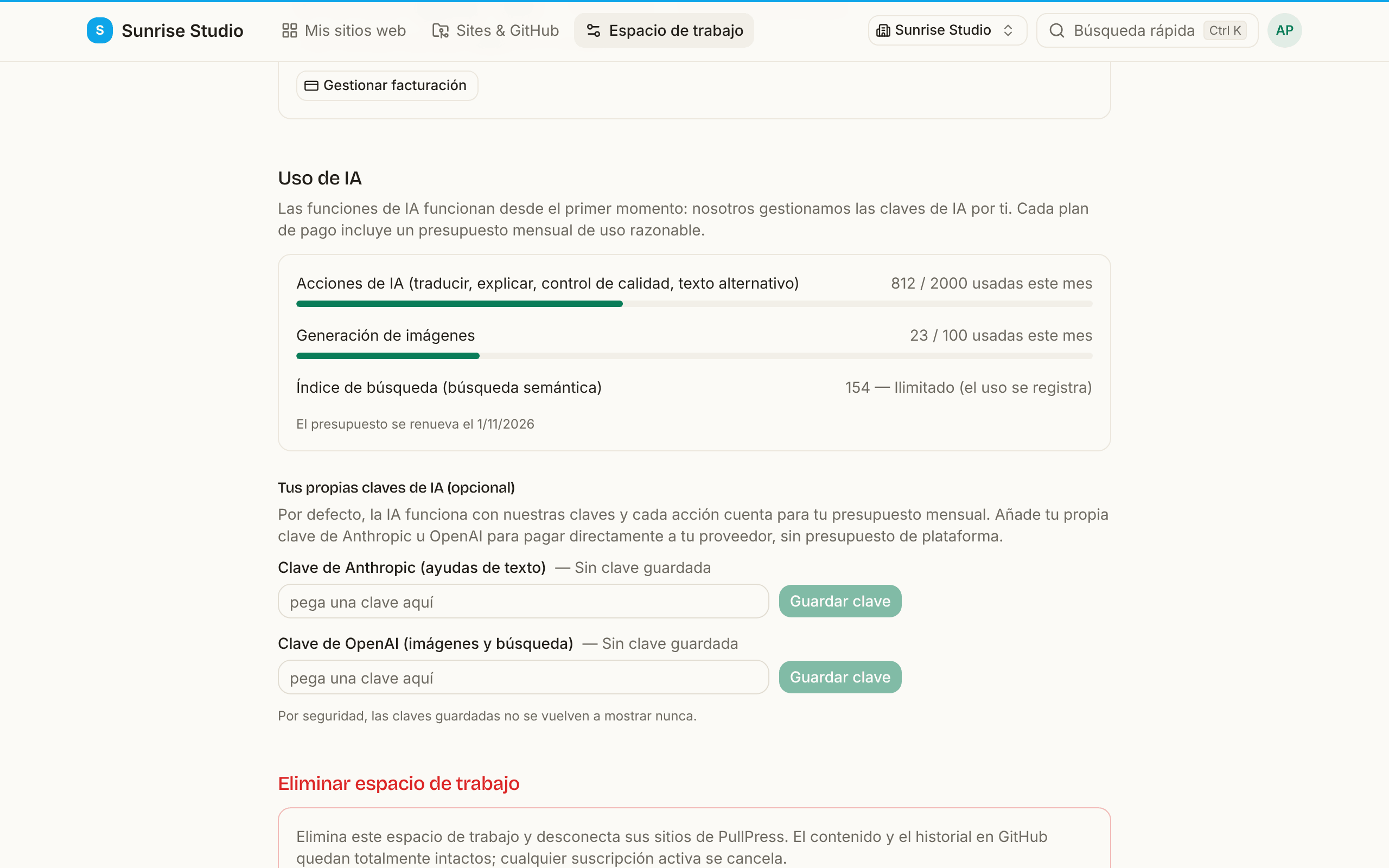
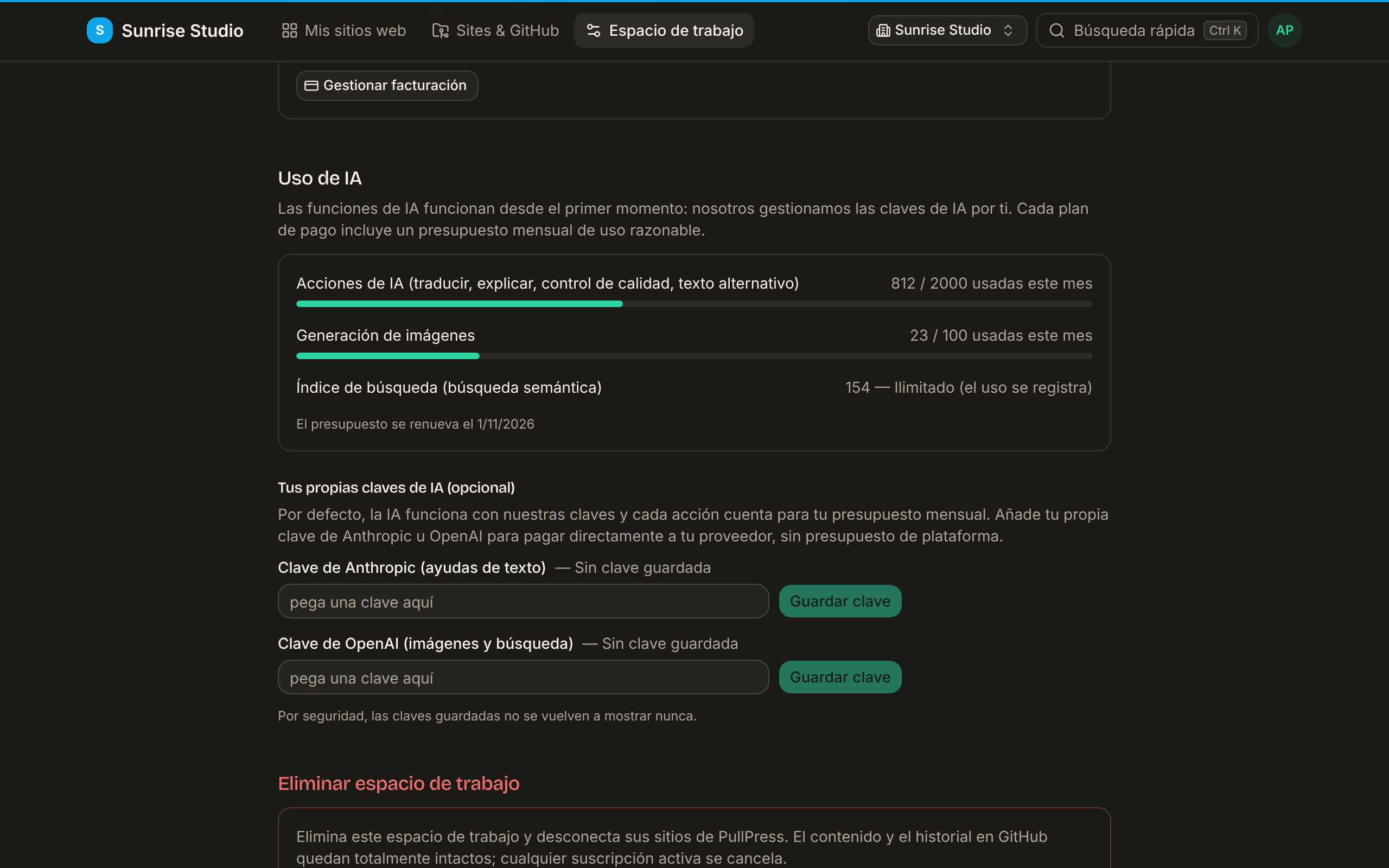
- La clave de Anthropic alimenta las ayudas de texto (traducción, explicación de cambios, controles de calidad, actualización de contenido obsoleto).
- La clave de OpenAI alimenta la generación de imágenes y la búsqueda semántica.
Configura una o ambas; las funciones de cada proveedor pasan a tu clave de forma independiente. Las claves se guardan cifradas y, por seguridad, nunca vuelven a mostrarse después de guardarlas.
Conectar un asistente de IA (MCP)
PullPress habla MCP (el Model Context Protocol), así que un asistente como Claude o ChatGPT puede trabajar en tu contenido. El asistente actúa como tú: nunca puede hacer más de lo que permite tu propio rol en un sitio, y además solo recibe los permisos (scopes) concedidos a la conexión:
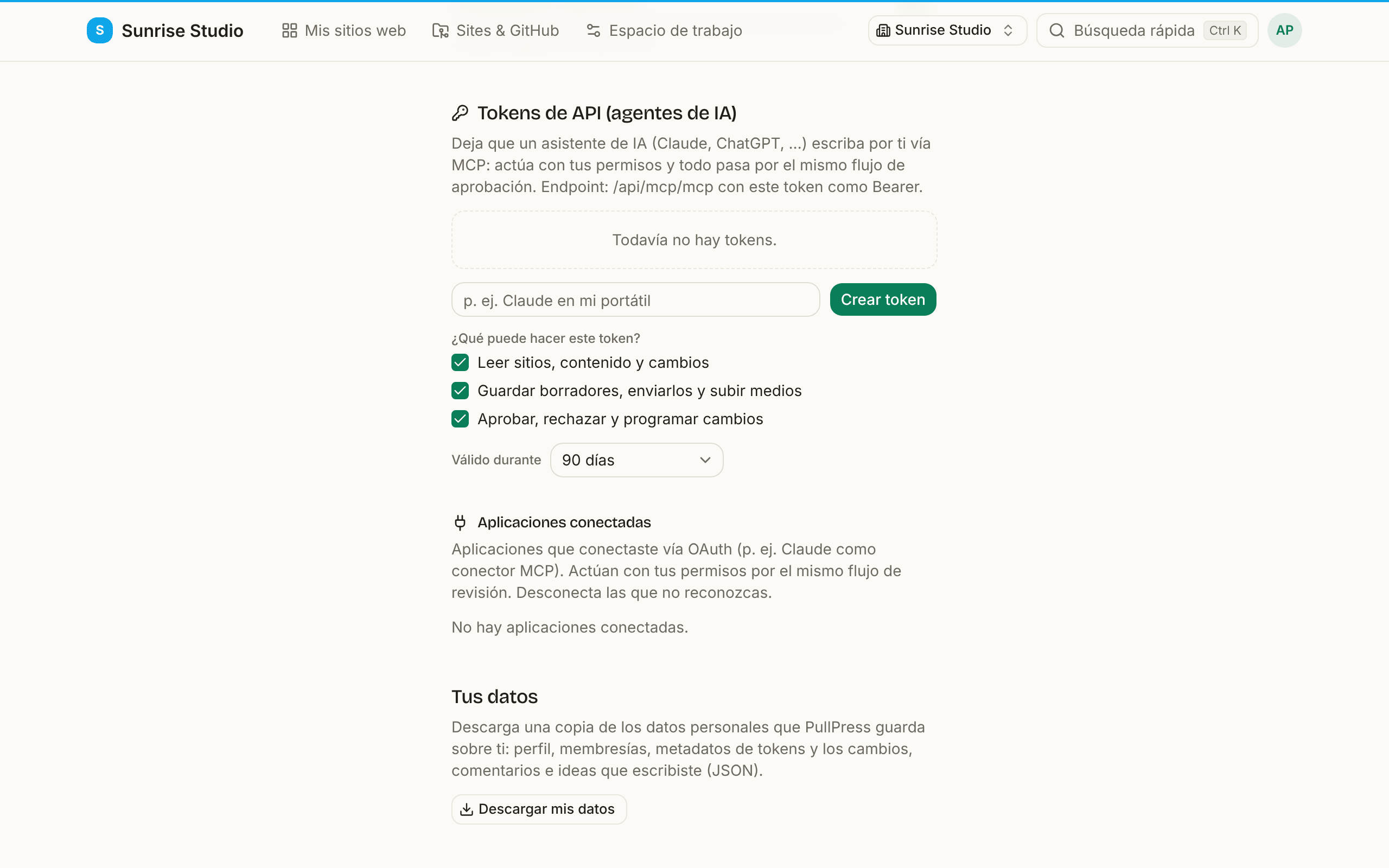
- Leer: listar tus sitios y leer entradas, medios, ideas y cambios.
- Escribir: guardar borradores, enviarlos a revisión, subir medios y gestionar ideas.
- Aprobar y programar (el scope
publish): aprobar, rechazar y programar cambios, pero solo en sitios donde tú mismo eres aprobador o administrador.
Sin el permiso de aprobar y programar, un asistente solo puede redactar y enviar: una persona de tu equipo aprueba antes de que se publique nada. Con él, un asistente conectado por un aprobador o un administrador puede aprobar y programar cambios igual que esa persona, y por tanto publicar contenido sin que nadie más lo mire.
Dos formas de conectar
- Como conector (OAuth). Añade PullPress como conector MCP en una aplicación como Claude.ai e inicia sesión. La pantalla de consentimiento muestra adónde se te devolverá (la dirección web de la aplicación) y qué podrá hacer: leer, escribir y/o aprobar y programar. Las aplicaciones que PullPress no reconoce se marcan como Aplicación no verificada: permítelas solo si tú mismo iniciaste la conexión. Aparece en Mi perfil → Aplicaciones conectadas, donde puedes desconectarla cuando quieras. Cada conexión nueva también se te notifica por correo, con un enlace para desconectarla si no la reconoces, y una cuenta puede tener como máximo diez aplicaciones conectadas a la vez. Estas conexiones duran poco y se renuevan solas en segundo plano; si una credencial de renovación se vuelve a usar después de que la aplicación ya pasó a la siguiente (señal de que se copió), la conexión se corta y simplemente vuelves a conectar. Se tolera un reintento rápido tras una respuesta de red perdida, una vez y en un plazo de 30 segundos.
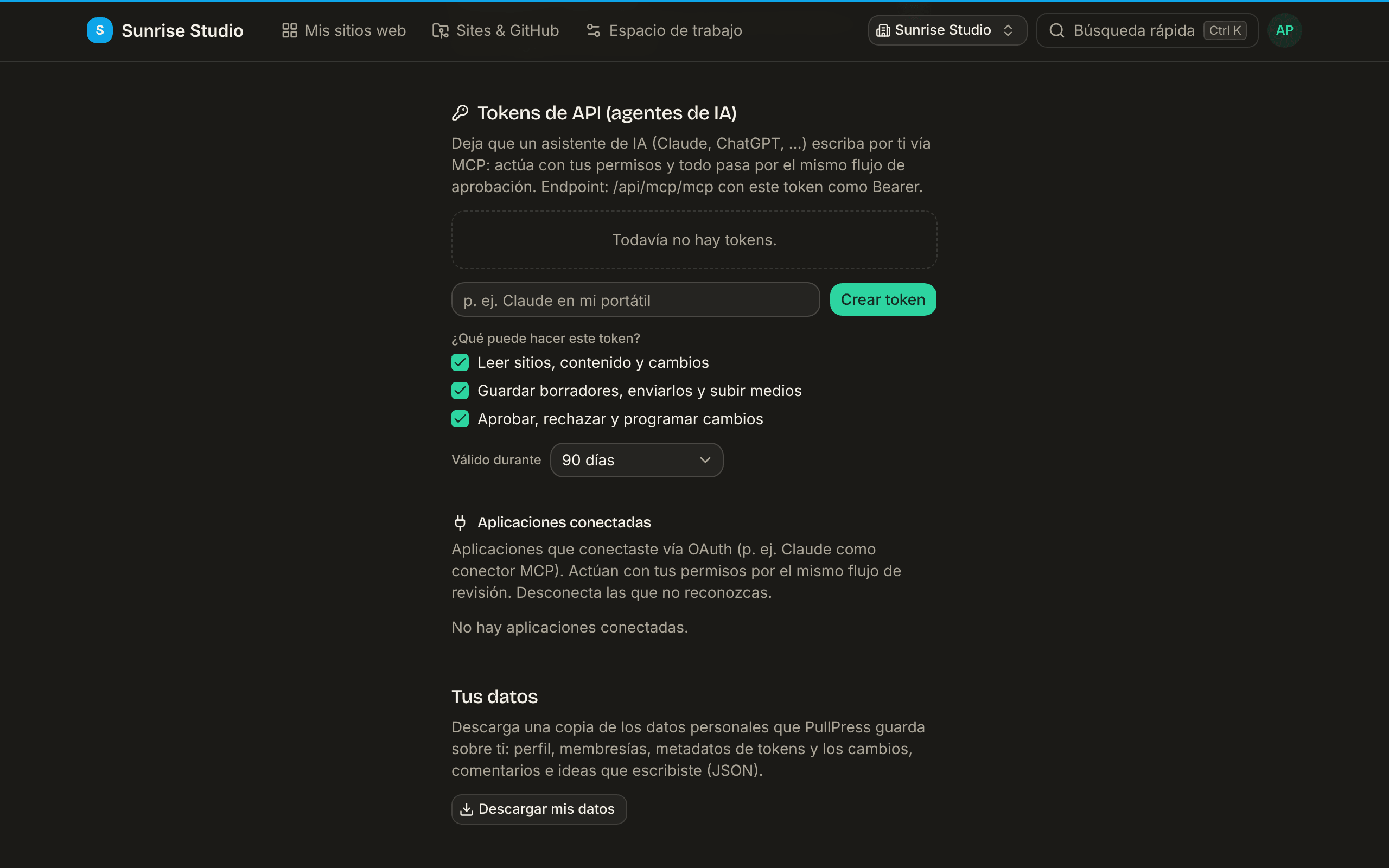
- Con un token personal. En Mi perfil → Tokens de API, crea un token (ponle un nombre como “Claude en mi portátil”, marca lo que puede hacer (leer, escribir borradores y subir archivos, aprobar) y elige cuánto tiempo es válido) y pégalo en tu asistente. El endpoint es
/api/mcp/mcp, con el token como credencial Bearer.
Qué puede hacer un asistente
Estas son todas las herramientas que recibe un asistente conectado. Cada una sigue comprobando tu rol en el sitio, así que un asistente conectado por un lector puede leer pero no escribir.
Lectura (permiso de lectura)
list_sites: los sitios en los que puedes trabajar, con tu rol en cada uno.get_style_guide: la guía de voz de marca del sitio, para que los borradores la sigan.list_collections: las colecciones del sitio y sus campos.list_entries/get_entry: listar entradas y leer una completa.search_content: buscar por título y texto, o por significado cuando el sitio tiene un índice de búsqueda.list_media: las fotos de la biblioteca de medios.list_relation_options: a qué puede apuntar un campo que enlaza con otra entrada.list_ideas: las ideas del tablero del sitio.list_changes: borradores, envíos y cambios publicados hace poco (los aprobadores ven todo el sitio, los demás los suyos).list_change_requests/get_change: solo aprobadores: los envíos que esperan revisión y el diff exacto de un cambio.get_change_diff: el diff palabra por palabra de un cambio, por archivo (aprobadores, o el propio autor del cambio), con la versión sobre la que se calculó y los controles de calidad automáticos en lenguaje sencillo (también enget_change).check_change_links: comprobar los enlaces que añade un cambio y listar los rotos (aprobadores, o el propio autor del cambio).list_comments: la conversación de un cambio y las personas que participan en ella (el autor del cambio y los aprobadores).get_help: la ayuda para redactores (escribir, guardar, revisión y estados) en tu idioma, el mismo texto que la página de ayuda de la aplicación.list_entry_history: las últimas 20 versiones de una entrada (qué cambió, cuándo y quién), el mismo historial que la página Historial del editor.get_entrytambién indica los idiomas de una entrada en sitios multilingües y, si están configuradas las vistas previas de página, un enlace de vista previa de tu borrador.
Redacción (permiso de escritura)
save_draft: guardar un cambio como borrador.submit_for_review: guardarlo y enviarlo a revisión.upload_image: subir una foto para un borrador posterior: se comprueba que sea una imagen real, se reduce y se le quitan los datos de ubicación ocultos, y luego se adjunta al guardar, para que una entrada con muchas fotos se guarde igualmente de una vez.upload_media: añadir una foto a la biblioteca de medios, con las mismas reglas que la página Medios: nunca sustituye un archivo existente, y la subida de un redactor pasa por revisión.create_idea/delete_idea: añadir o quitar una idea del tablero.delete_entry: proponer eliminar una entrada; como cualquier cambio, pasa por revisión (en sitios con publicación directa se elimina al momento).withdraw_change/reopen_change: retirar uno de tus propios borradores o envíos, o volver a convertir un envío (en espera, o devuelto con una nota) en borrador. Siempre solo tus propios cambios.rename_entry: dar un nombre nuevo a una entrada (normalmente también una dirección web nueva); como cualquier cambio, pasa por revisión, y se publica al momento en sitios con publicación directa o, con el permiso de publicar, para usuarios que pueden publicar.duplicate_entry/create_translation: copiar una entrada, o empezar un idioma que le falta, como un borrador nuevo tuyo.restore_entry_version: recuperar una versión anterior del historial como borrador nuevo; pasa por revisión antes de publicarse.acquire_entry_lock/release_entry_lock: indicar que estás editando una entrada para que tus compañeros lo vean, el mismo bloqueo de edición que en el editor web.add_comment/set_comment_resolved: participar en la conversación de un cambio (como su autor o como aprobador), @mencionando solo a personas de esa conversación, y marcar comentarios como resueltos o volver a abrirlos.
Publicación (permiso de aprobar y programar, solo aprobadores y administradores)
approve_change: aprobar un envío y publicarlo. La aprobación indica la versión que leyó el asistente; si el cambio se editó después, la aprobación se rechaza en lugar de publicar algo que nadie revisó.reject_change: devolver un envío con una nota.schedule_change: aprobar un envío para que se publique a una hora fijada en lugar de ahora (no en sitios que publican a través de GitHub).fix_and_publish: corregir un envío y publicarlo en un solo paso, como Corregir en la página de revisión: ábrelo conget_entryy el id del cambio, y guarda los campos corregidos. También necesita el permiso de escritura.- En sitios que exigen controles de calidad sin problemas, aprobar, programar y corregir y publicar esperan hasta que los controles se superen.
delete_entryconpublish: eliminar una entrada al momento en lugar de pedir revisión (administradores, que pueden escribir y publicar).schedule_publish: guardar un cambio y programarlo para que se publique solo a una hora fijada. Como también escribe, solo los administradores pueden usarlo.- Con este permiso, el
upload_mediade un aprobador o administrador publica la foto al momento, como en la aplicación.
Cómo aparecen los cambios escritos por IA
Cuando un asistente redacta un cambio, puede adjuntar su procedencia: el modelo, el encargo del que partió, las fuentes que usó y un nivel de confianza. Los revisores ven entonces un panel Redactado por IA en la página de revisión, y los mismos datos se registran como trailers en el commit de Git, así que el origen de un cambio nunca es un misterio, ni en la aplicación ni en el historial de tu repositorio.
Ver también: roles y permisos · voz de marca · revisar cambios