Guardar, enviar y publicar
Tu trabajo siempre está a salvo. Por detrás, cada cambio se mantiene separado del sitio publicado hasta que se aprueba: tú solo ves borradores, revisión y publicación.
De la primera palabra a la página publicada
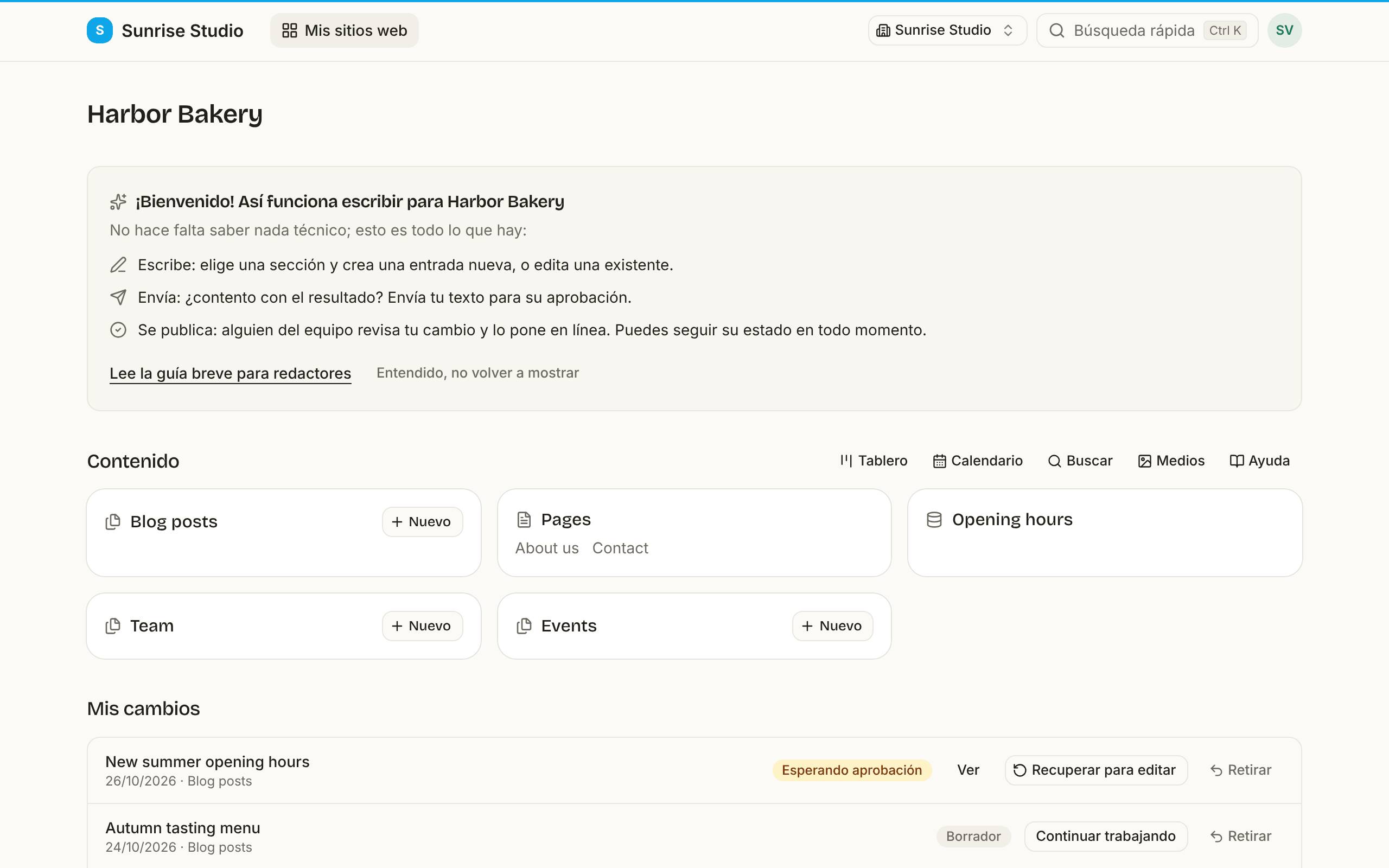
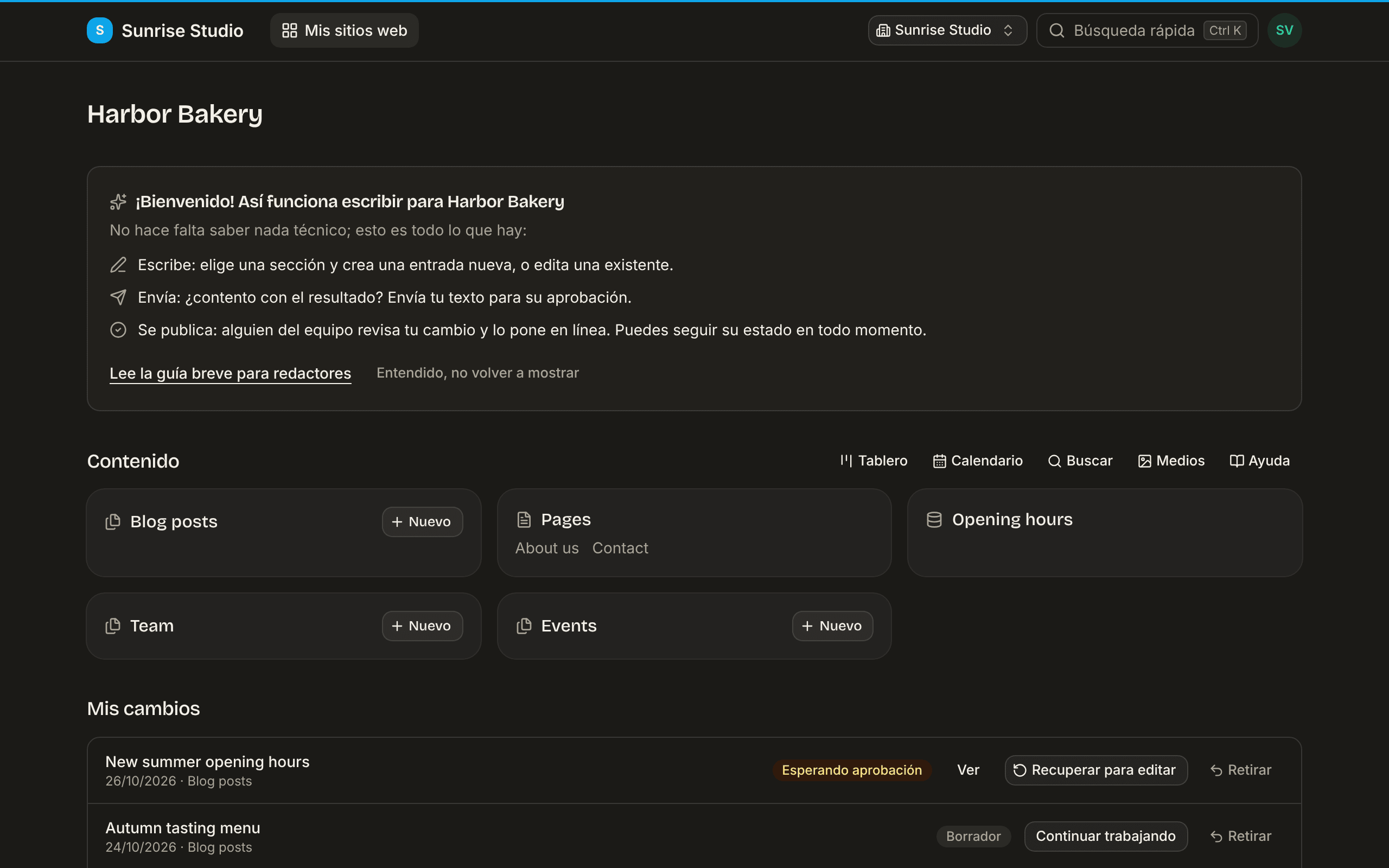
Un cambio típico hace este recorrido, y puedes seguirlo en cada paso desde tu panel o la página del sitio:
- Escribe. Abre una entrada (o empieza una nueva) y escribe. Tu trabajo se guarda solo como borrador privado cada vez que haces una pausa.
- Envía. ¿Te convence? Haz clic en Enviar para aprobación. El cambio muestra ahora Esperando aprobación y un aprobador recibe un aviso.
- ¿Te lo han devuelto? Si el aprobador aún no está convencido, el cambio vuelve como No publicado, siempre con una nota que explica por qué. El correo que recibes abre tu texto directamente en el editor, con la nota arriba: corrige y vuelve a enviar, no se pierde nada. (En la página del sitio, Ajustar y reenviar hace lo mismo.)
- Publicado. Una vez aprobado, el cambio se publica. Si tarda un momento, verás Publicando… mientras tanto; cuando termina, el estado pasa a Publicado.
Guardado automático y restauración
No tienes que acordarte de guardar: unos quince segundos después de dejar de escribir, PullPress guarda tu trabajo como borrador privado (una entrada nueva en cuanto tiene título). Pulsa ⌘/Ctrl + S para guardar al momento, y ⌘/Ctrl + Intro para enviar. Un pequeño indicador muestra si tienes cambios sin guardar, si se está guardando o si todo está guardado. Si el navegador se cierra de forma inesperada, el editor te ofrece restaurar el trabajo sin guardar la próxima vez que abras la página.
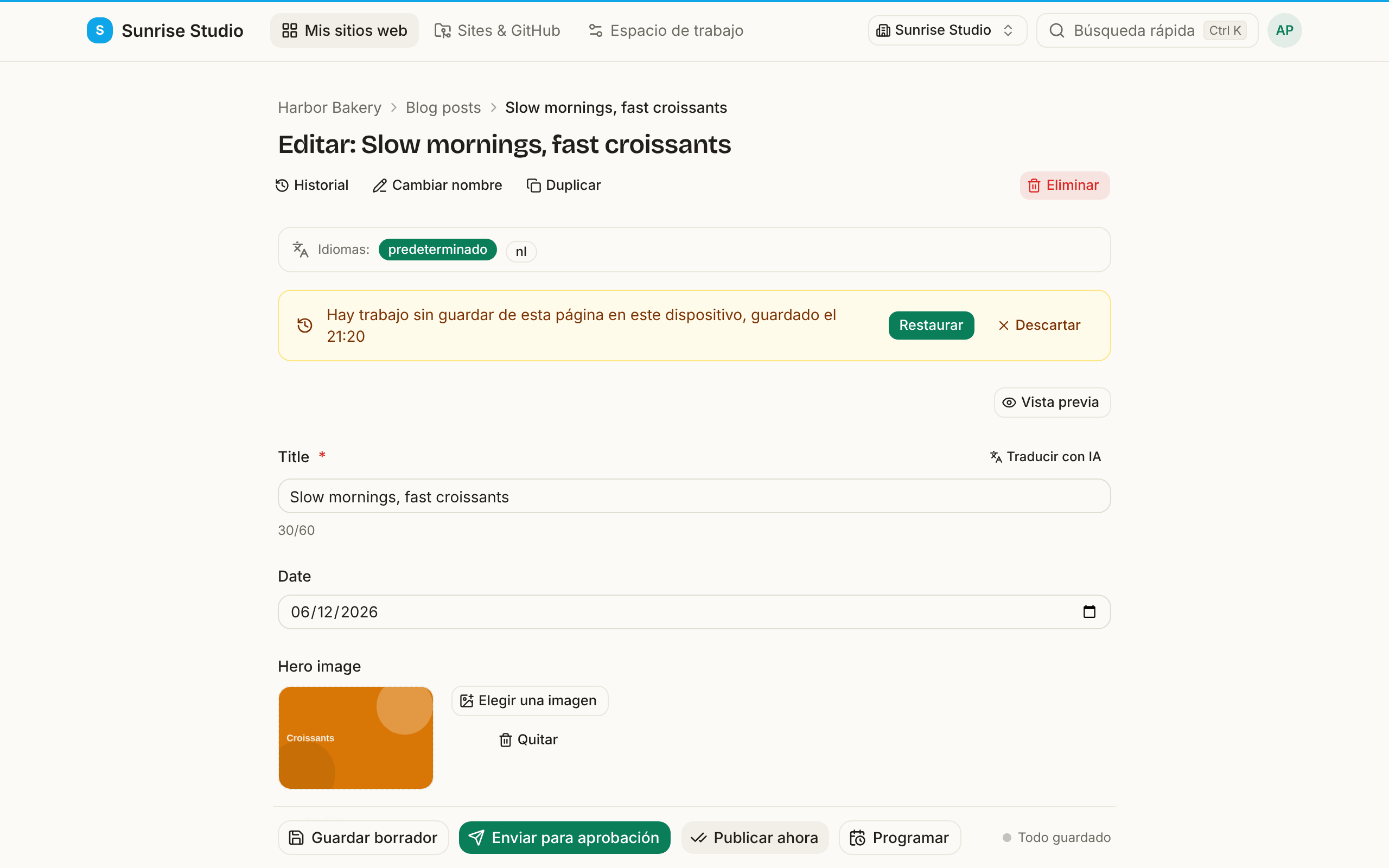
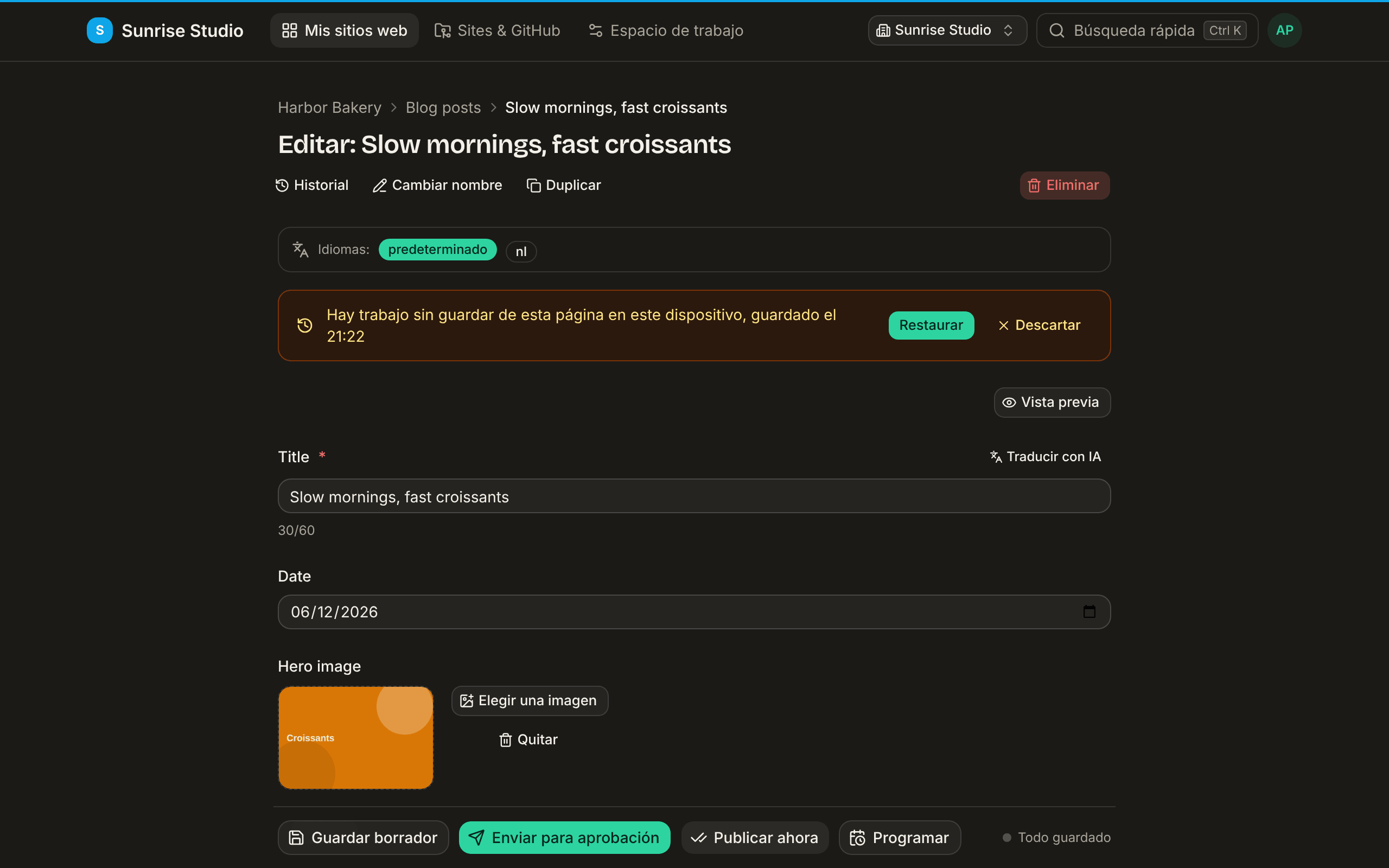
Esa copia de seguridad solo está en tu navegador, en ese dispositivo: no se comparte con tus compañeros y no cuenta como borrador hasta que se guarda. Haz clic en Restaurar, revisa el resultado y guarda o envía como siempre, o en Descartar para tirar la copia.
La barra de acciones
Al final de una entrada encontrarás hasta cuatro botones, cada uno con una descripción emergente:
- Guardar borrador: guarda tu trabajo en privado. Nadie más lo ve todavía, y puedes seguir más tarde desde tu panel.
- Enviar para aprobación: envía el cambio a un aprobador, que lo revisa y lo publica.
- Publicar ahora: solo para administradores (y solo en sitios configurados así); publica el cambio de inmediato.
- Programar: también para administradores. Elige una fecha y hora y el cambio se publica solo en ese momento. Hasta entonces espera en la lista de aprobación (y en el calendario), donde aún puede rechazarse o retirarse. No disponible en sitios en los que tu desarrollador añade un paso de aprobación propio.
¿Quieres deshacer todo desde que abriste la entrada? Usa Descartar cambios en la barra de acciones para devolver todo el formulario a como estaba.
Estados
Cada cambio pasa por un estado claro:
- Borrador: guardado, visible solo para ti (y los administradores).
- Esperando aprobación: enviado y a la espera de un aprobador.
- Publicando…: aprobado, y la publicación tarda un poco más de lo normal. No hay que hacer nada: termina sola.
- Publicación pendiente — nos estamos ocupando: la publicación sigue fallando por ahora. Los administradores del sitio han sido avisados y PullPress sigue intentándolo en segundo plano; tu texto está a salvo y no tienes que hacer nada.
- Publicado: aprobado y en línea en el sitio.
- No publicado: devuelto con un motivo, listo para que lo corrijas y lo vuelvas a enviar.
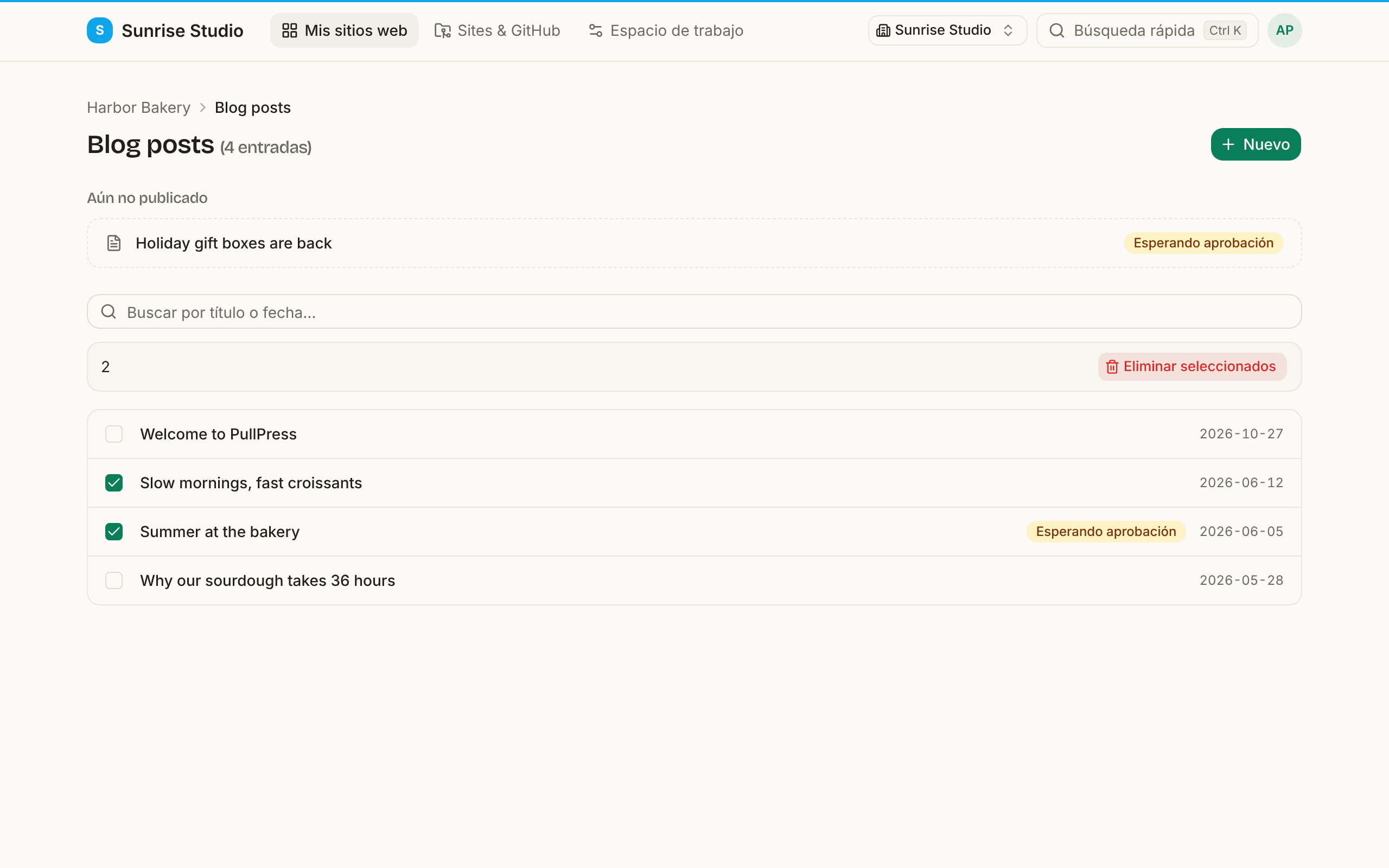
Una entrada nueva solo aparece en la lista de su colección cuando ya está publicada. Hasta entonces figura arriba en Aún no publicado, con su estado, así que una entrada que acabas de enviar nunca parece desaparecer. Las entradas ya publicadas también muestran una pequeña etiqueta de estado cuando un cambio en ellas espera aprobación (o es tu propio borrador), para que lo veas antes de abrir la entrada.
En la página del sitio, haz clic en el título de un cambio para ir al siguiente paso lógico: tu borrador se abre en el editor, un cambio enviado abre su página de revisión. Cada tarjeta de colección tiene un botón + Nuevo, y la paleta de ⌘/Ctrl + K ofrece “Nuevo: Blog” (y así) para cada colección en la que puedes escribir.
Trabajar en la misma entrada
Dos personas nunca pueden sobrescribirse sin darse cuenta. Cuando abres una entrada que un compañero ya está editando, PullPress te avisa: “… está editando esto ahora mismo. Puedes mirar, o tomar el relevo.” Mirar es de solo lectura y se actualiza en directo; Tomar el relevo te convierte en quien edita. Tu compañero ve quién tomó el relevo, y su trabajo sin guardar sigue a salvo en su dispositivo.
Si una entrada cambió en el sitio mientras trabajabas en ella (por ejemplo, la cambió un compañero o tu desarrollador), guardar no sobrescribe nada. El editor muestra “Otra persona cambió esta entrada mientras trabajabas.” y te permite comparar las dos versiones campo por campo, Tu versión junto a La otra versión, y elegir cuál conservar. Haz clic en Usar las versiones elegidas, revisa el resultado y vuelve a guardar.
¿Abres una entrada que ya tiene un cambio esperando aprobación (tuyo o de un compañero)? Un aviso amarillo lo indica y enlaza con ese cambio. Lo que ves es la versión publicada ahora, y guardar iniciaría un segundo cambio que puede chocar con el primero. Para ajustar tu propio texto enviado, elige Recuperar para editar en Mis cambios de la página del sitio: vuelve a ser un borrador con tu texto intacto, y lo envías de nuevo cuando termines.
Cambiar nombre y duplicar
Abre una entrada y encontrarás dos acciones más (para entradas que son su propio archivo: entradas de blog, noticias, miembros del equipo):
- Cambiar nombre: cambia el nombre de una entrada. Como el nombre es también su archivo, esto suele cambiar la URL de la página en tu sitio publicado, y los enlaces existentes a la dirección antigua dejarán de funcionar. PullPress te avisa antes de confirmar; úsalo con intención y actualiza tú mismo los enlaces fijos. El cambio de nombre pasa por la revisión normal como cualquier otro cambio.
- Duplicar: un clic crea una copia titulada “Copia de …” y te lleva directamente a ella como nuevo borrador. Se copia todo: todos los campos, el cuerpo y (en entradas que guardan sus imágenes en su propia carpeta) también sus medios. Es la forma más rápida de empezar una entrada nueva a partir de otra que ya está bien hecha.
Acciones masivas
¿Necesitas quitar varias entradas a la vez? En la lista de una colección, marca sus casillas y usa Eliminar seleccionados: se agrupan en un único cambio que pasa por la revisión normal, como cualquier otra edición.
Historial y restauración
Como cada cambio guardado queda registrado, cada entrada tiene un historial completo. Abre el historial de una entrada para ver quién cambió qué y cuándo, y para restaurar una versión anterior si necesitas deshacer algo, de nuevo como un cambio que se revisa.
Siguiente: revisión y trabajo en equipo →