Contenido estructurado y campos
No todo es una entrada de blog. Los horarios, los miembros del equipo, las tablas de precios y los ajustes de página se rellenan en formularios sencillos y se guardan como datos estructurados y ordenados.
Rellenar un formulario
Cada entrada es un formulario creado a partir del modelo de contenido de tu sitio. Algunas cosas lo hacen más fácil:
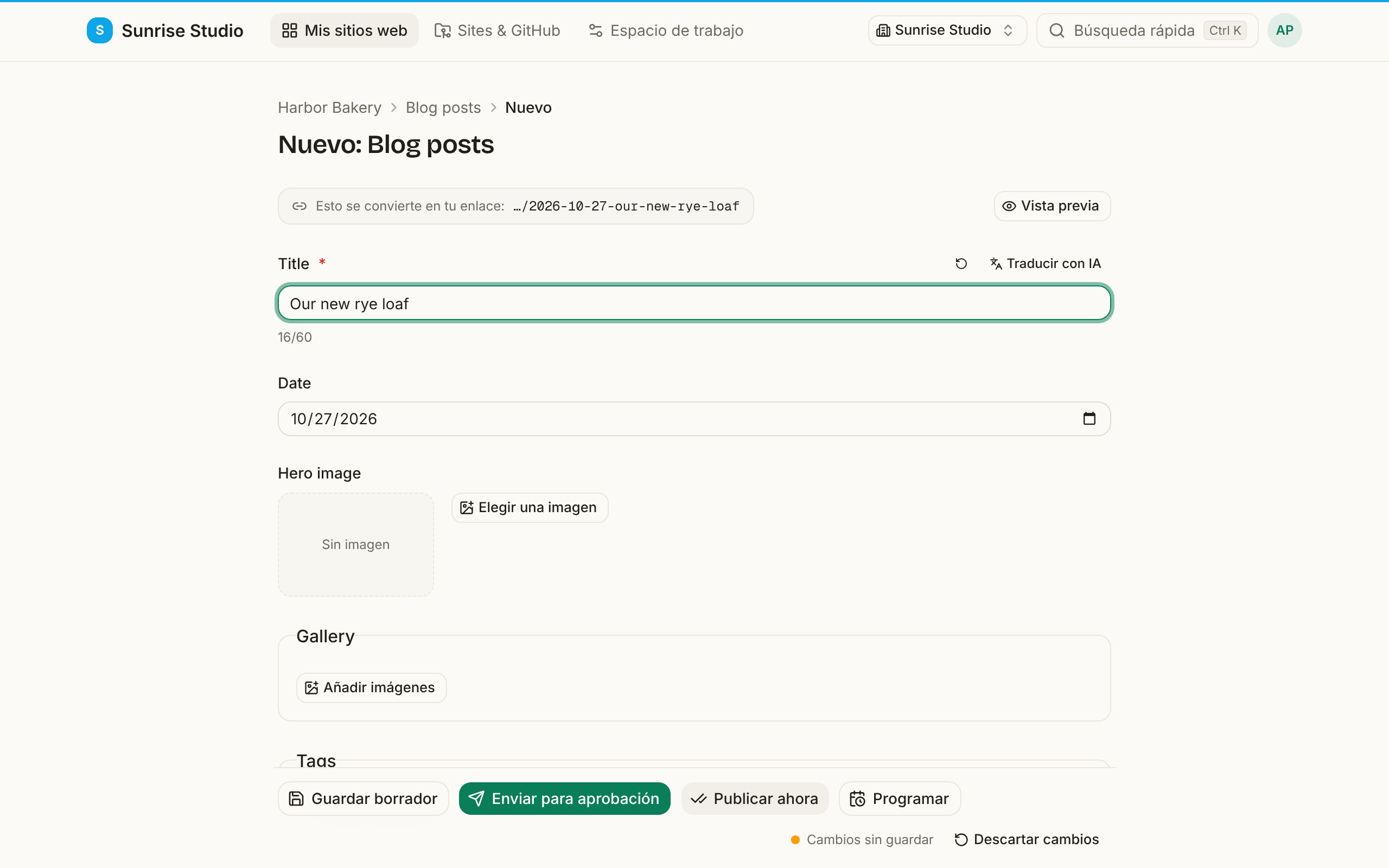
- Los campos obligatorios llevan un asterisco rojo, y cada campo puede mostrar una pista breve o un ejemplo.
- Si falta algo al enviar, aparece arriba un resumen con exactamente los campos que necesitan atención; haz clic en uno para ir directo a él.
- ¿Te arrepientes de un cambio en un solo campo? El pequeño botón Revertir campo que tiene al lado devuelve solo ese campo a su estado anterior.
Tipos de campo habituales
- Texto y texto enriquecido: líneas cortas y textos largos en Markdown (ver Escribir y dar formato).
- Fecha / fecha y hora: elige una fecha; algunas colecciones la usan para ordenar entradas o para programar la publicación.
- Booleano: un interruptor de sí/no (por ejemplo “destacado”).
- Número, color y coordenadas: para precios, colores de marca, puntos en un mapa y similares.
- Imagen: abre el selector de medios (ver Imágenes y medios).
- URL y correo: se comprueban al guardar, para que un enlace sin
https://o una dirección mal escrita se detecte antes de llegar al sitio.
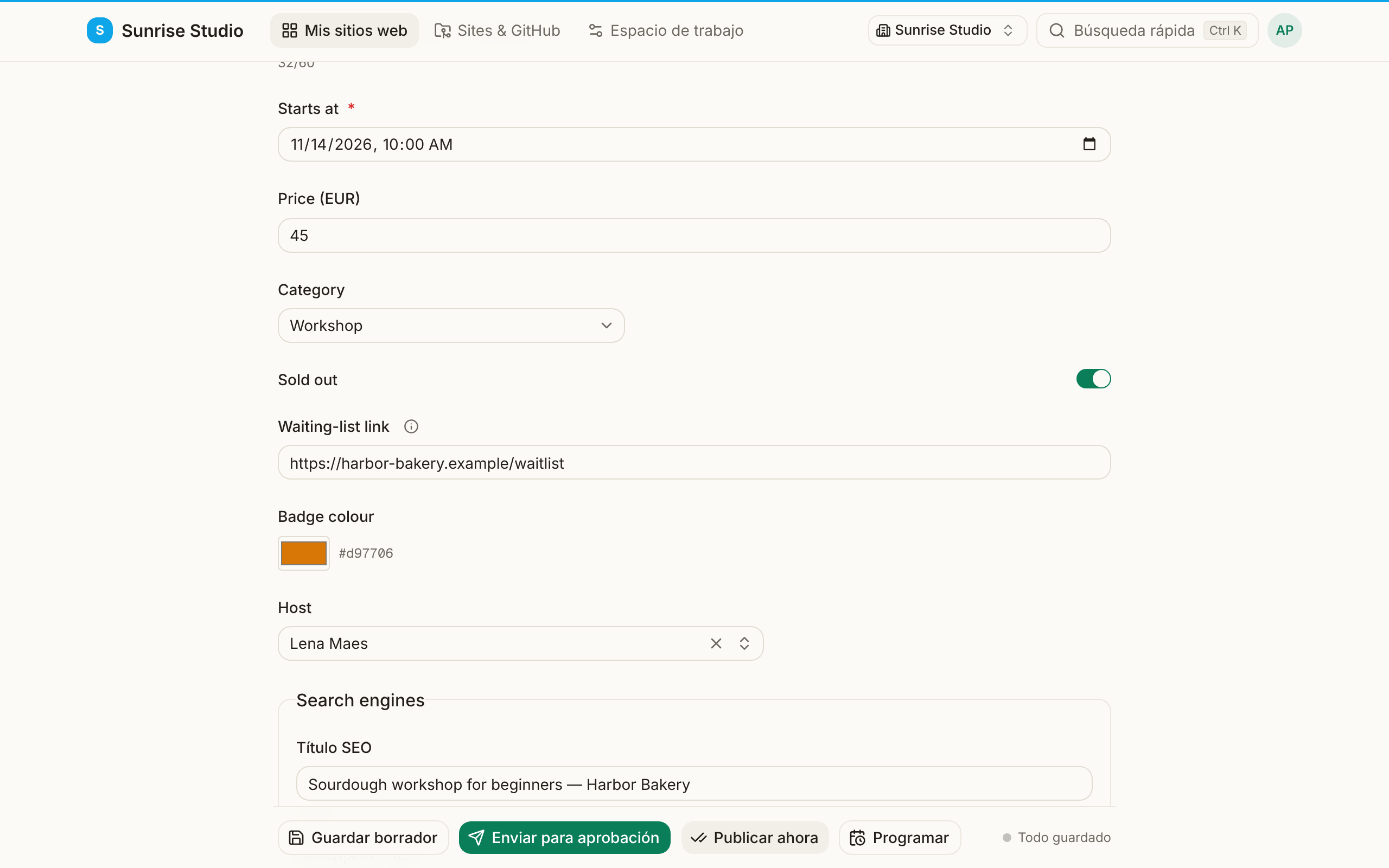
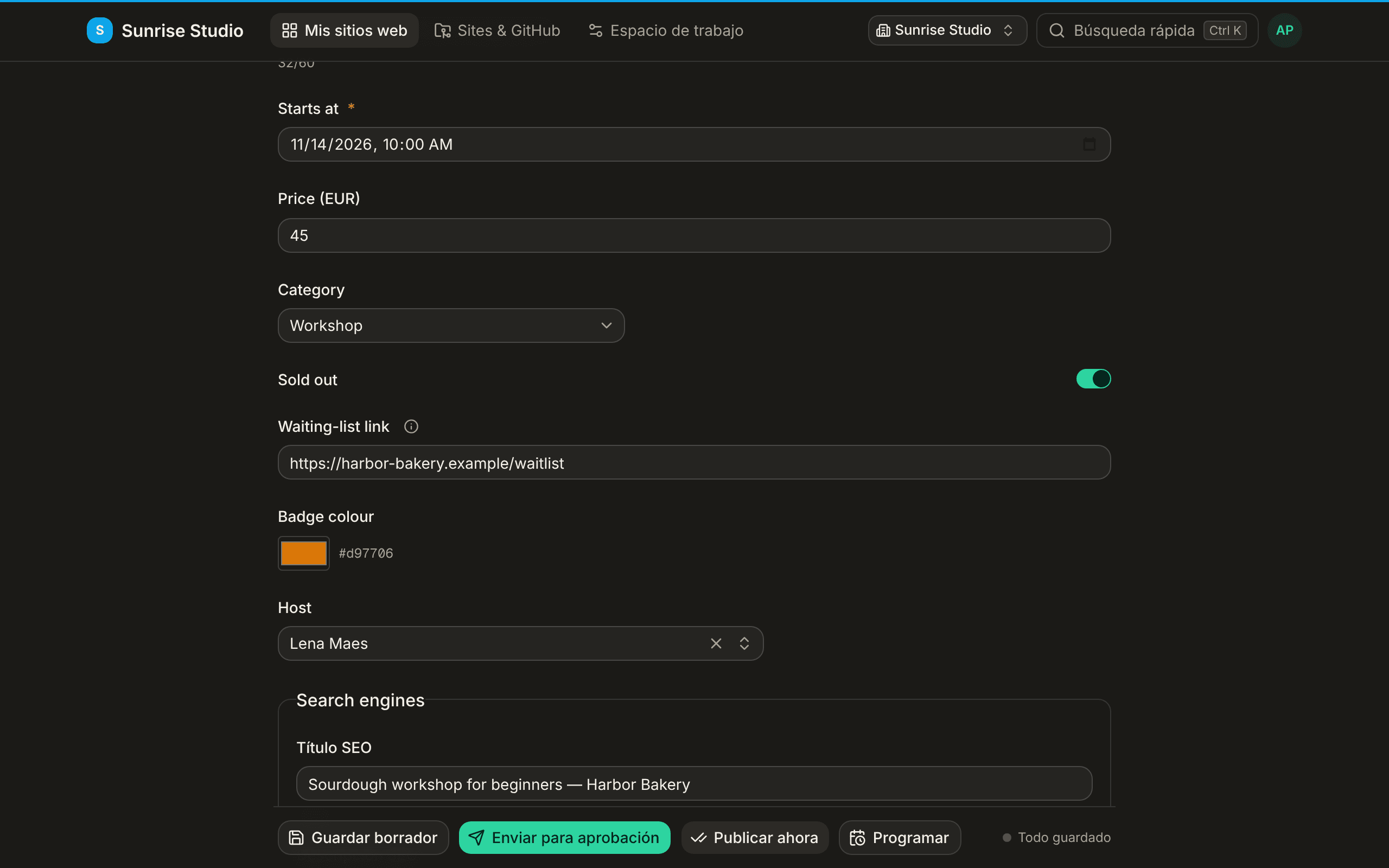
Algunos campos solo aparecen cuando corresponden. En el ejemplo de arriba, Waiting-list link solo aparece después de activar Sold out; desactívalo y el campo (y su valor) desaparecen. Tu administrador decide qué campos se comportan así, para que el formulario nunca pida algo que no importa en esta entrada. Un pequeño ⓘ junto a una etiqueta contiene la ayuda del campo: pasa el cursor o tócalo. Si prefieres ver siempre la ayuda bajo cada campo, elige Siempre visible bajo el campo en Ayuda de campos de tu perfil.
Elegir de una lista
Los campos de selección ofrecen un conjunto fijo de opciones; los campos de relación enlazan con otra entrada (por ejemplo, el autor o la categoría de una entrada). Cuando hay muchas opciones, el campo se convierte en un desplegable con búsqueda: empieza a escribir para filtrar y usa el botón de borrar para reiniciar. Una relación guarda el nombre de archivo de la otra entrada (su slug), así que cambiar más tarde el título de esa entrada no rompe el enlace.
Listas y elementos repetibles
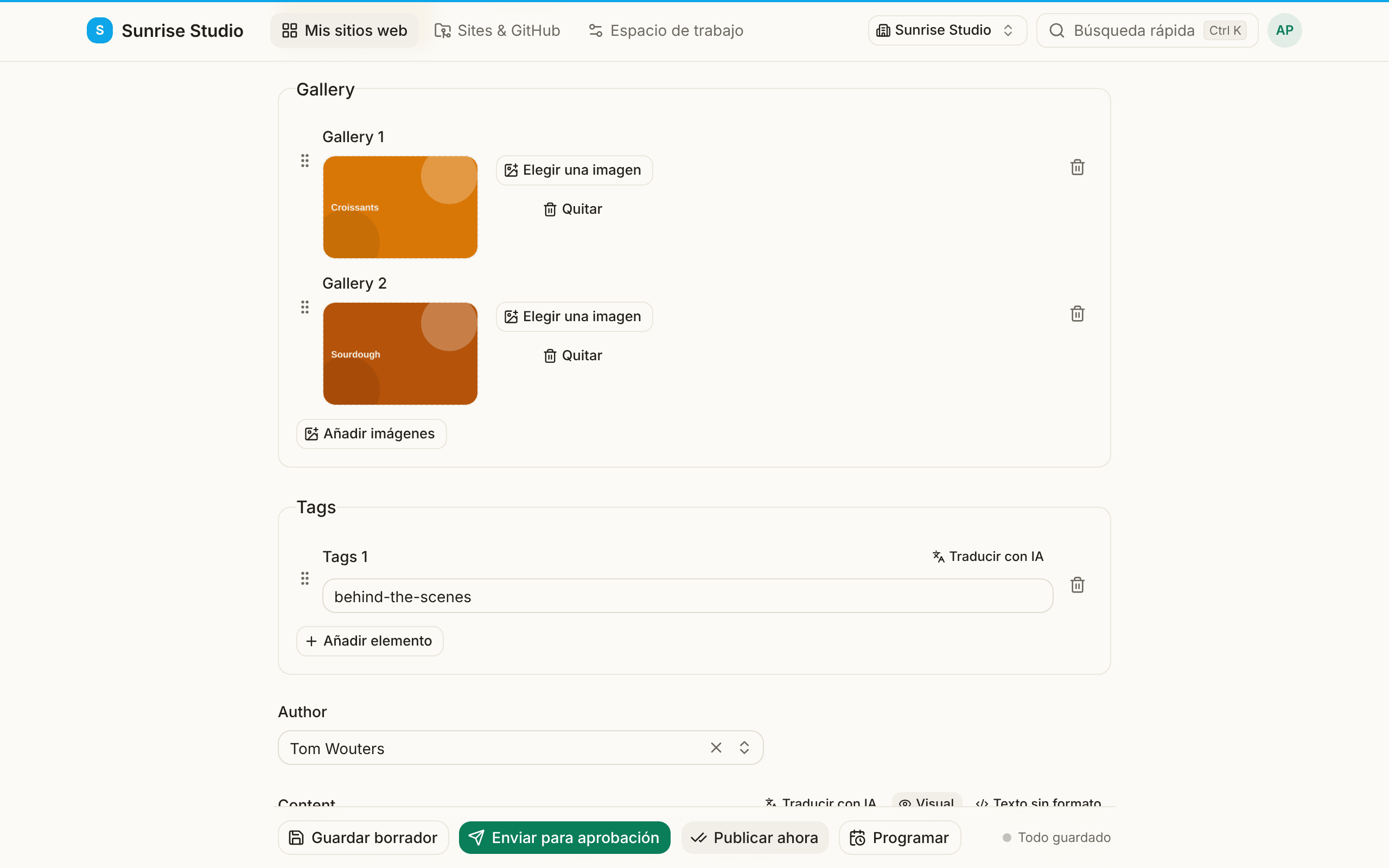
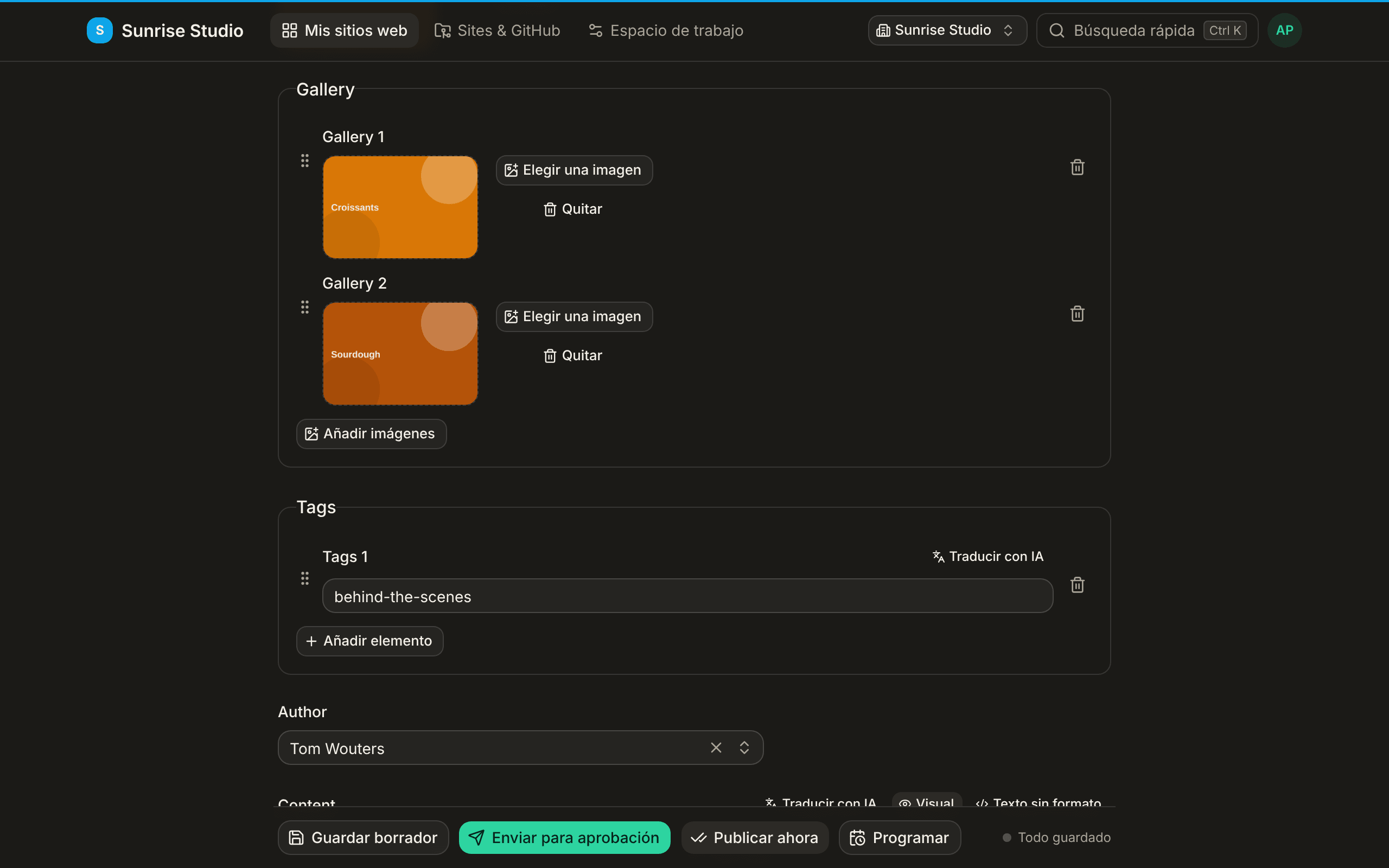
Algunos campos son listas: horarios por día, miembros del equipo, preguntas frecuentes. Puedes:
- Usar Añadir elemento para añadir una fila nueva.
- Arrastrar un elemento por su asa para reordenar la lista.
- Eliminar un elemento que ya no necesitas.
La vista previa de la dirección (slug)
Al crear una entrada nueva, una vista previa del enlace en directo muestra la dirección web que tendrá la página, derivada del título mientras escribes. Se actualiza al instante, así que ves (y puedes ordenar) la URL antes de guardar.
Campos SEO
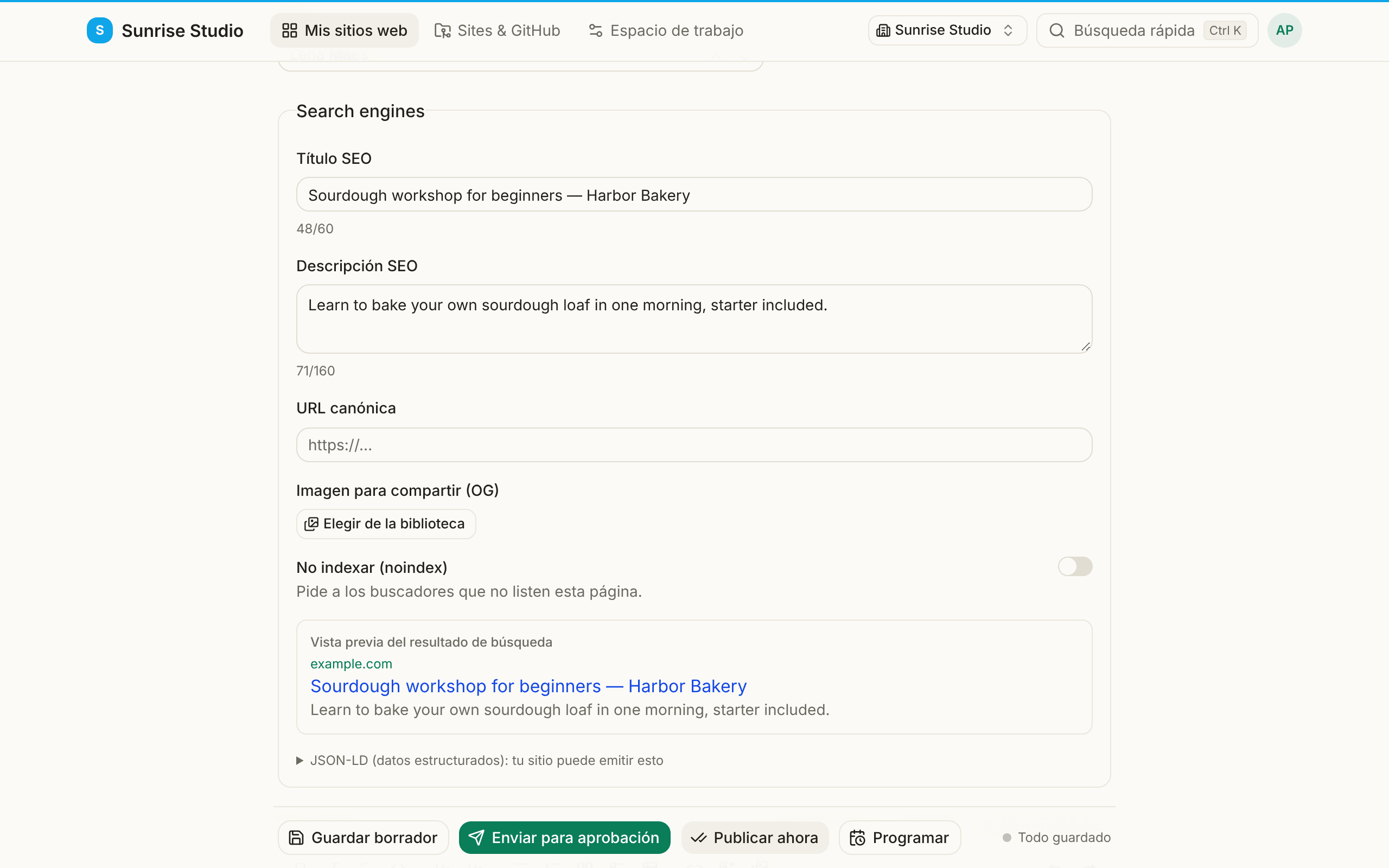
Las colecciones suelen incluir campos SEO: un título SEO, una descripción, una imagen para compartir y un interruptor “no indexar”. Mientras escribes, una vista previa del resultado de búsqueda muestra más o menos cómo se verá la página en Google, y los contadores de caracteres se vuelven ámbar cuando un título o una descripción es demasiado largo. El bloque también puede incluir una URL canónica (cuando el mismo texto está también en otro lugar) y una imagen para compartir elegida de la biblioteca de medios, que se muestra cuando alguien comparte la página en redes sociales.
Siguiente: guardar, enviar y publicar →