Primeros pasos
Crea una cuenta y PullPress te guía él mismo en la configuración: cuatro pasos cortos en la aplicación, normalmente en menos de cinco minutos. Esto es lo que te espera.
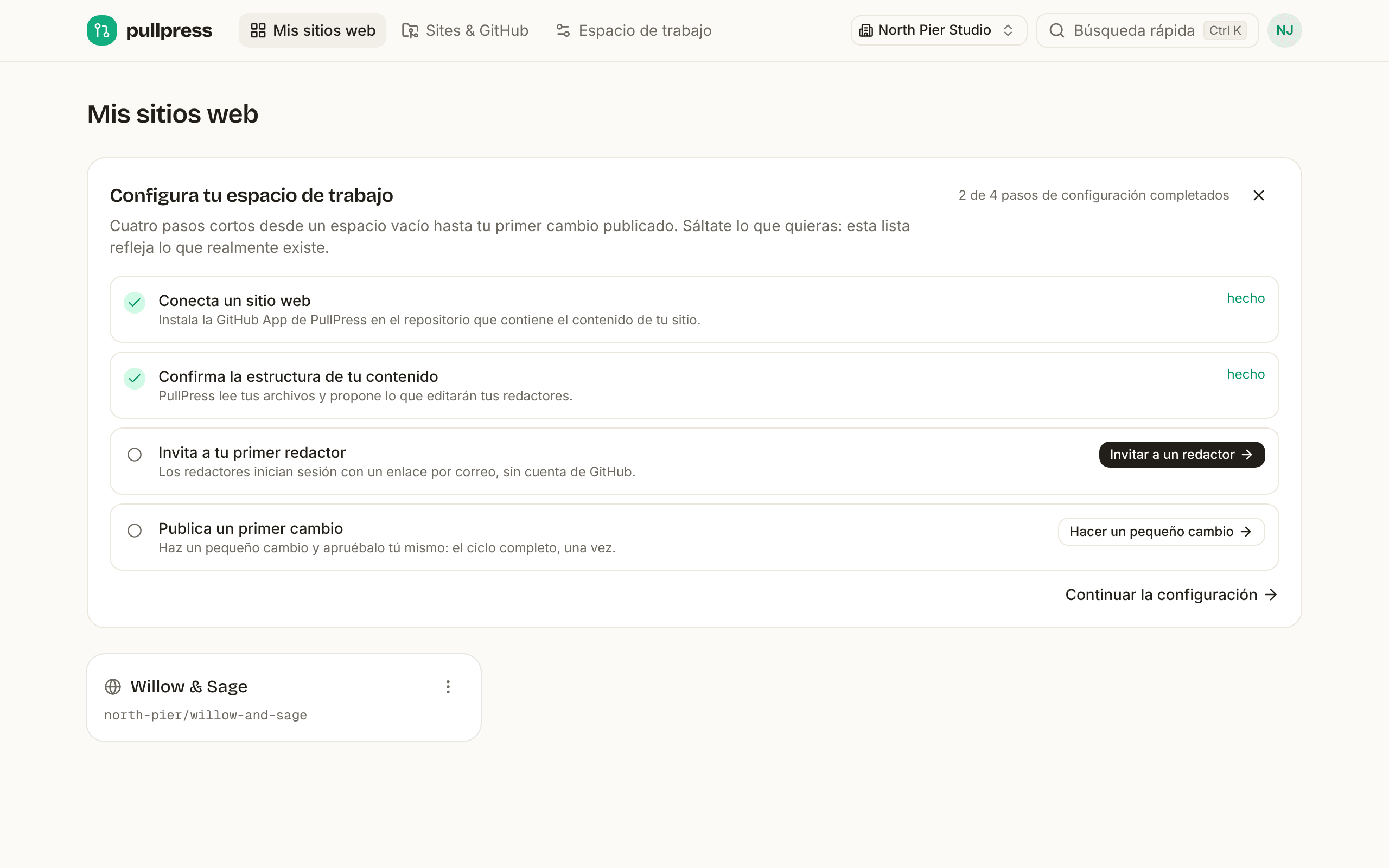
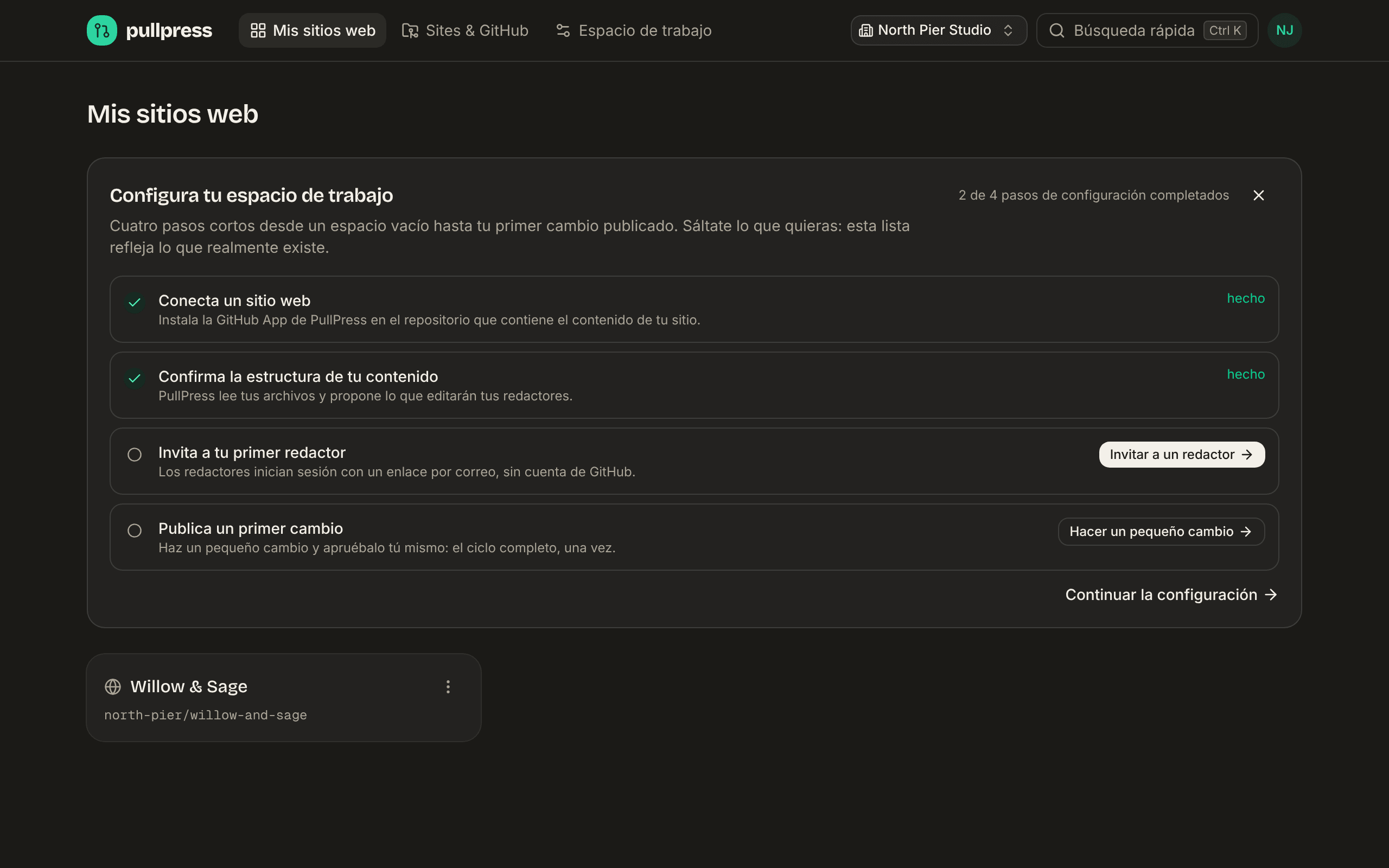
Cuando inicias sesión en un espacio de trabajo nuevo, el panel muestra una lista de configuración y un asistente guiado. Cada paso se puede omitir, el asistente sobrevive a una recarga de la página y cada paso se marca solo en cuanto la cosa existe de verdad, aunque la hayas hecho de otra forma. Tus redactores no ven nada de esto; solo necesitan una dirección de correo.
- 1
Crea una cuenta y un espacio de trabajo
Regístrate con tu correo en la página de registro y acepta las condiciones: PullPress te envía un enlace mágico, sin contraseña que recordar. Tu primer espacio de trabajo agrupa tus sitios, tu equipo y tu facturación. (Iniciar sesión con una dirección sin cuenta no crea una; recibirás un correo que te remite al registro.)
- 2
Conecta un sitio web (o empieza con un sitio de prueba)
¿Aún no tienes repositorio, o solo quieres curiosear? Haz clic en Crear un sitio de prueba, en el asistente o en el panel vacío. Obtienes un sitio de ejemplo con algunas entradas, dos páginas y un horario de apertura, en tu idioma, y puedes escribir, revisar y publicar enseguida. Su contenido se guarda en PullPress en lugar de en un repositorio de GitHub, así que publicar aún no actualiza una web real; todo lo demás (borradores, revisión, programación, historial, medios, invitar a tu equipo) funciona exactamente igual que después. Un espacio de trabajo tiene un sitio de prueba, y no cuenta para el límite de sitios de tu plan ni para la factura.
Cuando estés listo, haz clic en Conectar con GitHub en el sitio de prueba. Tras instalar la App, elige un repositorio y deja marcada la opción Mover el sitio de prueba a este repositorio: PullPress hace commit de los archivos del sitio de prueba en la rama principal del repositorio en un solo commit (los archivos con el mismo nombre se sustituyen, el resto del repositorio no se toca) y el sitio conserva sus miembros, ajustes e historial. Publica o retira antes los cambios abiertos (solo existen en PullPress), y el repositorio necesita al menos un commit (basta con un README).
El asistente te lleva a GitHub para instalar la GitHub App de PullPress en el repositorio que contiene el contenido de tu sitio. Puedes limitarla a un solo repositorio (consulta Configurar la GitHub App para los permisos exactos). Después te pide autorizar PullPress para tu cuenta de GitHub, para que PullPress pueda confirmar que la instalación es realmente tuya. De vuelta en PullPress, primero ves qué cuenta cubre la instalación y a cuántos repositorios llega, con un enlace para cambiar la instalación en GitHub si la App acabó en la cuenta equivocada, y luego eliges el repositorio como tu primer sitio. ¿Cancelaste el proceso de GitHub a medias? Vuelves a una nota amable para reintentarlo, no a un error.
- 3
Confirma la estructura de tu contenido
PullPress lee los archivos que ya están en el repositorio y propone las colecciones y los campos que verán tus redactores, en tu propio idioma. La detección reconoce las content collections de Astro (también sitios servidos bajo una subruta
base), Hugo (leaf y branch bundles, uncontentDirpropio y los archivos dedata/como colecciones de datos editables), Jekyll (_postsmás cada colección propia listada en_config.yml), Eleventy, las carpetas de contenido de Next.js (también elcontentDirPathde contentlayer) y los bundles anidados por fecha comocontent/2026/06/post/index.md, junto con los campos de frontmatter y el formato de cada colección. En un monorepo con varios sitios eliges qué proyecto configurar, y si no se encuentra nada, la tarjeta de configuración dice exactamente dónde buscó y cómo configurarlo a mano. ¿Vienes de Decap CMS (Netlify CMS)? Tuconfig.ymlse detecta y se convierte; consulta Migrar desde Decap CMS. ¿Vienes de WordPress? Elige Importar desde WordPress en la misma tarjeta: PullPress crea una configuración de blog y te lleva directamente a subir tu archivo de exportación (Herramientas → Exportar en WordPress). Tus entradas publicadas llegan como un único cambio que revisas antes de que se publique. Consulta qué abarca la importación de WordPress.Confirmar hace commit de un único
pullpress.config.ymlen tu repositorio (no se publica nada en tu web; la extensión.yamltambién sirve). Los sitios con frontmatter en TOML o JSON conservan su formato: PullPress lo detecta y reescribe cada entrada tal como la encontró. También puedes escribir o ajustar la configuración a mano; una configuración mínima de blog es así:version: 1 media: { folder: public/uploads, public_path: /uploads } collections: - name: blog label: Blog posts type: folder folder: content/blog fields: - { name: title, label: Title, type: string, required: true } - { name: date, label: Date, type: date, default: now } - { name: body, label: Body, type: markdown }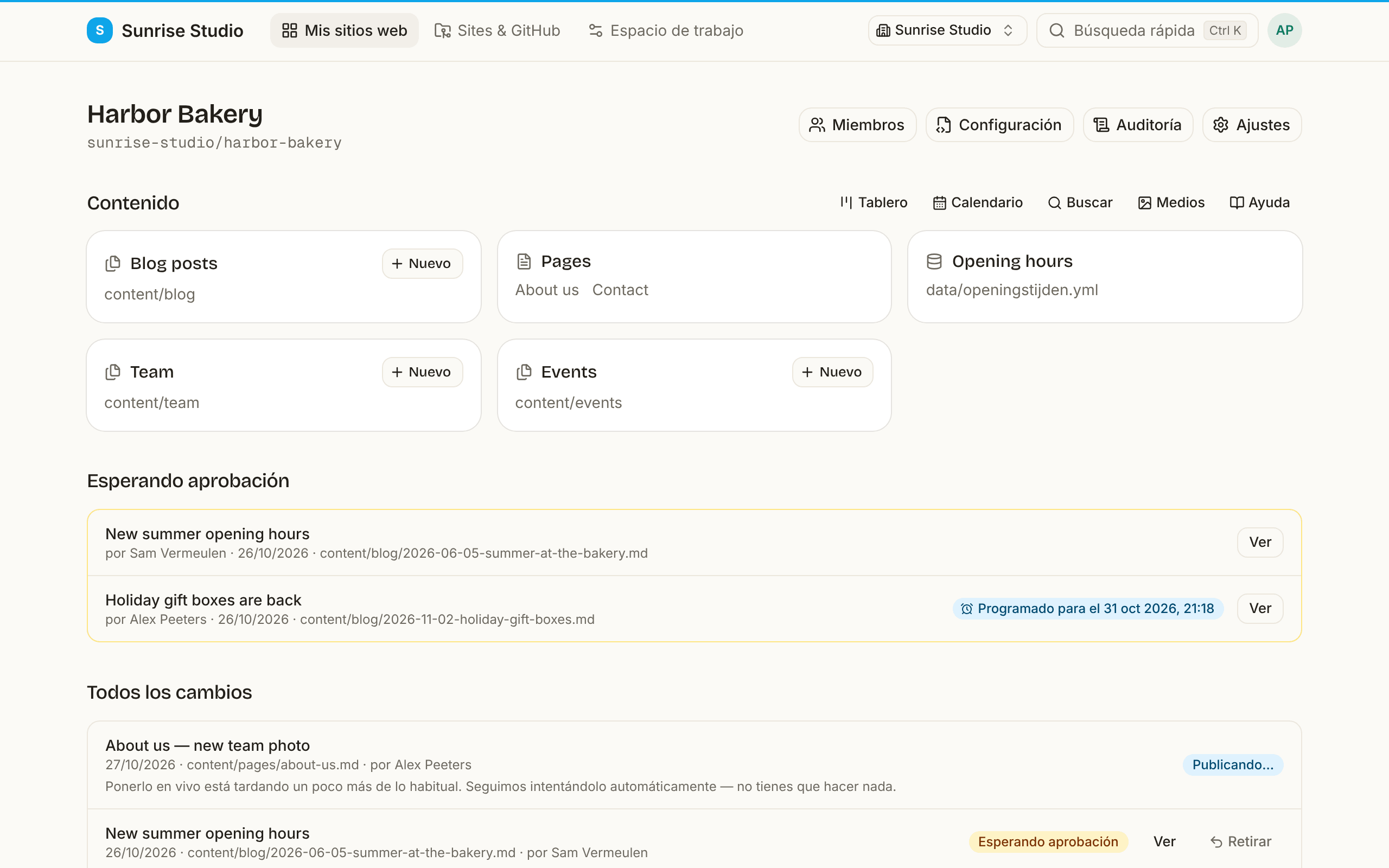
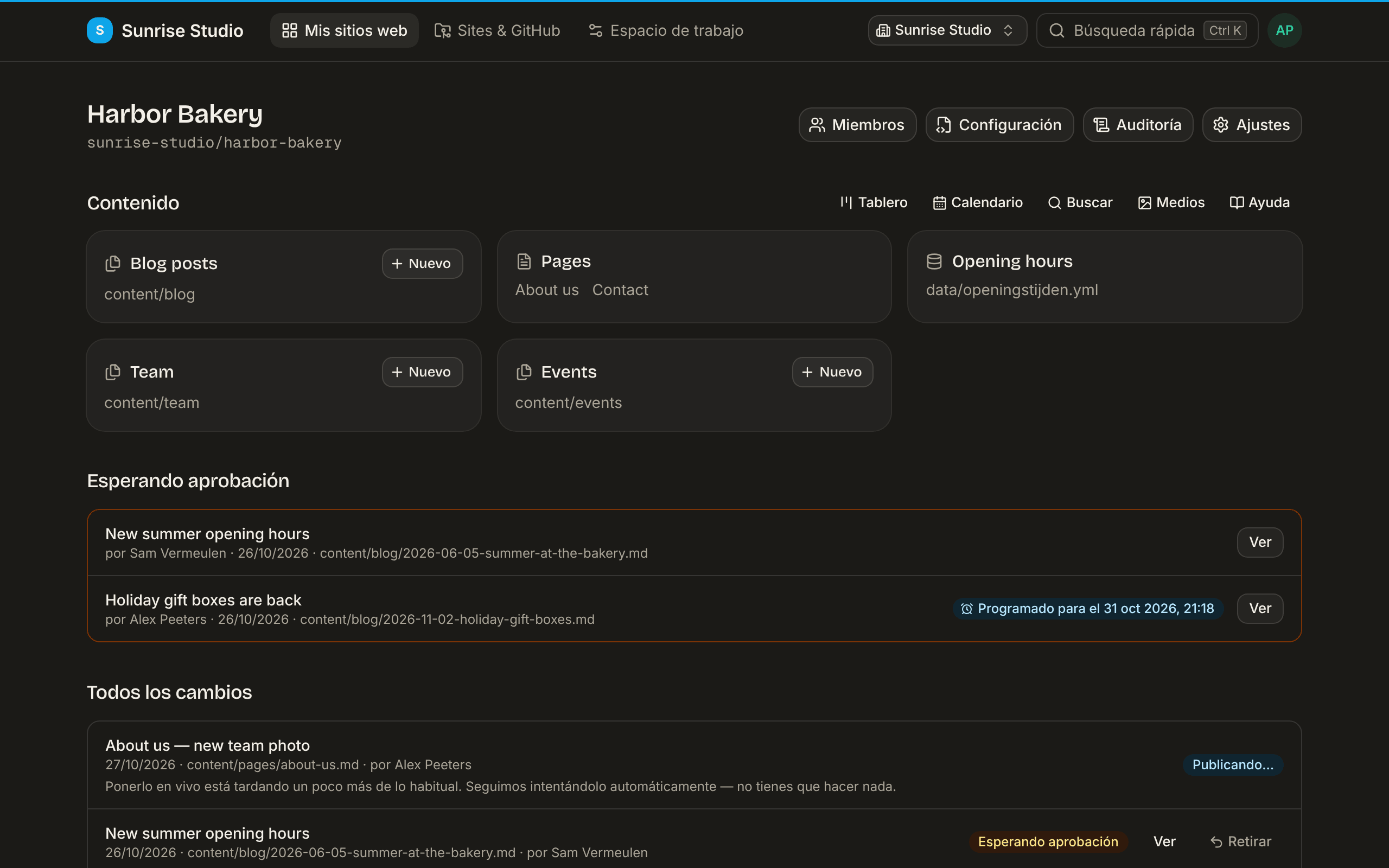
Tras confirmar, la página del sitio muestra exactamente las secciones que verán tus redactores. Todas las opciones están en la referencia de configuración.
- 4
Invita a tu primer redactor, o a todo un equipo
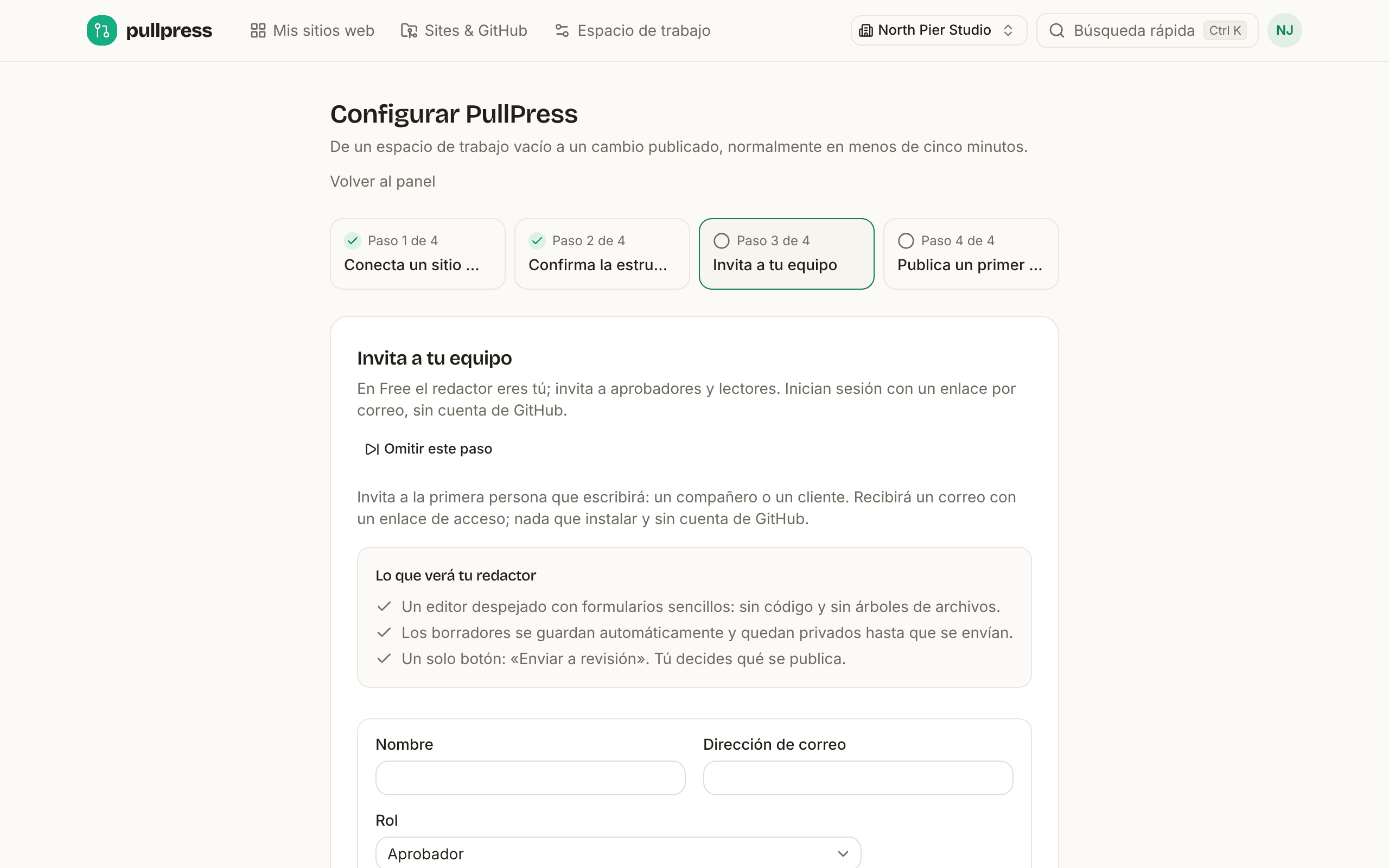
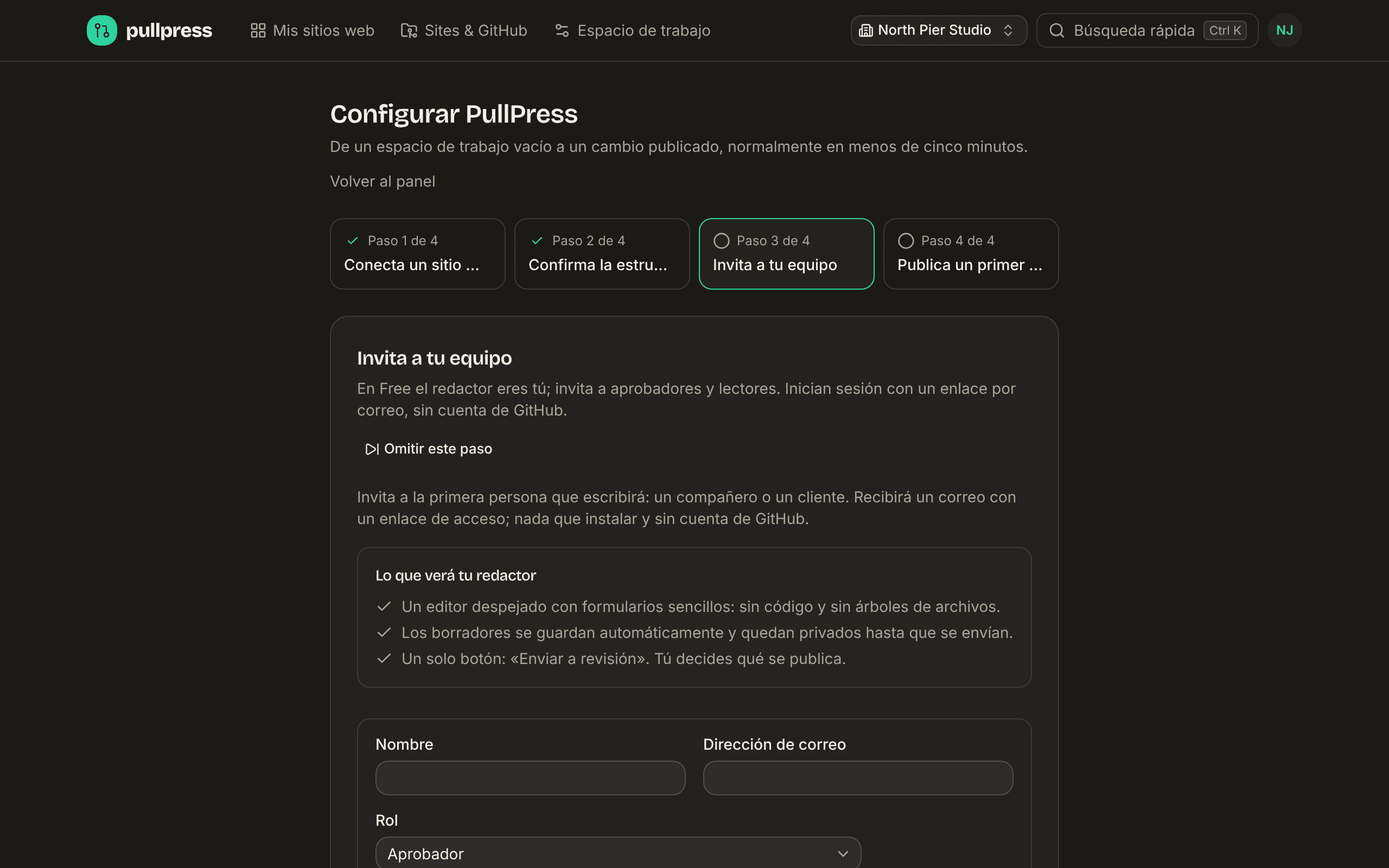
Añade un redactor por correo. Alguien nuevo en PullPress recibe una invitación con un enlace de acceso personal (de un solo uso, válido siete días) que inicia su sesión y le lleva directamente a tu sitio: sin un segundo correo que esperar, sin cuenta de GitHub, sin acceso al repositorio, sin nada que configurar por su parte. Un enlace caducado simplemente ofrece enviar un nuevo correo de acceso. Quien ya tiene una cuenta de PullPress acepta primero la invitación en Invitaciones (un aviso en su panel le indica el camino); hasta entonces no se comparte nada con esa persona. Elige un rol por persona: los redactores escriben y envían, los aprobadores revisan y publican, los lectores solo leen. Consulta Roles y permisos para la tabla completa. Este paso también se marca solo si una segunda persona se une a tu espacio de trabajo de otra forma.
¿Incorporas al equipo de un cliente? El mismo campo de invitación acepta una dirección o una lista entera de una vez (comas, saltos de línea, una columna de hoja de cálculo o filas CSV con nombres, incluso
Nombre <correo>) con un solo rol y acceso opcional por colección para todos; cada fila informa de su propio resultado, así que una errata nunca hunde el lote. Los invitados que aún no han iniciado sesión aparecen como invitaciones pendientes, con reenviar, revocar y reenvío masivo. El primer acceso de un redactor invitado llega a su sitio con una breve explicación “cómo funciona” que puede cerrar, y cada sitio incluye en la aplicación una guía neutra para redactores que puedes compartir de antemano. En espacios de marca blanca (Agencia), toda la bienvenida (correo de invitación, página de acceso, primera sesión) lleva la marca de tu cliente, nunca la nuestra.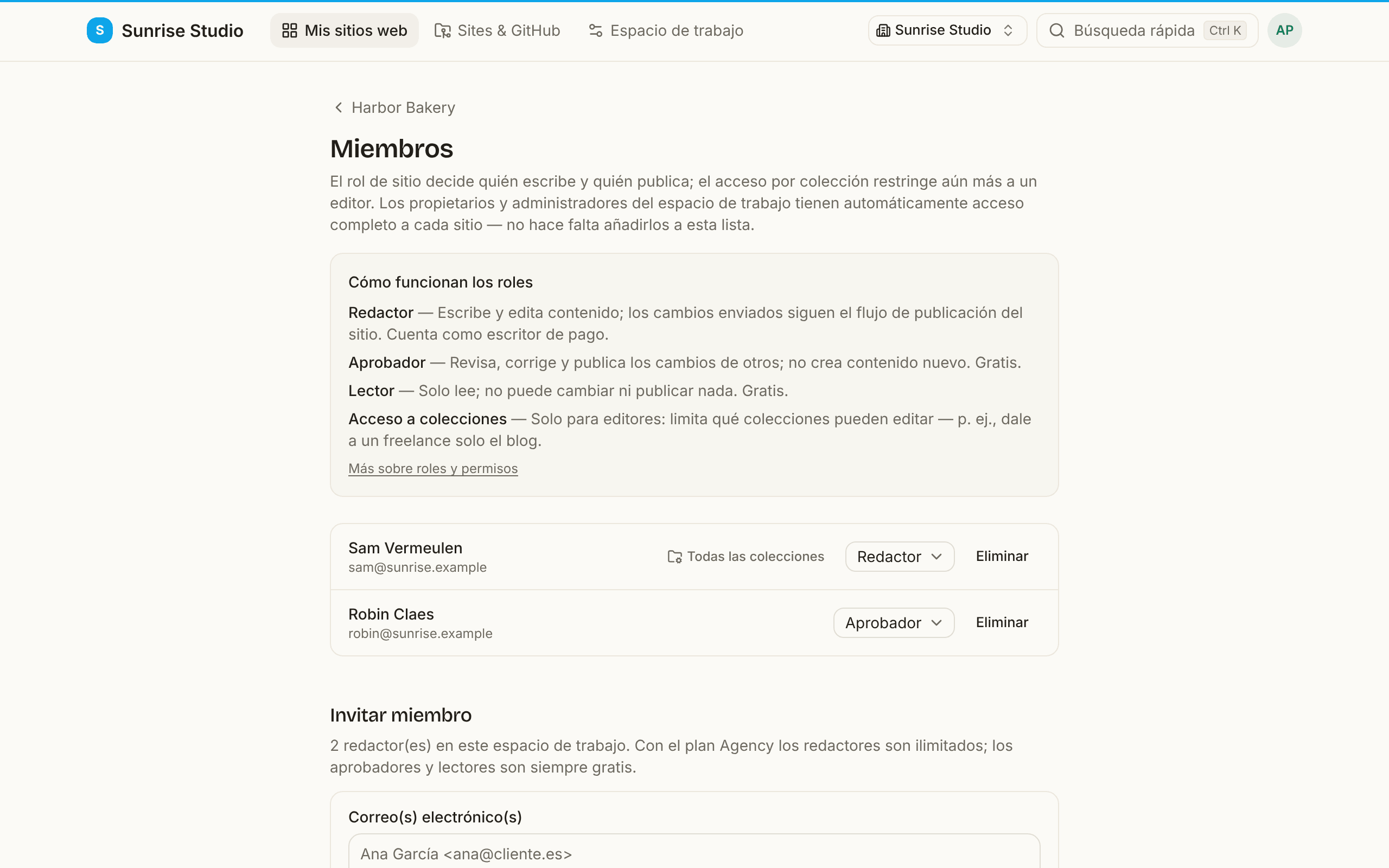
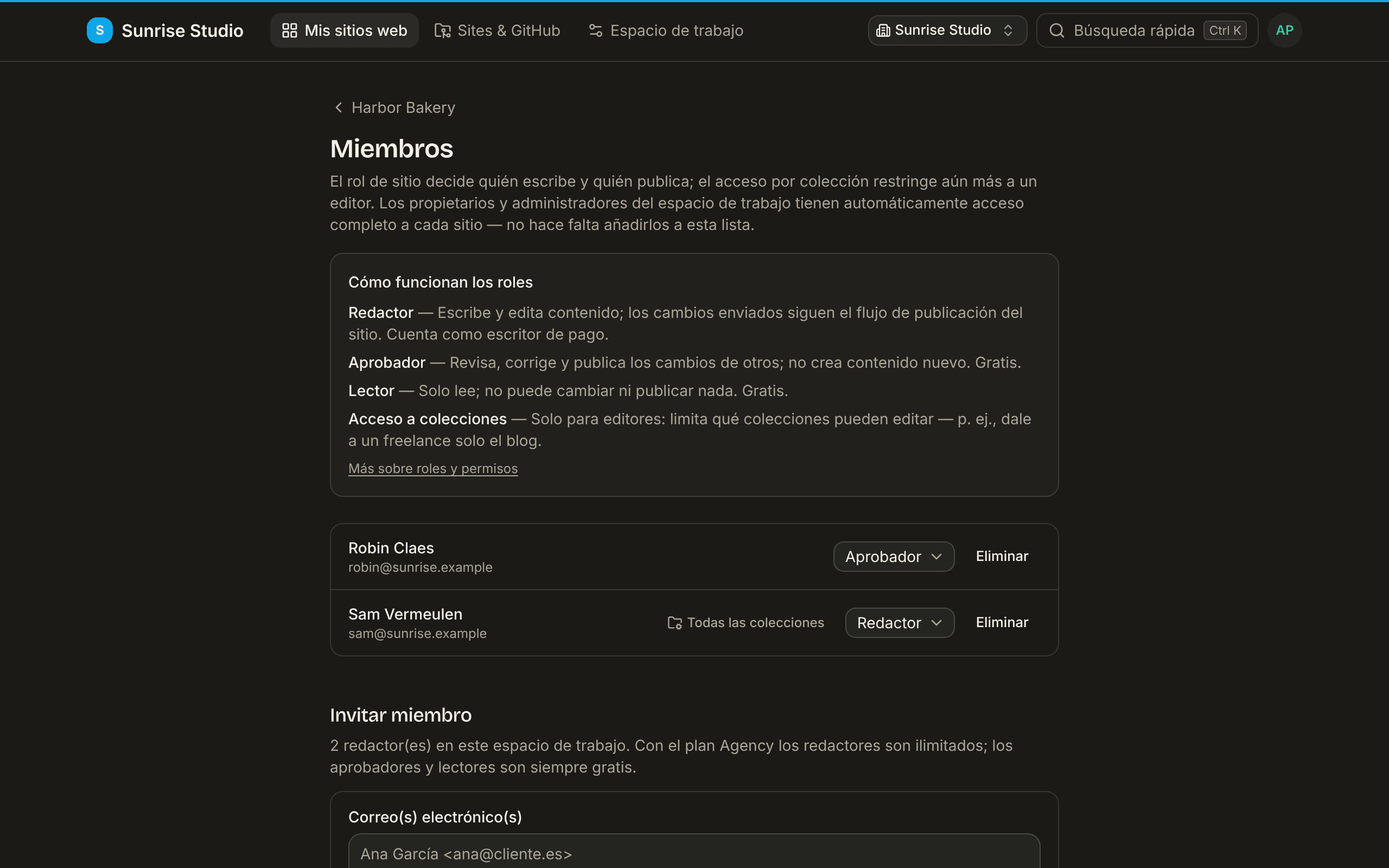
La página de miembros explica los roles allí mismo, y un solo campo de invitación acepta una dirección o una lista entera. - 5
Publica un primer cambio
El asistente te propone hacer una pequeña edición y aprobarla tú mismo, para que vivas el ciclo que tu equipo usará cada día: un borrador guardado se convierte en una rama de tu repositorio, enviarlo abre una pull request y aprobarlo la fusiona, publicada mediante tu build y tu despliegue habituales. Los sitios también pueden publicar al instante o exigir la fusión final en GitHub; consulta los flujos de publicación más abajo.
- 6
Espacios de trabajo, plazas y planes
Todo vive dentro de un espacio de trabajo (tu agencia) con su propia suscripción mensual. Quien solo lee o aprueba es siempre gratis. Planes: Gratis (1 sitio, 1 redactor), Pro (por redactor y mes, hasta 3 sitios), Agencia (una cuota base mensual más una cuota por sitio de cliente activo, redactores ilimitados, marca blanca incluida). Añadir o quitar un redactor (Pro), o conectar y archivar un sitio (Agencia), ajusta la factura automáticamente, de forma prorrateada mediante Stripe.
En Agencia, archivar un sitio (en los ajustes del sitio) lo deja en solo lectura (todo sigue consultable, pero guardar y publicar se desactivan) y lo saca de la factura. Desarchívalo cuando quieras para seguir donde lo dejaste.
Una cuenta gratuita tiene un solo espacio de trabajo; varios espacios separados (cada uno con su equipo y su factura) vienen con un plan de pago. Los propietarios lo gestionan todo desde Ajustes del espacio de trabajo: mejorar, bajar de plan o cancelar cuando quieran (la cancelación se aplica al final del periodo de facturación). Los precios no incluyen IVA, que Stripe añade al pagar; los clientes empresariales pueden indicar su número de IVA. Si un pago falla, el plan sigue funcionando mientras Stripe lo reintenta, y el propietario recibe un correo y un aviso con un botón Actualizar método de pago.
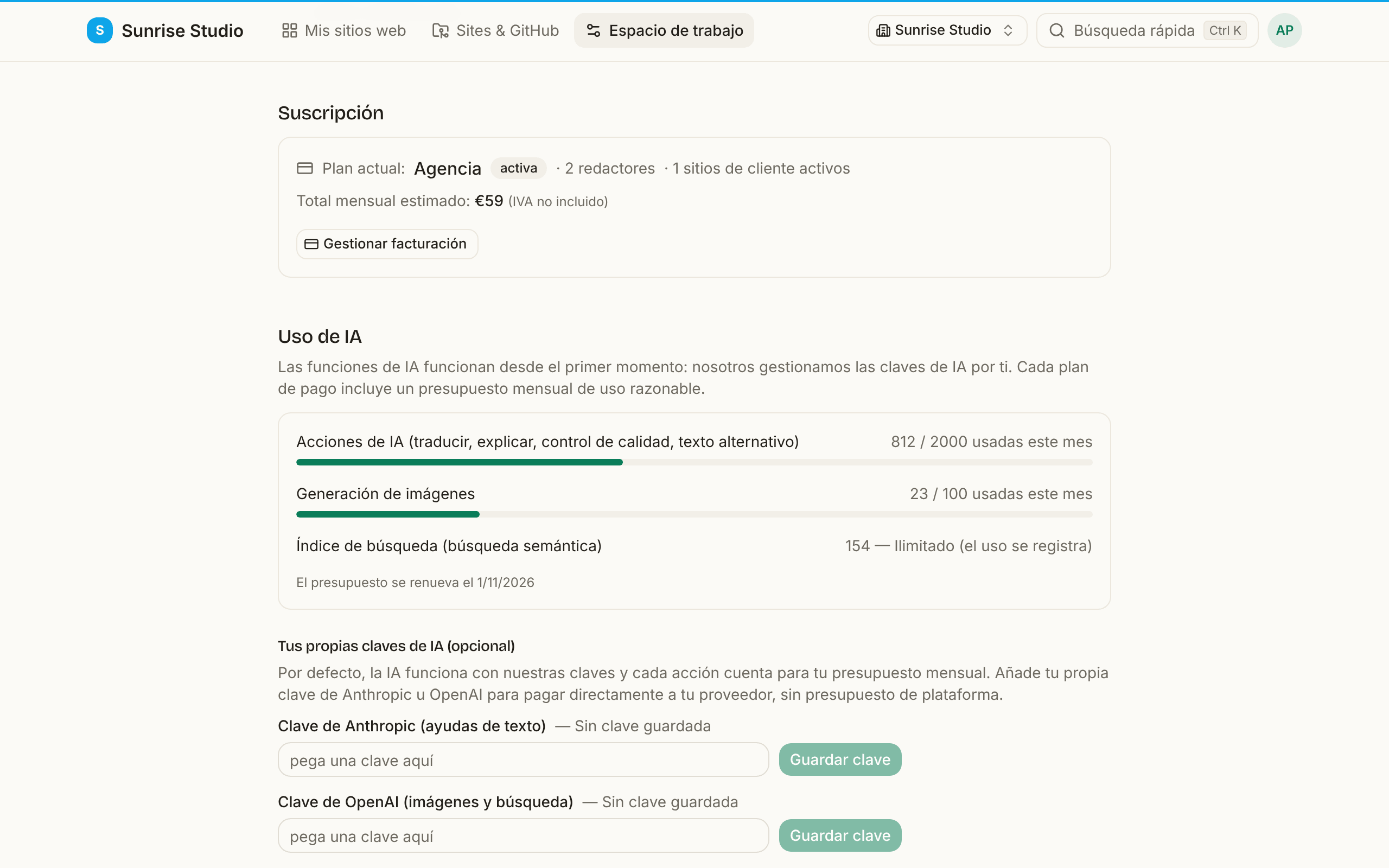
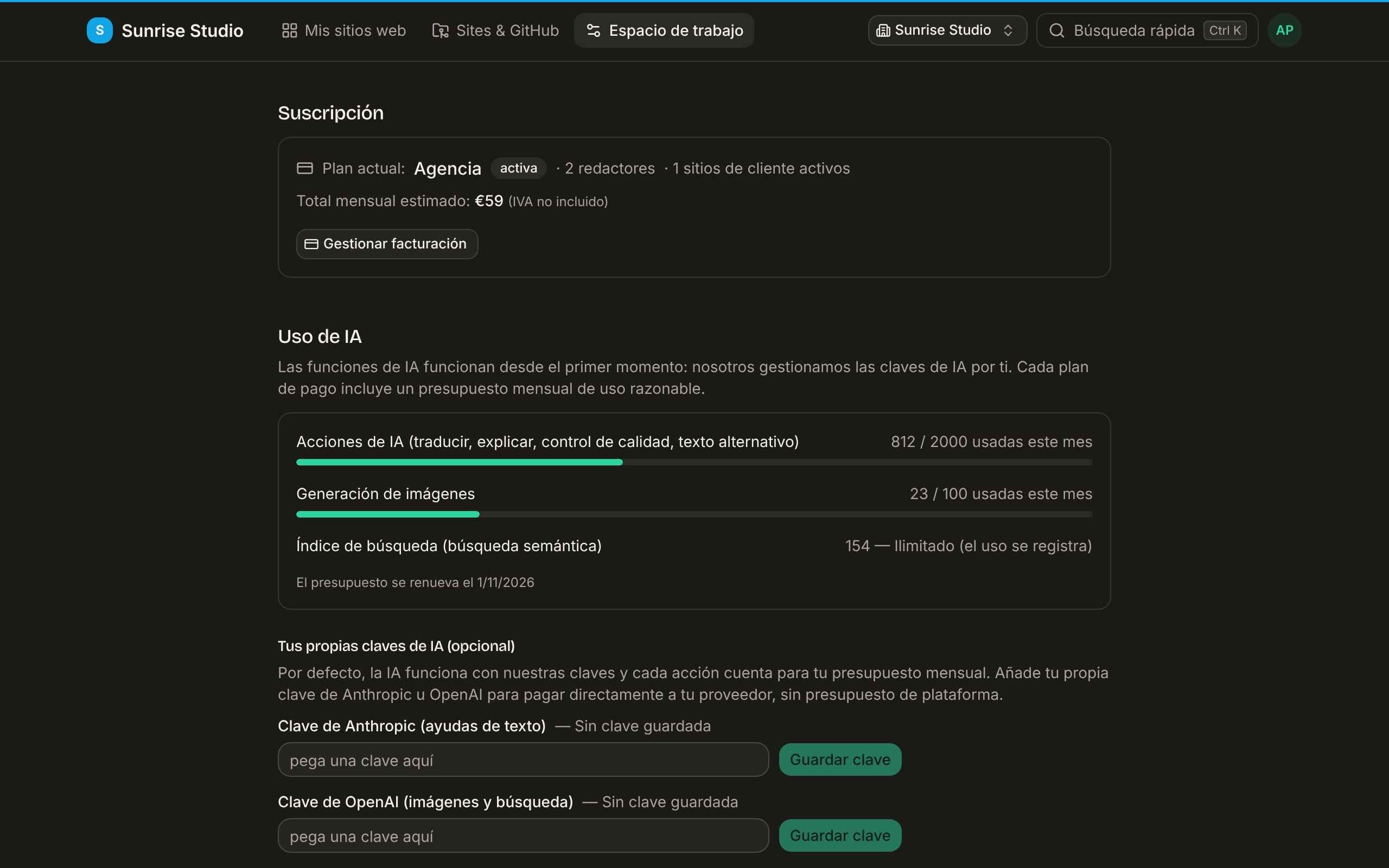
El panel Suscripción muestra exactamente lo que costará el mes que viene, sitios y redactores incluidos.
Gestionar tus sitios
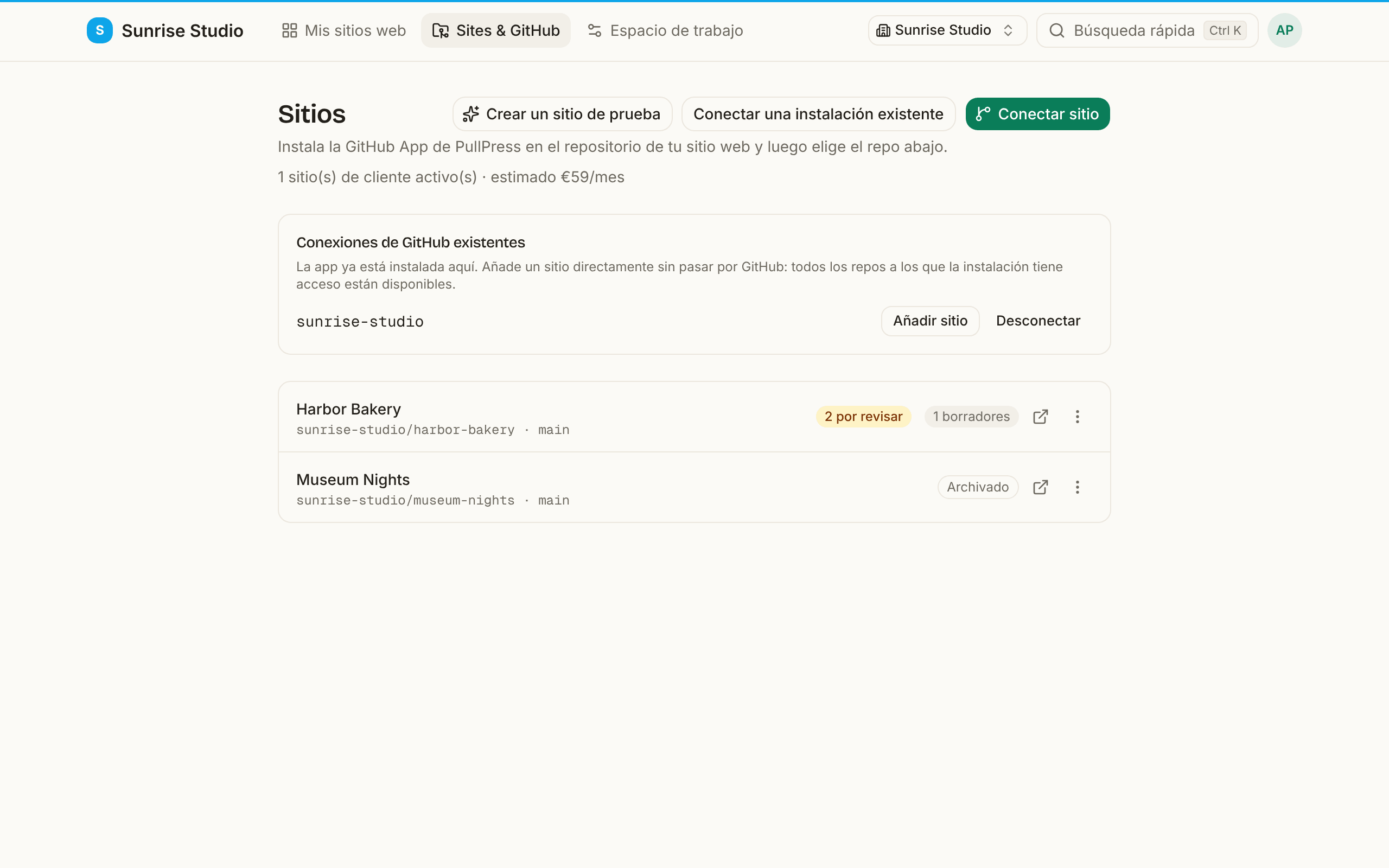
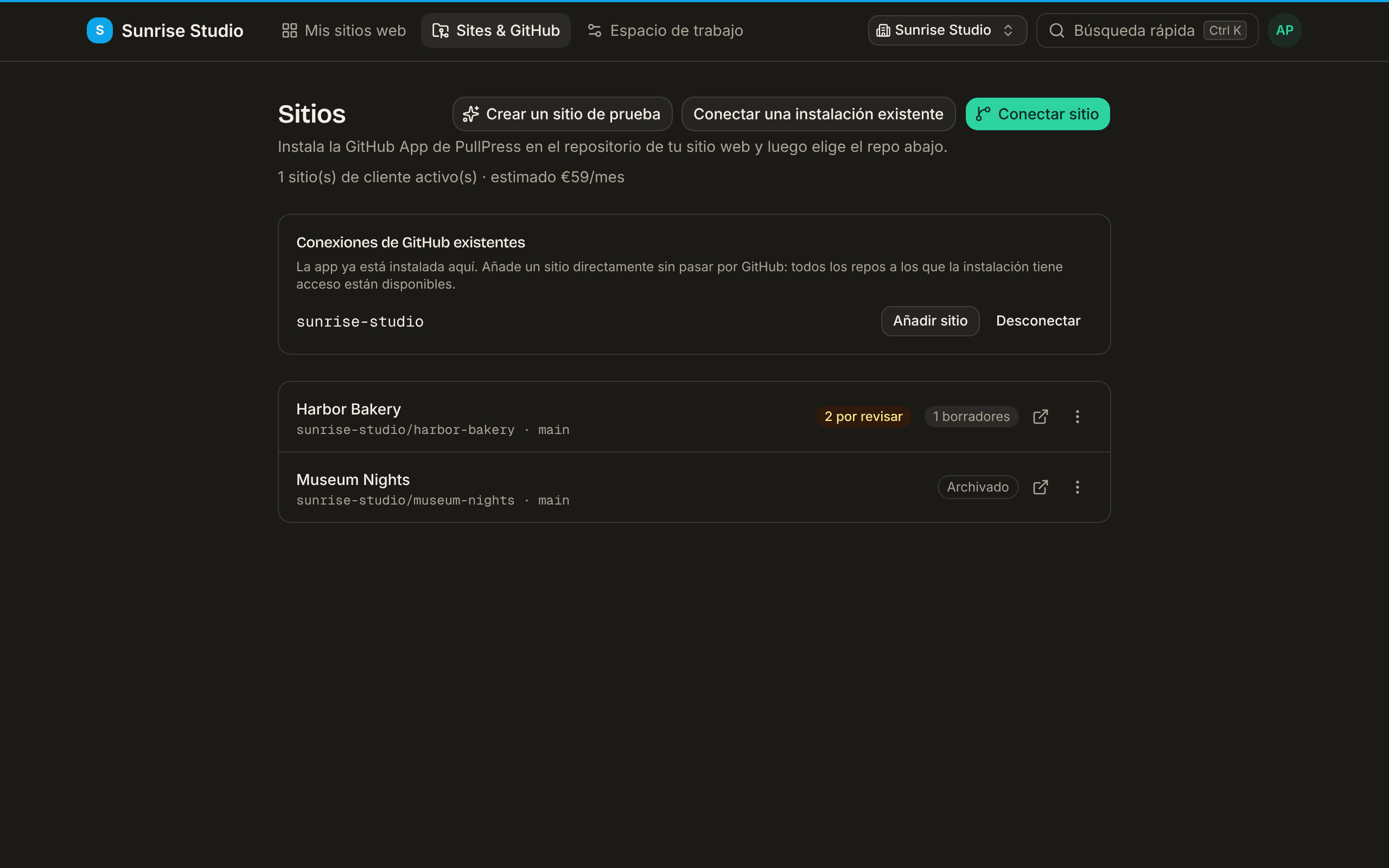
Tras el primer sitio, todo lo relacionado con conectar webs está en Sites & GitHub, en la barra superior (solo para propietarios y administradores del espacio de trabajo):
- Conectar sitio instala la GitHub App en otro repositorio y lo añade como sitio.
- Conexiones de GitHub existentes lista las cuentas de GitHub en las que la App ya está instalada. Añadir sitio elige otro repositorio de esa instalación sin pasar de nuevo por GitHub; Desconectar (propietarios, cuando ningún sitio activo la usa) desvincula la instalación de este espacio de trabajo sin cambiar nada en GitHub. Conectar una instalación existente es para una App que un compañero o un administrador de la organización ya instaló: confirmas tu acceso iniciando sesión con GitHub en lugar de volver a instalarla (consulta Configurar la GitHub App).
- Crear un sitio de prueba añade el sitio de ejemplo en un clic descrito arriba, si el espacio de trabajo aún no tiene uno.
- Cada fila de sitio muestra su repositorio y su rama, cuántos cambios esperan revisión y cuántos borradores hay abiertos, y una insignia Archivado cuando corresponde. El menú ⋮ lleva a los ajustes o los miembros del sitio y lo archiva (o desarchiva). En el plan Agencia, la página muestra además el número de sitios de cliente activos y el precio mensual previsto.
Flujos de publicación
Cada sitio tiene un flujo de publicación, elegido al conectar el sitio y modificable en cualquier momento en sus ajustes. Decide qué pasa cuando un redactor envía un cambio:
- Aprobación en PullPress (por defecto): enviar abre una pull request; un aprobador revisa el cambio en PullPress y lo publica con un clic, lo que fusiona la pull request. Lo adecuado para la mayoría de los equipos: los redactores nunca tocan GitHub y alguien sigue mirando antes de que algo se publique.
- Publicar directamente: enviar publica al instante, sin paso de aprobación. Elígelo para sitios pequeños y de confianza donde el redactor y el aprobador son la misma persona.
- Aprobación adicional en GitHub: aprobar en PullPress abre la pull request, pero la fusión final se hace en GitHub con tu propio proceso de revisión. Elígelo para sitios grandes con reglas de protección de ramas o comprobaciones de estado obligatorias.
Importar desde WordPress
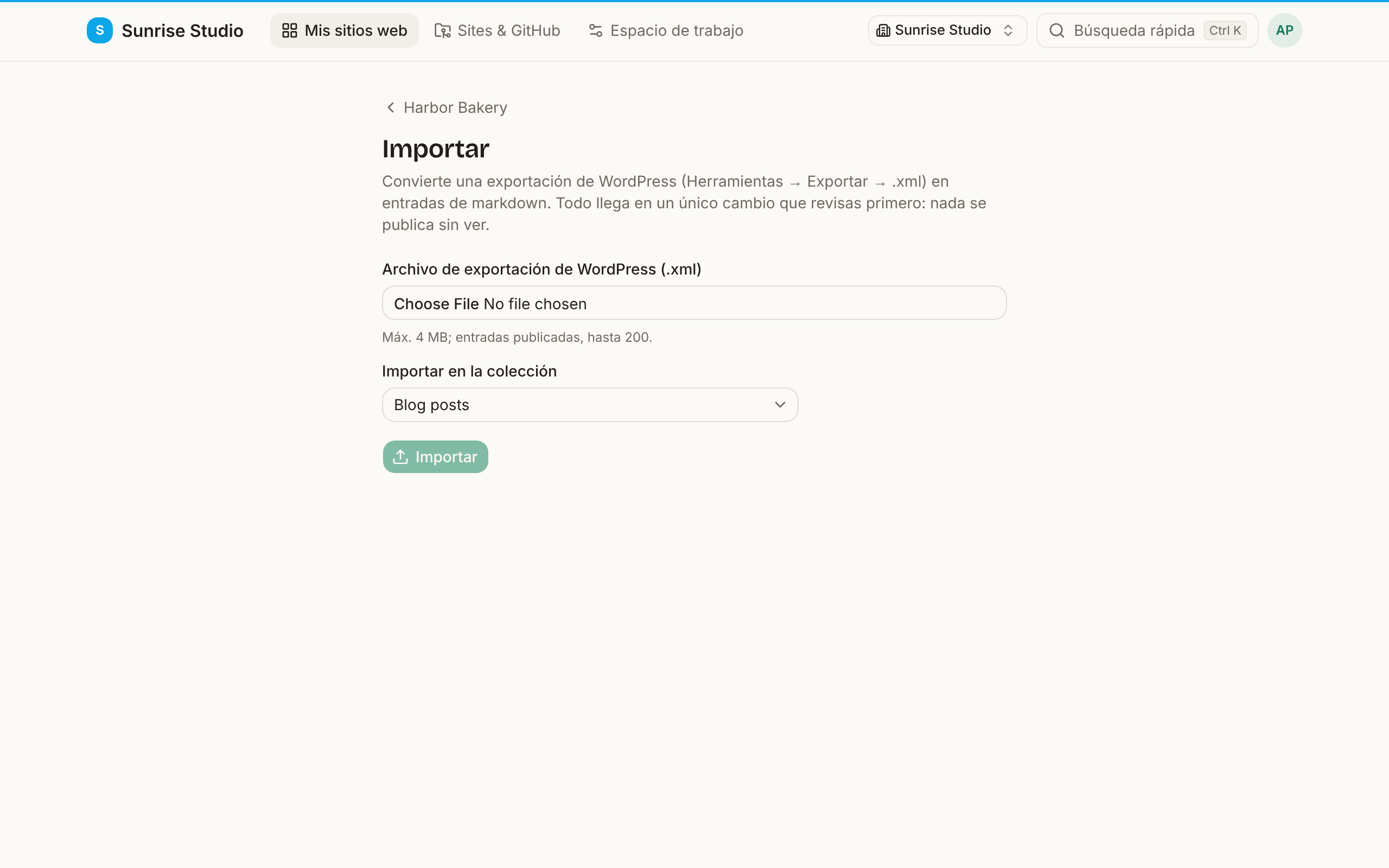
Los administradores del sitio pueden traer un blog de WordPress desde la página Importar del sitio (también enlazada desde los ajustes del sitio). En WordPress, ve a Herramientas → Exportar y descarga el archivo de exportación (.xml); después súbelo y elige la colección de destino. Qué esperar:
- Solo se importan las entradas publicadas, hasta 200 por vez, de un archivo de exportación de como máximo 4 MB (divide una exportación mayor en WordPress). Las páginas, los borradores y los comentarios se quedan fuera.
- Cada entrada conserva su título, fecha, etiquetas y categorías (si tu colección tiene esos campos) y su texto, convertido a Markdown.
- Los archivos multimedia no se copian. Las imágenes de las entradas siguen apuntando a tu antiguo sitio de WordPress, así que mantenlo en línea hasta que las hayas vuelto a subir mediante la biblioteca de medios.
- Una entrada cuyo archivo ya existe se omite, nunca se sobrescribe. Todo lo demás llega como un cambio para revisar antes de publicarse.
¿Alojas PullPress tú mismo? La configuración del servidor (base de datos, credenciales de la GitHub App, correo) se describe en SETUP.md, en el repositorio; esta guía trata de la experiencia dentro de la aplicación.