Atajos y preguntas frecuentes
Los atajos de teclado, la búsqueda y las opciones de apariencia que agilizan el trabajo diario, y respuestas a preguntas habituales.
Atajos de teclado
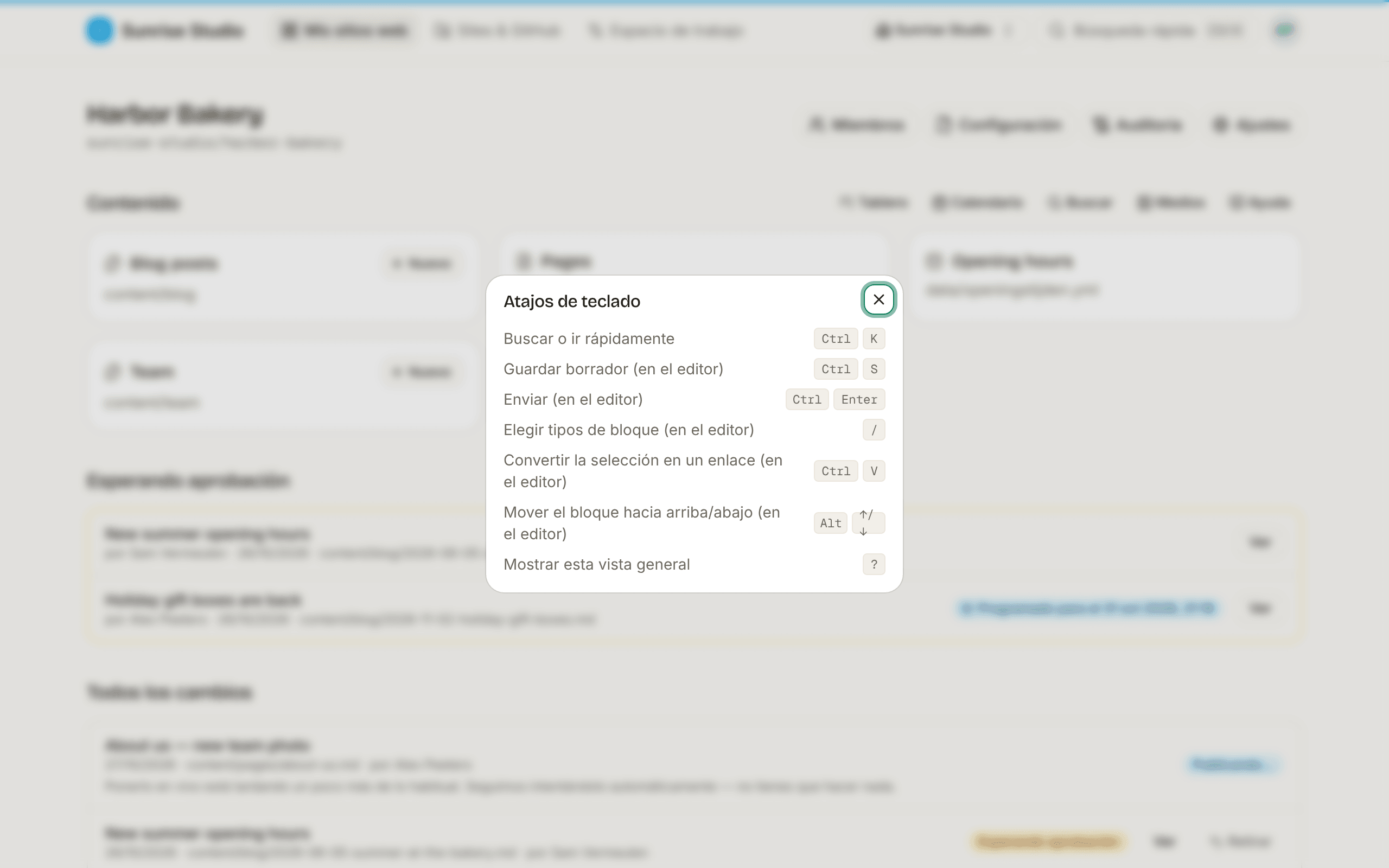
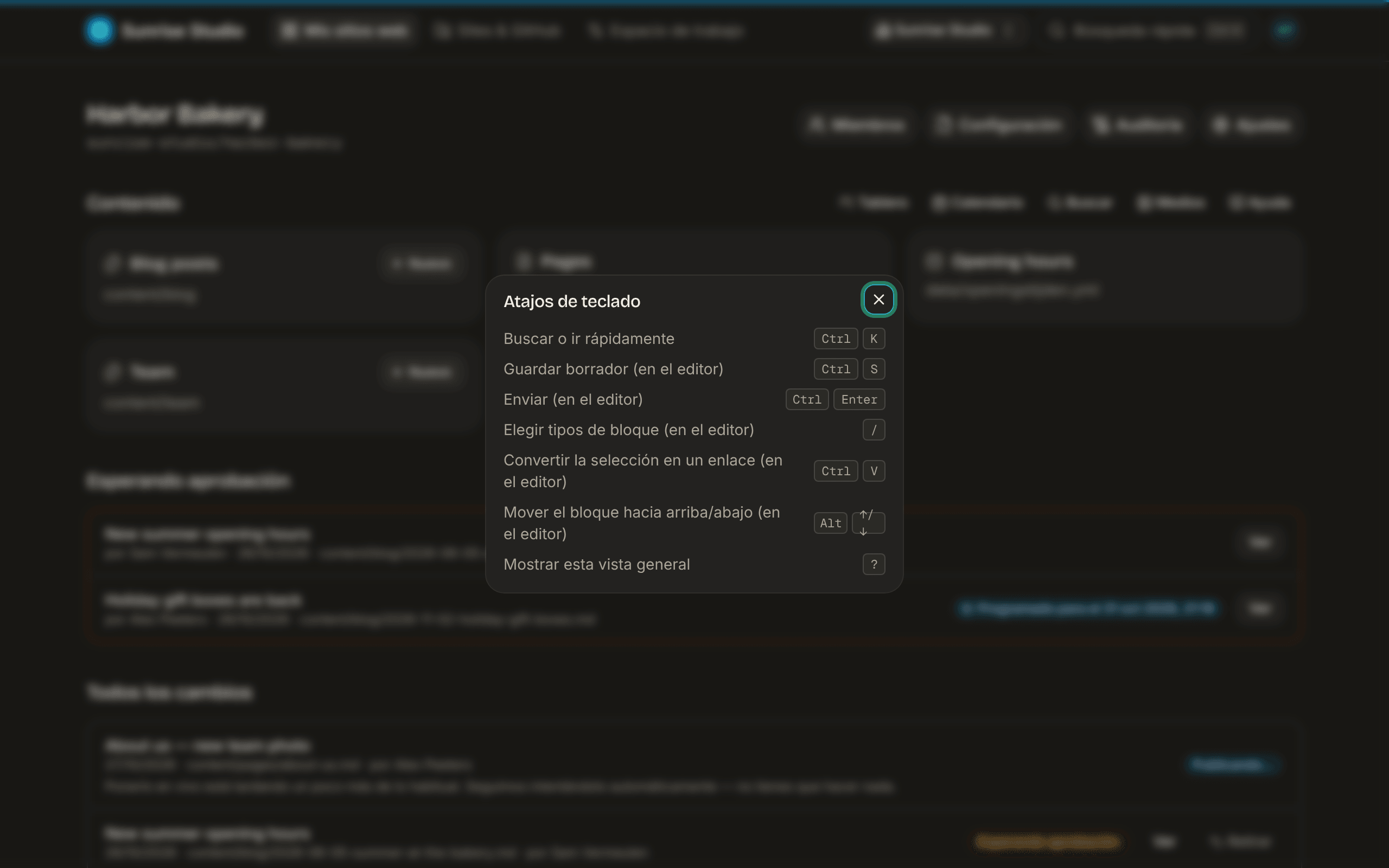
Pulsa ? en cualquier lugar (fuera de un campo de texto), o elige Atajos de teclado en el menú de tu cuenta (el botón redondo con tus iniciales, arriba a la derecha), para verlos en cualquier momento.
- ⌘/Ctrl + K: abrir la paleta de comandos para buscar e ir a un sitio, una colección o una acción.
- ⌘/Ctrl + S: guardar un borrador en el editor (los borradores también se guardan solos cuando dejas de escribir un momento).
- ⌘/Ctrl + Intro: enviar para aprobación desde el editor.
- /: abrir el menú de bloques en un campo de texto.
- ⌘/Ctrl + V: pegar una dirección web sobre un texto seleccionado para convertirlo en enlace.
- Alt + ↑/↓: mover el bloque actual hacia arriba o abajo en un campo de texto (el equivalente de teclado del asa de arrastre).
- ?: mostrar el resumen de atajos.
La paleta de comandos
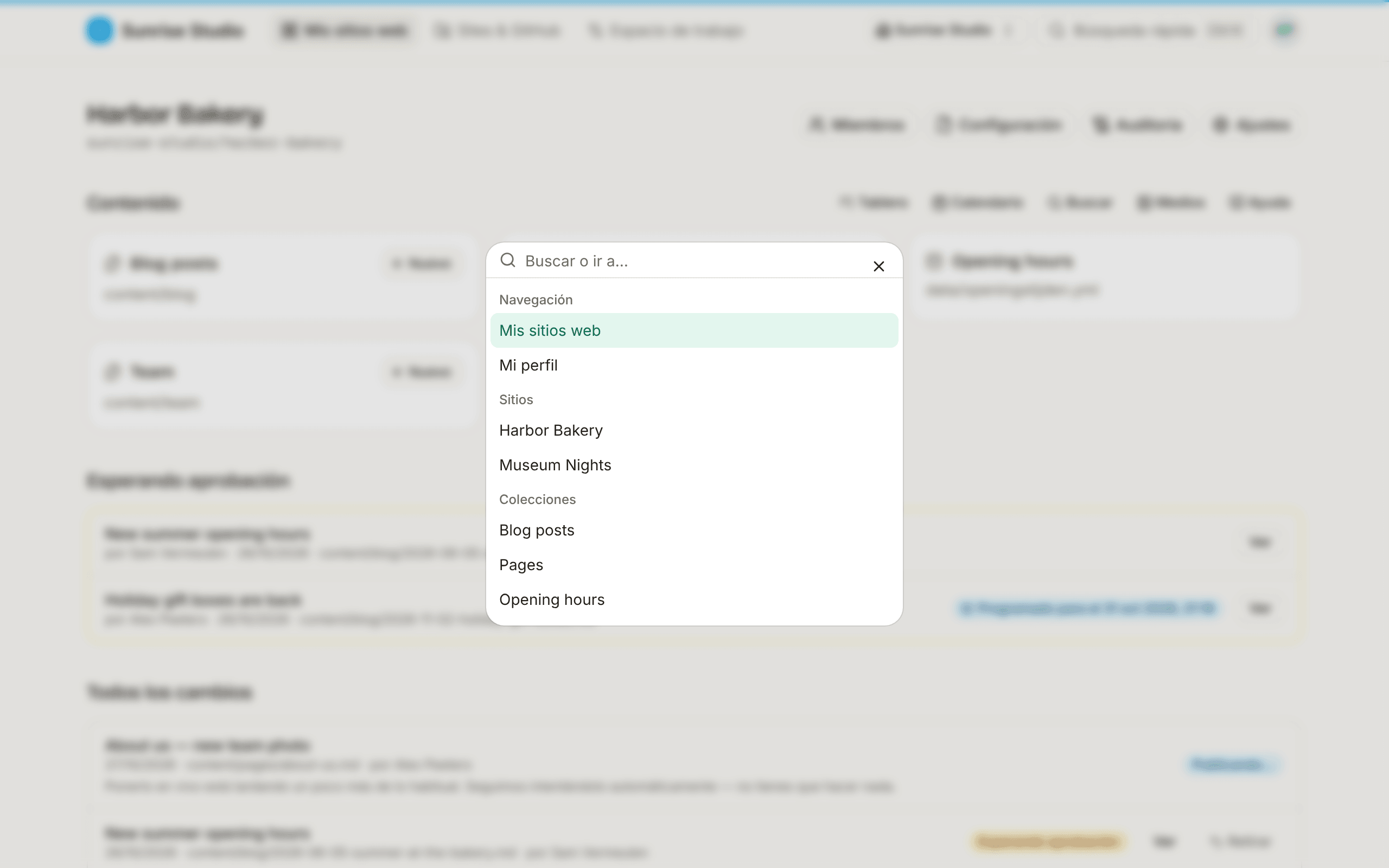
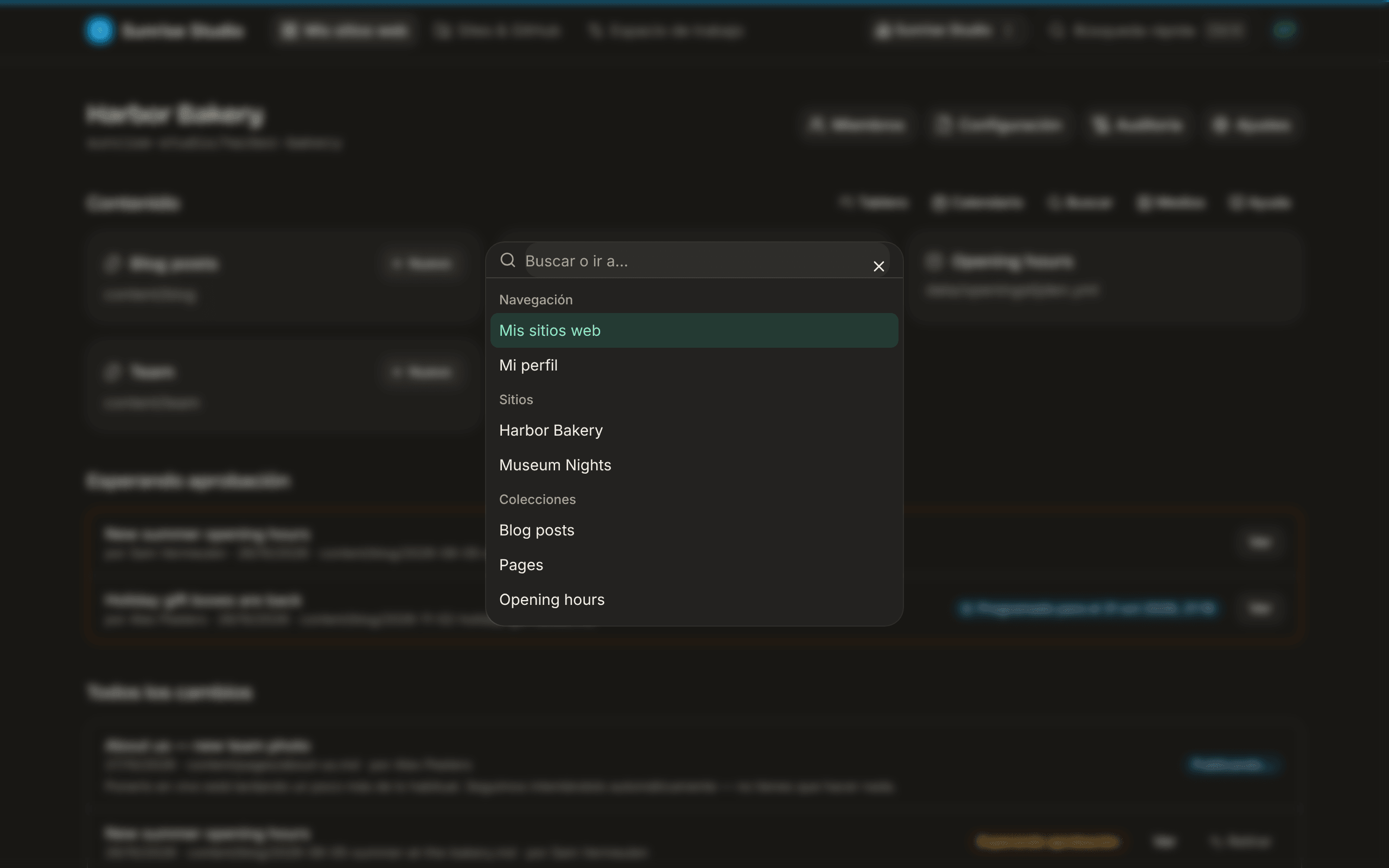
⌘/Ctrl + K (o el cuadro de búsqueda con ⌘K de la barra superior) abre una paleta para ir a cualquier sitio sin recorrer menús. Muestra tus páginas (Mis sitios web, Mi perfil), tus sitios, las colecciones del sitio actual y acciones para ese sitio: “Nuevo: Blog posts” (y así para cada colección en la que puedes escribir), Tablero, Calendario, Buscar, Medios y Ayuda, además de Configuración, Miembros y Ajustes para los administradores del sitio. Escribe para filtrar, elige con las flechas y pulsa Intro. La paleta encuentra lugares, no palabras dentro de tu contenido: para eso, usa la búsqueda del sitio que se explica abajo.
Buscar en un sitio
La página de búsqueda del sitio tiene dos modos:
- Exacto: encuentra las palabras en títulos y contenido.
- Semántico (con la IA activada): encuentra contenido por su significado, aunque las palabras sean otras (“horario de apertura” también encuentra una entrada sobre “cuándo abrimos”).
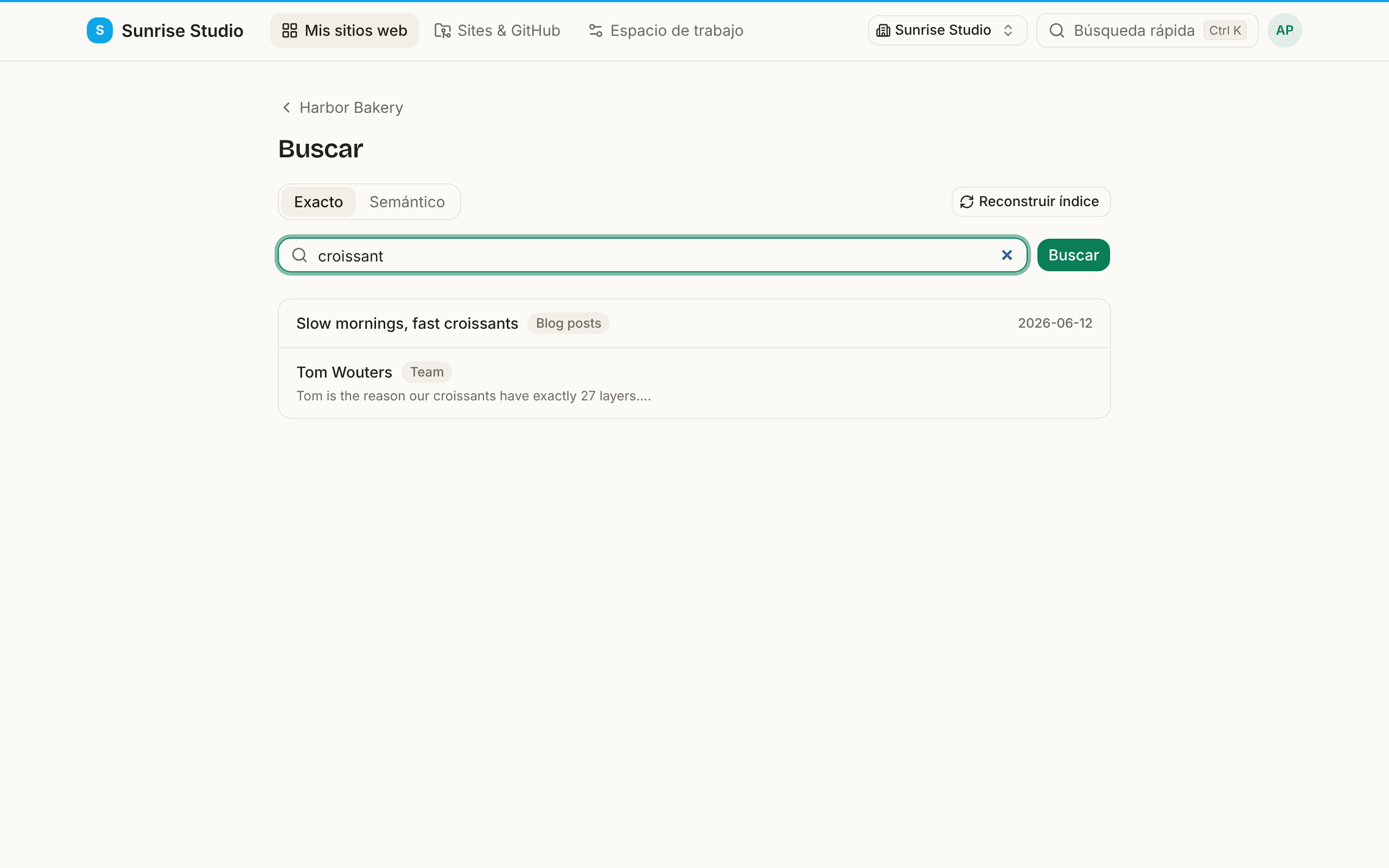
Los resultados vienen de todas las colecciones que puedes ver (entradas de blog, páginas, miembros del equipo, eventos), cada uno con el nombre de su colección y abriéndose directamente en el editor. La búsqueda semántica usa un índice del contenido del sitio; los administradores del sitio ven un botón Reconstruir índice para actualizarlo (por ejemplo, tras una importación grande). Si la búsqueda semántica no encuentra nada, probablemente el índice aún no se ha creado.
Apariencia
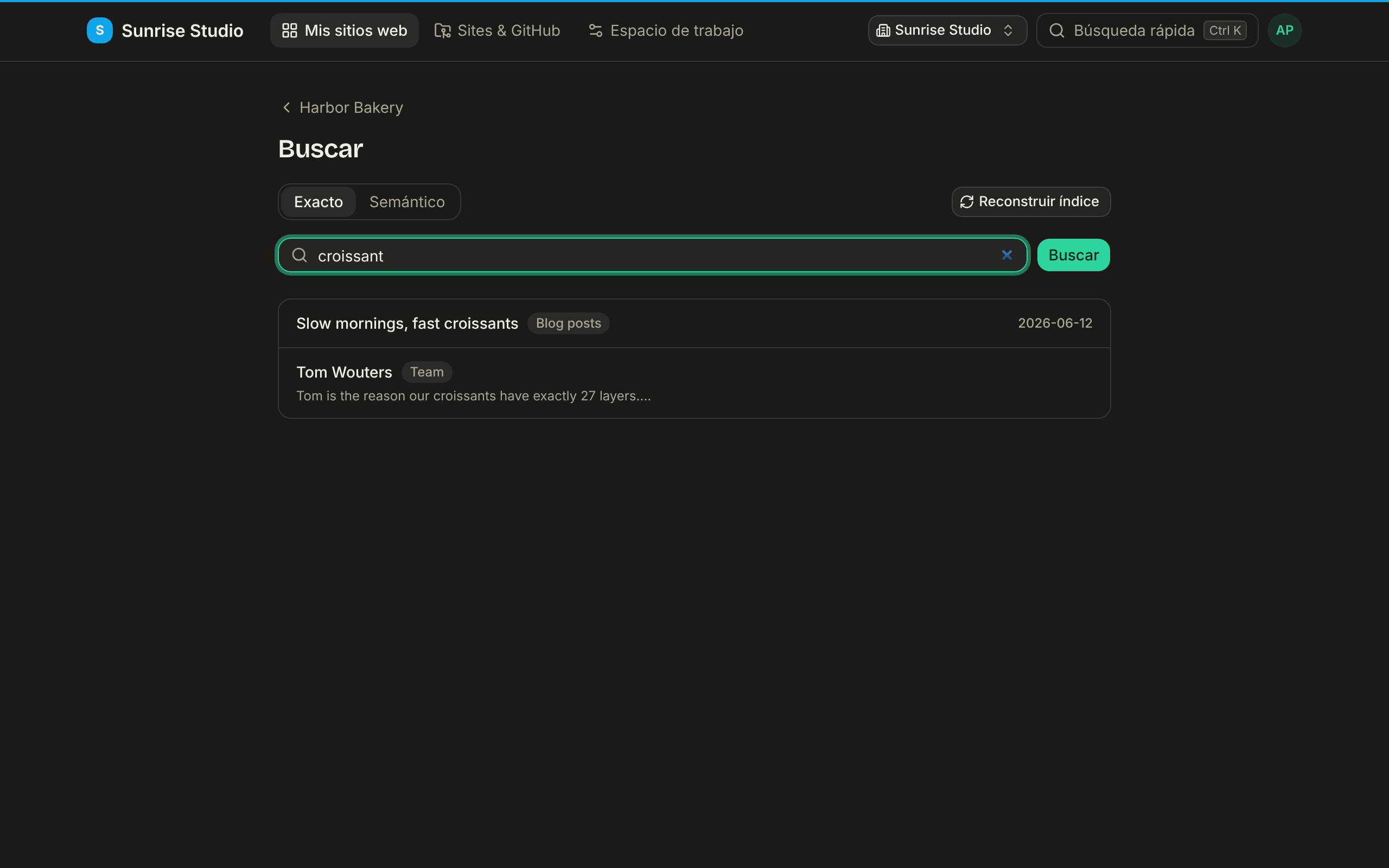
Elige Claro, Oscuro o Como el sistema (sigue a tu dispositivo) en Tema, dentro del menú de tu cuenta (el botón redondo con tus iniciales, arriba a la derecha; en el móvil, al final del menú). Tu elección se guarda en tu cuenta, así que te acompaña en todos tus dispositivos. También puedes elegir el idioma de la interfaz en tu perfil (inglés, neerlandés, francés, alemán o español), que te acompaña de la misma forma. El selector de idioma de la web pública de PullPress fija la misma preferencia.
Preguntas frecuentes
¿Necesito una cuenta de GitHub?
No. Inicias sesión solo con tu correo; PullPress se encarga de todo en GitHub por detrás.
¿Qué pasa cuando envío un cambio?
Tu cambio se guarda de forma segura y se envía a un aprobador. No se publica nada hasta que se aprueba (o, en sitios configurados así, se publica al momento). Verás que el estado pasa de Esperando aprobación a Publicado.
¿Puedo deshacer un cambio?
Sí. En el editor, usa el botón de revertir de cada campo o Descartar cambios. Después de publicar, cada cambio queda registrado en el historial del sitio, así que siempre se puede restaurar una versión anterior.
¿Por qué no veo los botones de IA?
Las ayudas de IA forman parte de los planes Pro y Agency. Si tu espacio de trabajo está en el plan gratuito, verás una breve nota con un enlace para mejorar el plan donde aparecerían las opciones de IA.
¿Por qué un cambio sigue “esperando aprobación”?
Está esperando a un aprobador. Si es urgente, @menciónalo en un comentario o pregunta a un administrador que pueda publicar. También puedes retirarlo si ya no lo necesitas.
¿Dónde consigo ayuda?
El menú de tu cuenta (el botón redondo con tus iniciales, arriba a la derecha; en el móvil, el menú) abre esta documentación y te permite escribir a support@pullpress.app. Si tu agencia ofrece PullPress con su propia marca, pregúntale primero: ella se ocupa de tu sitio.