Ajustes del sitio y del espacio de trabajo
Un recorrido por las dos pantallas de ajustes: una por sitio y otra para todo el espacio de trabajo. Los redactores no ven ninguna de las dos.
Ajustes del sitio
Abre un sitio y elige Ajustes. Solo los propietarios y administradores del espacio de trabajo (rol de sitio administrador) pueden abrirlos.
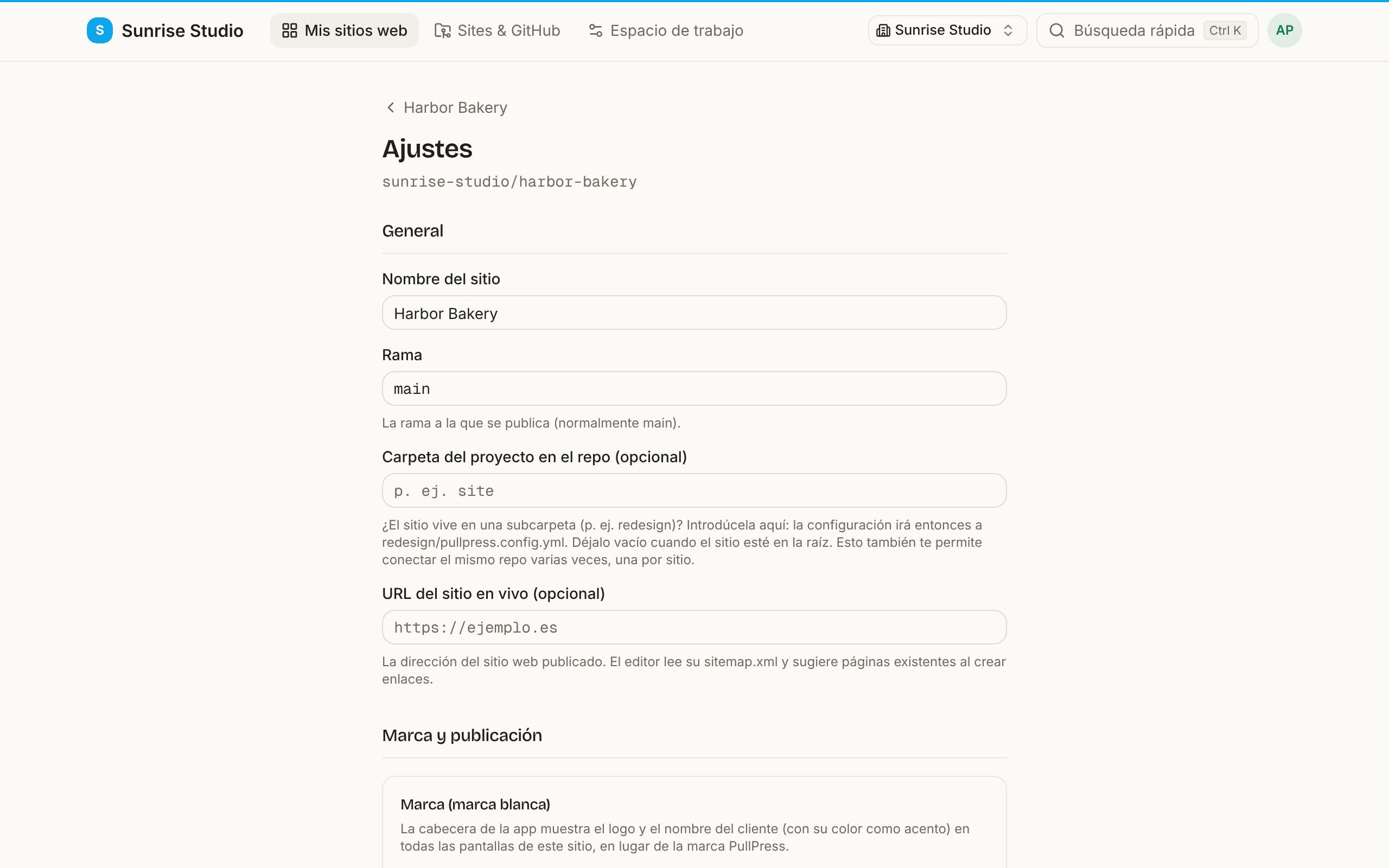
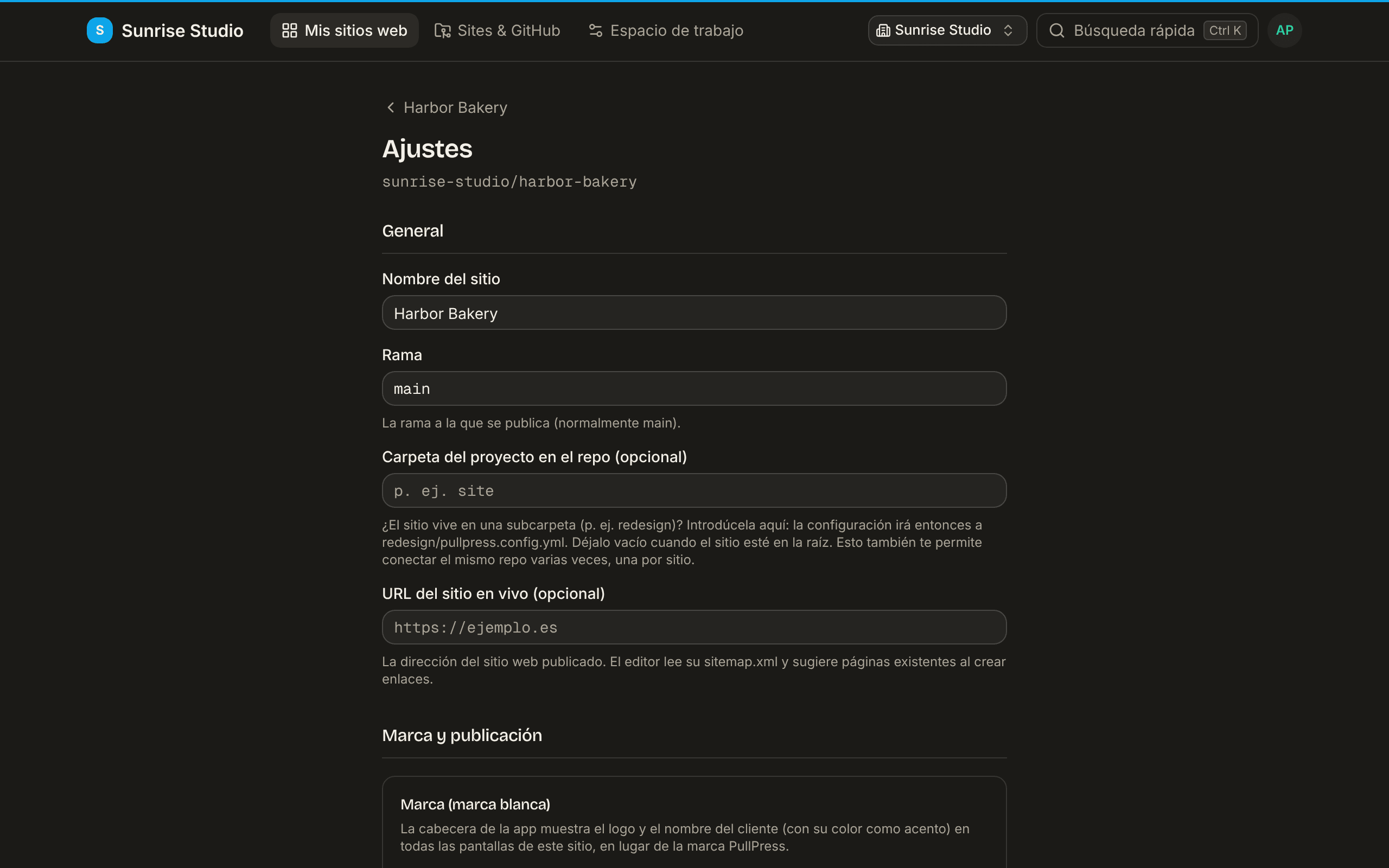
General
- Nombre del sitio: cómo se llama el sitio en PullPress.
- Rama: la rama en la que se publica (normalmente
main). - Carpeta del proyecto en el repo: para un sitio que vive en una subcarpeta del repositorio (por ejemplo
redesign); la configuración está entonces enredesign/pullpress.config.yml. Déjala vacía si el sitio está en la raíz. Así también conectas el mismo repositorio más de una vez, un sitio por carpeta. - URL del sitio en vivo: la dirección de la web publicada. El editor lee su
sitemap.xmlpara sugerir páginas existentes cuando alguien añade un enlace, y la comprobación de descubribilidad por IA la utiliza.
Marca y publicación
- Marca (plan Agencia): un nombre de marca, un logo (más un logo opcional para el tema oscuro) y un color de acento que aparecen en la cabecera de la aplicación en cada pantalla de este sitio en lugar del logo de PullPress. Prevalece sobre la marca del espacio de trabajo en las páginas de ese sitio.
- URL de vista previa por cambio: si tu proveedor de hosting genera una vista previa de cada rama, introduce su dirección con
{branch}como marcador, por ejemplohttps://{branch}--example.netlify.app. Los redactores y aprobadores tendrán entonces un botón Ver vista previa. - Webhook de notificación: pega un webhook entrante compatible con Slack y los envíos y decisiones aparecerán también en un canal de chat, junto a los correos.
- Flujo de publicación: Aprobación en PullPress, Publicar directamente o Aprobación adicional en GitHub; consulta los flujos de publicación.
- Control de calidad antes de publicar: bloquea la aprobación y la publicación mientras las comprobaciones de calidad automáticas encuentren problemas (texto alternativo que falta, enlaces vacíos, saltos en los títulos, textos de relleno).
- Actualización por IA para contenido obsoleto: permite que el análisis semanal de actualidad envíe como cambio, que tú sigues aprobando, una versión actualizada por IA de las entradas muy desfasadas. Necesita IA (un plan de pago o tu propia clave).
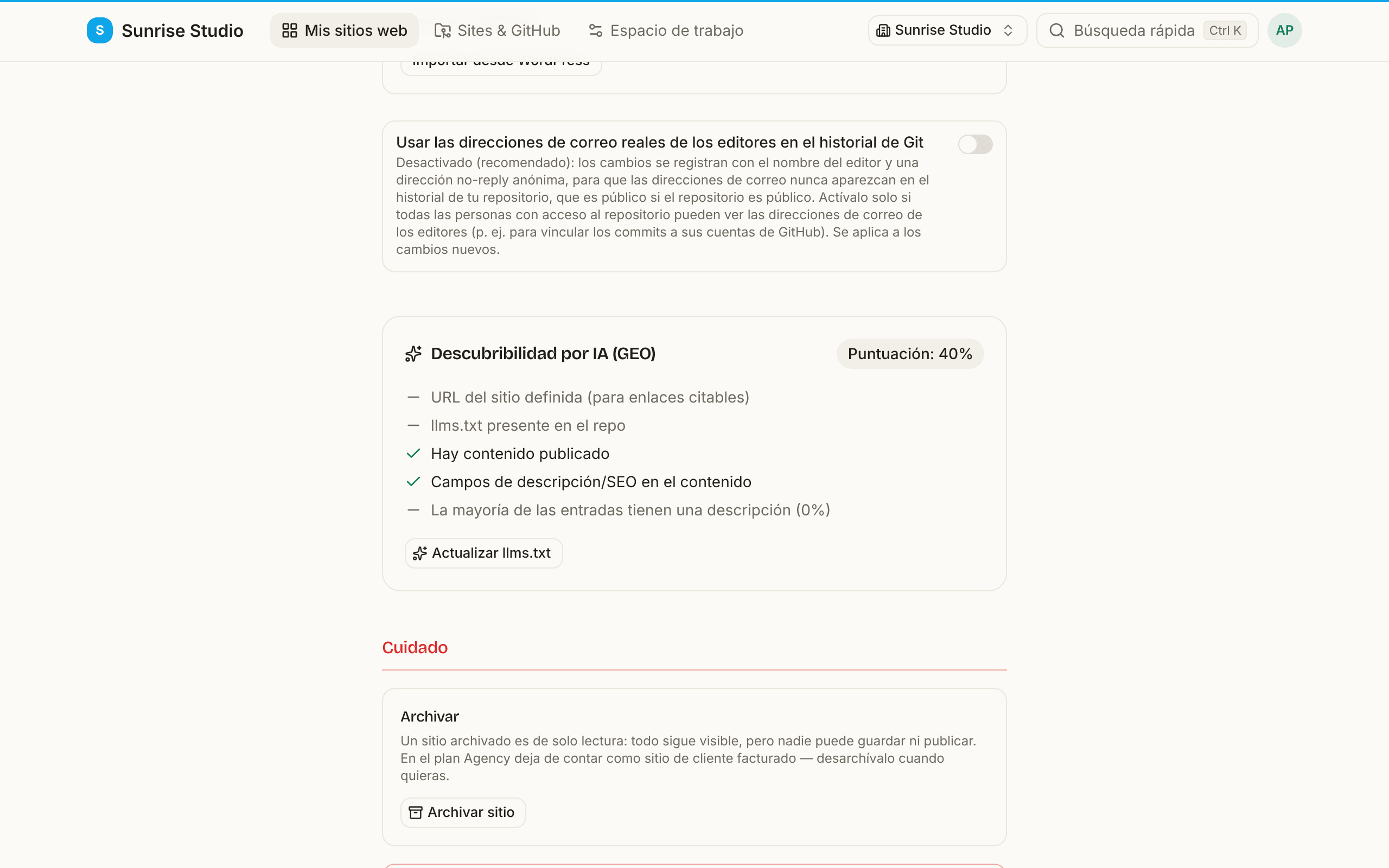
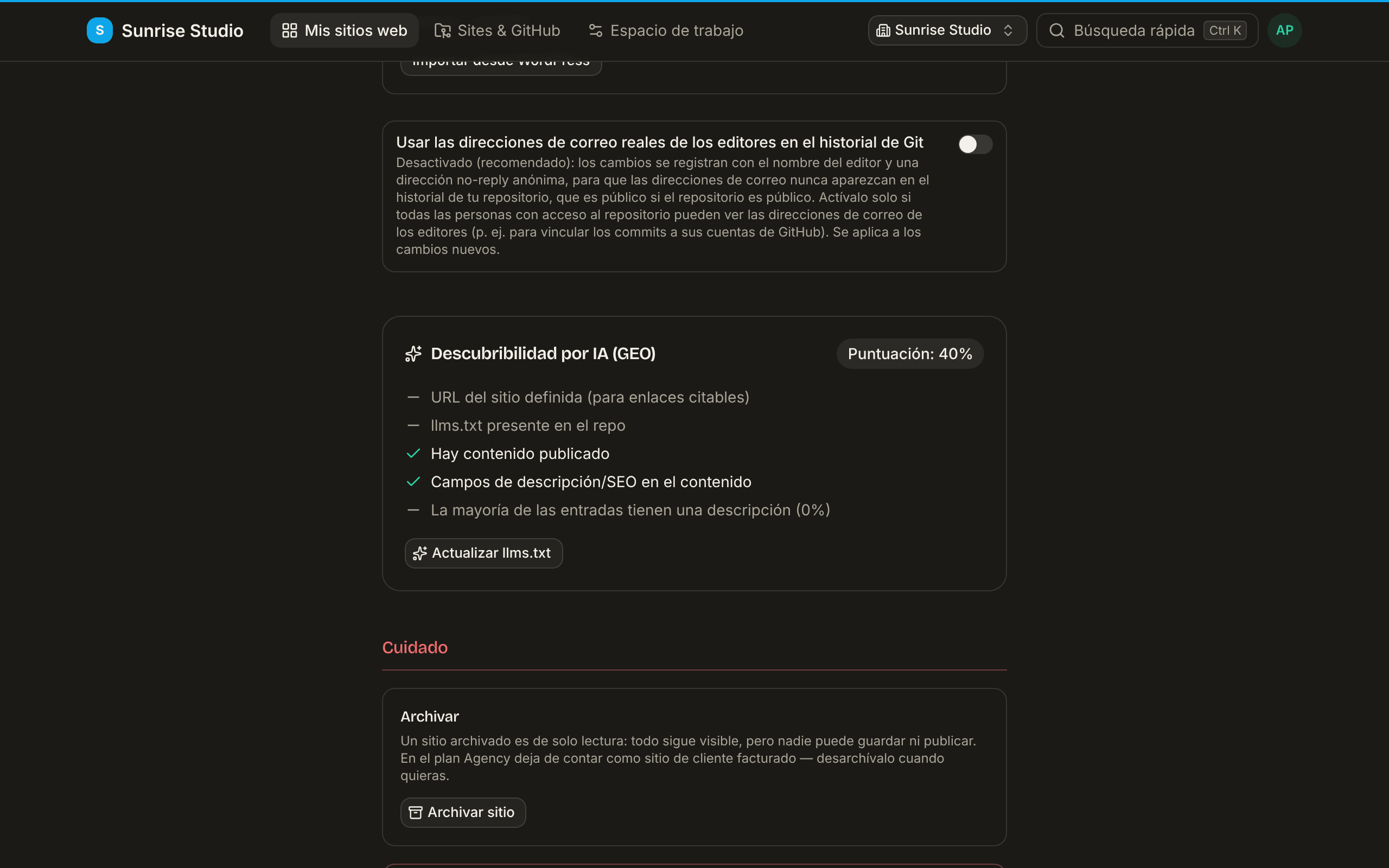
- Usar las direcciones de correo reales de los editores en el historial de Git: desactivado por defecto, así que los commits llevan una dirección no-reply seudónima; consulta las notas sobre la GitHub App.
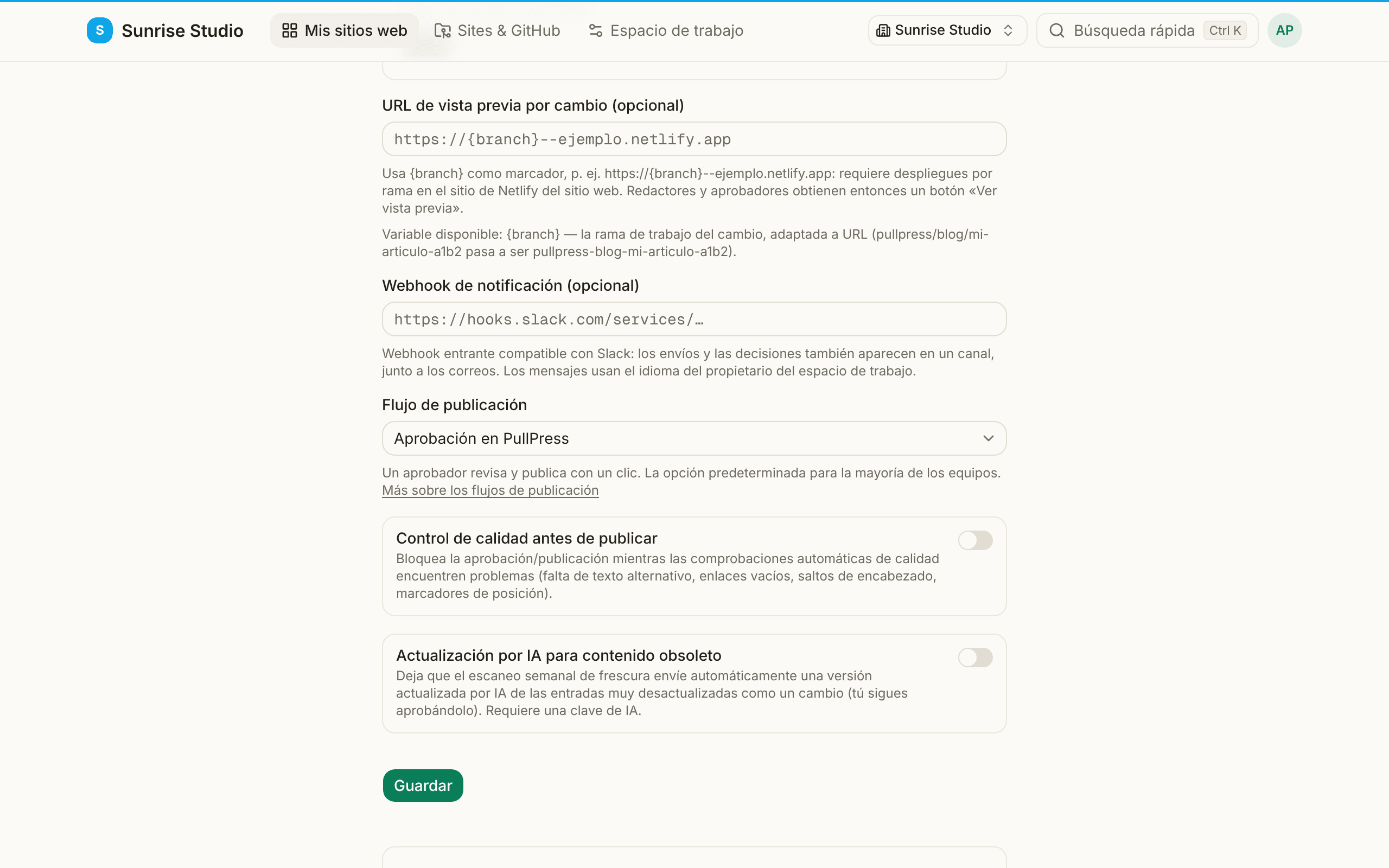
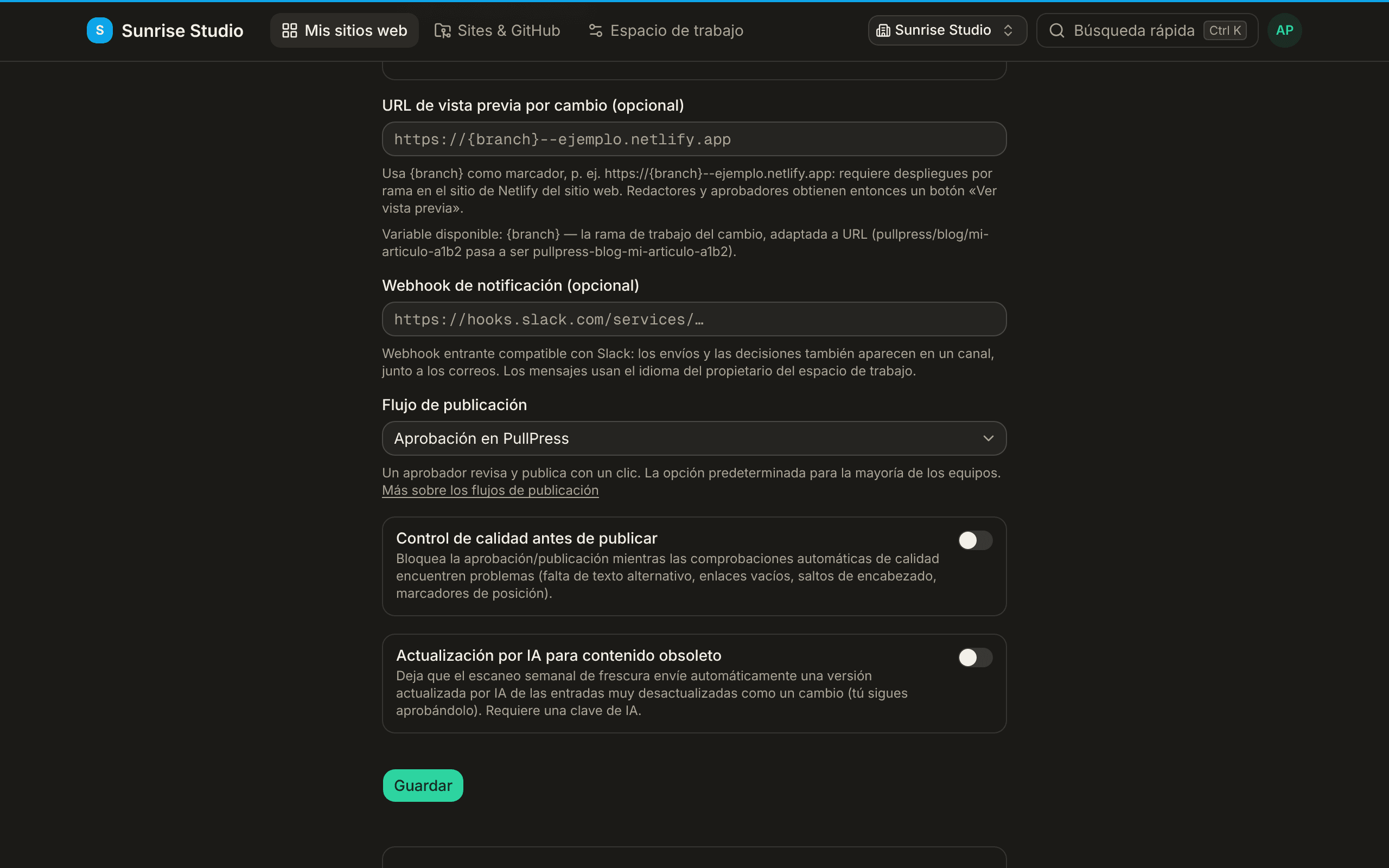
Pulsa Guardar bajo estos campos para aplicarlos; las secciones de abajo (importar, archivar, desconectar, GEO) actúan al momento con sus propios botones.
Importación, descubribilidad por IA y zona de peligro
- Importar desde WordPress abre el importador; consulta qué abarca.
- Descubribilidad por IA (GEO) puntúa lo fácil que es para los buscadores de IA leer el sitio (una URL del sitio en vivo, un
llms.txt, descripciones, datos estructurados y etiquetas para compartir en la portada en vivo). Actualizar llms.txt genera el archivo a partir de tu modelo de contenido y lo envía como cambio (o lo publica en sitios con publicación directa). - Archivar sitio deja el sitio en solo lectura: todo sigue consultable, pero nadie puede guardar ni publicar, y en el plan Agencia deja de contar como sitio de cliente facturado. Se puede desarchivar en cualquier momento.
- Desconectar sitio quita el sitio de PullPress: sus miembros y resúmenes de cambios desaparecen, pero el contenido y el historial de tu repositorio quedan intactos.
Registro de auditoría
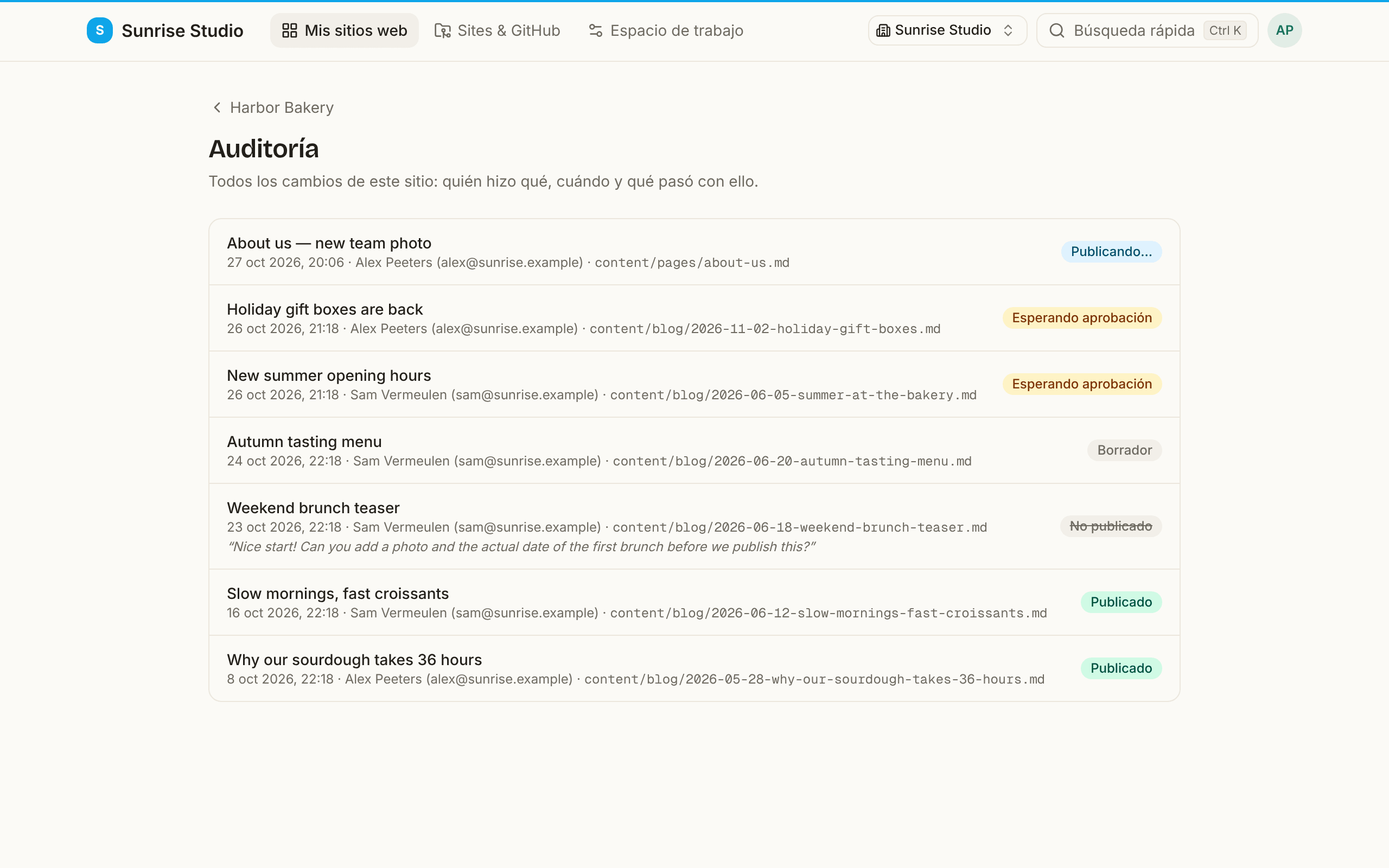
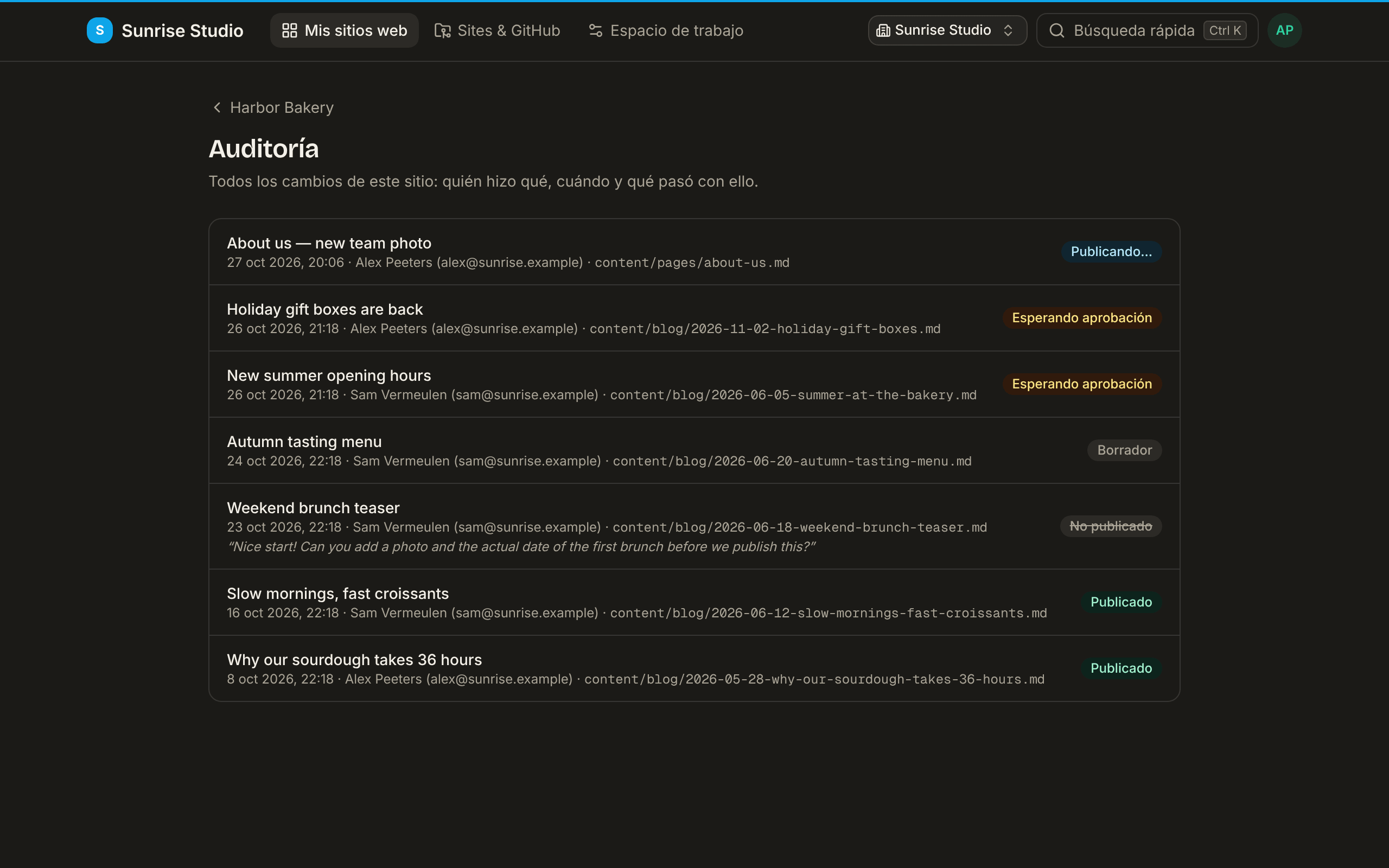
Cada sitio tiene también una página Auditoría (desde el resumen del sitio, solo para administradores): cada cambio del sitio, quién hizo qué, cuándo y qué fue de él. Cada fila muestra el título, la fecha y la hora, el autor (nombre y correo), el archivo que tocó y su estado actual; un cambio rechazado muestra además la nota del aprobador.
Una guía para tus redactores
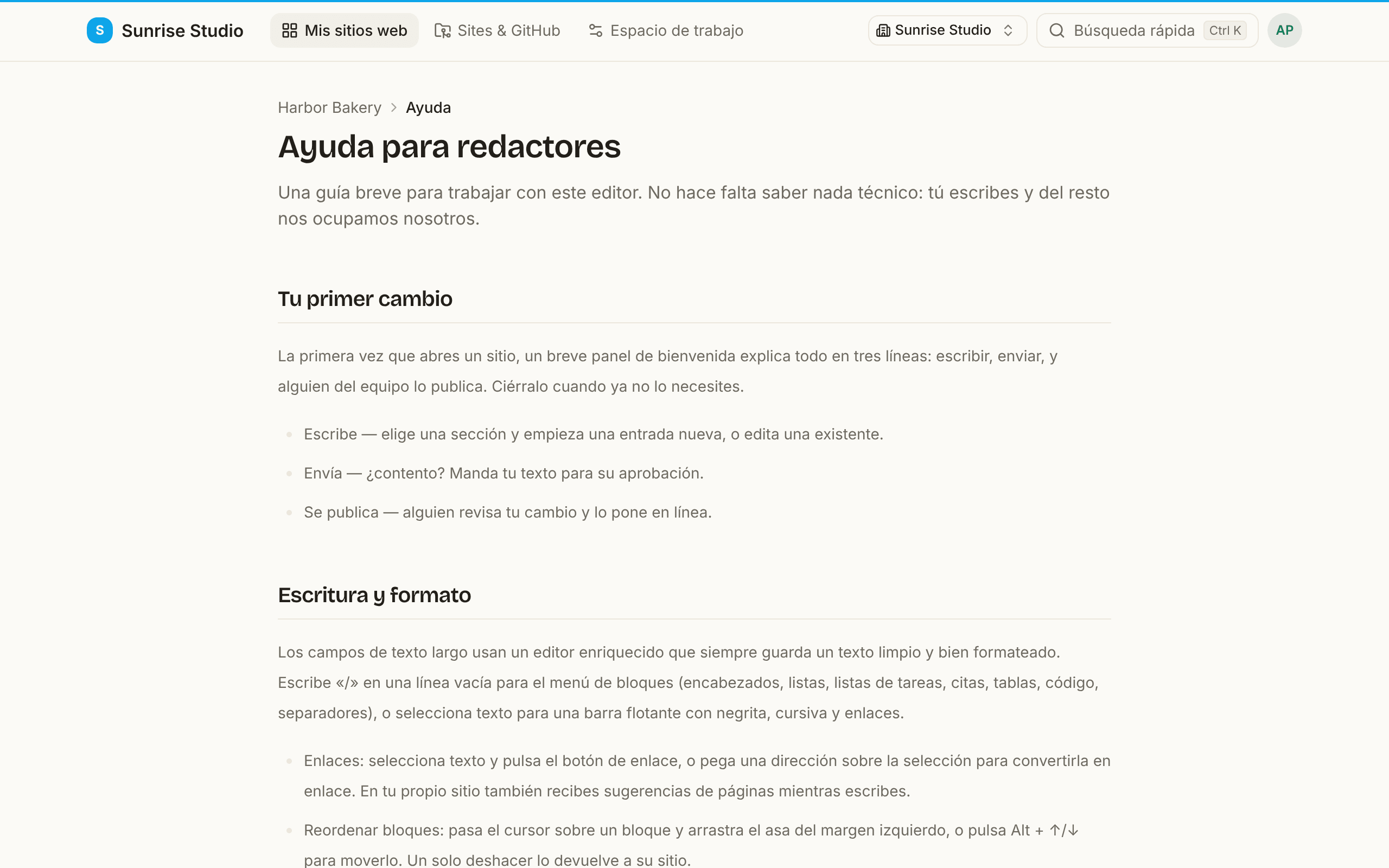
Cada sitio tiene una breve página Ayuda en lenguaje sencillo para los redactores (en el menú del sitio y en la paleta de ⌘/Ctrl + K). Explica cómo escribir, enviar y qué pasa después sin nombrar PullPress, así que también encaja en configuraciones de marca blanca. La página Miembros del sitio tiene un botón Copiar enlace para ella en Ayuda a tus redactores a empezar: pégalo en tu correo de bienvenida; funciona en cuanto hayan iniciado sesión.
Ajustes del espacio de trabajo
Ajustes del espacio de trabajo (en el menú principal para propietarios y administradores del espacio) reúne todo lo que comparten los sitios del espacio.
- Cambiar el nombre del espacio de trabajo.
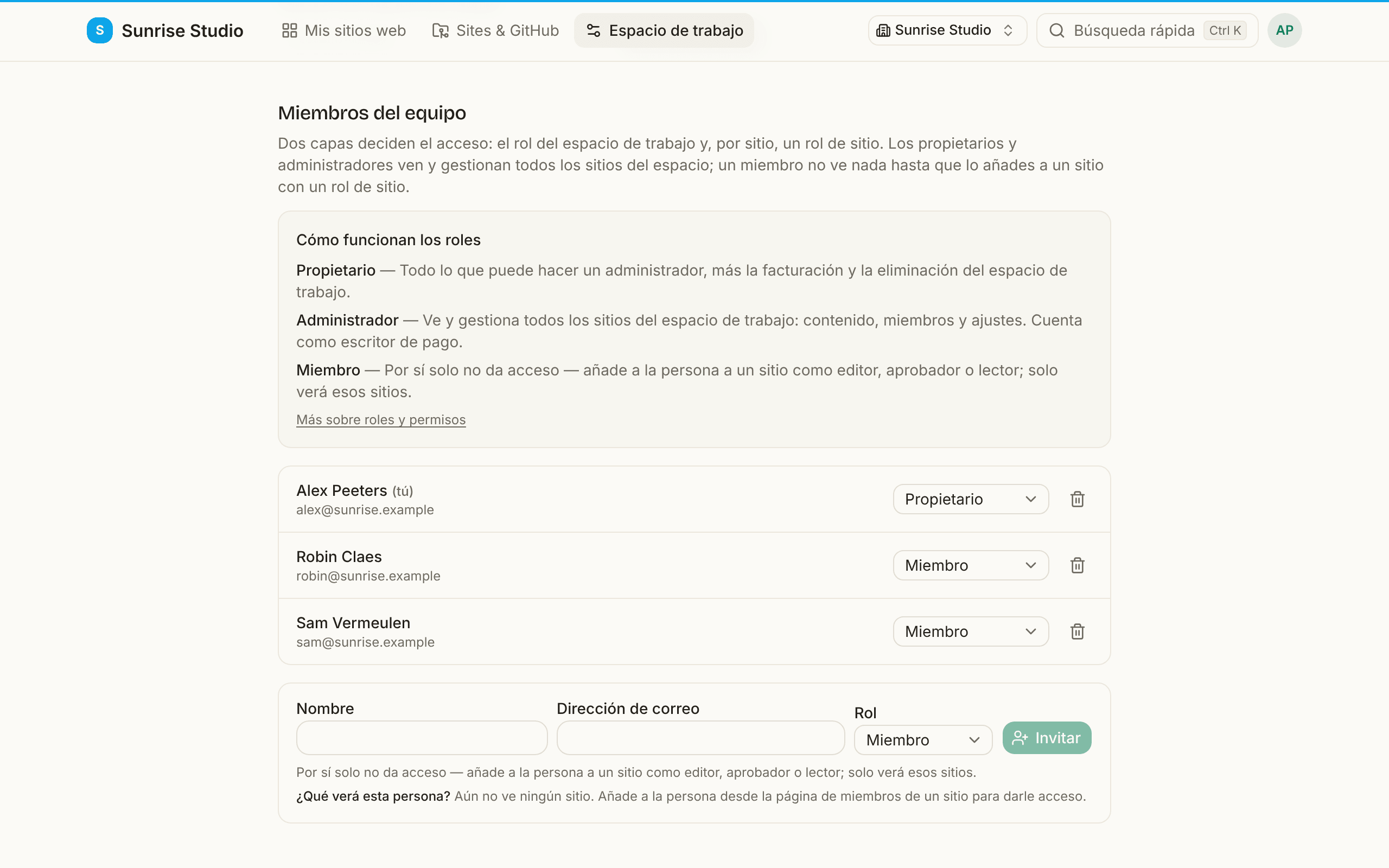
- Miembros del equipo: invitar a personas, cambiar su rol en el espacio (propietario, administrador, miembro) o quitarlas. Consulta roles y permisos.
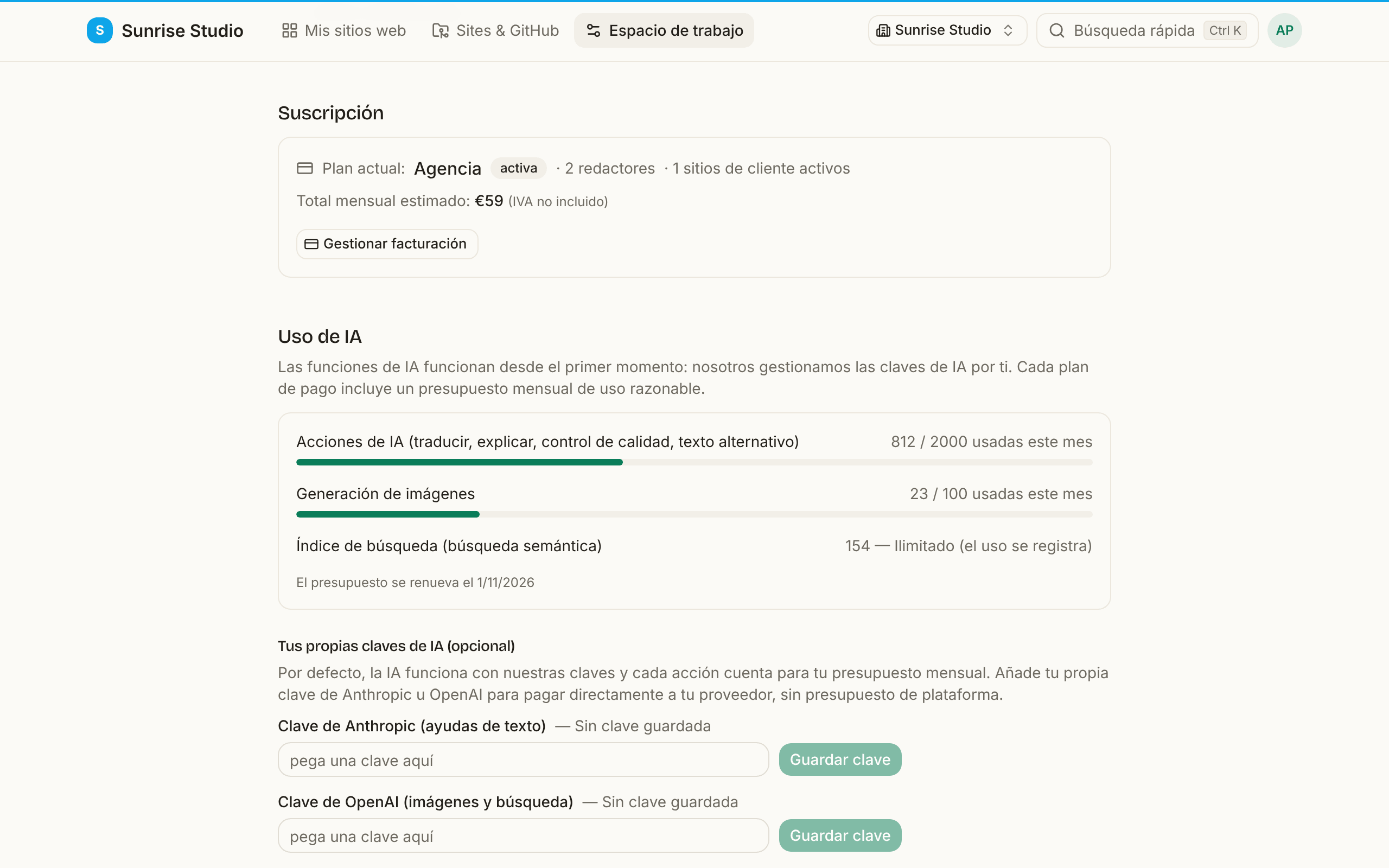
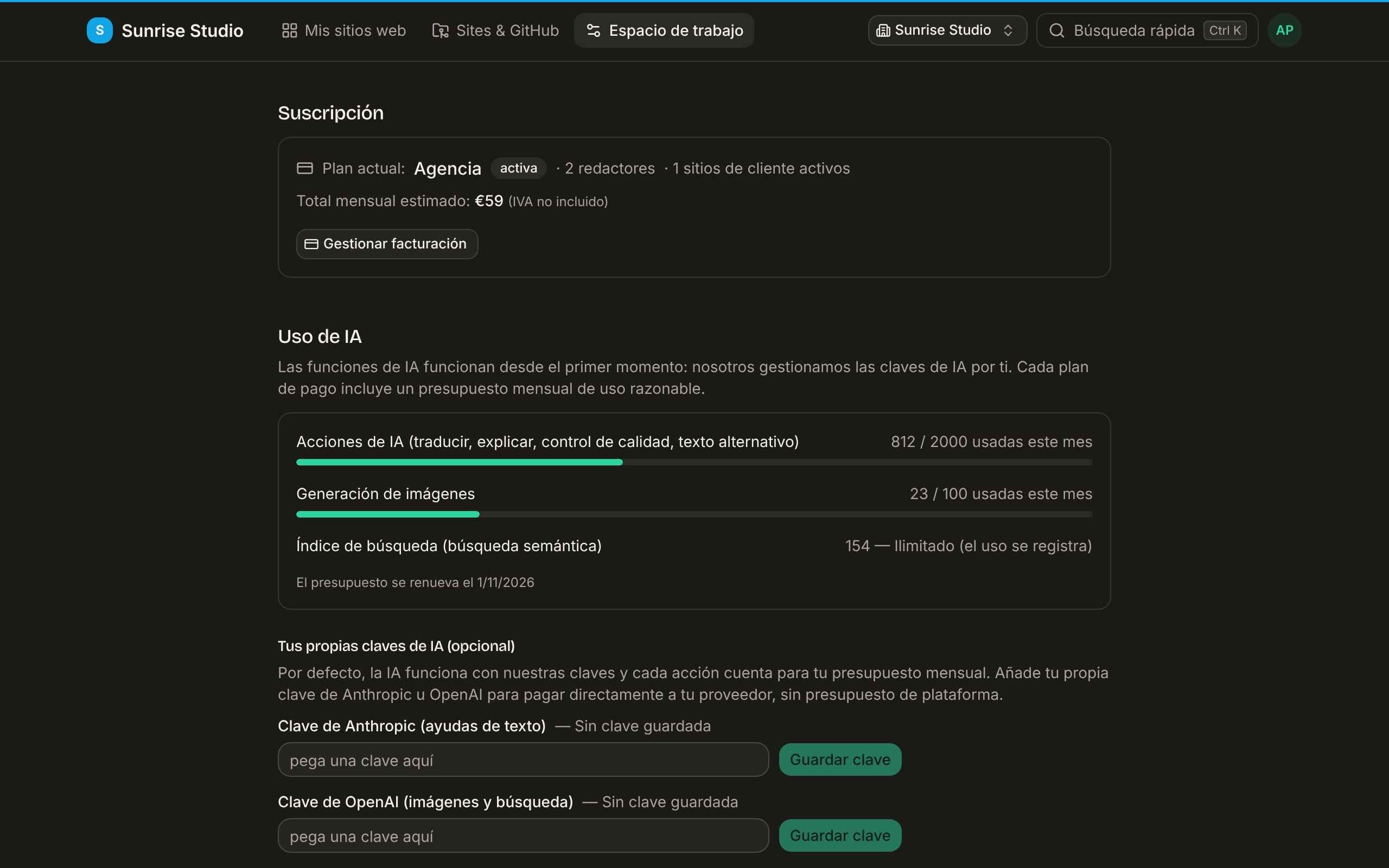
- Suscripción: el plan actual, los redactores y los sitios de cliente activos, el total mensual previsto y Gestionar facturación (solo el propietario) para cambiar de plan, actualizar el método de pago o cancelar.
- Uso de IA: contadores de uso y tus propias claves de IA; consulta IA y asistentes.
Marca blanca (plan Agencia)
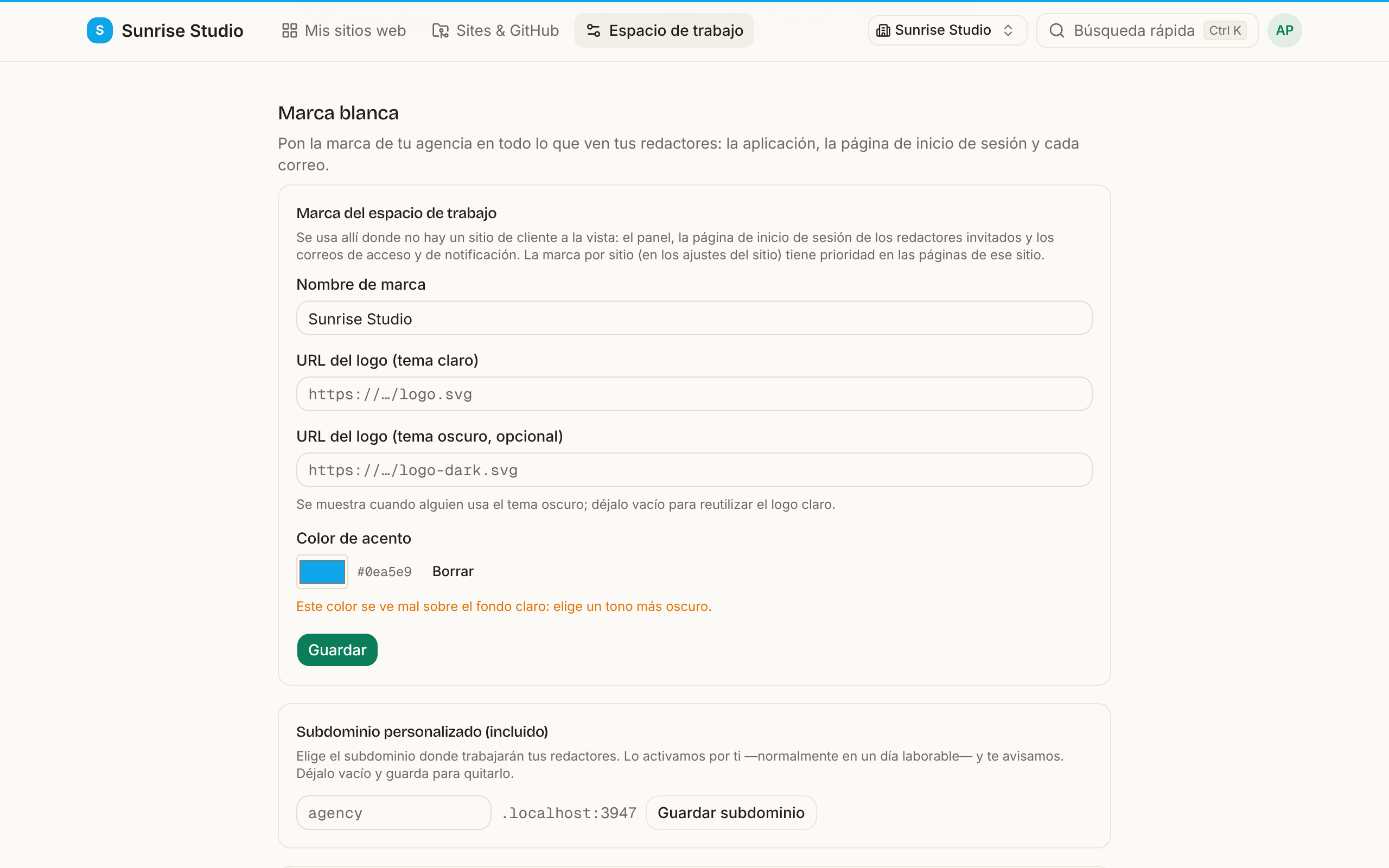
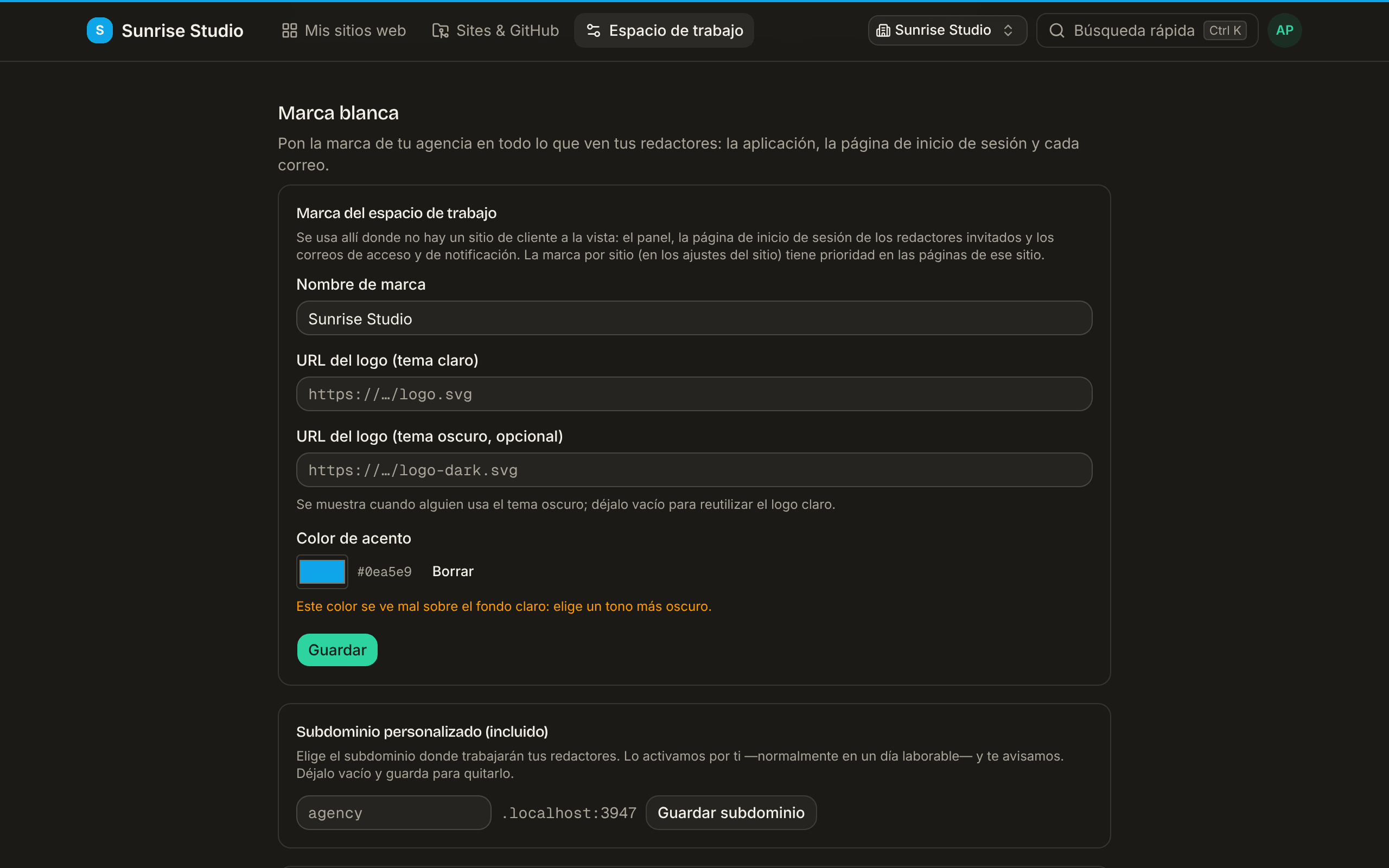
- Marca del espacio de trabajo: nombre de marca, logo claro y oscuro y color de acento, usados en todas partes donde no hay un sitio de cliente a la vista: el panel, la página de acceso de los redactores invitados y los correos de acceso y de notificación. La marca por sitio prevalece en las páginas de ese sitio.
- Dominio remitente de correo: envía los enlaces de acceso y las notificaciones desde tu propio dominio: añádelo, crea los registros DNS que se muestran en tu proveedor de dominio y luego pulsa Comprobar estado. Hasta que se verifique, los correos usan el remitente predeterminado.
- Subdominio personalizado: elige el subdominio en el que trabajan tus redactores. Lo activamos por ti, normalmente en un día laborable, y te avisamos.
Eliminar un espacio de trabajo
Solo un propietario ve Eliminar espacio de trabajo. Desconecta de PullPress todos los sitios del espacio y cancela cualquier suscripción activa. Si la suscripción no se puede cancelar en ese momento, el espacio se conserva (para que la facturación nunca siga sin él) y puedes simplemente volver a intentarlo. El contenido y el historial de tus repositorios quedan intactos.
Ver también: roles y permisos · IA y asistentes · Configurar la GitHub App