Revisión y colaboración
Los cambios no se publican a escondidas. Quienes aprueban ven exactamente qué cambió, pueden comentarlo en su contexto y deciden cuándo sale.
Leer el cambio
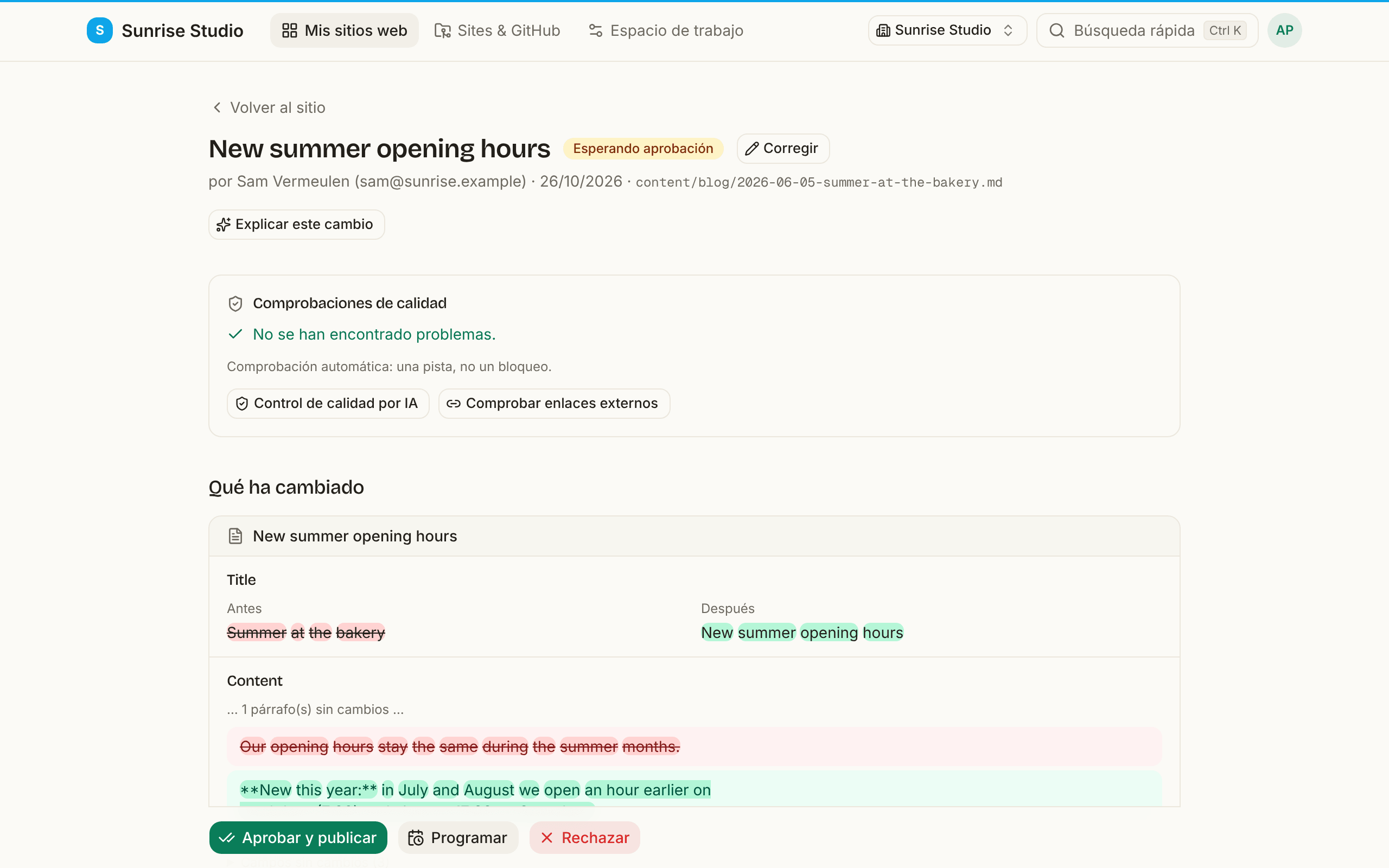
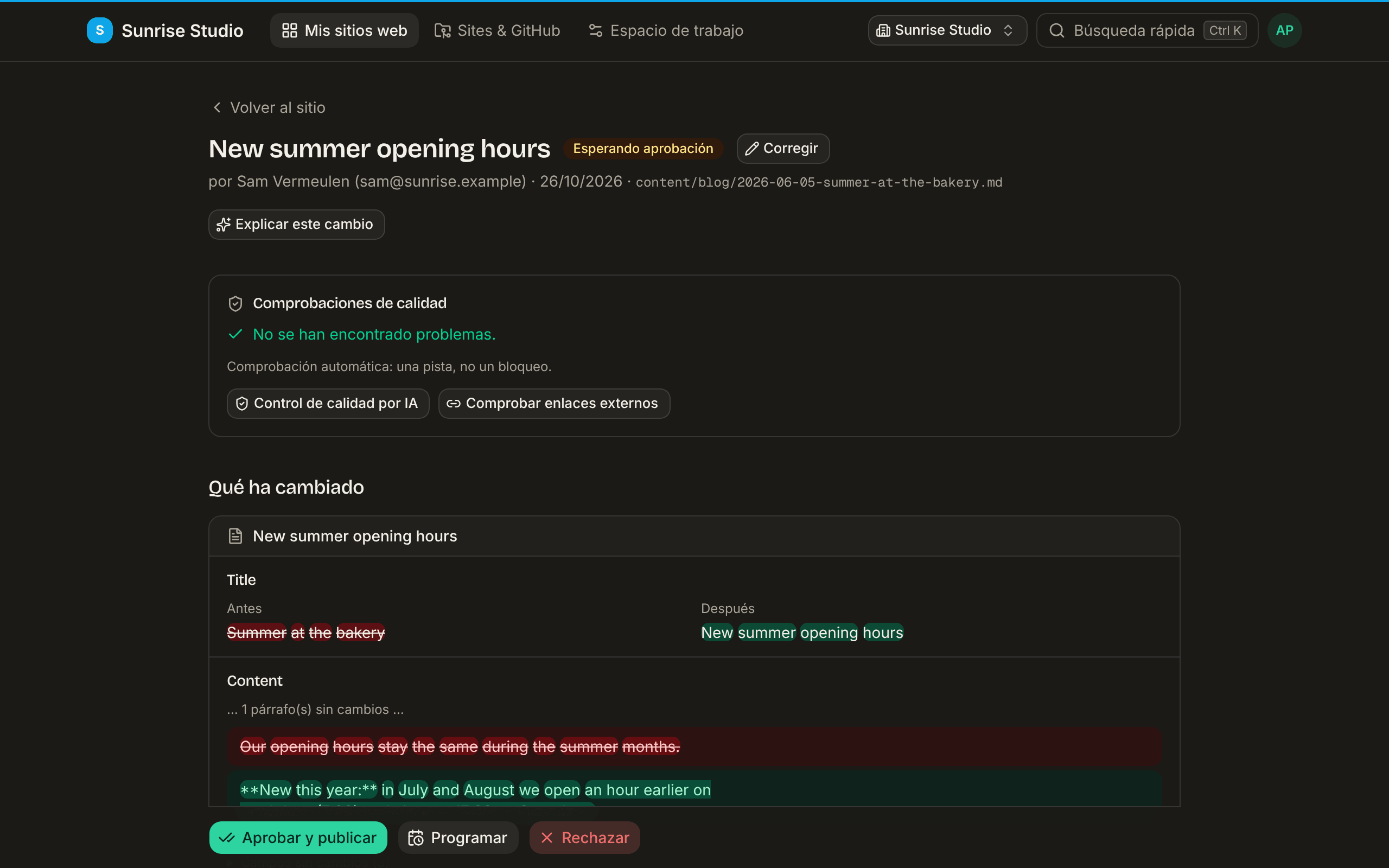
La página de revisión de un cambio muestra qué cambió, campo por campo: los mismos campos, con los mismos nombres, que rellenó el redactor. Para cada campo cambiado ves el valor antiguo y el nuevo uno junto a otro:
- Texto: las palabras concretas que cambiaron aparecen resaltadas, en verde lo añadido y en rojo lo eliminado. En textos largos solo se muestran los párrafos que cambiaron; el resto se pliega en una breve línea de “texto sin cambios”.
- Las fotos aparecen como miniaturas, las listas (etiquetas, galerías) con sus elementos, marcando los nuevos y los eliminados, los interruptores como Sí o No, y las fechas en tu idioma y zona horaria.
- Los campos que no cambiaron quedan recogidos en Campos sin cambios; ábrelo si quieres comprobarlo.
- Un elemento nuevo muestra todo lo que se rellenó; un elemento que se elimina muestra lo que desaparece. Las fotos que el cambio añade o quita aparecen debajo.
Comentarios y trabajo en equipo
En la página de revisión puedes:
- Dejar comentarios para hablar del cambio en su contexto.
- @mencionar a un compañero: recibe un correo (salvo que haya desactivado los correos de comentarios en su perfil) y lo ve en su panel.
- Asignar un comentario como tarea a alguien.
- Marcar hilos como resueltos, o reabrirlos.
El redactor que escribió el cambio también puede seguirlo (ve qué cambió y la conversación), así los comentarios se quedan en un solo sitio en lugar de por correo.
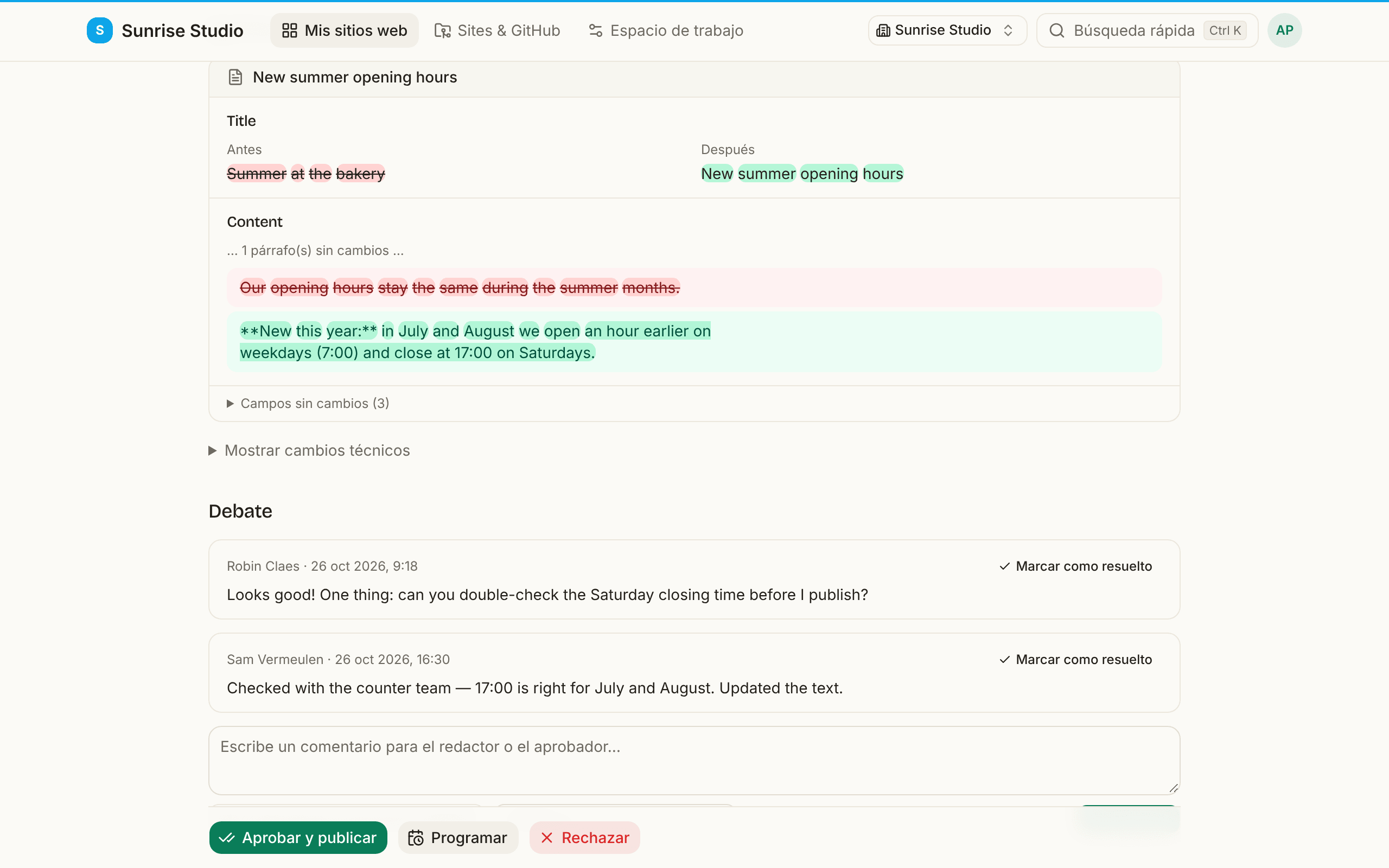
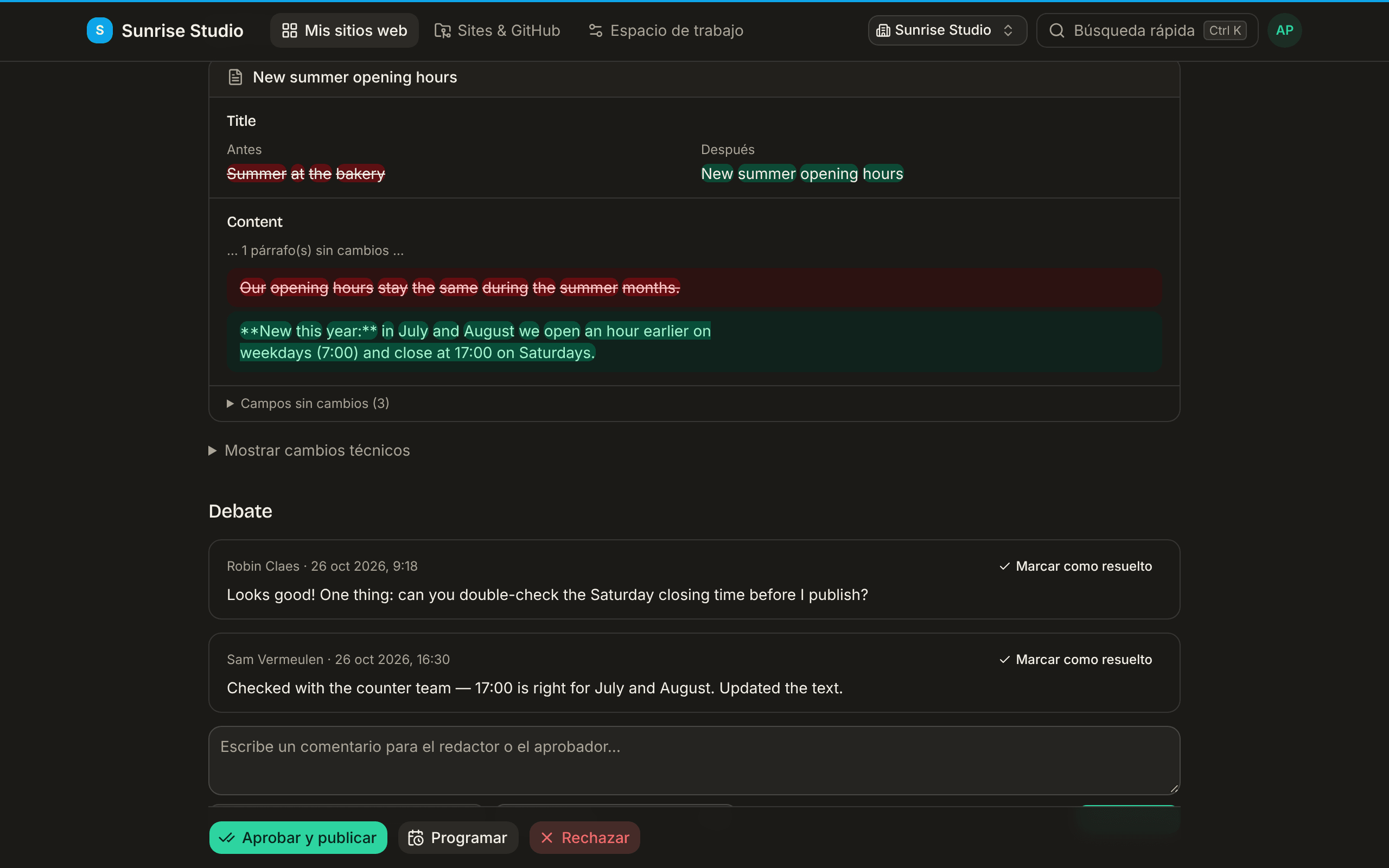
Pueden comentar quien escribió el cambio y cualquiera que pueda publicar en el sitio. Puedes @mencionar o asignar al redactor y a los aprobadores del sitio; un comentario asignado envía un correo a la persona asignada, igual que una mención.
Cuando dos personas editan la misma entrada
Abrir una entrada en la que ya trabaja un compañero no inicia un tira y afloja silencioso. Ves enseguida quién está editando, antes de escribir una palabra, y eliges:
- Mirar: la entrada se abre en solo lectura mientras tu compañero trabaja.
- Tomar el relevo: pasas a ser quien edita. Tu compañero recibe un aviso amable de que tomaste el relevo, y su trabajo sin guardar sigue a salvo en su dispositivo, así que no se pierde nada.
Cuando alguien deja de editar (o simplemente se va), la entrada se libera sola y quien está mirando puede empezar a editar.
¿Y si una entrada cambia igualmente mientras la tienes abierta, por ejemplo porque alguien publicó una actualización? Si cada uno tocó campos distintos, ambos cambios se combinan automáticamente y no notas nada. Solo si los dos cambiasteis el mismo campo verás una pantalla sencilla para comparar y elegir: tu versión y la otra una junto a otra, con las diferencias resaltadas palabra por palabra. Elige por campo cuál conservar, ajusta lo que quieras y vuelve a guardar. Sin vocabulario técnico, y sin perder nada en ningún caso.
Ayudas de IA (en planes de pago)
Resumen en lenguaje claro
Haz clic en Explicar este cambio para obtener un resumen breve y claro de lo que realmente cambió: útil cuando apruebas y no quieres leer una diferencia técnica.
Control de calidad por IA
Haz clic en Control de calidad por IA para que se revise el contenido en cuanto a legibilidad, voz pasiva, texto alternativo pobre o ausente, estructura de títulos y SEO, y frente al tono de marca de tu sitio si hay uno configurado. Es un consejo, no una barrera: decides tú.
Revisar cambios redactados por IA
Algunos cambios los redacta un asistente de IA en lugar de una persona, y PullPress lo deja claro para que revises con el nivel de atención adecuado.
- Tarjeta Redactado por IA. Cuando un cambio lo escribió un asistente conectado (ver IA y asistentes), la página de revisión muestra un panel Redactado por IA con el modelo, el encargo del que partió, las fuentes que usó y un nivel de confianza. Es un asistente que trabaja con los permisos de una persona, así que un cambio que envía te llega para aprobar como cualquier otro. (Solo un aprobador o administrador que haya dado permiso explícito a su asistente para aprobar y programar puede dejar que publique cambios.)
- Actualización de contenido obsoleto. Si un administrador activó la actualización por IA, el análisis semanal de vigencia puede enviar un borrador ligeramente actualizado de una entrada muy desfasada. Llega de PullPress AI como un cambio normal para revisar: apruébalo, retócalo o recházalo. Solo toca detalles claramente desfasados y nunca publica por sí solo.
El control de calidad antes de publicar
Un administrador puede activar un control de calidad antes de publicar en los ajustes de un sitio. Si está activo, un cambio no puede publicarse ni programarse hasta que pasen las comprobaciones de calidad automáticas, así que problemas como un texto alternativo ausente se corrigen antes de que nada salga. Si las comprobaciones no pueden ejecutarse un momento, la publicación espera en lugar de saltárselas.
Aprobar, rechazar y programar
Si puedes publicar, la página de revisión te permite:
- Aprobar y publicar: el cambio se publica.
- Rechazar con un motivo: vuelve al redactor en Para corregir de su panel, con tu nota. ¿Ya habías escrito un comentario? Se usa como motivo, para que no lo escribas dos veces. El correo al redactor abre su texto directamente en el editor.
- Programar: aprobar ahora y publicar automáticamente más tarde (mañana a las 9:00 viene rellenado; cámbialo si quieres). Los administradores, que también escriben, pueden programar sus propios cambios directamente desde el editor con el botón Programar junto a Publicar ahora.
- Corregir: una errata no debería costar una vuelta entera. Aprobadores y administradores pueden abrir el cambio pendiente en el editor, corregirlo y hacer clic en Corregir y publicar: la corrección se añade al mismo cambio y se publica al momento, y se avisa al redactor de que se publicó. No sirve para eliminaciones ni subidas de medios.
Después de aprobar, rechazar o programar, PullPress abre el siguiente cambio pendiente de ese sitio (el más antiguo primero), para que recorras una cola sin volver a la lista cada vez. Cuando no queda nada, vuelves a la página del sitio.
Un cambio programado ya está aprobado, así que lleva una marca Programado para con su fecha y hora (en tu zona horaria) en cada lista de cambios pendientes de aprobación: en la página del sitio, en tu panel y en el tablero. Así nadie decide dos veces sobre él.
Lo que apruebas es exactamente lo que se publica: si el cambio se actualiza después de que lo miraras, la publicación se detiene y te pide revisar antes la nueva versión. Lo mismo vale para un cambio programado; y si una publicación programada no puede completarse (por ejemplo porque ahora choca con otro cambio), se anula la programación, el cambio vuelve a la lista de revisión y se avisa a los administradores. Una programación también se descarta cuando llega su momento en un sitio que se archivó entretanto, o en el que tu desarrollador añadió desde entonces un paso de aprobación propio: no se publica nada, y el autor y quien lo programó reciben un correo con el motivo.
Que dos aprobadores hagan clic a la vez no es problema: el cambio se publica una sola vez, y el segundo simplemente ve que ya se está publicando.
Todas las personas implicadas reciben aviso de la decisión (por correo, en la campana de notificaciones de la barra superior, y en el canal de tu equipo si hay un webhook configurado). Qué correos de aviso recibes lo decides tú: consulta Notificaciones por correo.
Siguiente: trabajar en varios idiomas →