Escribir y dar formato
Los campos de texto largo usan un editor enriquecido que siempre escribe Markdown limpio por detrás: tú te centras en las palabras, no en la sintaxis.
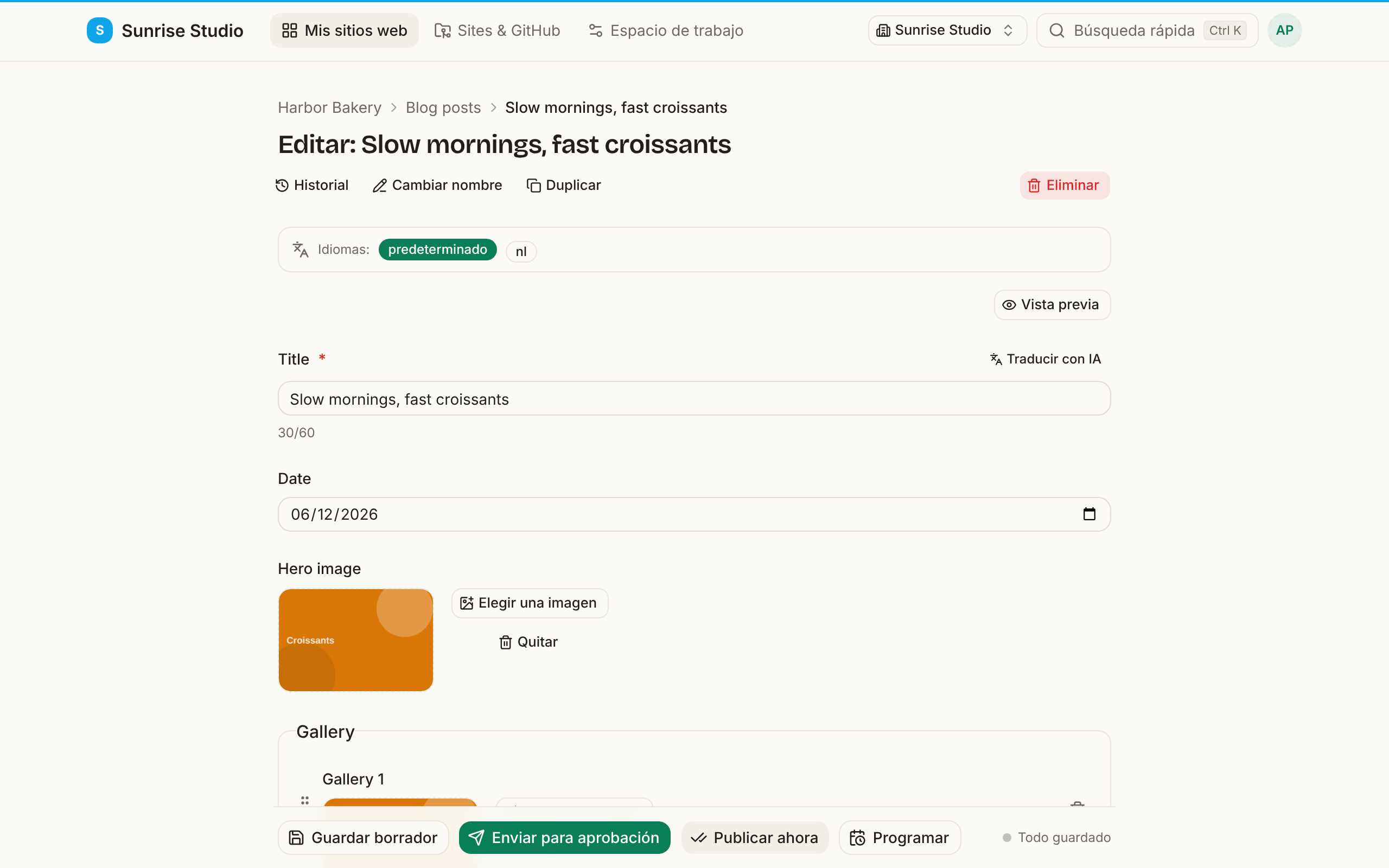
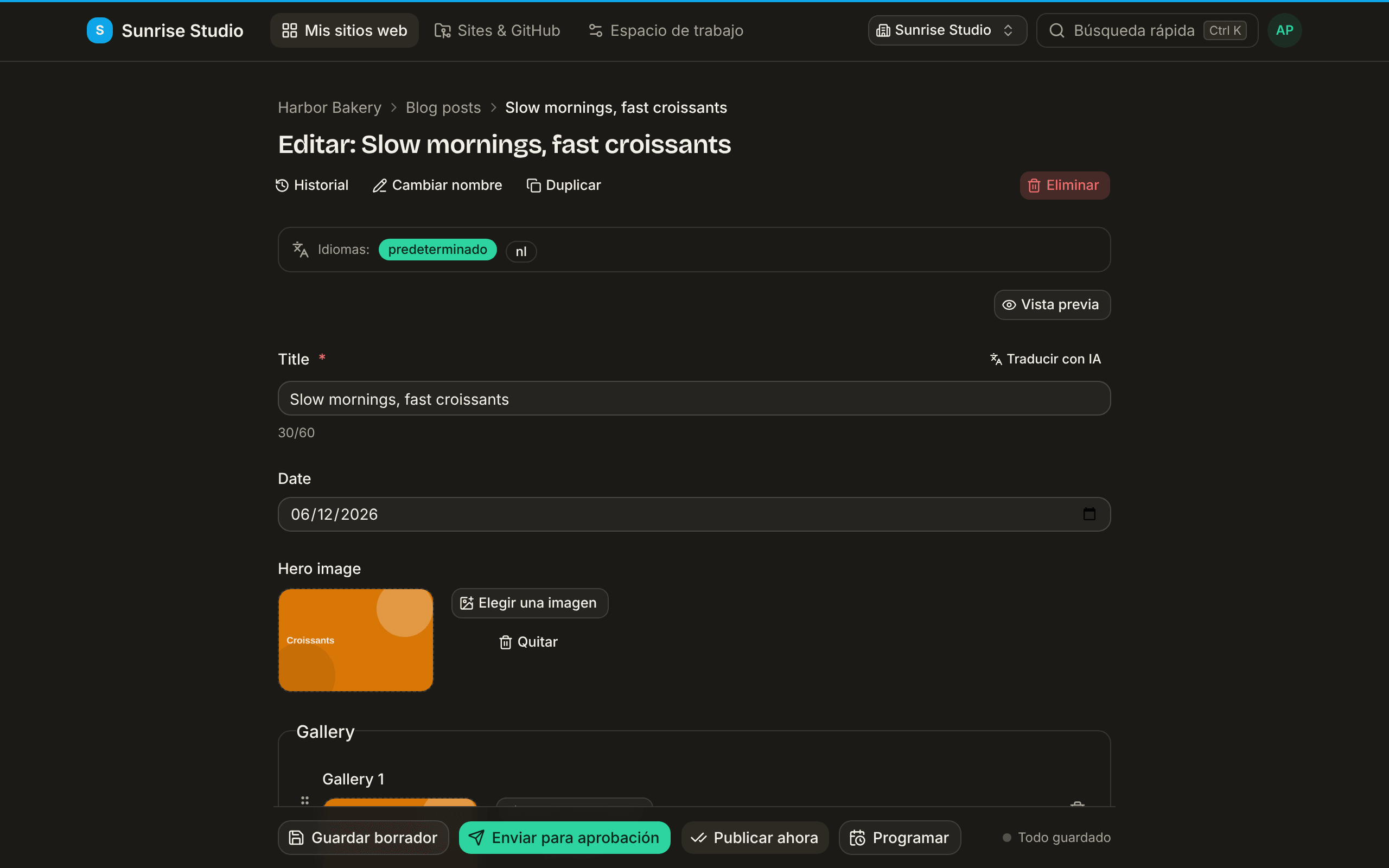
Abre una entrada (o haz clic en Nuevo) y verás un formulario creado a partir del modelo de contenido de tu sitio. Los campos de texto, como el cuerpo o la introducción, se abren en el editor enriquecido. Así le sacas el máximo partido.
Lo básico
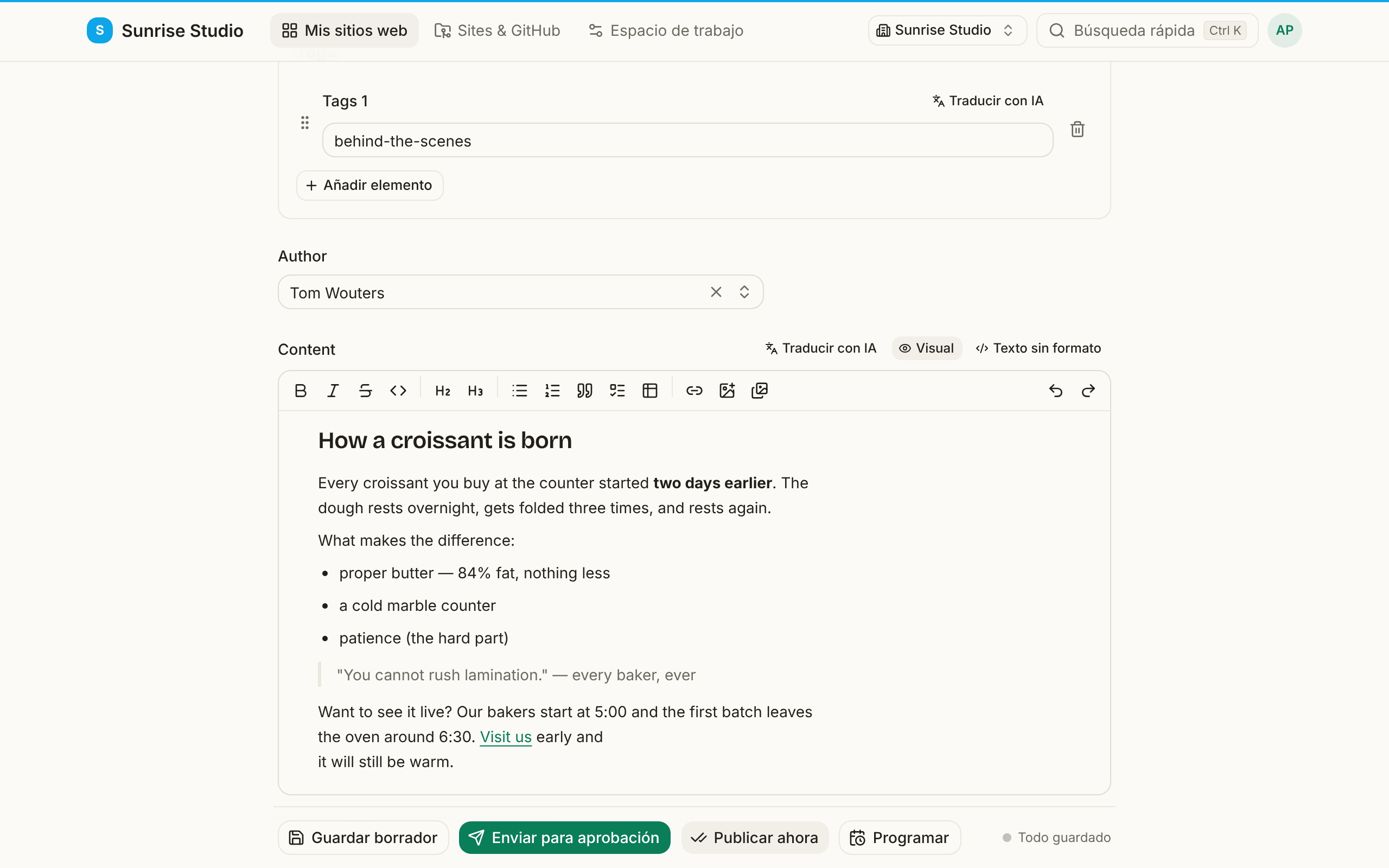
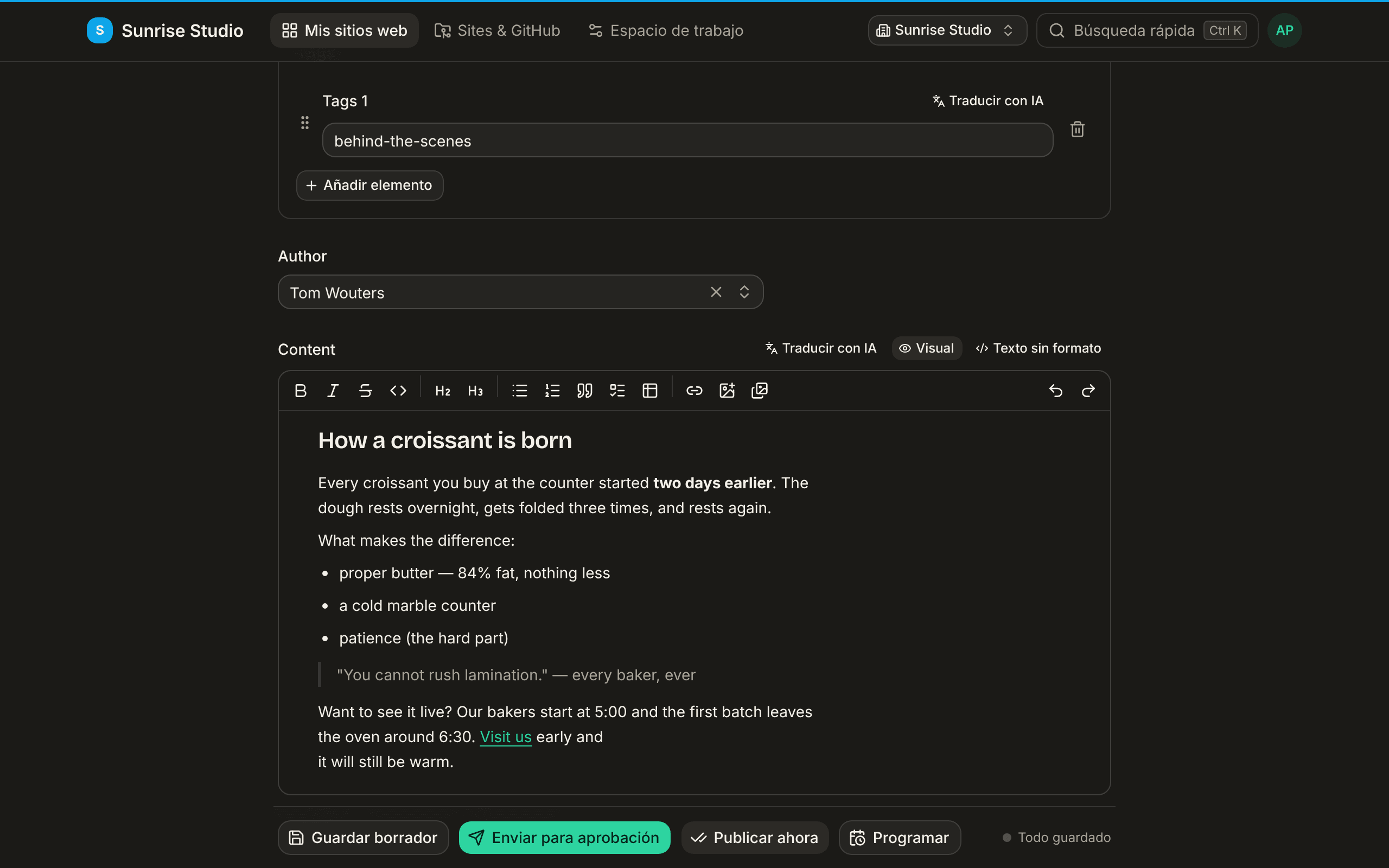
Escribe como en cualquier sitio. Usa la barra de herramientas de arriba para negrita, cursiva, tachado, código en línea, títulos, listas, citas, tablas y enlaces. Un campo vacío muestra una pista para que siempre sepas por dónde empezar.
El menú “/”
En una línea nueva y vacía, escribe / para abrir el menú de bloques. Cada bloque tiene un icono para encontrarlo rápido:
- Título y Subtítulo: títulos de sección (H2 y H3).
- Lista y Lista numerada: puntos con viñetas o numerados.
- Lista de tareas: tareas que se pueden marcar.
- Cita, Tabla, Bloque de código y Separador.
Sigue escribiendo después de la “/” para filtrar (por ejemplo /tabla) y pulsa Intro o haz clic para insertar.
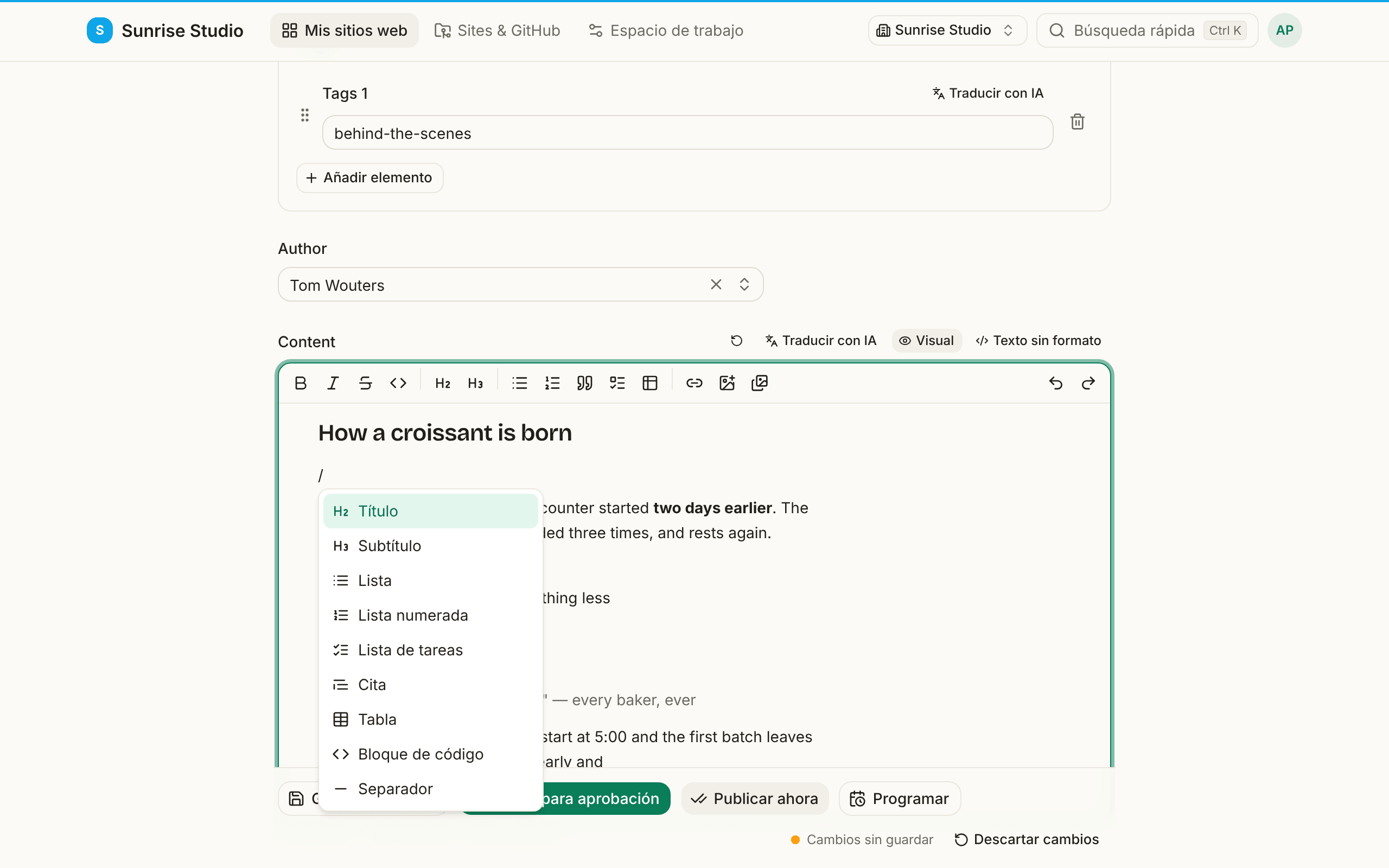
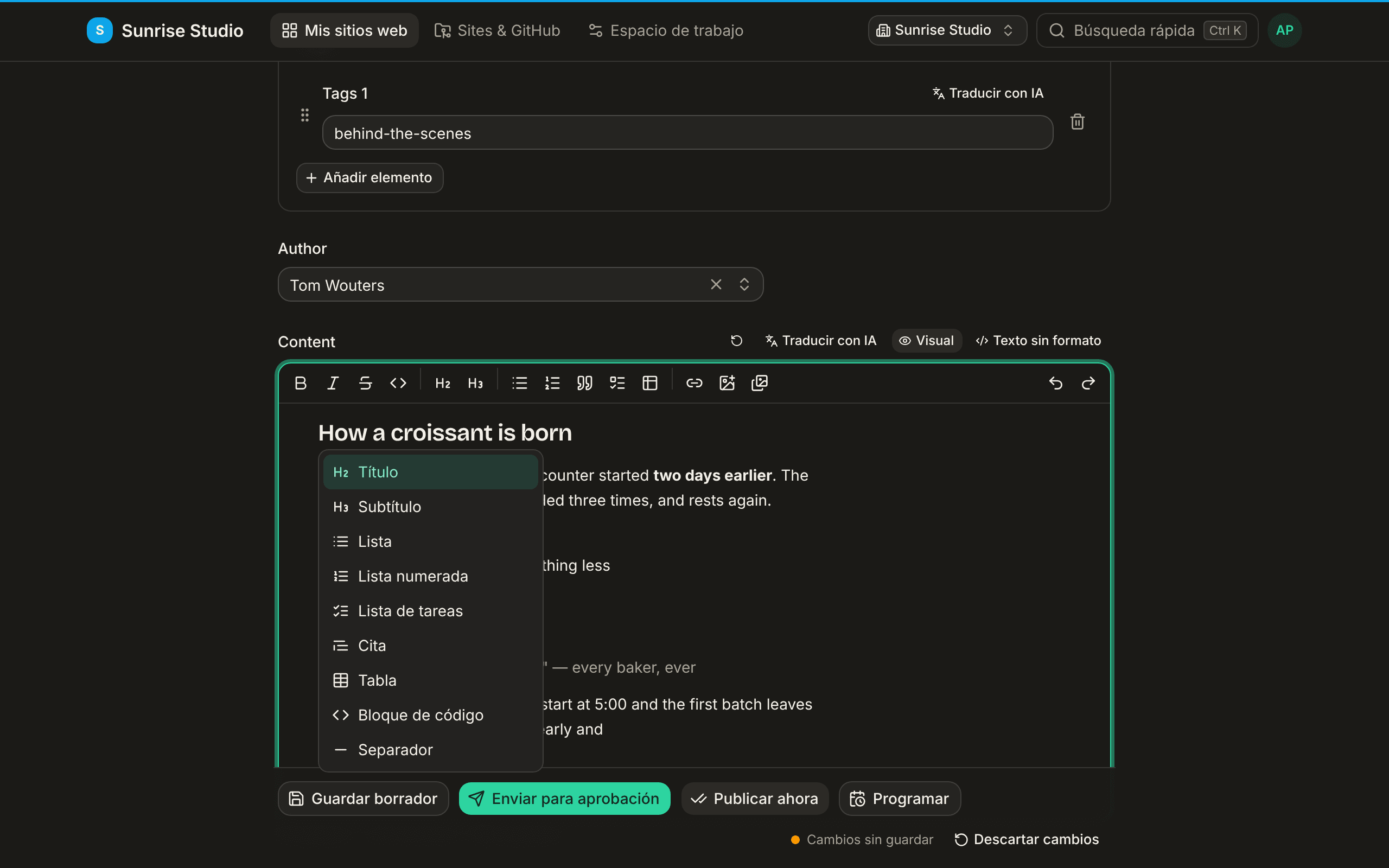
Usa ↑/↓ para moverte por la lista y Esc para cerrarla sin insertar nada; la “/” que escribiste se queda como texto.
Reordenar bloques
Pasa el cursor sobre cualquier párrafo, título, lista, cita, tabla o bloque de código y aparece un asa (“Arrastra para reordenar”) en el margen izquierdo. Arrástrala para mover el bloque entero; una línea indica dónde quedará. ¿Prefieres el teclado? Pon el cursor en el bloque y pulsa Alt + ↑/↓ para subirlo o bajarlo. En ambos casos es una sola acción: un solo deshacer lo devuelve a su sitio.
La barra flotante
Selecciona un texto y aparece una pequeña barra justo al lado para aplicar rápidamente negrita, cursiva, tachado y enlace: útil cuando no quieres ir hasta la barra superior.
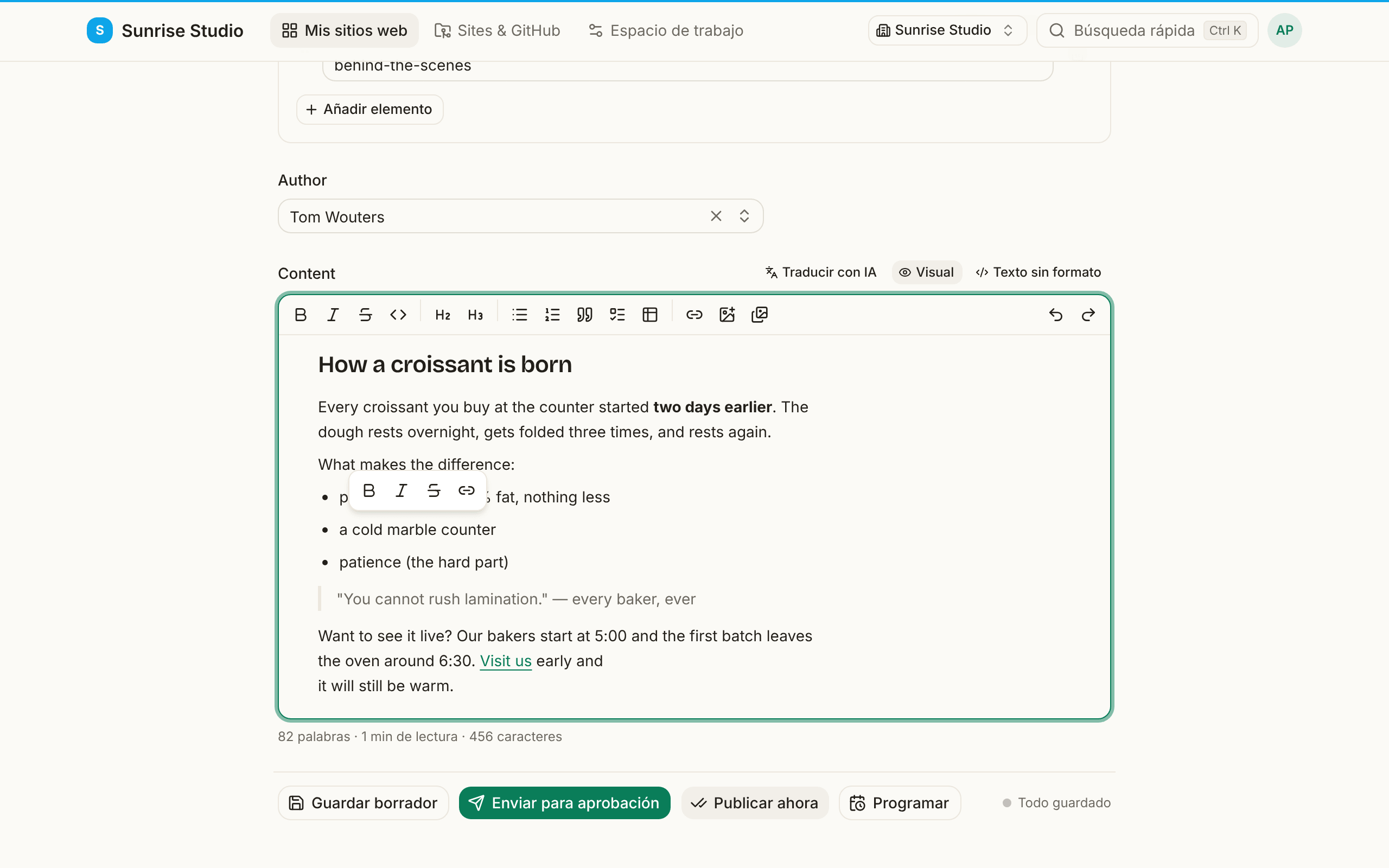
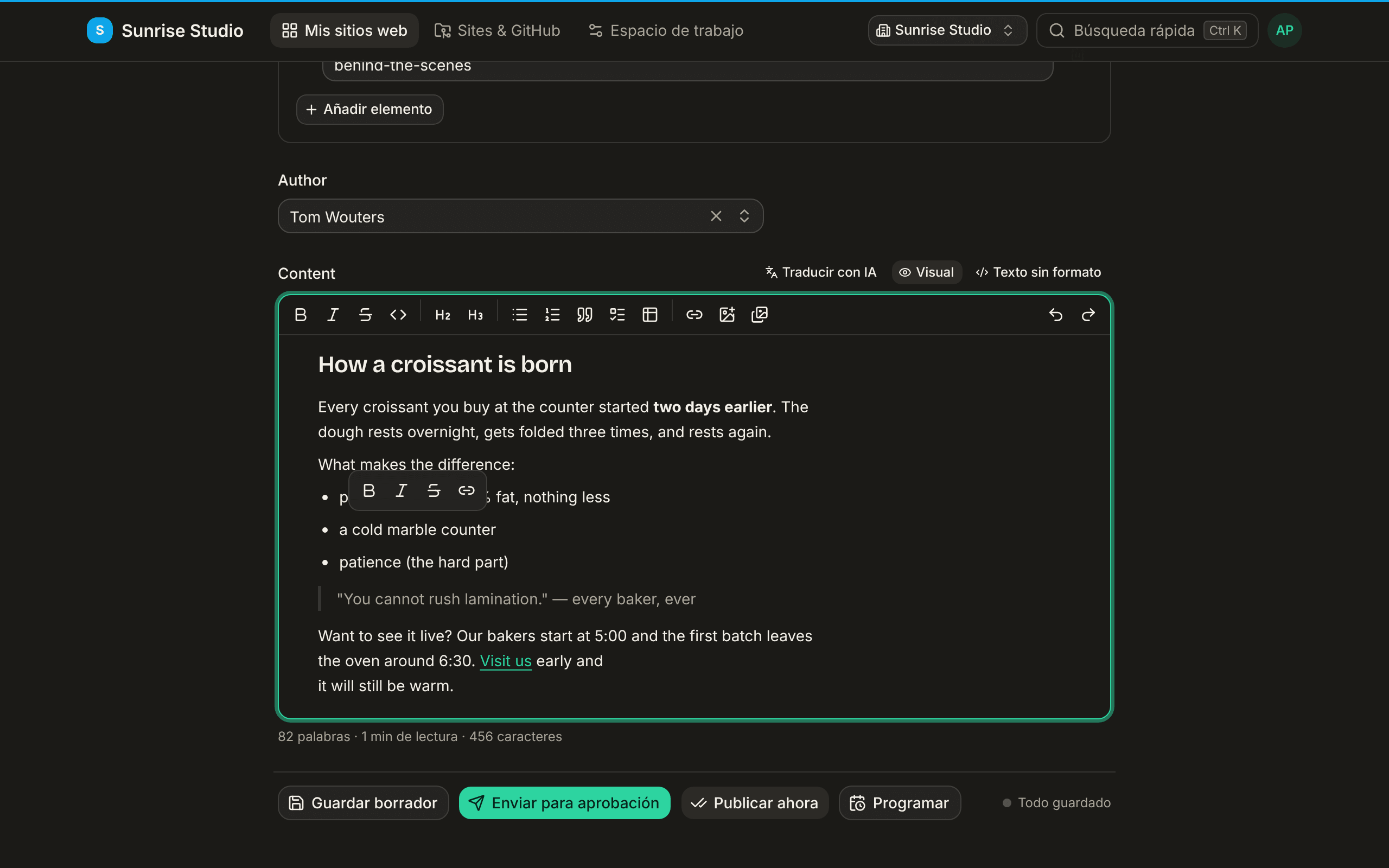
Añadir un enlace
- Selecciona las palabras que quieres convertir en enlace.
- Haz clic en el botón de enlace (en la barra flotante o en la superior), o simplemente pega una URL con el texto seleccionado: PullPress convierte la selección en enlace en lugar de reemplazarla.
- Si la URL de tu sitio está configurada, mientras escribes también verás sugerencias de páginas existentes de tu propio sitio, para que los enlaces internos sean correctos.
Pegar desde Word o Google Docs
Pega sin miedo: PullPress limpia el formato desordenado que añaden los procesadores de texto (estilos sueltos, fuentes, comentarios) y solo conserva lo que se traduce a Markdown limpio: títulos, listas, negrita/cursiva, enlaces, etc.
Modo de texto sin formato
Hay contenido que el editor visual no puede mostrar con seguridad: HTML sin procesar, shortcodes o Markdown poco habitual. En ese caso el campo se abre en modo de texto sin formato para que nada se rompa. También puedes cambiar tú mismo con el botón Texto sin formato para retocar el Markdown y luego volver a Visual. El texto con shortcodes, componentes, etiquetas de plantilla o fórmulas se guarda exactamente como lo escribiste; PullPress solo ordena el formato del Markdown normal.
El código es cosa de los administradores del sitio: en las páginas MDX, los redactores no pueden añadir líneas import/export ni expresiones { … }, ni empezar a usar un componente que la página aún no usa. En ninguna página pueden añadir código de plantilla: {{ … }}, {% … %} o un shortcode nuevo, porque generadores de sitios como Eleventy y Jekyll lo ejecutan como código. Solo un administrador puede añadir HTML que pueda ejecutar código: <script>, <iframe>, formularios, atributos on… o enlaces javascript:. El HTML de formato sencillo (imágenes, tablas, <details>, saltos de línea, …) está permitido. El código que ya había en una página se queda: puedes seguir editando las palabras de alrededor y dentro de los componentes existentes, y el mensaje de error cita la parte no permitida.
En casos raros, el bloque de ajustes de una página (la parte entre ---, +++ o { } al principio del archivo) contiene un error. El editor se niega entonces a abrir la página en lugar de adivinar: no se cambia ni se estropea nada, y el mensaje te pide que quien mantiene el sitio corrija antes el archivo.
Estadísticas en directo
Bajo un campo de texto ves en directo el número de palabras, el tiempo de lectura y el número de caracteres: una referencia rápida mientras escribes, sin salir del editor.
Siguiente: añadir imágenes y medios →