Imágenes y medios
Las imágenes se guardan con los propios archivos de tu sitio web, junto al contenido que las usa: no hay un alojamiento de medios aparte que gestionar.
Añadir una imagen
Hay varias formas de añadir una imagen a un campo de texto:
- Arrastra y suelta un archivo de tu ordenador directamente en el editor.
- Pega una imagen desde el portapapeles.
- Usa el botón de imagen de la barra de herramientas para subir un archivo o elegir uno de la biblioteca de medios.
Un campo de imagen independiente (como la imagen principal de una entrada) muestra una miniatura con un botón Elegir una imagen al lado. Ese botón ofrece dos opciones: Subir desde este dispositivo y Elegir de la biblioteca; Eliminar vacía de nuevo el campo.
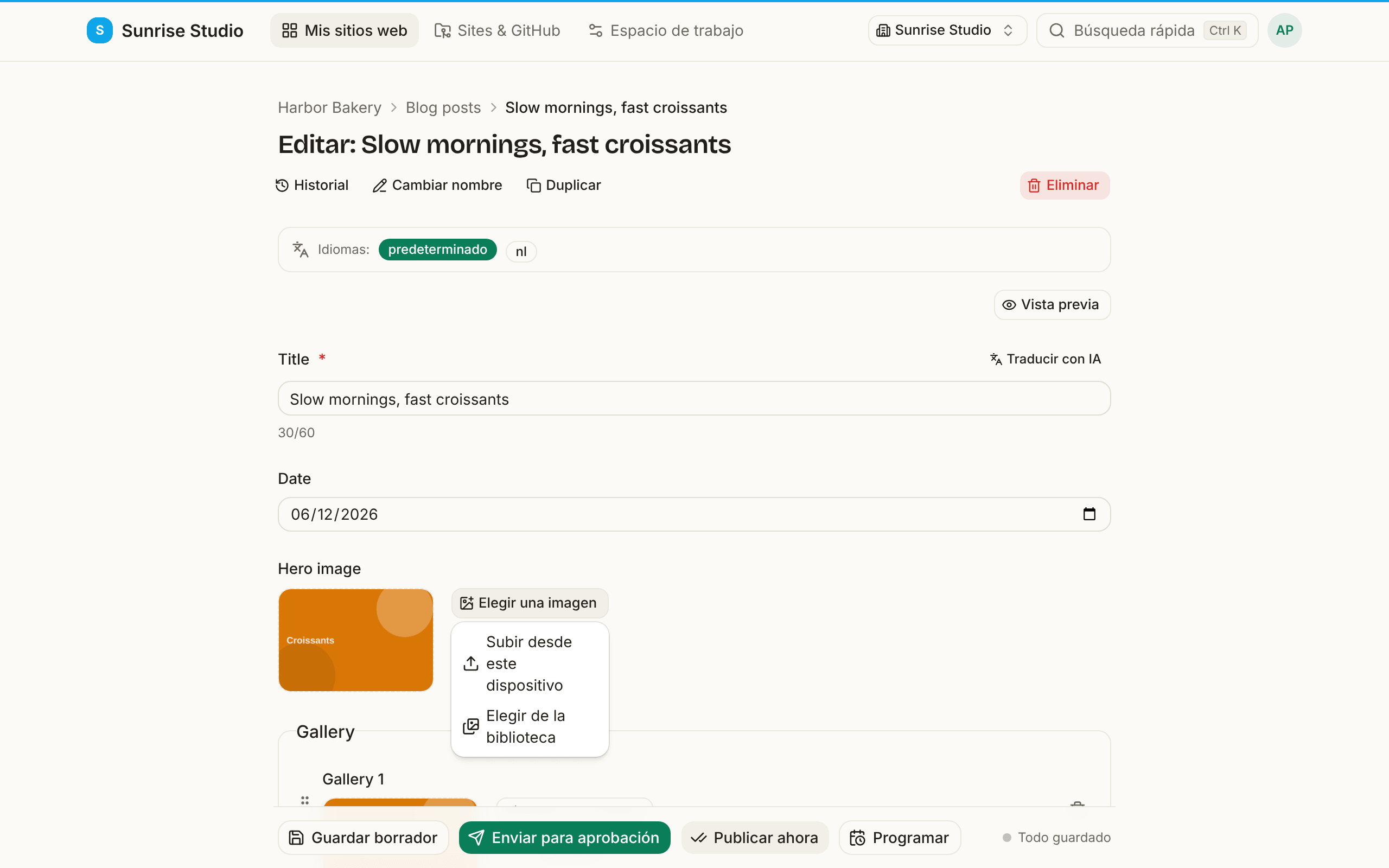
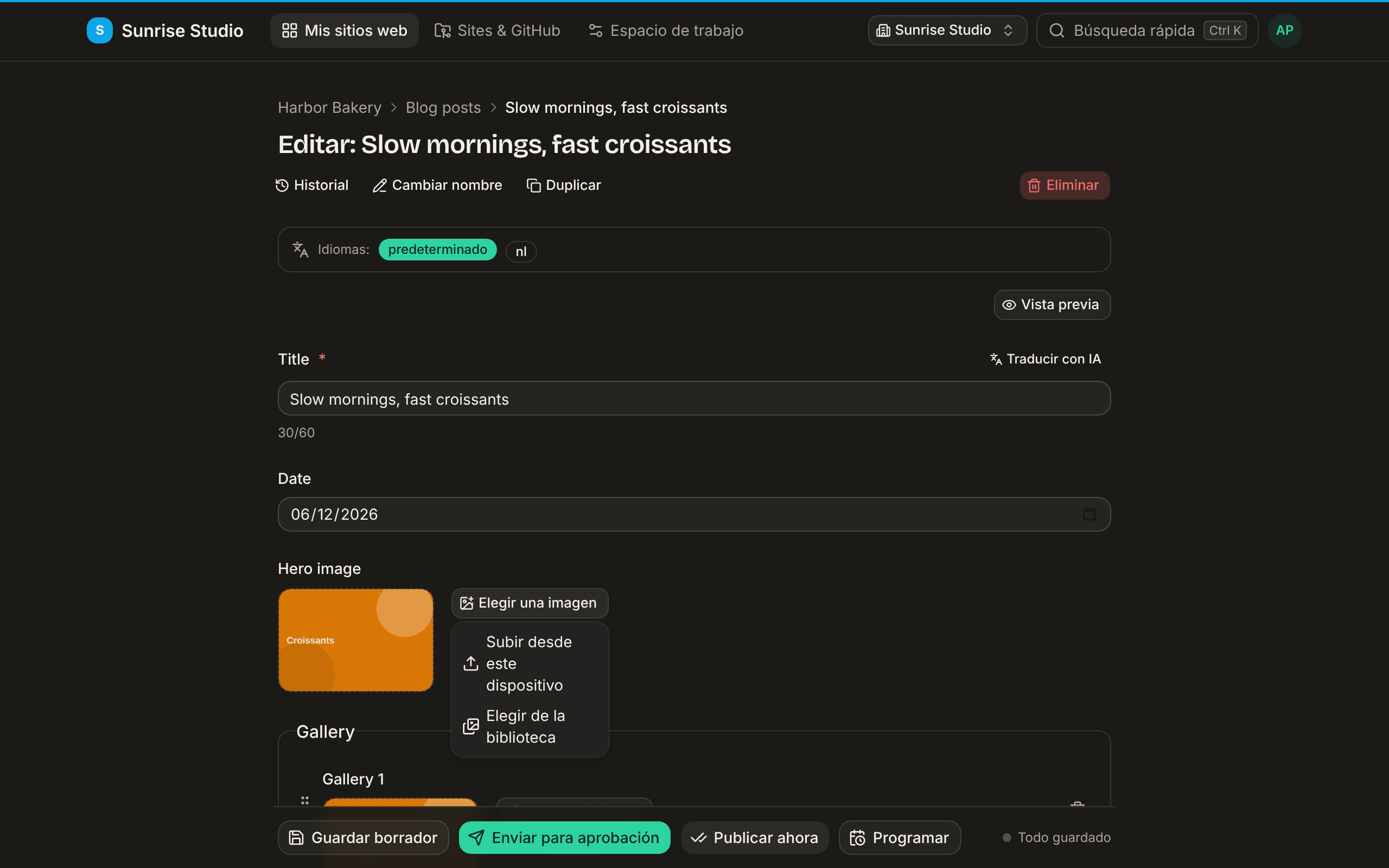
Algunas colecciones tienen un campo de galería de imágenes (una lista de imágenes) en lugar de un campo de texto. Ahí haces clic en Añadir imágenes y eliges un lote entero de fotos de una vez; consulta contenido estructurado y campos.
Texto alternativo
Después de añadir una imagen se te pide un breve texto alternativo: una descripción sencilla de lo que aparece en la imagen. Ayuda a quienes usan lectores de pantalla y mejora el SEO. Que sea breve y descriptivo; puedes omitirlo en imágenes puramente decorativas.
La biblioteca de medios
La biblioteca de medios muestra todos los archivos ya subidos al sitio, para que puedas reutilizar uno en lugar de volver a subirlo. Ábrela desde el botón de imagen, o ve a la página Medios de un sitio para gestionar archivos:
- Busca y filtra por tipo (imágenes, vídeo, documentos).
- Haz clic en un archivo para abrir una vista ampliada.
- Usa el menú ⋯ de un archivo para copiar su URL pública o un fragmento de Markdown listo para usar, práctico para pegarlo en otro sitio.
- Los redactores pueden subir fotos directamente a la biblioteca: elige un lote entero de una vez (JPG, PNG o WebP), reducido en tu navegador como cualquier otra subida. Eliminar archivos está reservado a los administradores.
beach-x7k2.jpg), incluso si dos personas suben el mismo nombre a la vez. Eliminar es inmediato y solo para administradores; eliminar un archivo que una página aún usa deja una imagen rota, así que ordena con cuidado.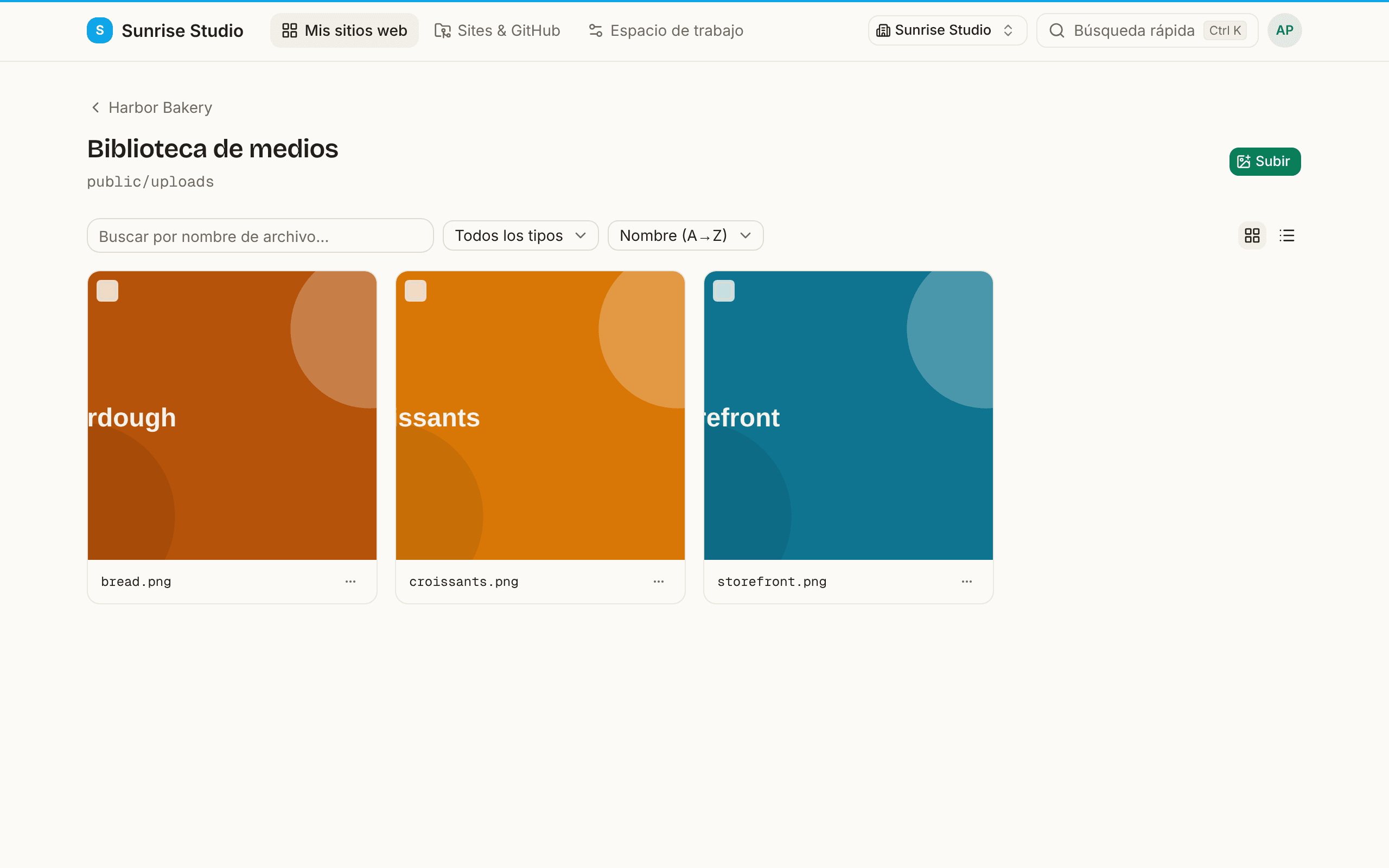
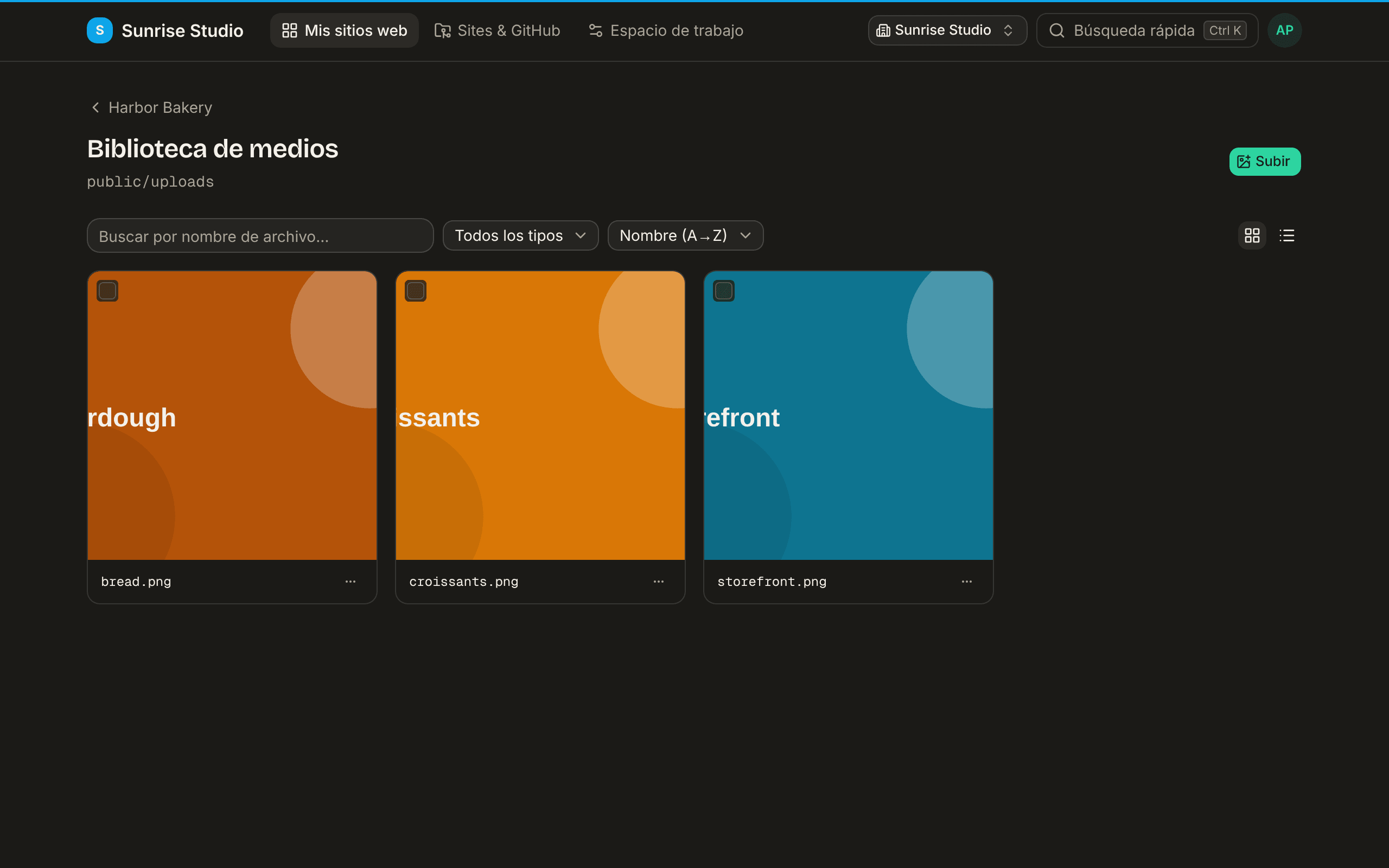
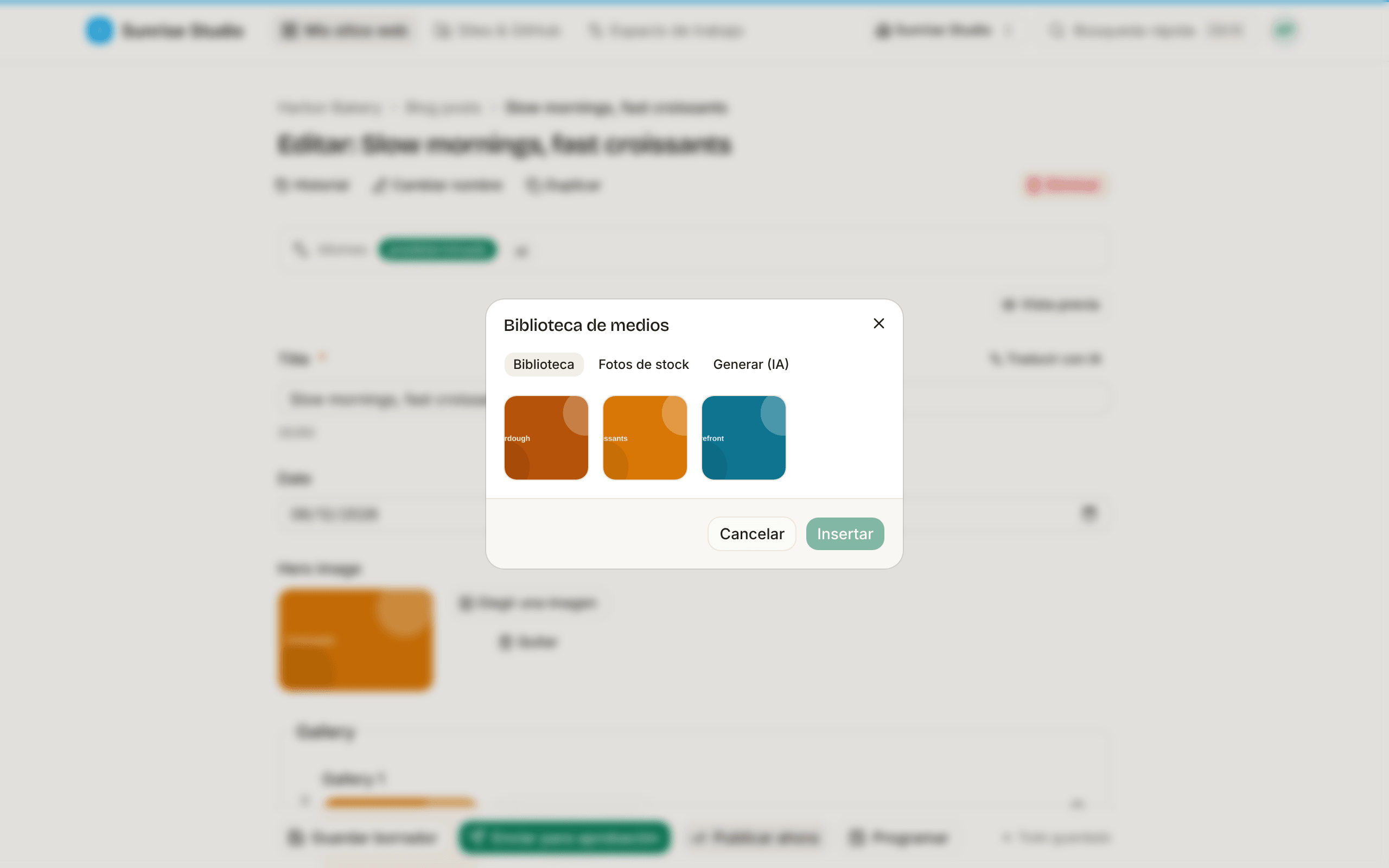
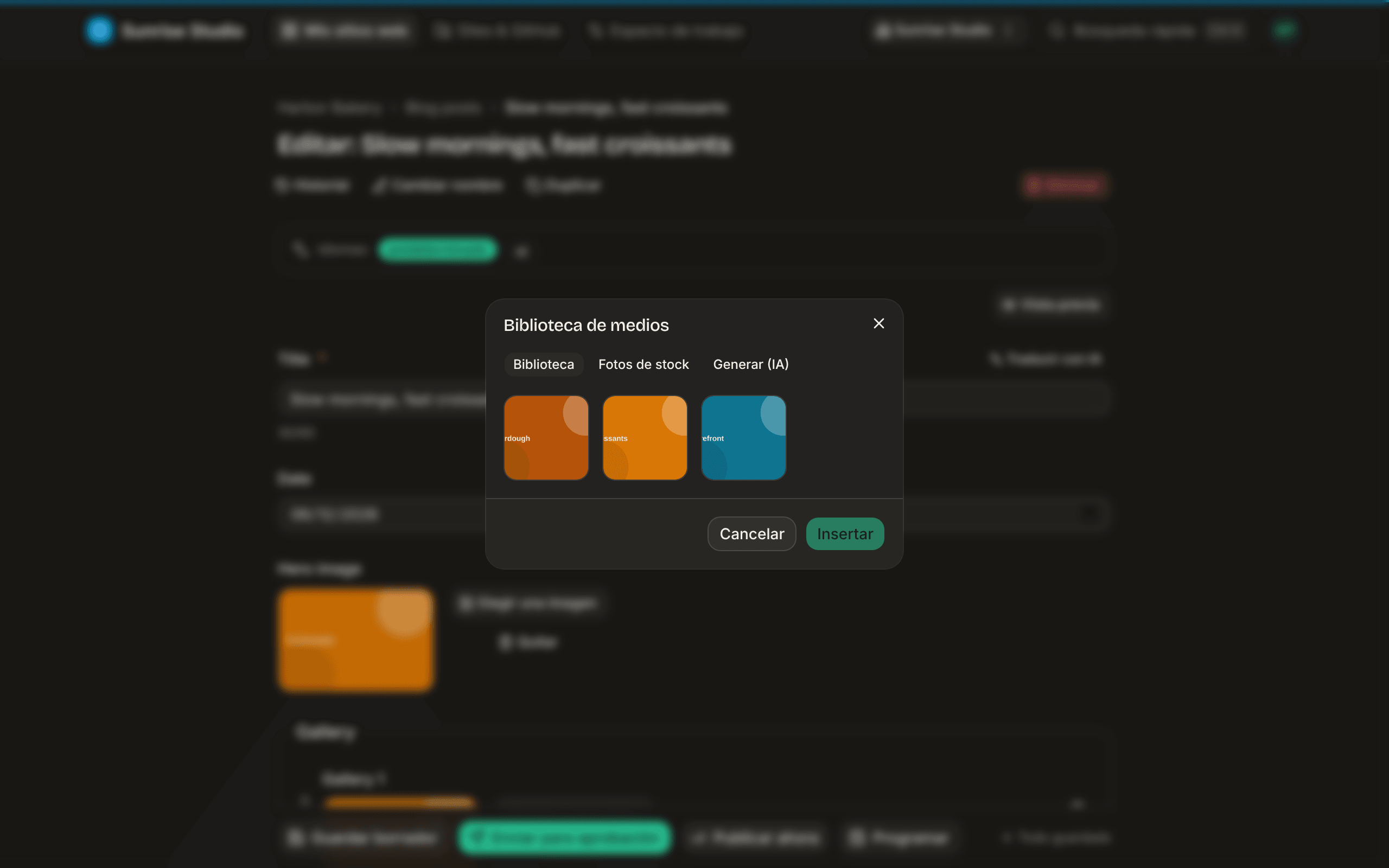
Al elegir de la biblioteca dentro del editor se abre el cuadro Biblioteca de medios con hasta tres pestañas: Biblioteca (las fotos subidas al sitio), Fotos de stock y Generar (IA) (ambas descritas más abajo, cuando están disponibles). Haz clic en una foto y pulsa Insertar: llega al campo, o al texto si empezaste desde la barra de herramientas.
Fotos de stock
Si tu sitio tiene las fotos de stock activadas, el selector de medios tiene una pestaña Fotos de stock: busca fotos gratuitas, elige una y se guarda con tu contenido como cualquier otra subida (con texto alternativo).
Generar una imagen con IA
En los espacios de trabajo con generación de imágenes por IA (el plan Agency, o un espacio que usa sus propias claves de IA), el selector de medios tiene una pestaña Generar (IA):
- Describe la imagen que quieres en el cuadro de texto.
- Haz clic en Generar y revisa la vista previa.
- Añade texto alternativo y haz clic en Insertar: la imagen se guarda con tu entrada, igual que una subida.
Editar una imagen con IA
También puedes editar una imagen con una instrucción: quitar o cambiar el fondo, ampliar la escena o cambiarle el estilo:
- ¿Acabas de generar una imagen? Escribe una instrucción más en el cuadro de edición (p. ej. “quita el fondo”) y la vista previa se sustituye por la versión editada.
- ¿Editas una imagen de la biblioteca? Selecciónala, describe el cambio y el resultado vuelve como una imagen nueva para insertar; el original queda intacto.
Siguiente: contenido estructurado y campos →