Manual del redactor
Todo lo que necesitas como redactor o editor. Sin Git ni jerga: tú escribes y PullPress se encarga, entre bastidores, de guardar, de las revisiones y del historial.
Este manual es para quienes crean contenido. Si configuras sitios, conectas repositorios o defines modelos de contenido, consulta las guías para administradores. Usa las guías de abajo, o la navegación de la izquierda, para ir directamente a una tarea.
Iniciar sesión
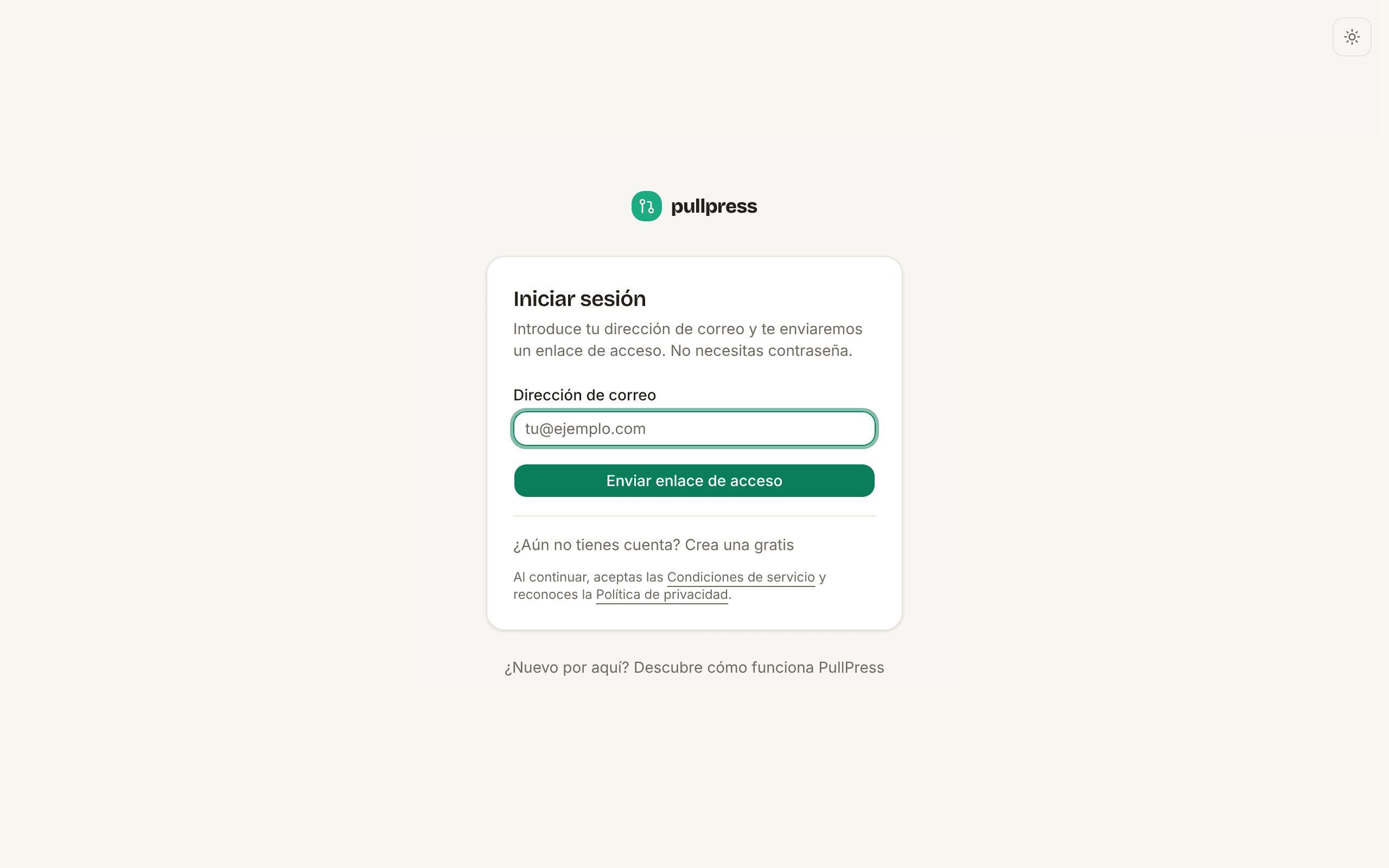
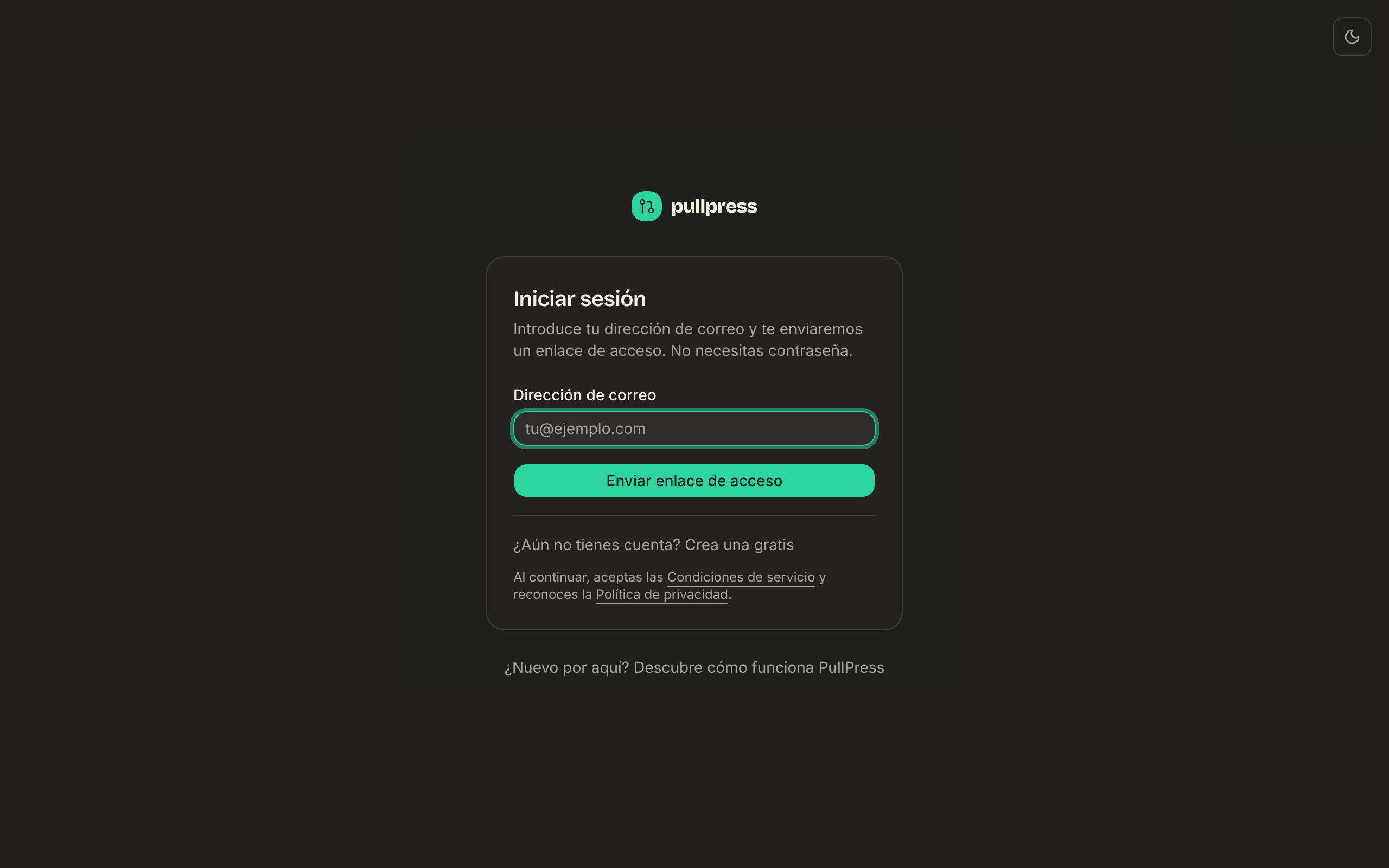
No necesitas una cuenta de GitHub ni una contraseña. El correo de invitación incluye un enlace de acceso personal: haz clic en él, pulsa Entrar y empezar y ya estás dentro, directamente en el sitio al que te invitaron. Ese enlace funciona una sola vez y es válido durante siete días; no lo reenvíes. Si ha caducado o ya se usó, la página te permite pedir un nuevo correo de acceso.
Después, inicia sesión en la página de acceso: escribe tu correo y PullPress te envía un enlace válido durante diez minutos. Haz clic y listo. El mismo correo incluye también un código de seis cifras: ¿lees el correo en el móvil mientras trabajas en el portátil? Escribe el código en la página de acceso y el portátil inicia sesión. Después sigues conectado 30 días (contados desde la última vez que usaste PullPress), así que quien escribe con regularidad rara vez ve la página de acceso.
Si solo trabajas en un sitio, PullPress lo abre directamente al iniciar sesión, sin pasar por una página de resumen.
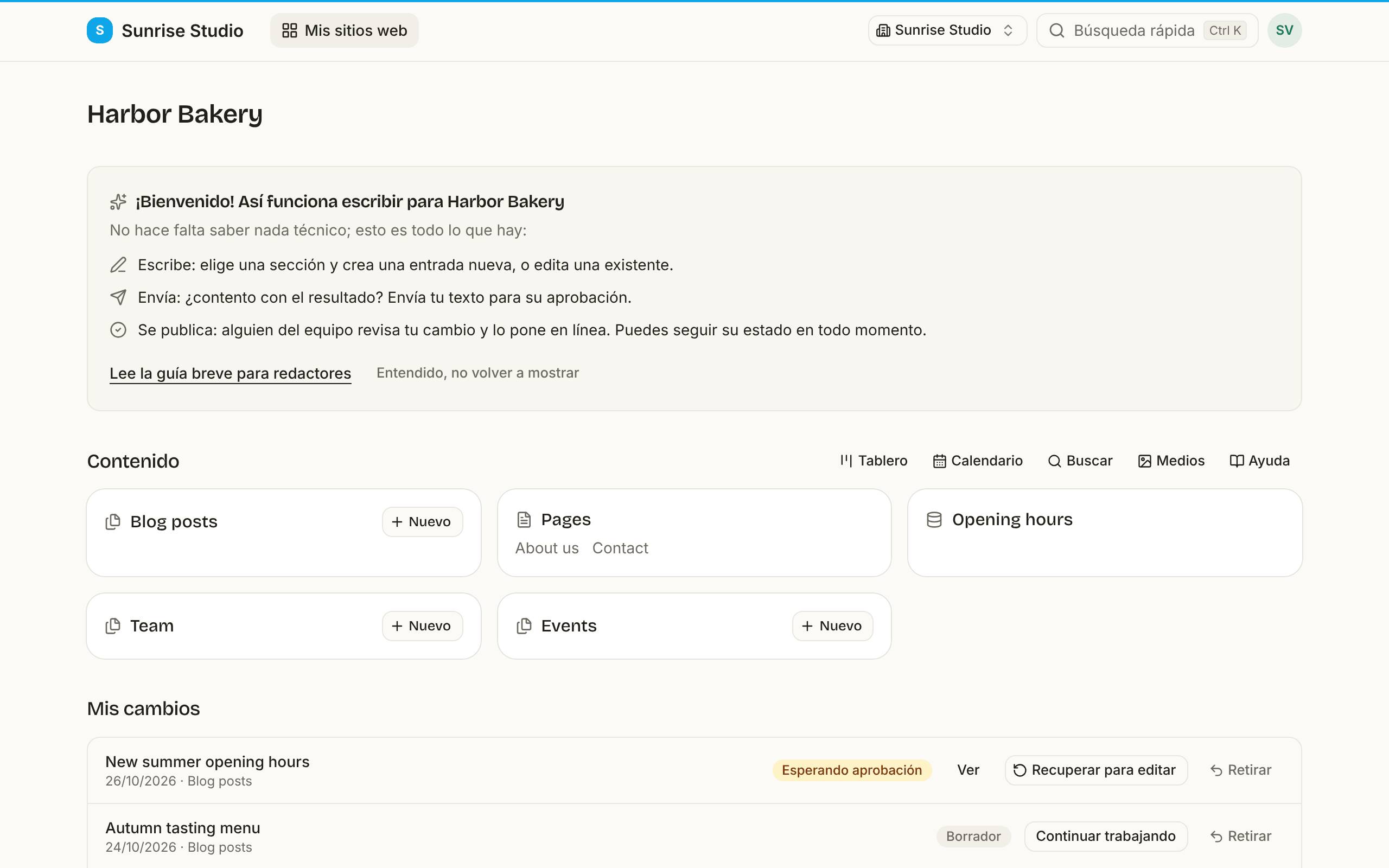
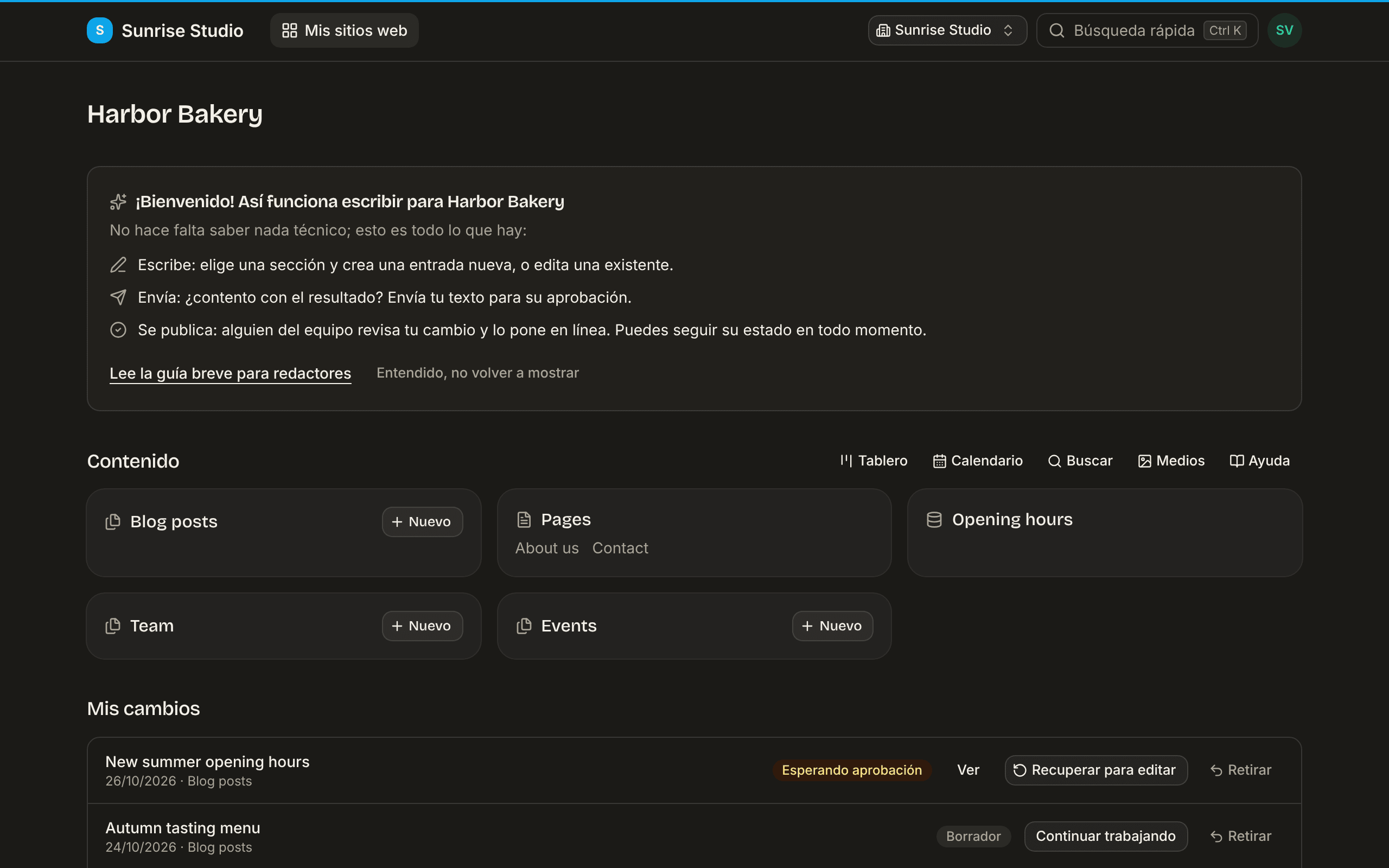
La primera vez que abres un sitio al que te invitaron, un breve panel de bienvenida explica todo el trabajo en tres líneas: escribir, enviar y alguien del equipo lo publica. Haz clic en “Entendido, no volver a mostrar” cuando ya no lo necesites.
Tu panel
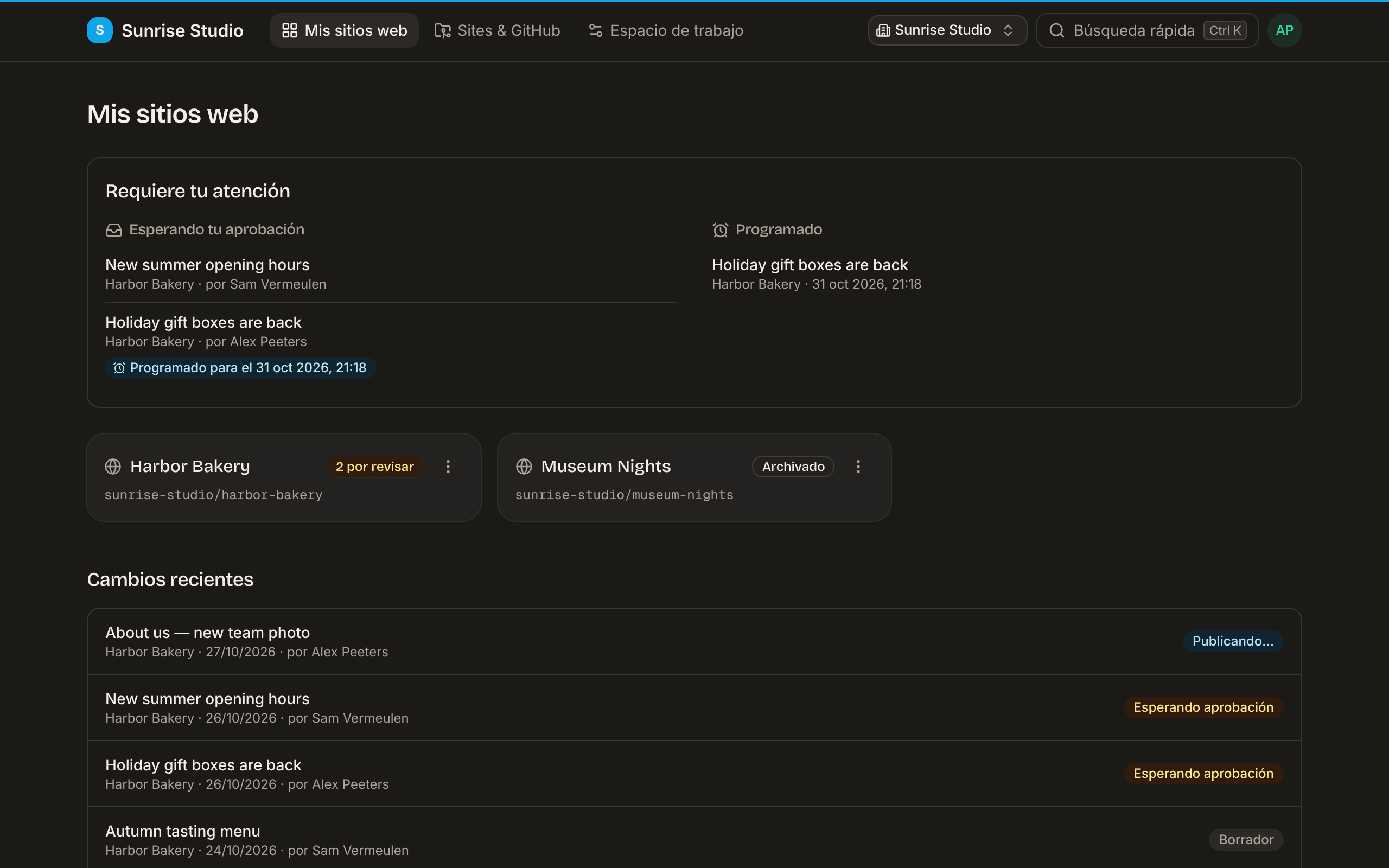
Al iniciar sesión llegas a tu panel. El recuadro “Requiere tu atención” de arriba reúne todo lo que te espera, para que casi nunca tengas que buscar:
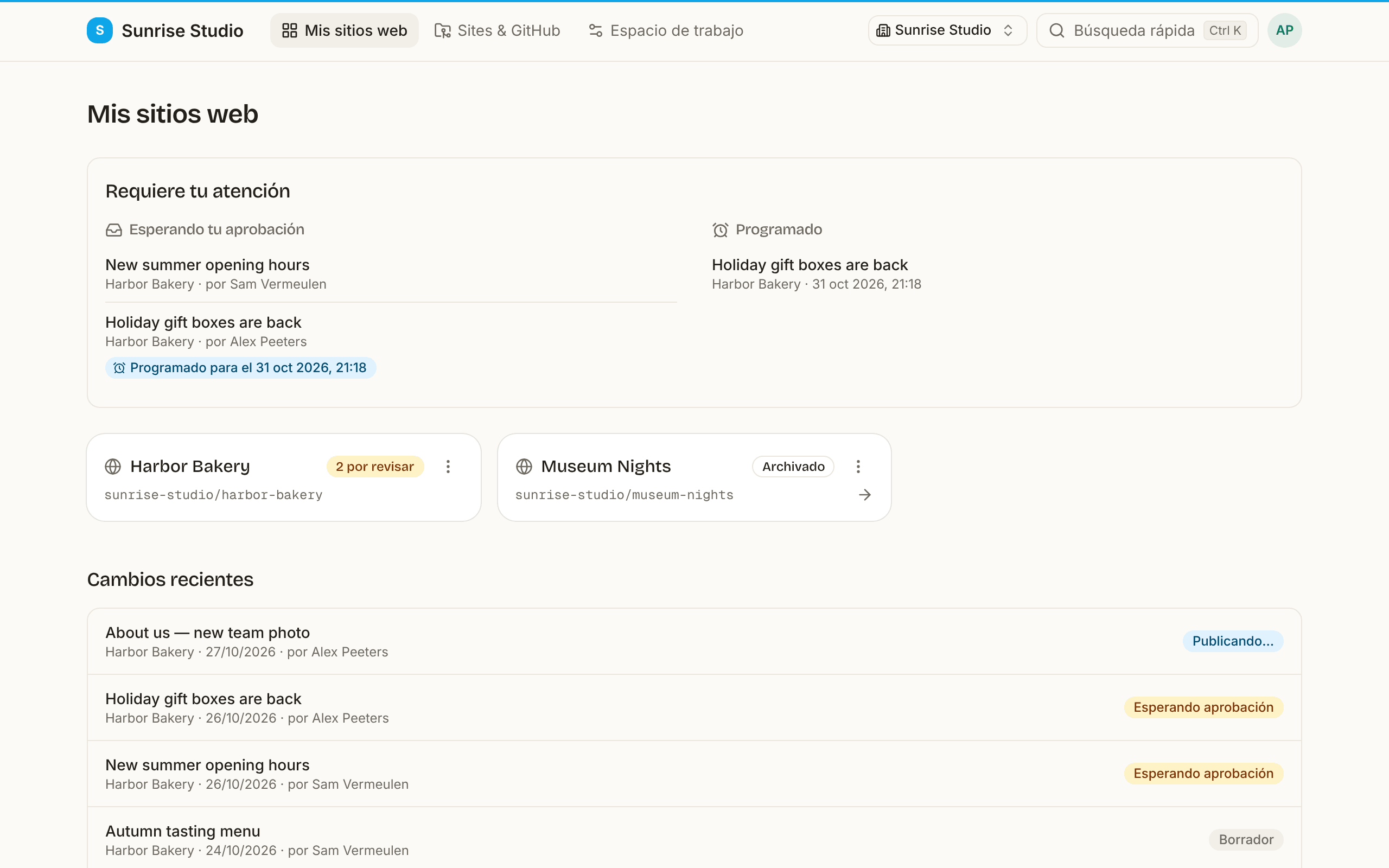
- Para corregir: cambios que un aprobador te devolvió, con su nota y un botón para reabrirlos y corregirlos.
- Continuar escribiendo: borradores que empezaste y aún no has enviado.
- Esperando tu aprobación: si puedes publicar, los cambios que otras personas te enviaron.
- Programado: cambios aprobados que se publicarán más tarde.
- Te han mencionado: comentarios en los que un compañero te @mencionó.
Desde la barra superior puedes cambiar de espacio de trabajo (si perteneces a más de uno), abrir un sitio, saltar a cualquier lugar con la paleta de comandos (⌘/Ctrl + K), ver tus notificaciones en la campana y abrir el menú de tu cuenta (el botón redondo con tus iniciales) para tu perfil, los atajos de teclado, la ayuda, el tema y cerrar sesión. En el móvil, todo esto está en el menú. En tu perfil eliges tu idioma (los correos también lo siguen), qué correos de aviso recibes, descargas una copia de tus datos o eliminas tu cuenta.
Tu perfil
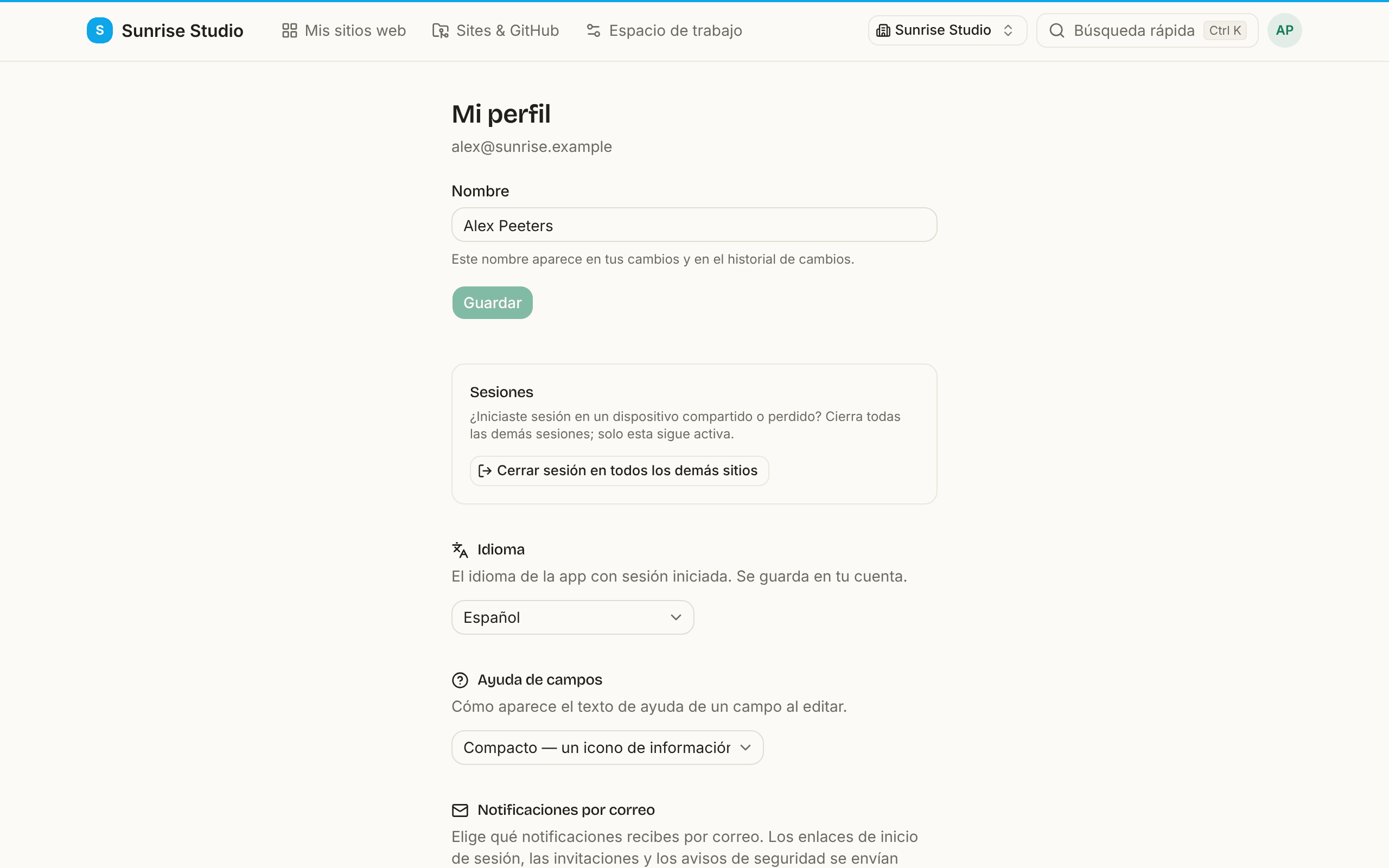
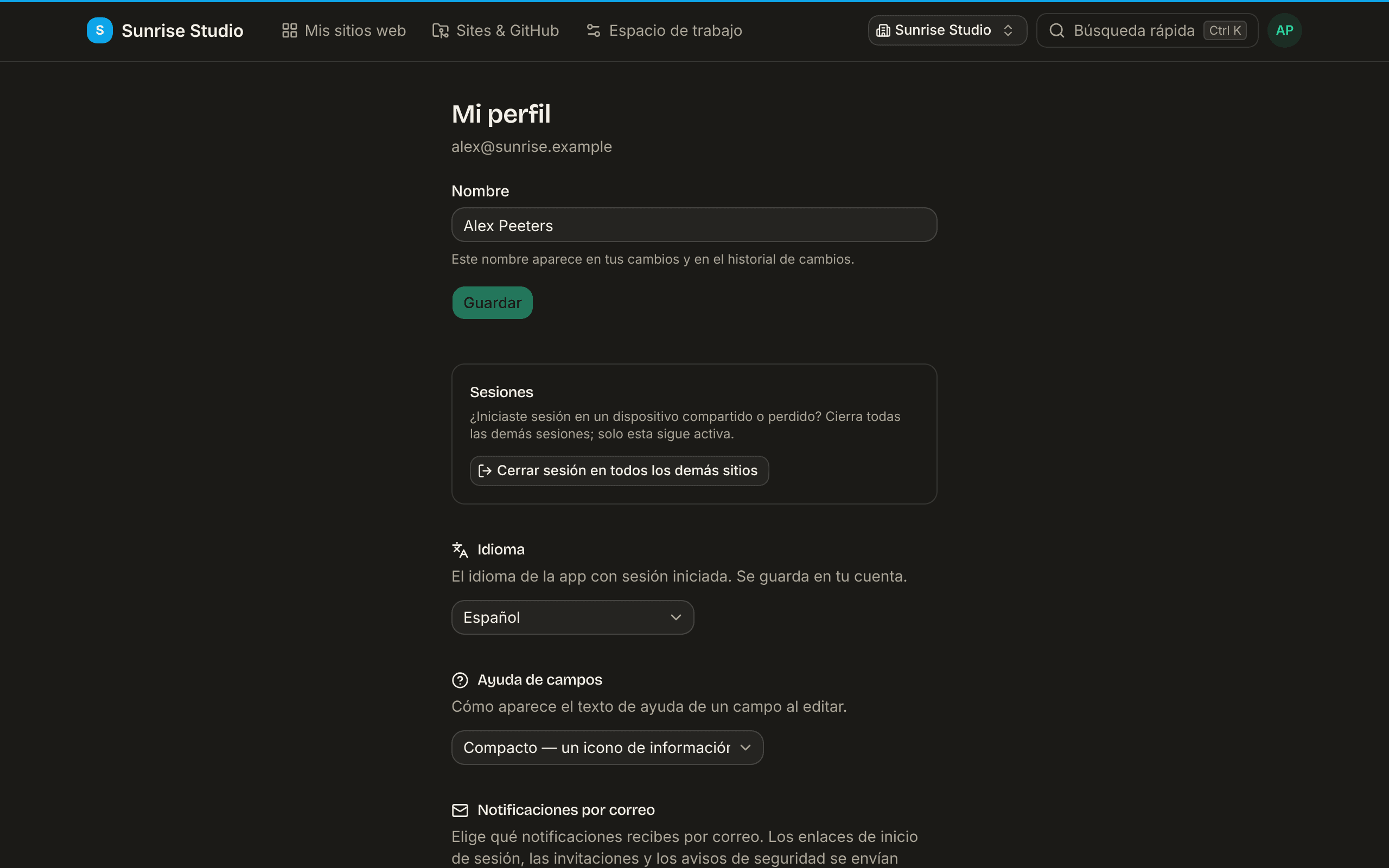
Haz clic en tu nombre en la barra superior para abrir Mi perfil. De arriba abajo encontrarás:
- Nombre: cómo apareces en tus cambios, en los comentarios y en el historial de cambios.
- Sesiones: ¿has iniciado sesión en un dispositivo compartido o perdido? Cerrar sesión en todos los demás sitios cierra la sesión en todos los demás navegadores y dispositivos; solo sigue abierta la del que estás usando.
- Idioma: el idioma de la aplicación (y de los correos que te envía PullPress).
- Ayuda de campos: cómo aparece el texto de ayuda de los campos: Compacto (un icono de información para pasar el cursor o tocar) o Siempre visible bajo el campo.
- Notificaciones por correo, Tokens de API y Aplicaciones conectadas para asistentes de IA (ver IA y asistentes), y Tus datos: todo explicado a continuación.
Notificaciones por correo
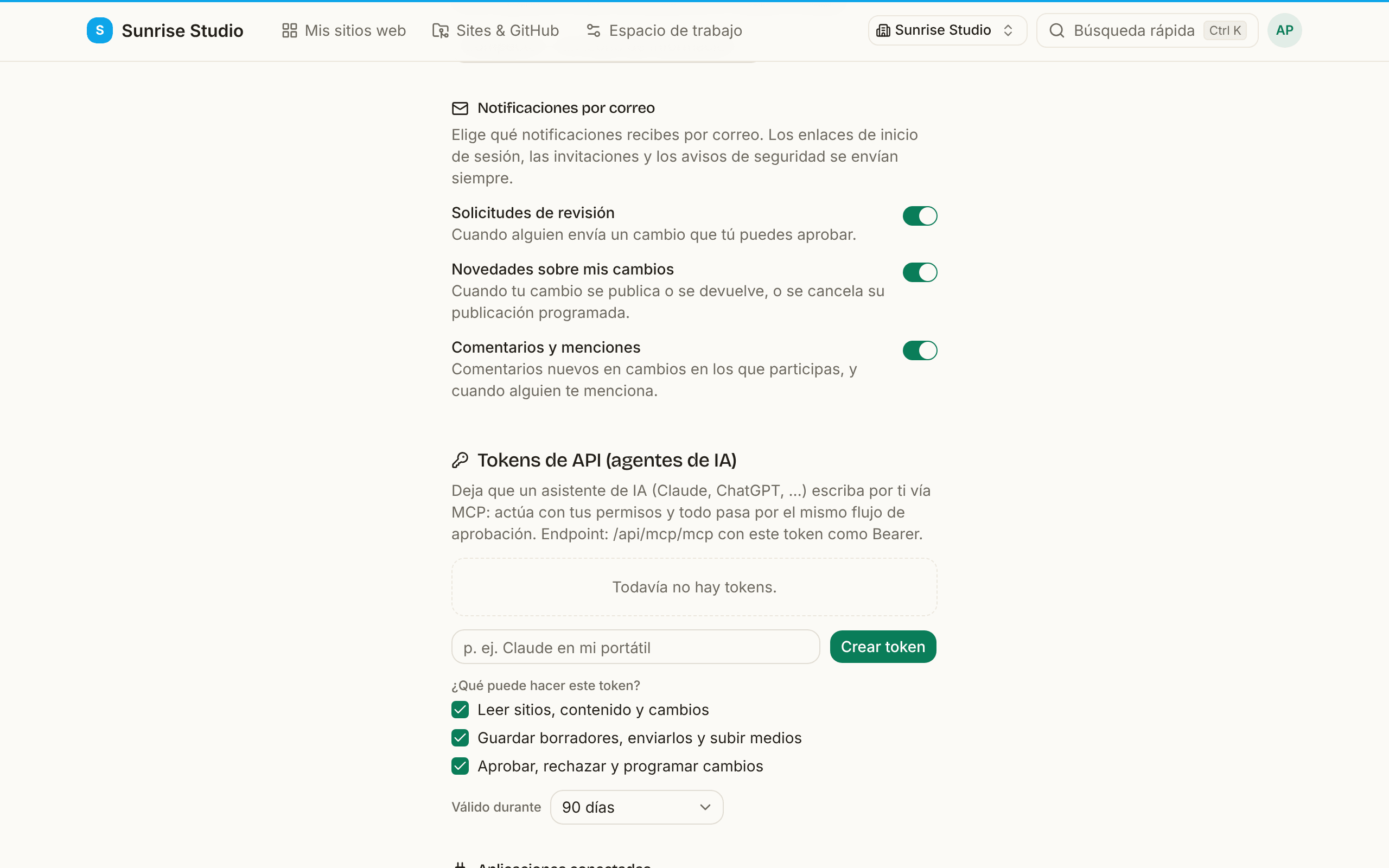
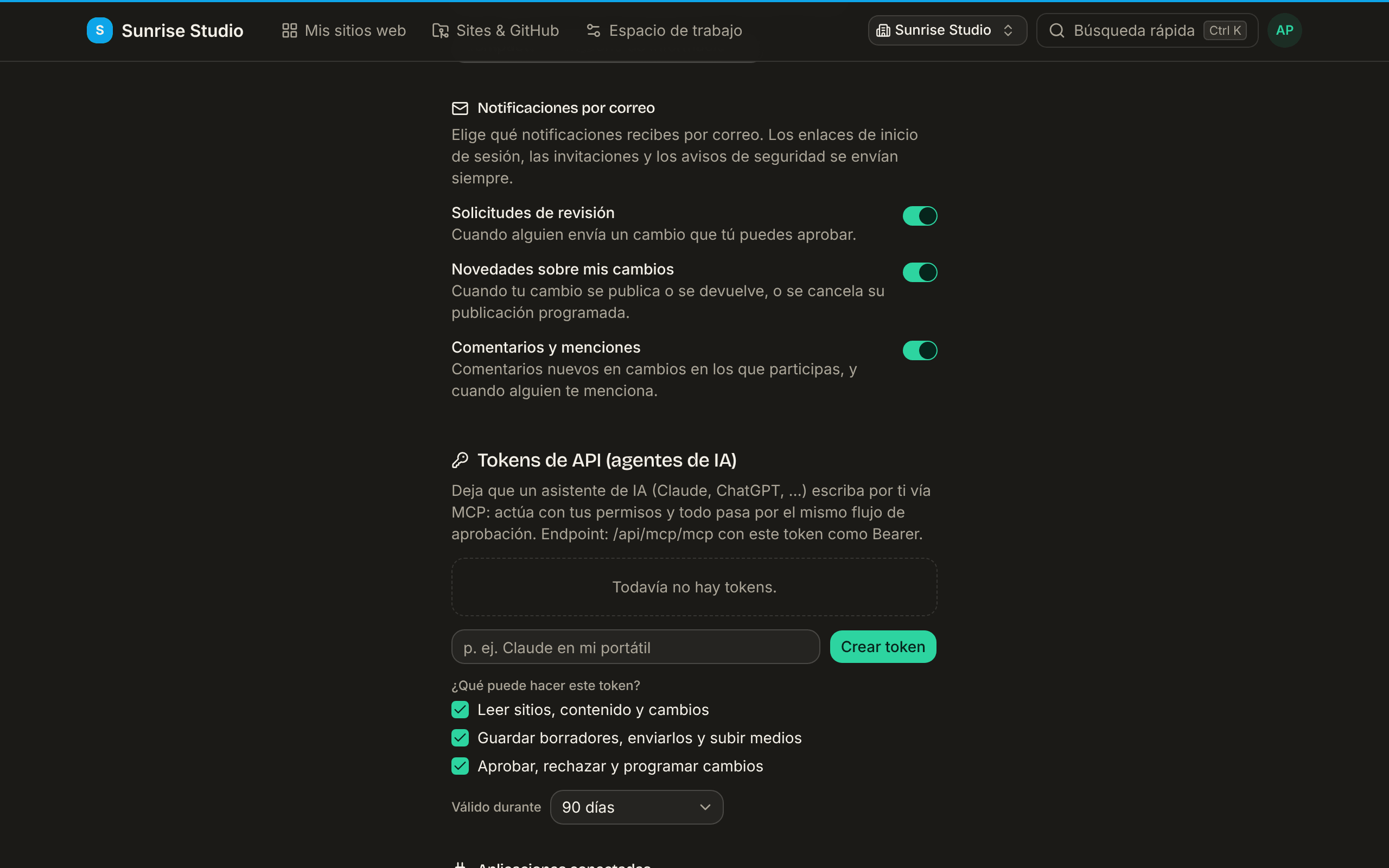
PullPress te escribe cuando algo te necesita o afecta a tu trabajo. En Notificaciones por correo, dentro de tu perfil, activas o desactivas cada tipo:
- Solicitudes de revisión: alguien envió un cambio que puedes aprobar.
- Novedades sobre mis cambios: tu cambio se publicó o se devolvió, o se canceló su publicación programada.
- Comentarios y menciones: comentarios nuevos en cambios en los que participas, y cuando un compañero te @menciona.
Cada uno de esos correos termina también con un enlace para darte de baja de ese tipo, sin iniciar sesión. La página que se abre te pide confirmar con un botón (para que un filtro de correo de tu empresa que abre enlaces no te dé de baja por accidente) y después te permite deshacerlo. Los enlaces de acceso, las invitaciones y los avisos de seguridad (por ejemplo, “se ha conectado una nueva aplicación a tu cuenta”) se envían siempre. Tu panel, la campana de notificaciones y la app del móvil siguen mostrándolo todo de cualquier forma. En la app de Apple encontrarás los mismos interruptores, y tu idioma, en Cuenta.
Notificaciones (la campana)
La campana de la barra superior reúne lo que ha pasado para ti, lo más reciente primero: un cambio que alguien envió para tu revisión, una decisión sobre tu cambio (publicado, devuelto o una publicación programada que se canceló), y comentarios en cambios en los que participas, o una mención cuando un compañero te @menciona o te asigna algo. Un punto en la campana cuenta lo que aún no has leído. Haz clic en un aviso para abrirlo (así queda leído), o elige Marcar todo como leído.
La campana recibe siempre todo, elijas lo que elijas en las notificaciones por correo: esos interruptores solo deciden sobre el correo. Es el equivalente web de las notificaciones push de la app de Apple. Los avisos se quedan 90 días, y los de un sitio al que ya no tienes acceso desaparecen de la lista.
Tus datos: exportar y eliminar tu cuenta
Abre tu perfil (menú de la cuenta, arriba a la derecha) y desplázate hasta el final:
- Descargar mis datos guarda un archivo JSON con lo que PullPress guarda sobre ti: tu perfil, tus membresías de espacios de trabajo y sitios, tus tokens de API (nombres y fechas, nunca los tokens) y los cambios, comentarios e ideas que escribiste.
- Eliminar cuenta te pide escribir tu correo y luego elimina para siempre tu cuenta, sesiones, tokens, aplicaciones conectadas y dispositivos. Los cambios, comentarios e ideas que escribiste se quedan con tu equipo sin tu nombre; el contenido ya publicado en tus sitios web no se toca. Si eres el único miembro de un espacio de trabajo, también se eliminan ese espacio, su suscripción y sus datos de facturación. Si eres el único propietario de un espacio de trabajo que aún tiene a otras personas, haz propietario antes a otra persona; la página te avisa cuando hace falta.
- Ajustes de analítica (cuando la analítica está activada) te permite aceptar o retirar en cualquier momento la analítica de uso.
Tus cambios se guardan con tu nombre en el historial de cambios del sitio web. Salvo que tu administrador haya elegido otra cosa para ese sitio, ese historial muestra una dirección no-reply anónima y no tu correo. También puedes eliminar tu cuenta desde la app de Apple (ver la app de Apple).
Encontrar contenido
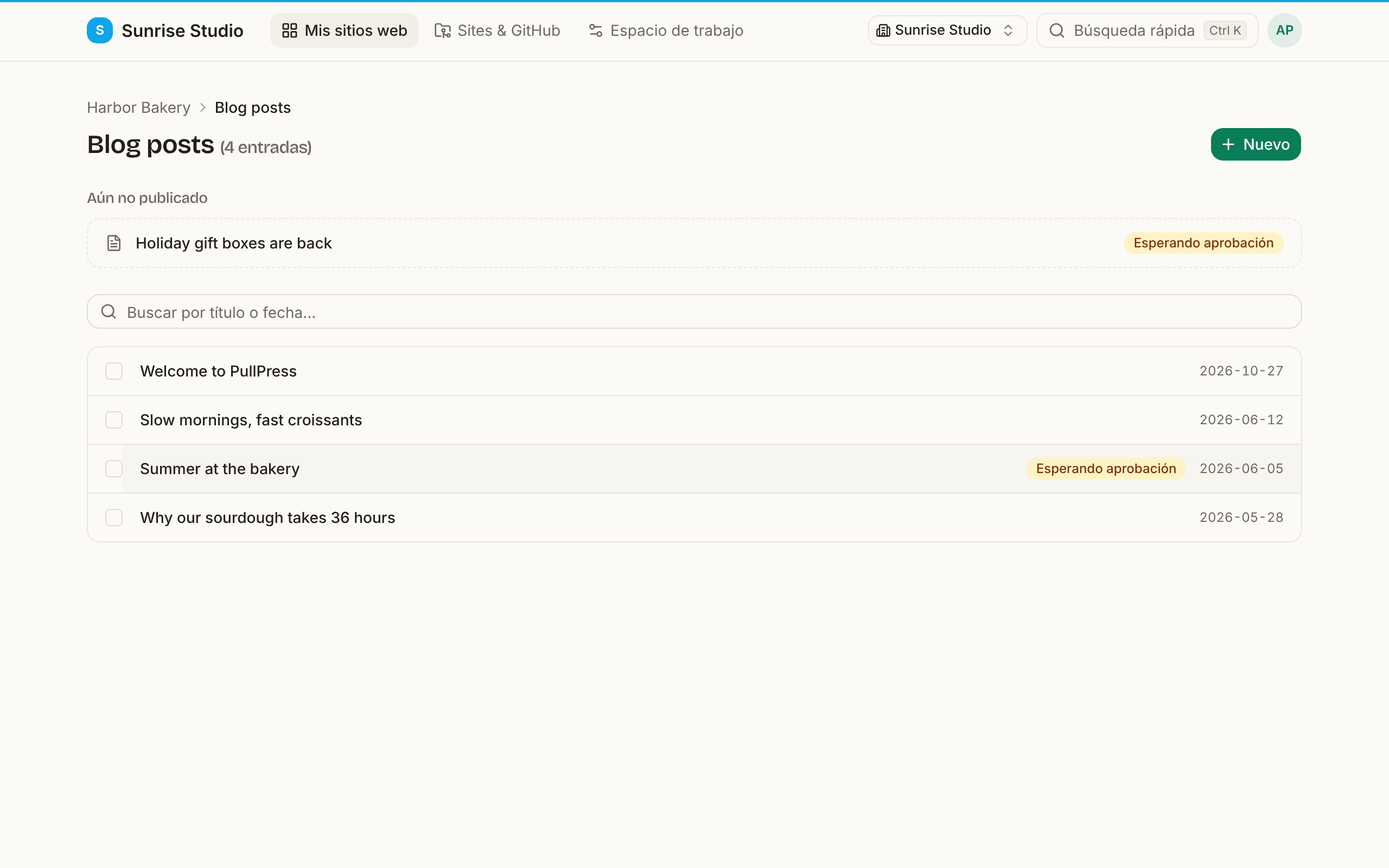
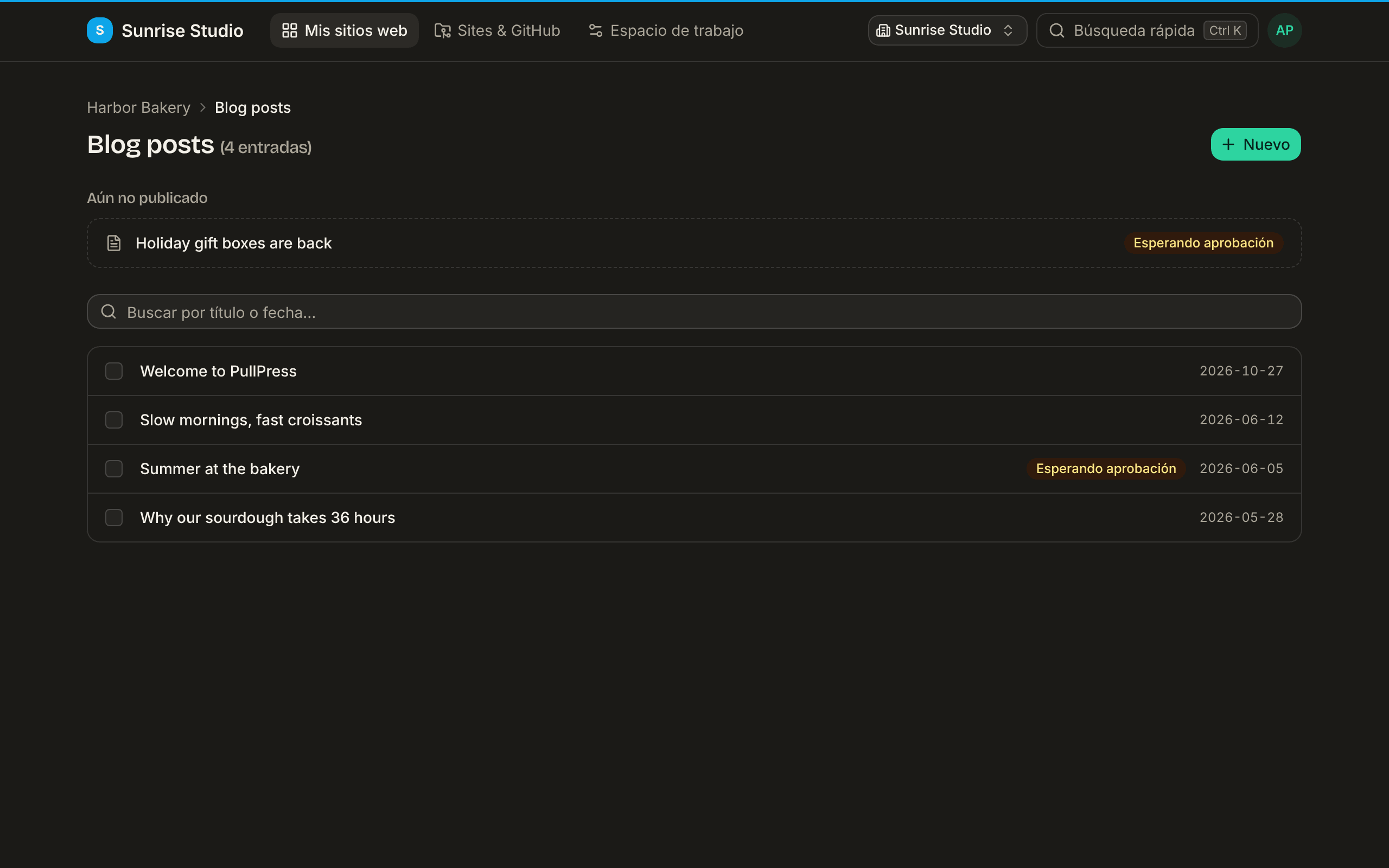
Abre un sitio para ver sus colecciones: entradas de blog, páginas, horarios, miembros del equipo y lo que haya configurado tu administrador. Dentro de una colección puedes buscar y recorrer las entradas, y unas migas de pan (Sitio › Colección › Entrada) siempre muestran dónde estás. Para buscar en todo un sitio, usa la página de búsqueda; con la IA activada ofrece también un modo semántico que encuentra contenido por su significado. Más detalles en Atajos y preguntas frecuentes.