IA et assistants connectés
Utilisez vos propres clés IA, et laissez un assistant comme Claude ou ChatGPT rédiger du contenu pour vous, jamais avec plus que vos propres permissions, et seulement avec les pouvoirs que vous lui accordez.
Vos propres clés IA
Par défaut, les assistants IA de PullPress utilisent nos clés, et chaque action compte dans le budget mensuel de votre espace de travail. Un propriétaire ou administrateur de l’espace peut à la place ajouter vos propres clés sous Paramètres de l’espace de travail → Utilisation de l’IA, pour payer directement votre fournisseur, sans budget de la plateforme :
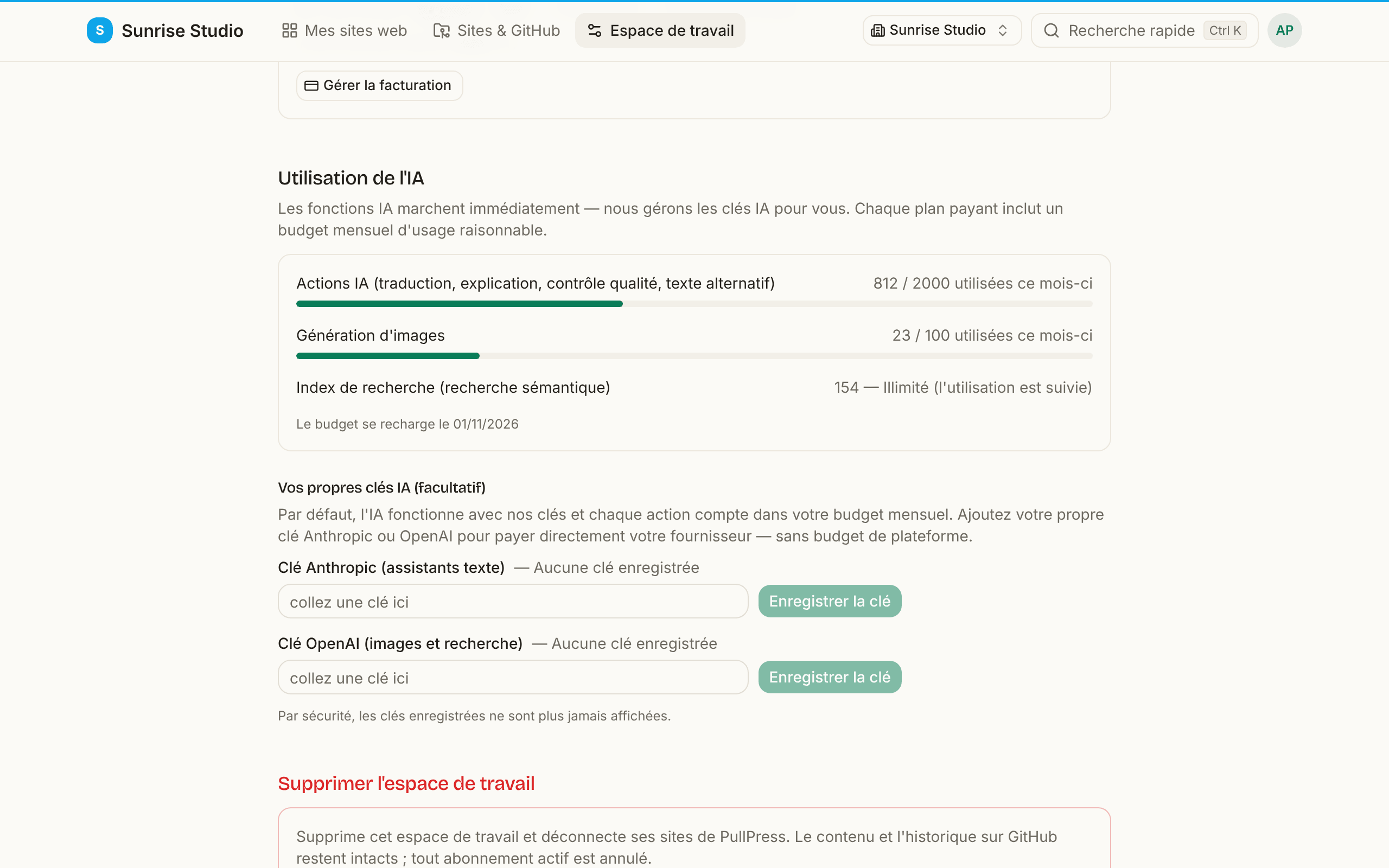
- La clé Anthropic alimente les assistants texte (traduction, explication des modifications, contrôles qualité, rafraîchissement du contenu obsolète).
- La clé OpenAI alimente la génération d’images et la recherche sémantique.
Renseignez l’une ou les deux ; les fonctions de chaque fournisseur passent sur votre clé indépendamment. Les clés sont chiffrées au repos et, par sécurité, ne sont plus jamais affichées après l’enregistrement.
Connecter un assistant IA (MCP)
PullPress parle MCP (le Model Context Protocol), donc un assistant comme Claude ou ChatGPT peut travailler dans votre contenu. L’assistant agit en votre nom : il ne peut jamais faire plus que ce que votre propre rôle sur un site permet, et en plus il n’obtient que les permissions (scopes) accordées à la connexion :
- Lecture : lister vos sites et lire les entrées, les médias, les idées et les modifications.
- Écriture : enregistrer des brouillons, les soumettre à la relecture, envoyer des médias et gérer les idées.
- Approuver et programmer (le scope
publish) : approuver, rejeter et programmer des modifications, mais seulement sur les sites où vous êtes vous-même approbateur ou administrateur.
Sans la permission d’approuver et de programmer, un assistant ne peut que rédiger et soumettre : une personne de votre équipe approuve avant toute mise en ligne. Avec elle, un assistant connecté par un approbateur ou un administrateur peut approuver et programmer des modifications comme cette personne, et donc mettre du contenu en ligne sans que personne d’autre ne regarde.
Deux façons de se connecter
- Comme connecteur (OAuth). Ajoutez PullPress comme connecteur MCP dans une application comme Claude.ai et connectez-vous. L’écran de consentement indique vers où vous serez renvoyé (l’adresse web de l’application) et ce qu’elle pourra faire : lire, écrire et/ou approuver et programmer. Les applications que PullPress ne reconnaît pas sont marquées Application non vérifiée : n’autorisez-les que si vous avez lancé la connexion vous-même. Elle apparaît sous Mon profil → Applications connectées, où vous pouvez la déconnecter à tout moment. Chaque nouvelle connexion vous est aussi signalée par e-mail, avec un lien pour la déconnecter si vous ne la reconnaissez pas, et un compte peut avoir au plus dix applications connectées à la fois. Ces connexions sont de courte durée et se renouvellent en arrière-plan ; si un identifiant de renouvellement est réutilisé après que l’application est passée au suivant (signe qu’il a été copié), la connexion est coupée et vous vous reconnectez simplement. Une nouvelle tentative rapide après une réponse réseau perdue est tolérée une fois, dans les 30 secondes.
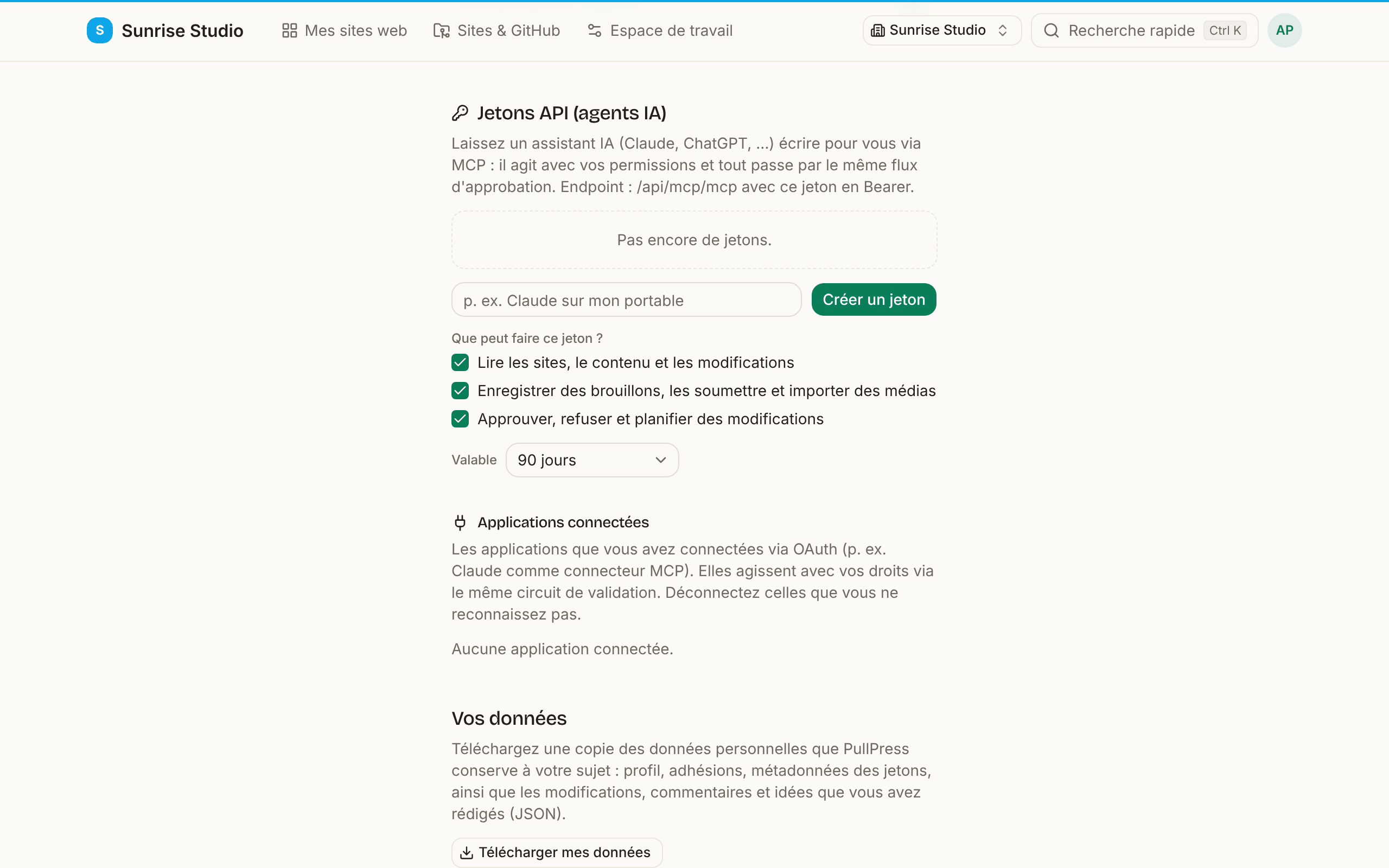
- Avec un jeton personnel. Sous Mon profil → Jetons API, créez un jeton (donnez-lui un nom comme « Claude sur mon portable », cochez ce qu’il peut faire (lire, écrire des brouillons et envoyer des fichiers, approuver) et choisissez sa durée de validité), puis collez-le dans votre assistant. Le point d’accès est
/api/mcp/mcp, avec le jeton comme identifiant Bearer.
Ce que peut faire un assistant
Voici tous les outils dont dispose un assistant connecté. Chacun vérifie toujours votre rôle sur le site, donc un assistant connecté par un lecteur peut lire mais pas écrire.
Lecture (permission de lecture)
list_sites: les sites sur lesquels vous pouvez travailler, avec votre rôle sur chacun.get_style_guide: le guide de ton de marque du site, pour que les brouillons le suivent.list_collections: les collections du site et leurs champs.list_entries/get_entry: lister les entrées et en lire une en entier.search_content: chercher par titre et texte, ou par sens quand le site a un index de recherche.list_media: les photos de la médiathèque.list_relation_options: ce vers quoi un champ de lien vers une autre entrée peut pointer.list_ideas: les idées du tableau du site.list_changes: brouillons, soumissions et modifications publiées récemment (les approbateurs voient tout le site, les autres les leurs).list_change_requests/get_change: approbateurs uniquement : les soumissions en attente de relecture, et le diff exact d’une modification.get_change_diff: le diff mot à mot d’une modification, par fichier (approbateurs, ou l’auteur de la modification), avec la version sur laquelle il a été calculé et les contrôles qualité automatiques en langage clair (aussi dansget_change).check_change_links: vérifier les liens qu’ajoute une modification et lister ceux qui sont cassés (approbateurs, ou l’auteur de la modification).list_comments: la conversation sur une modification, et les personnes qui y participent (l’auteur de la modification et les approbateurs).get_help: l’aide pour les rédacteurs (écrire, enregistrer, relecture et statuts) dans votre langue, le même texte que la page d’aide de l’application.list_entry_history: les 20 dernières versions d’une entrée (ce qui a changé, quand et par qui), le même historique que la page Historique de l’éditeur.get_entryindique aussi les langues d’une entrée sur les sites multilingues et, quand les aperçus de page sont configurés, un lien d’aperçu de votre brouillon.
Rédaction (permission d’écriture)
save_draft: enregistrer une modification en brouillon.submit_for_review: l’enregistrer et la soumettre à la relecture.upload_image: envoyer une photo pour un brouillon ultérieur : on vérifie que c’est une vraie image, elle est redimensionnée et débarrassée des données de localisation cachées, puis jointe à l’enregistrement, pour qu’un article avec beaucoup de photos s’enregistre quand même en une fois.upload_media: ajouter une photo à la médiathèque, avec les mêmes règles que la page Médias : elle ne remplace jamais un fichier existant, et l’envoi d’un rédacteur passe par la relecture.create_idea/delete_idea: ajouter ou retirer une idée du tableau.delete_entry: proposer de supprimer une entrée ; comme toute modification, cela passe par la relecture (sur les sites en publication directe, elle est supprimée aussitôt).withdraw_change/reopen_change: reprendre l’un de vos brouillons ou l’une de vos soumissions, ou refaire d’une soumission (en attente, ou renvoyée avec une note) un brouillon. Uniquement vos propres modifications.rename_entry: donner un nouveau nom à une entrée (en général aussi une nouvelle adresse web) ; comme toute modification, cela passe par la relecture, et c’est en ligne tout de suite sur les sites en publication directe ou, avec la permission de publier, pour les utilisateurs autorisés à publier.duplicate_entry/create_translation: copier une entrée, ou commencer une de ses langues manquantes, comme nouveau brouillon à vous.restore_entry_version: rétablir une version plus ancienne de l’historique comme nouveau brouillon ; elle passe par la relecture avant d’être en ligne.acquire_entry_lock/release_entry_lock: signaler que vous modifiez une entrée pour que vos collègues le voient, le même verrou d’édition que dans l’éditeur web.add_comment/set_comment_resolved: participer à la conversation sur une modification (en tant qu’auteur ou approbateur), en @mentionnant uniquement des personnes de cette conversation, et marquer des commentaires comme résolus ou les rouvrir.
Publication (permission d’approuver et de programmer, approbateurs et administrateurs uniquement)
approve_change: approuver une soumission et la publier. L’approbation nomme la version que l’assistant a lue ; si la modification a été changée depuis, l’approbation est refusée au lieu de publier quelque chose que personne n’a relu.reject_change: renvoyer une soumission avec une note.schedule_change: approuver une soumission pour qu’elle soit mise en ligne à une heure fixée plutôt que maintenant (pas sur les sites qui publient via GitHub).fix_and_publish: corriger une soumission et la publier en une seule étape, comme Corriger sur la page de relecture : ouvrez-la avecget_entryet l’identifiant de la modification, puis enregistrez les champs corrigés. Nécessite aussi la permission d’écriture.- Sur les sites qui exigent des contrôles qualité sans problème, approuver, programmer et corriger-et-publier attendent que les contrôles passent.
delete_entryavecpublish: supprimer une entrée tout de suite au lieu de demander une relecture (administrateurs, qui peuvent à la fois écrire et publier).schedule_publish: enregistrer une modification et programmer sa mise en ligne automatique à une heure donnée. Comme cela écrit aussi, seuls les administrateurs peuvent l’utiliser.- Avec cette permission,
upload_mediad’un approbateur ou d’un administrateur publie la photo tout de suite, comme dans l’application.
Comment apparaissent les modifications rédigées par l’IA
Quand un assistant rédige une modification, il peut y joindre sa provenance : le modèle, la consigne dont il est parti, les sources utilisées et un niveau de confiance. Les relecteurs voient alors un panneau Rédigé par IA sur la page de relecture, et les mêmes détails sont enregistrés comme trailers dans le commit Git : l’origine d’une modification n’est jamais un mystère, ni dans l’application ni dans l’historique de votre dépôt.
Voir aussi : rôles et permissions · ton de marque · relire les modifications