Travailler en plusieurs langues
Si une collection prend en charge plusieurs langues, vous gardez les traductions à côté de l’original et l’IA peut vous fournir un premier jet rapide.
La barre des langues
Sur une entrée multilingue, une barre des langues apparaît en haut. Elle montre la langue par défaut et chaque traduction configurée : les traductions existantes s’ouvrent directement, et celles qui manquent ont un bouton pour les créer.
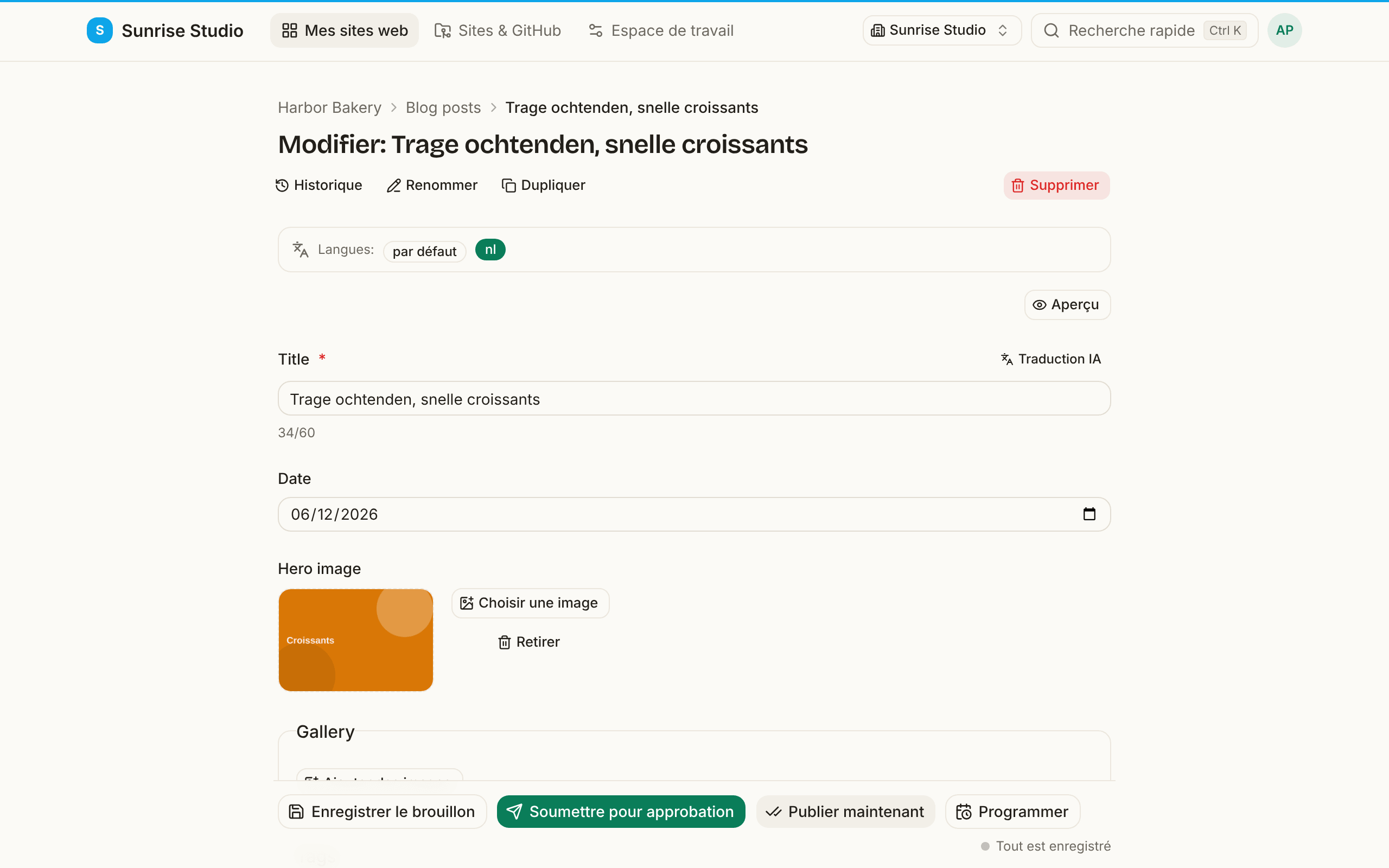
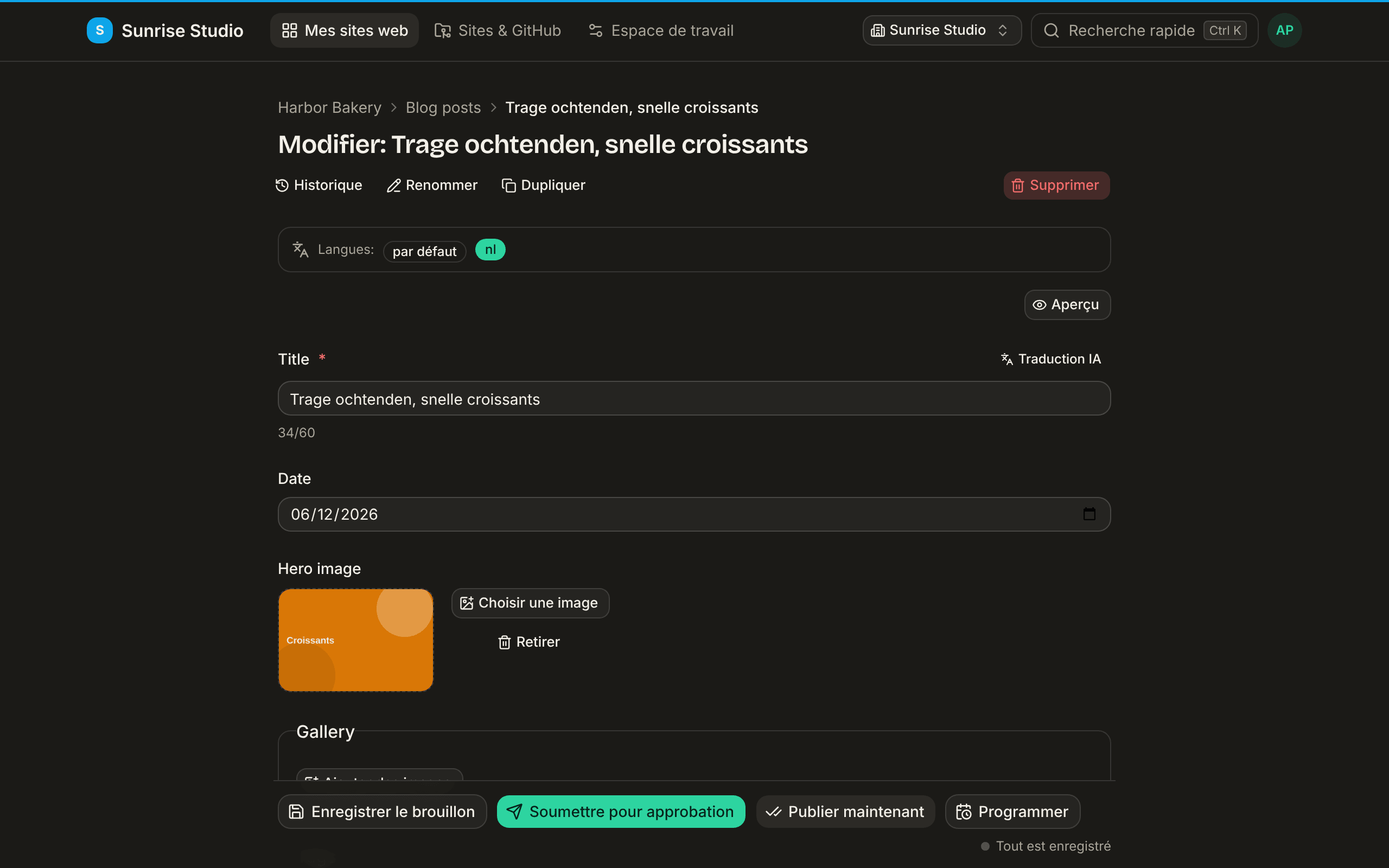
Chaque langue est une entrée à part, avec sa propre modification : traduire la version néerlandaise ne touche jamais à l’original, et un approbateur relit chacune séparément. Les langues disponibles, et l’emplacement de leurs fichiers, sont définis par votre administrateur (voir les options locales et i18n).
Créer une traduction
- Ouvrez l’entrée dans sa langue par défaut.
- Dans la barre des langues, cliquez sur la langue à ajouter : une traduction en brouillon est créée à partir de l’original.
- Traduisez les champs (à la main ou avec l’IA), puis soumettez-la comme toute autre modification.
Traduire avec l’IA
Sur les champs texte et Markdown (avec l’IA activée), le bouton Traduction IA propose une courte liste de langues, ou choisissez « Autre langue… » pour saisir n’importe quelle langue cible et, si vous le souhaitez, une consigne de ton (par exemple « informel » ou « garder nos noms de produits »). La traduction arrive dans le champ pour que vous la relisiez ; la mise en forme, les liens et le code sont conservés.
Garder les traductions synchronisées
Quand vous ouvrez une traduction dont la source a changé depuis sa dernière mise à jour, PullPress affiche un avertissement indiquant qu’elle n’est peut-être plus à jour. C’est le signal pour rafraîchir la traduction et la soumettre à nouveau, afin que les langues ne divergent pas.
Suite : raccourcis et FAQ →