Écrire et mettre en forme
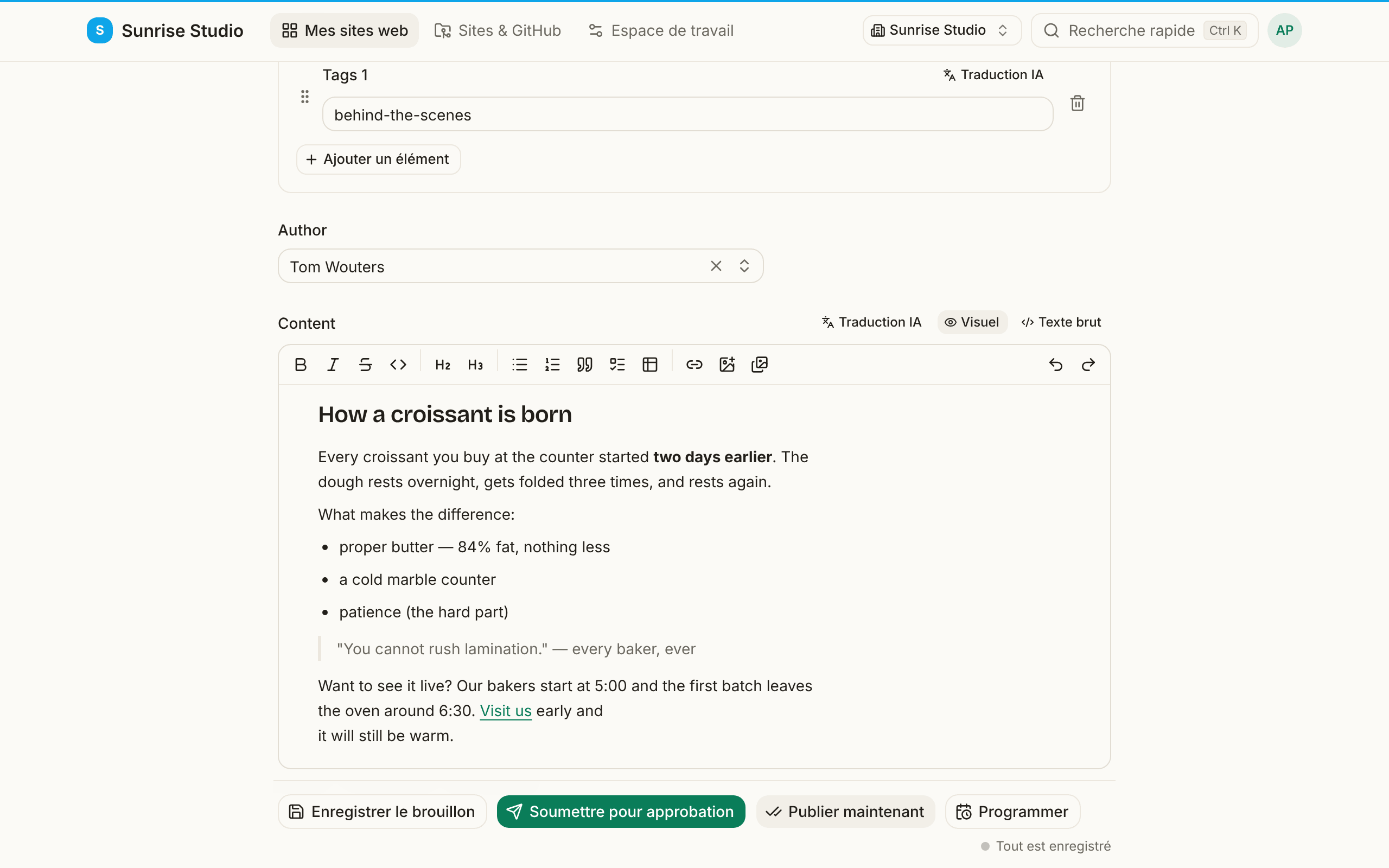
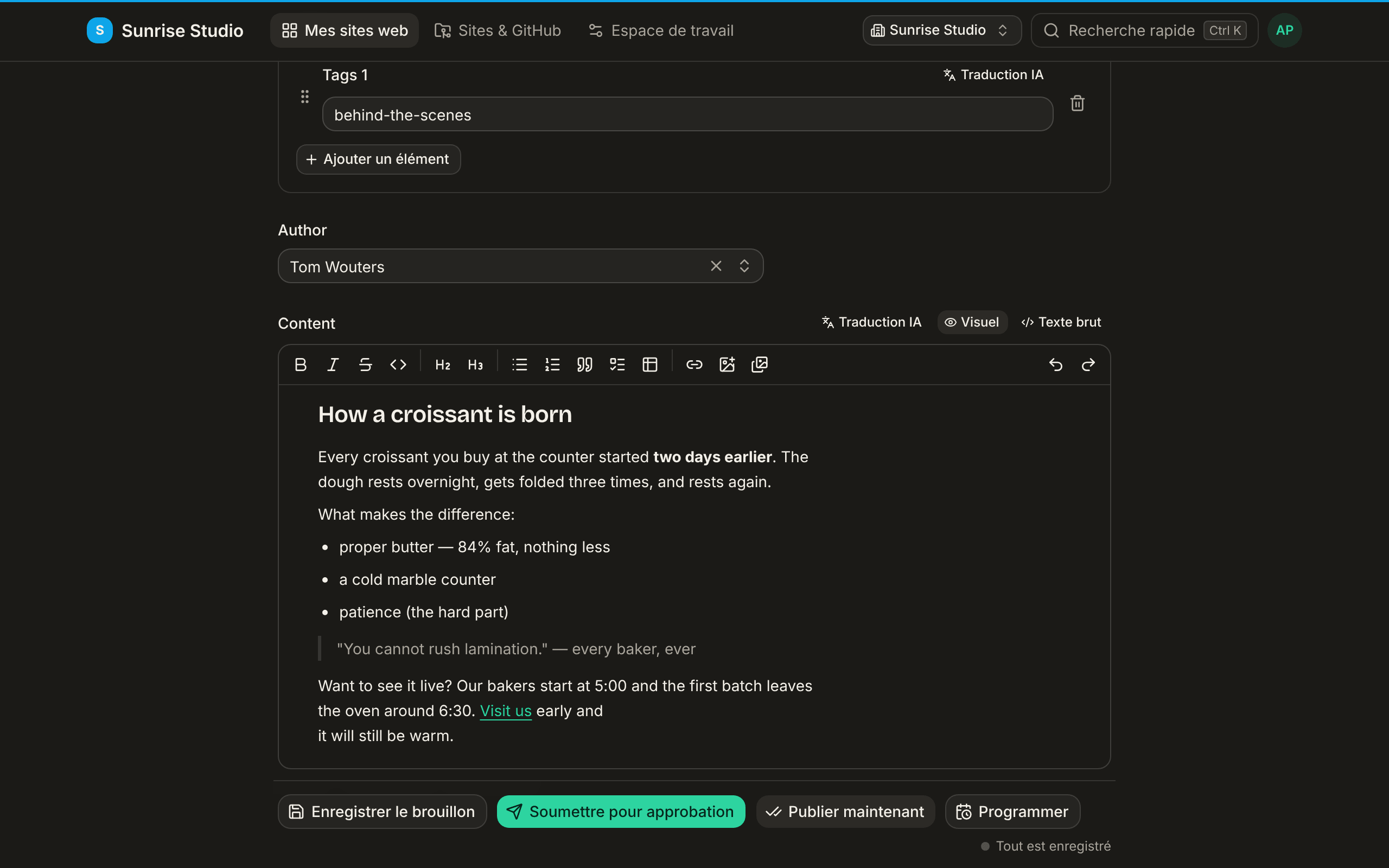
Les champs de texte long utilisent un éditeur riche qui écrit toujours un Markdown propre en coulisses : vous vous concentrez sur les mots, pas sur la syntaxe.
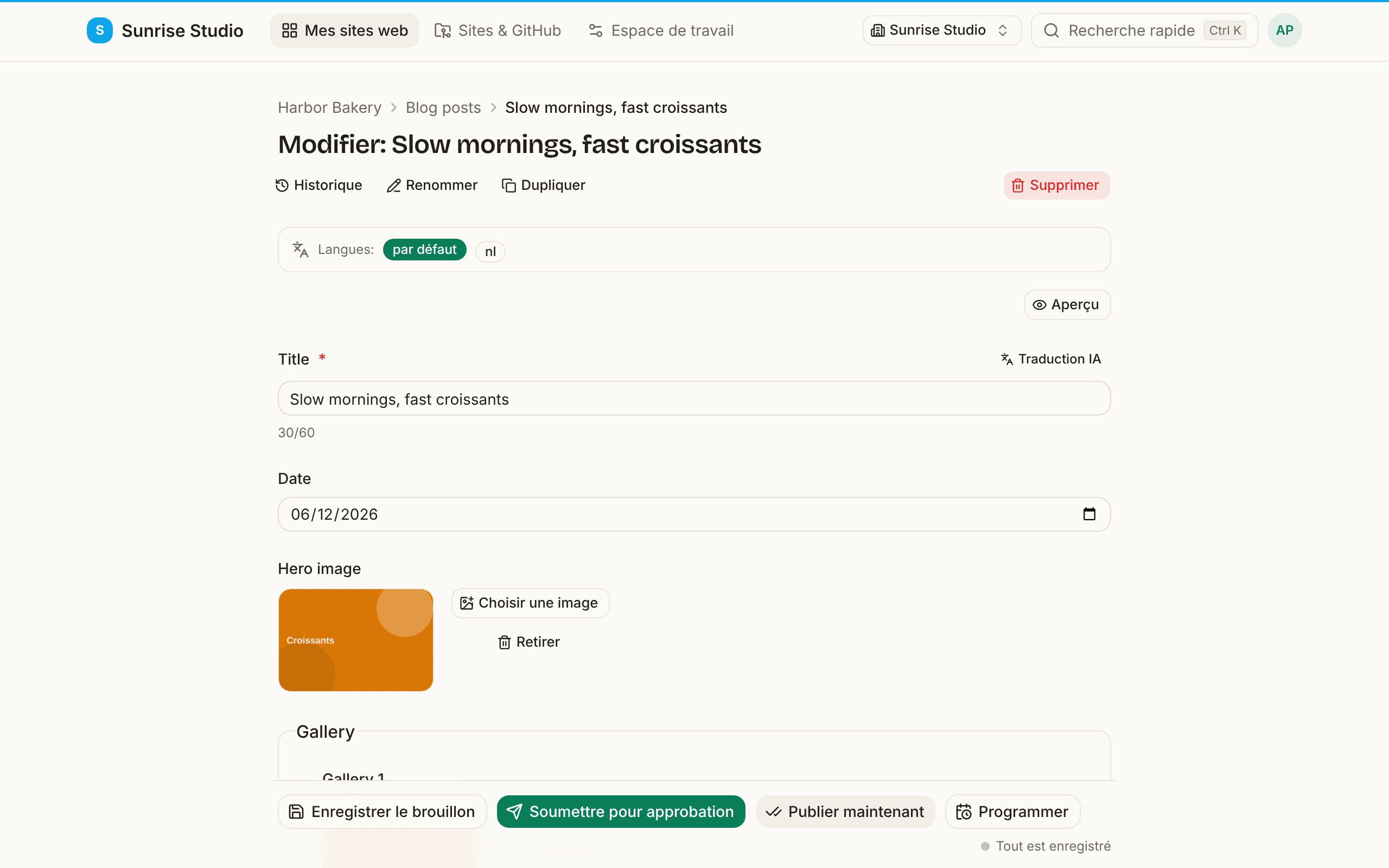
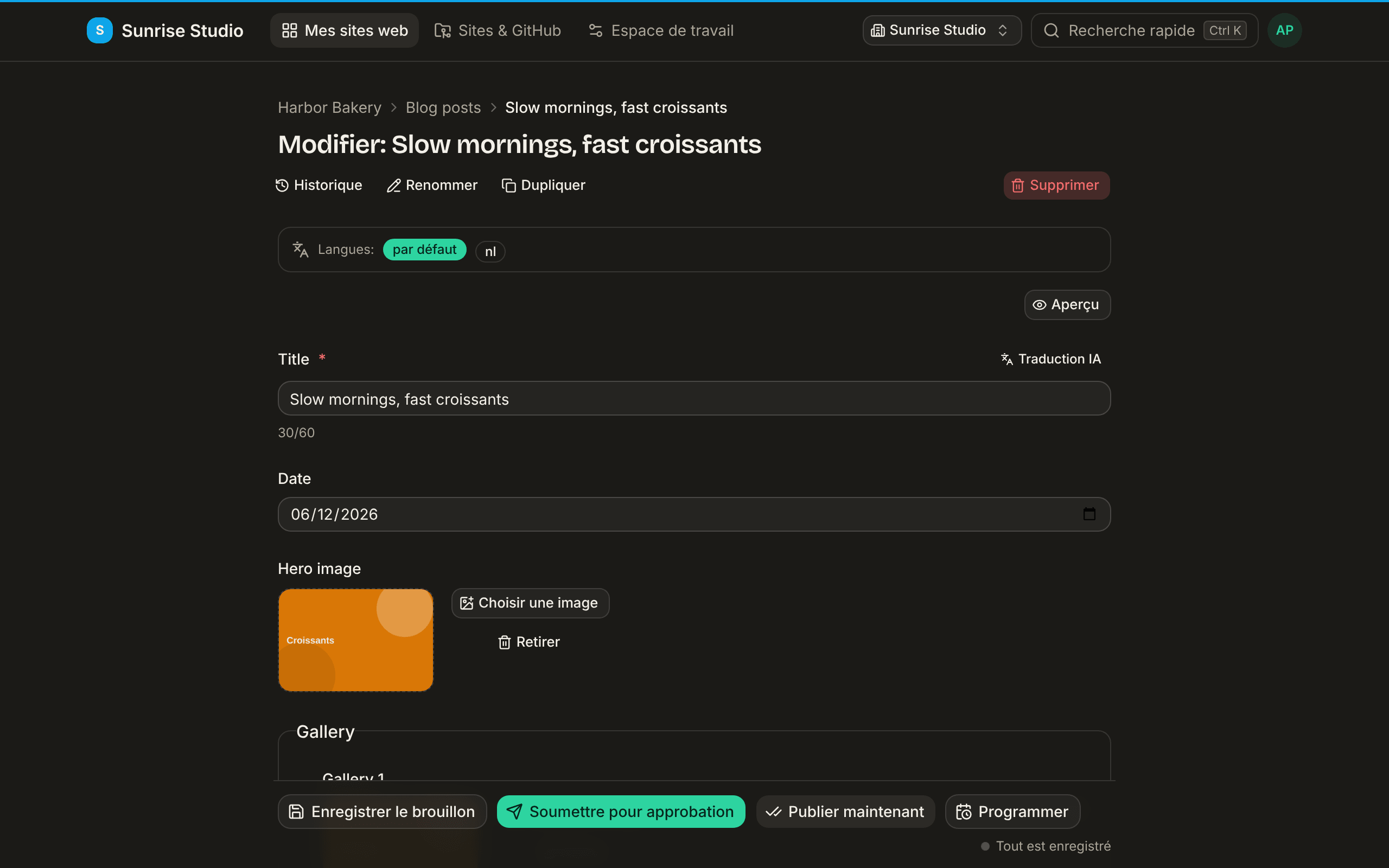
Ouvrez une entrée (ou cliquez sur Nouveau) et vous obtenez un formulaire construit à partir du modèle de contenu de votre site. Les champs de texte comme le corps ou l’introduction s’ouvrent dans l’éditeur riche. Voici comment en tirer le meilleur.
Les bases
Tapez comme partout ailleurs. Utilisez la barre d’outils en haut pour le gras, l’italique, le barré, le code en ligne, les titres, les listes, les citations, les tableaux et les liens. Un champ vide affiche une indication pour que vous sachiez toujours par où commencer.
Le menu « / »
Sur une nouvelle ligne vide, tapez / pour ouvrir le menu des blocs. Chaque bloc a une icône pour le repérer rapidement :
- Titre et Sous-titre : titres de section (H2 et H3).
- Liste et Liste numérotée : points à puces ou numérotés.
- Liste de tâches : des éléments à cocher.
- Citation, Tableau, Bloc de code et Séparateur.
Continuez à taper après le « / » pour filtrer (par exemple /tableau), puis appuyez sur Entrée ou cliquez pour insérer.
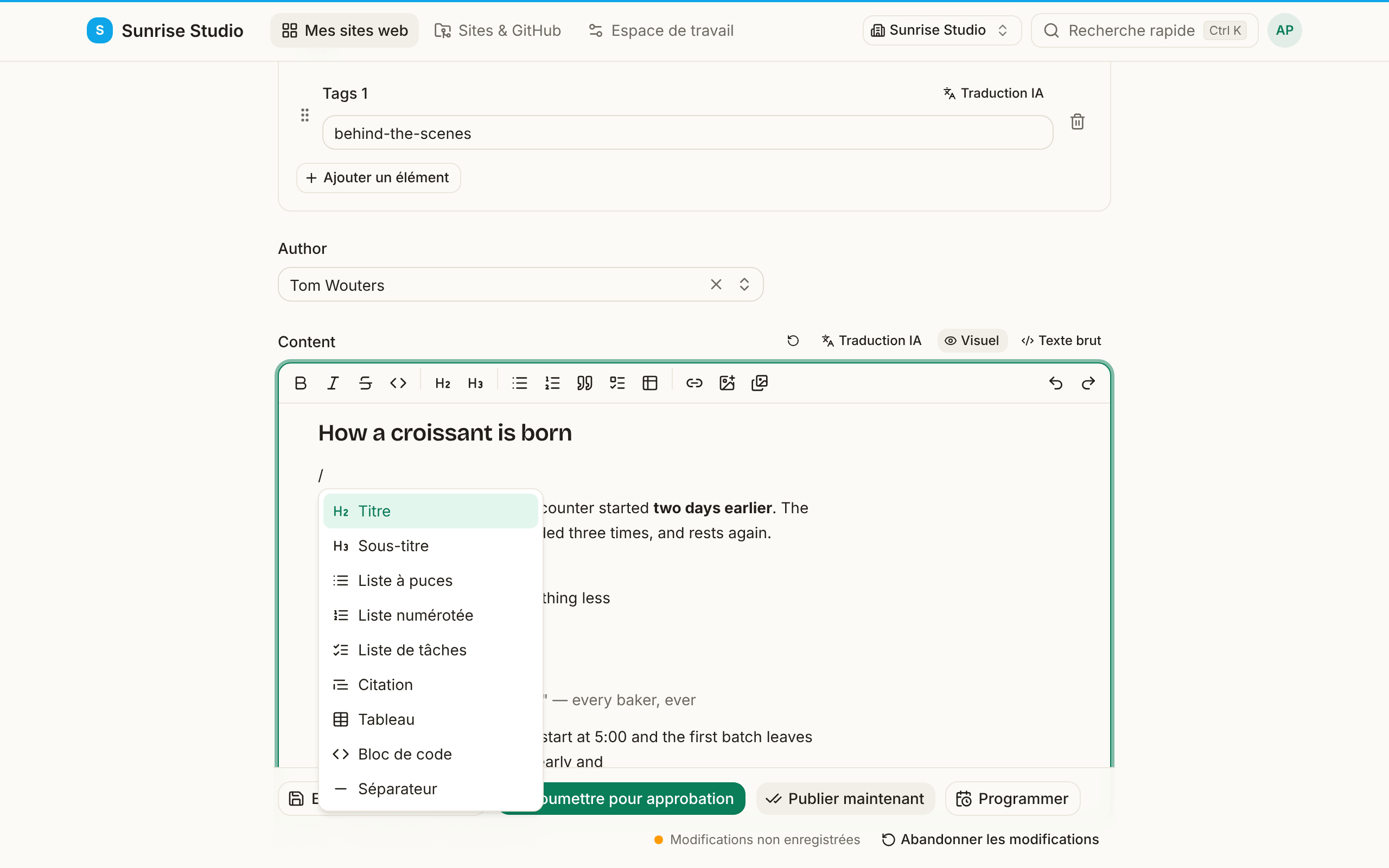
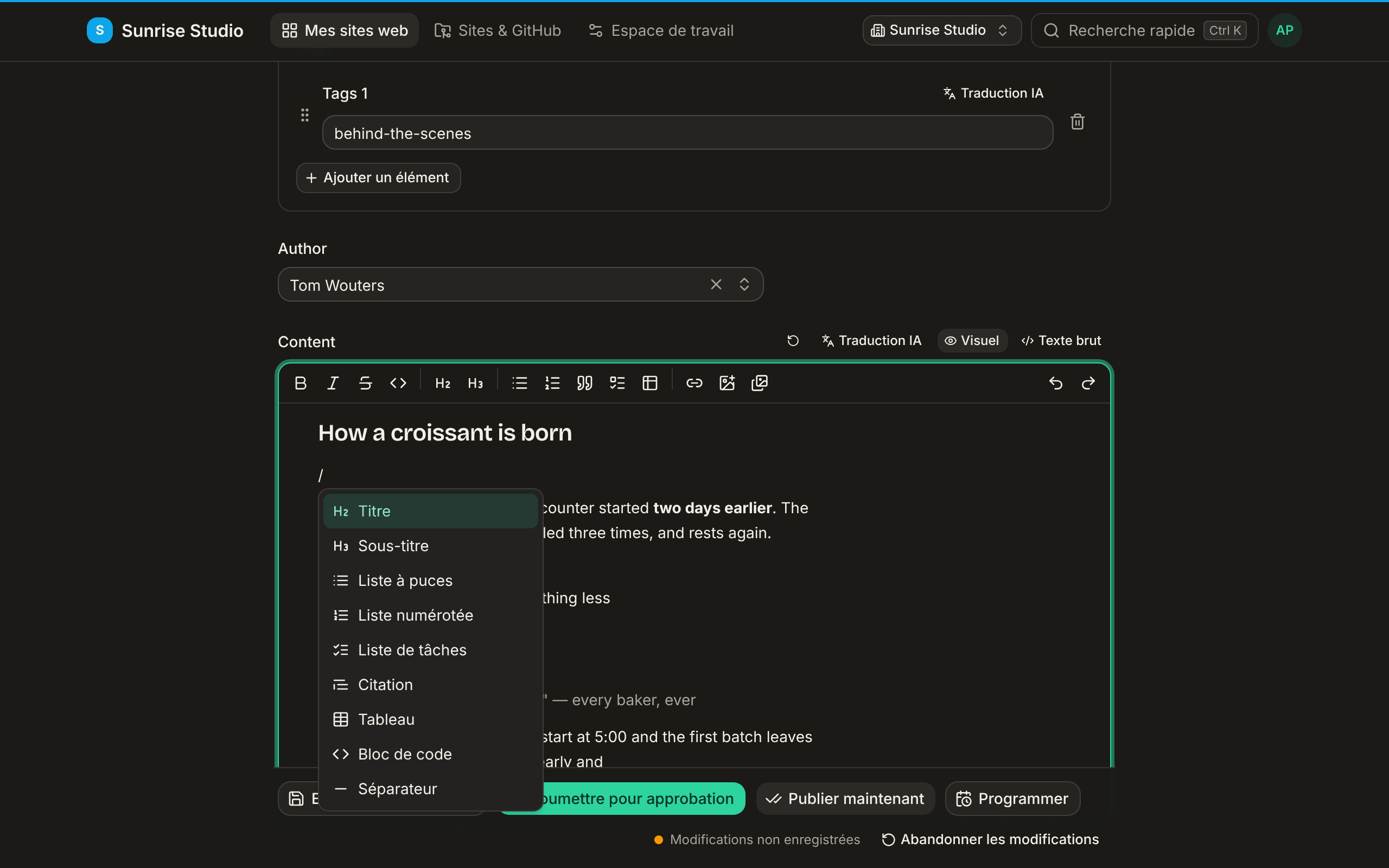
Utilisez ↑/↓ pour parcourir la liste et Échap pour la fermer sans rien insérer : le « / » tapé reste simplement du texte.
Réorganiser les blocs
Survolez un paragraphe, un titre, une liste, une citation, un tableau ou un bloc de code et une poignée (« Glisser pour réorganiser ») apparaît dans la marge de gauche. Faites-la glisser pour déplacer tout le bloc ; une ligne montre où il atterrira. Vous préférez le clavier ? Placez le curseur dans le bloc et appuyez sur Alt + ↑/↓ pour le monter ou le descendre. Dans les deux cas, c’est une seule action : un seul annuler remet le bloc en place.
La barre d’outils flottante
Sélectionnez du texte et une petite barre d’outils apparaît juste à côté pour mettre rapidement en gras, en italique, barrer ou ajouter un lien : pratique quand vous ne voulez pas aller jusqu’à la barre du haut.
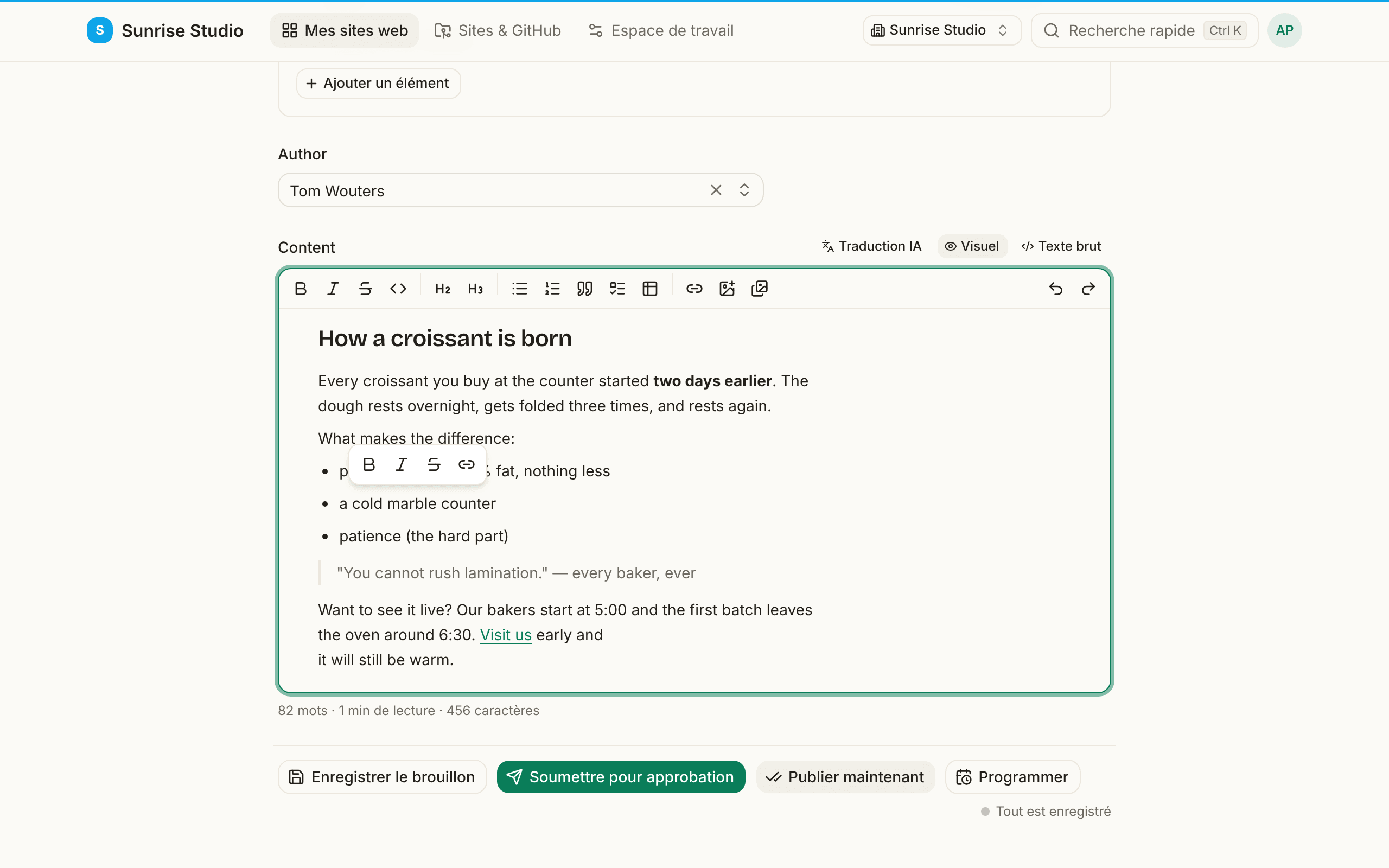
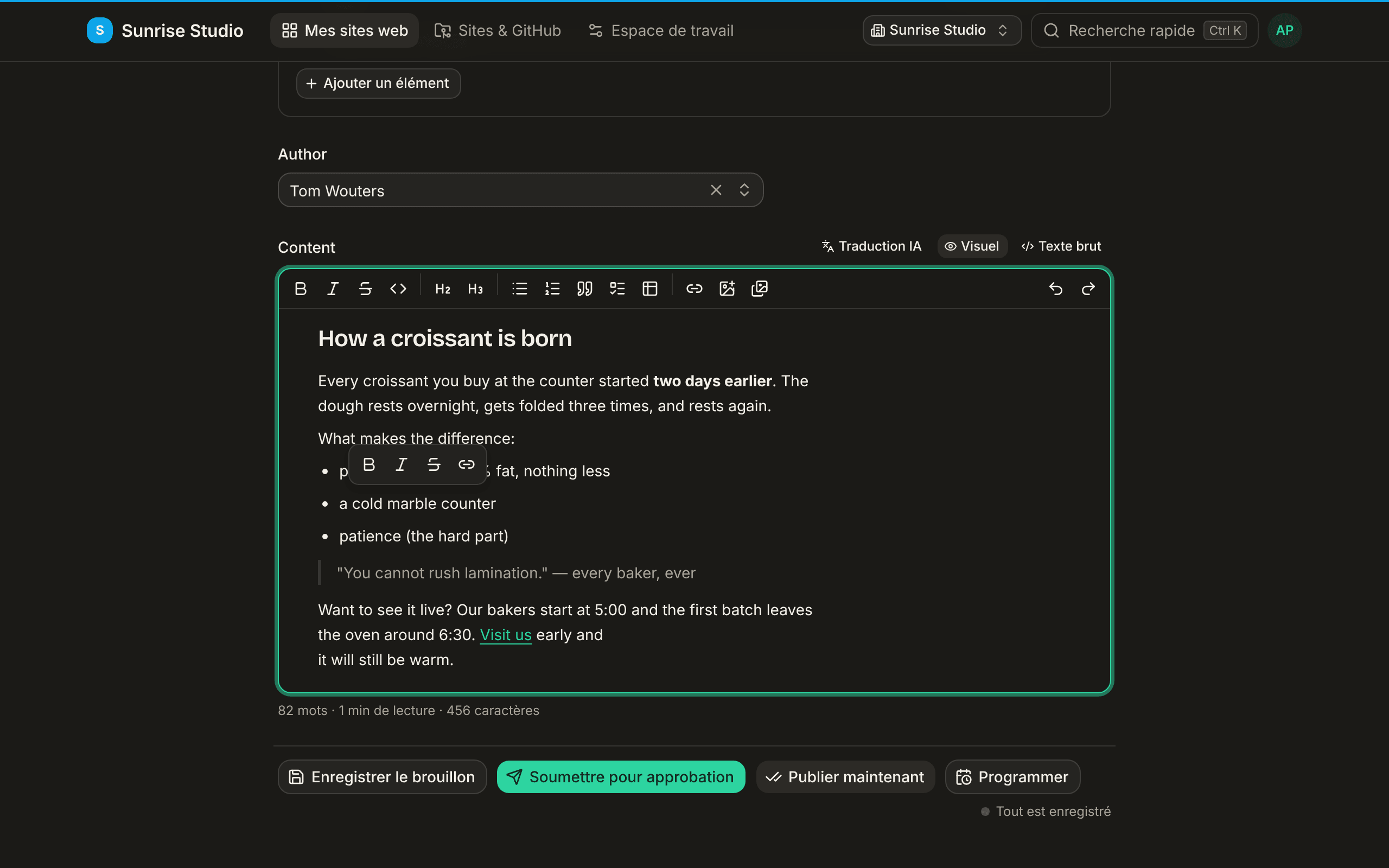
Ajouter un lien
- Sélectionnez les mots à transformer en lien.
- Cliquez sur le bouton de lien (dans la barre flottante ou celle du haut), ou collez simplement une URL pendant que le texte est sélectionné : PullPress transforme la sélection en lien au lieu de la remplacer.
- Si l’URL de votre site est configurée, vous recevez aussi, pendant la saisie, des suggestions de pages existantes de votre site, pour que les liens internes restent corrects.
Coller depuis Word ou Google Docs
Collez sans crainte : PullPress nettoie la mise en forme encombrante ajoutée par les traitements de texte (styles parasites, polices, commentaires) et ne garde que ce qui correspond à un Markdown propre : titres, listes, gras/italique, liens, etc.
Mode texte brut
L’éditeur visuel ne peut pas afficher sans risque certains contenus : HTML brut, shortcodes ou Markdown inhabituel. Dans ce cas, le champ s’ouvre en mode texte brut pour que rien ne casse. Vous pouvez aussi y passer vous-même avec le bouton Texte brut pour retoucher le Markdown, puis revenir en mode Visuel. Le texte contenant des shortcodes, des composants, des balises de template ou des formules est enregistré exactement tel que saisi ; PullPress ne range que la mise en forme du Markdown simple.
Le code est réservé aux administrateurs du site : dans les pages MDX, les rédacteurs ne peuvent pas ajouter de lignes import/export ni d’expressions { … }, ni commencer à utiliser un composant que la page n’utilise pas encore. Sur aucune page, les rédacteurs ne peuvent ajouter de code de template : {{ … }}, {% … %} ou un nouveau shortcode, car des générateurs de sites comme Eleventy et Jekyll l’exécutent comme du code. Seul un administrateur peut ajouter du HTML capable d’exécuter du code : <script>, <iframe>, formulaires, attributs on… ou liens javascript:. Le HTML de mise en forme simple (images, tableaux, <details>, sauts de ligne, …) est autorisé. Le code déjà présent dans une page reste : vous pouvez toujours modifier les mots autour et à l’intérieur des composants existants, et le message d’erreur cite le passage non autorisé.
Dans de rares cas, le bloc de paramètres d’une page (la partie entre ---, +++ ou { } en haut du fichier) contient une erreur. L’éditeur refuse alors d’ouvrir la page plutôt que de deviner : rien n’est modifié ni abîmé, et le message vous invite à demander à la personne qui maintient le site de corriger d’abord le fichier.
Statistiques en direct
Sous un champ de texte, vous voyez en direct le nombre de mots, le temps de lecture et le nombre de caractères : un repère rapide pendant l’écriture, sans quitter l’éditeur.
Suite : ajouter des images et médias →