Raccourcis et FAQ
Les raccourcis clavier, la recherche et les options d’apparence qui accélèrent le travail quotidien, plus les réponses aux questions fréquentes.
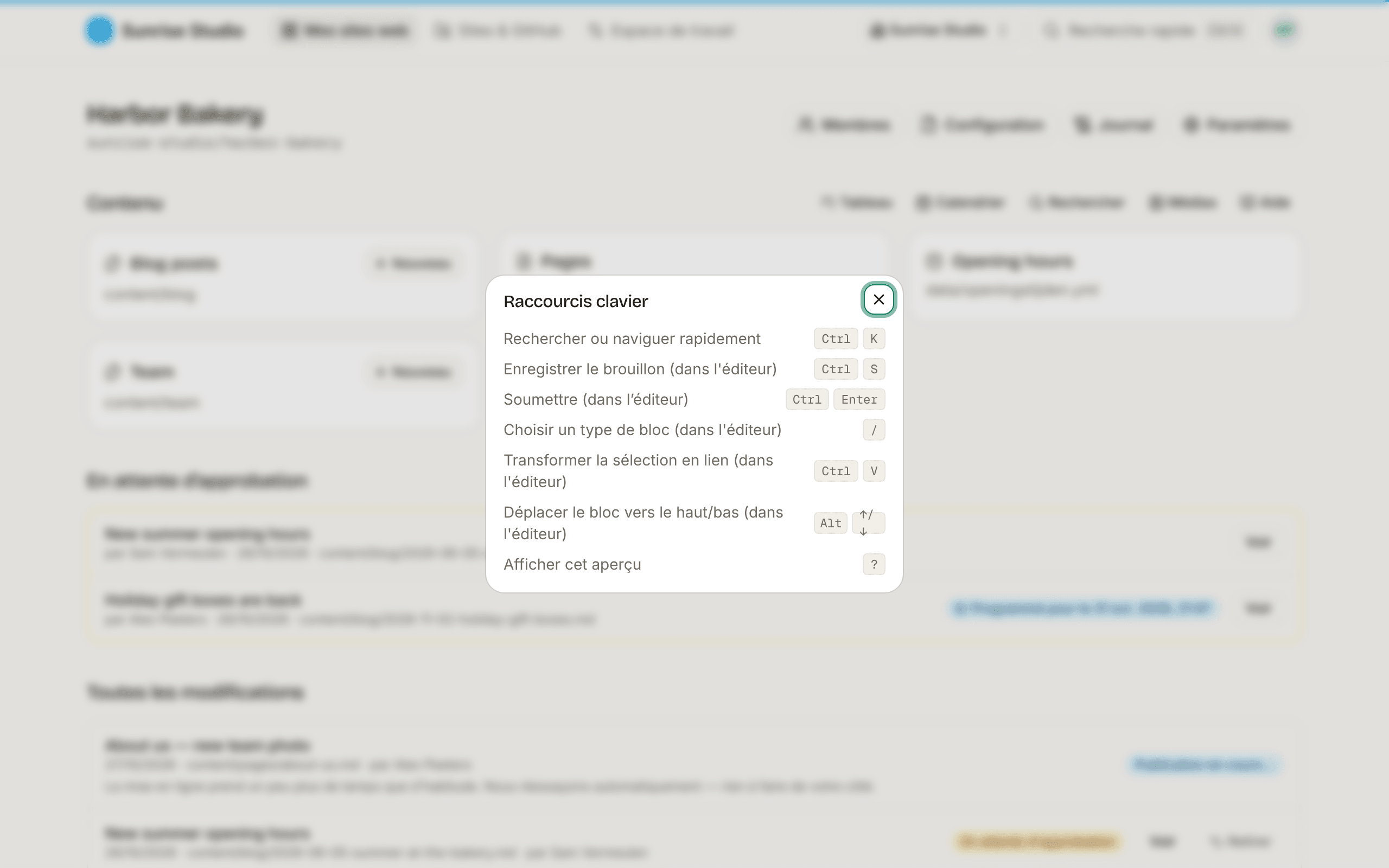
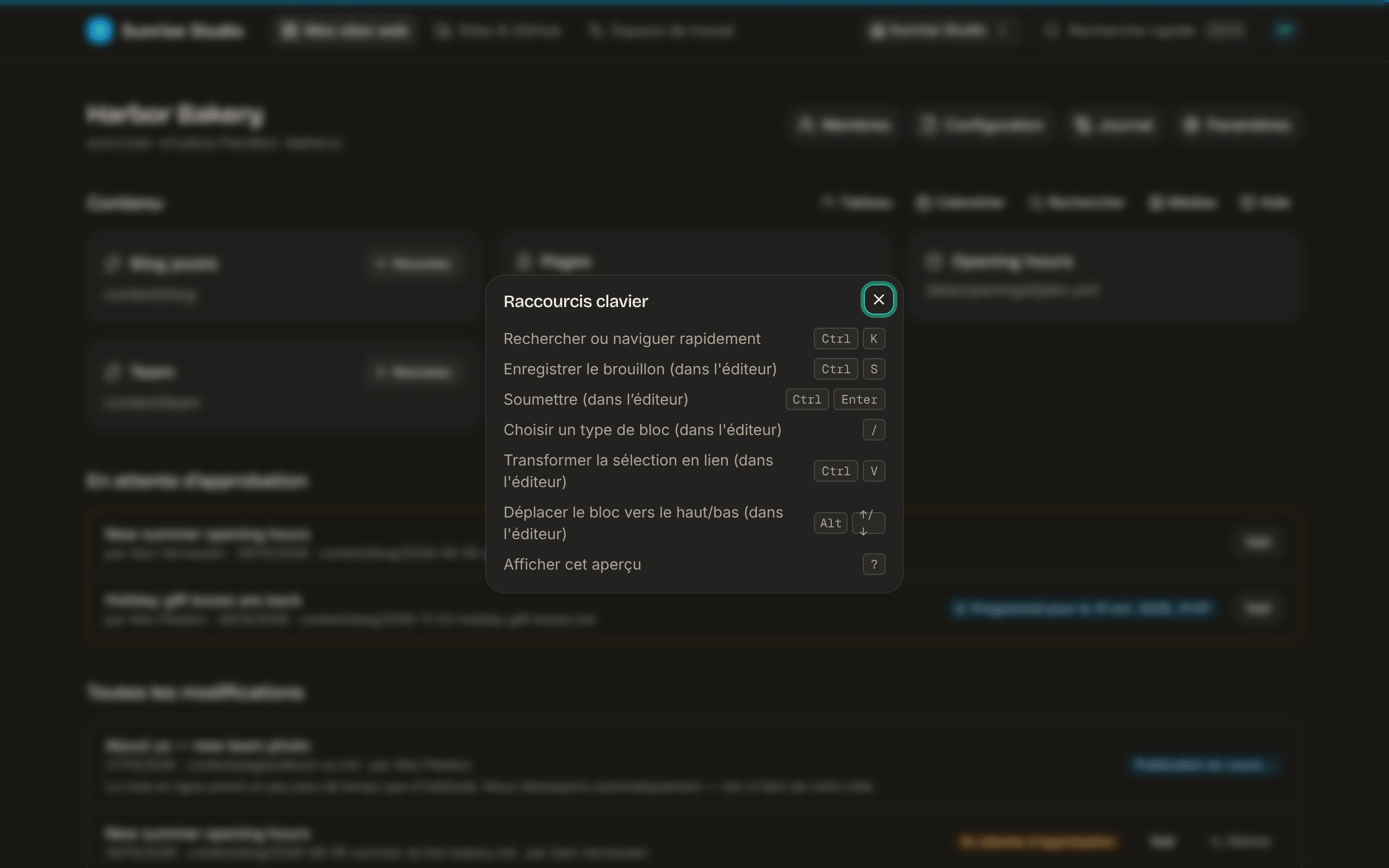
Raccourcis clavier
Appuyez sur ? n’importe où (hors d’un champ de texte), ou choisissez Raccourcis clavier dans le menu de votre compte (le bouton rond avec vos initiales, en haut à droite), pour les voir à tout moment.
- ⌘/Ctrl + K : ouvrir la palette de commandes pour chercher et aller à un site, une collection ou une action.
- ⌘/Ctrl + S : enregistrer un brouillon dans l’éditeur (les brouillons s’enregistrent aussi tout seuls quand vous faites une pause).
- ⌘/Ctrl + Entrée : soumettre pour approbation depuis l’éditeur.
- / : ouvrir le menu des blocs dans un champ de texte.
- ⌘/Ctrl + V : coller une adresse web sur un texte sélectionné pour en faire un lien.
- Alt + ↑/↓ : déplacer le bloc actuel vers le haut ou le bas dans un champ de texte (l’équivalent clavier de la poignée).
- ? : afficher l’aperçu des raccourcis.
La palette de commandes
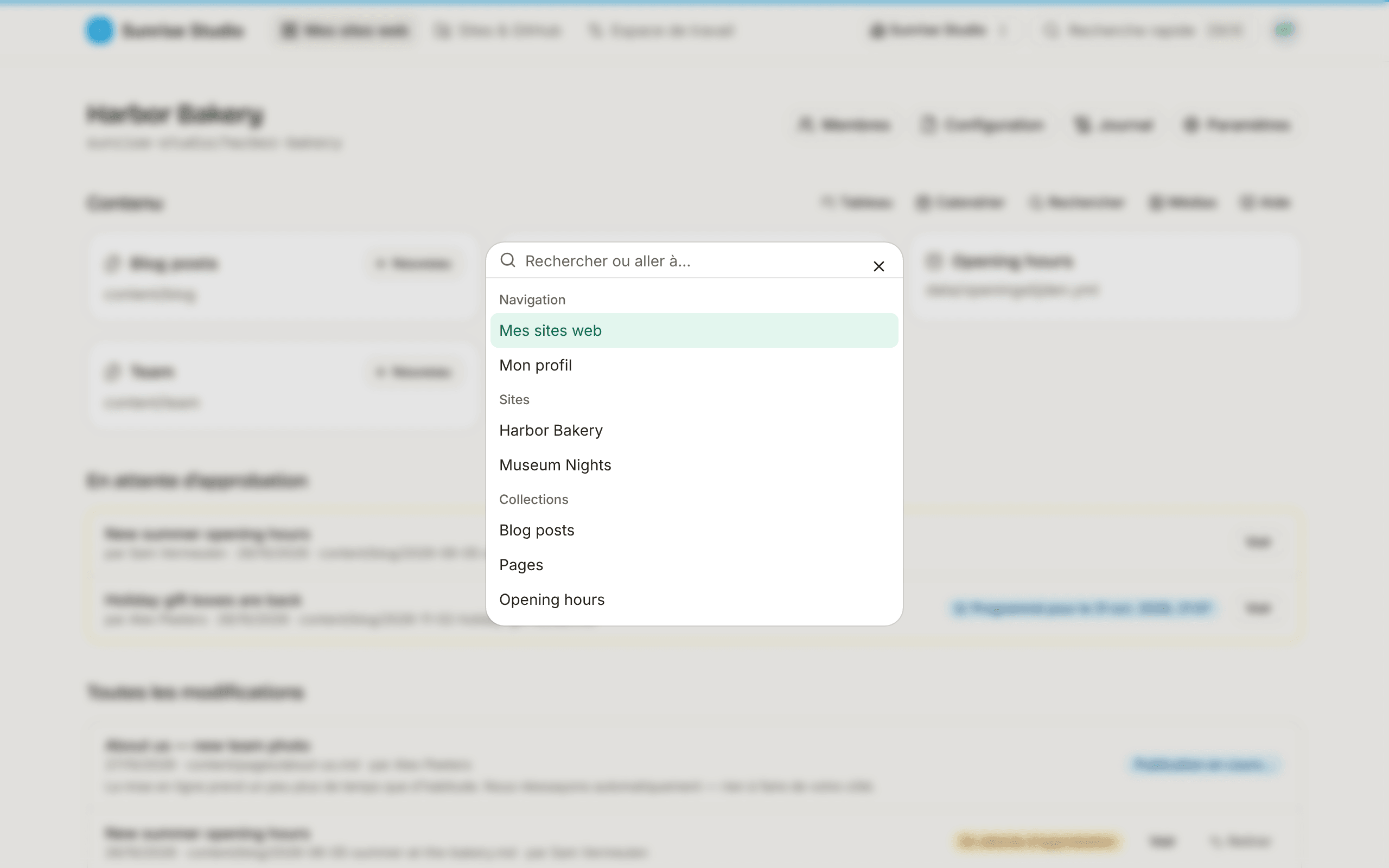
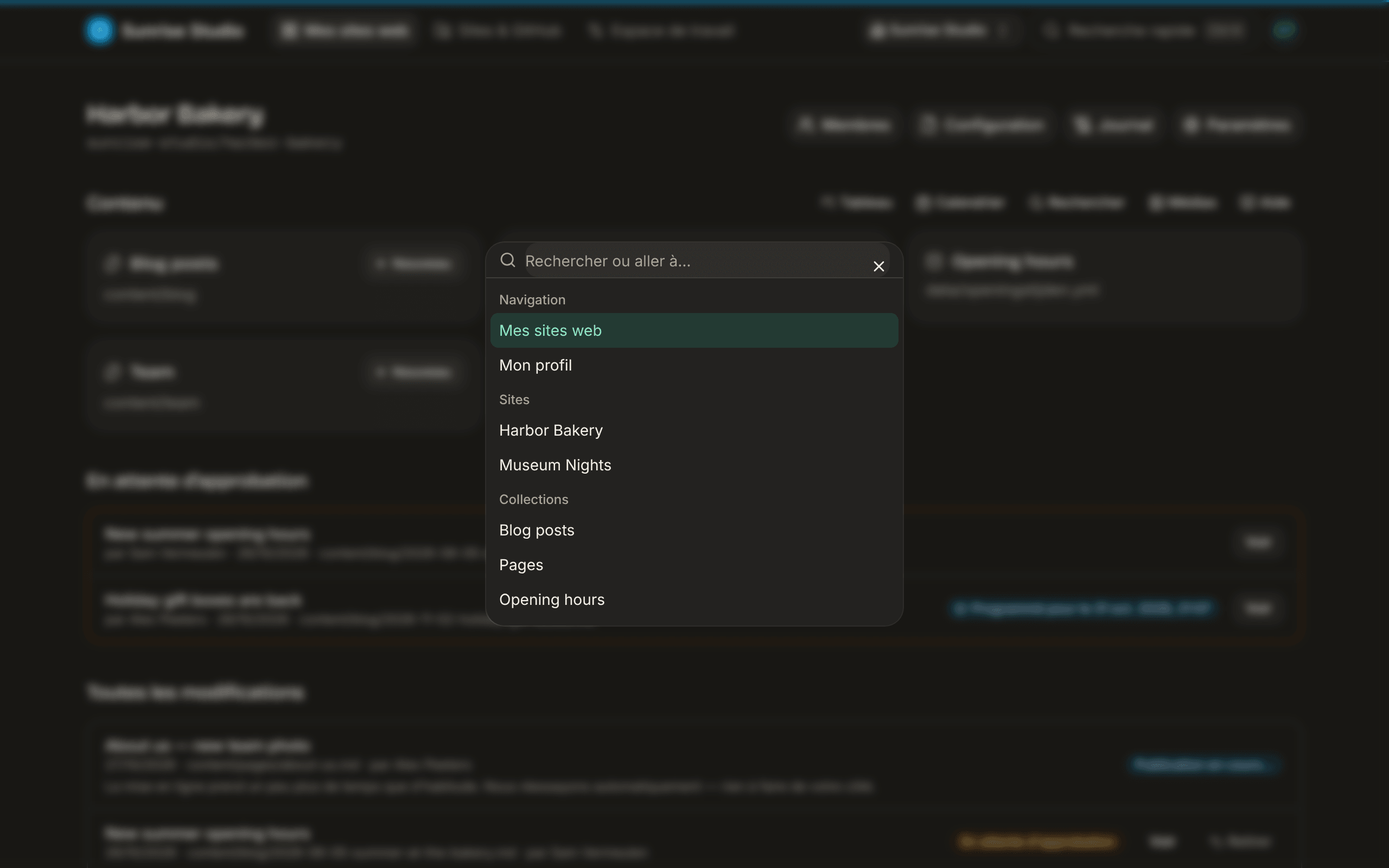
⌘/Ctrl + K (ou le champ de recherche avec ⌘K dans la barre du haut) ouvre une palette qui permet d’aller n’importe où sans parcourir les menus. Elle liste vos pages (Mes sites web, Mon profil), vos sites, les collections du site actuel et des actions pour ce site : « Nouveau : Blog posts » (et ainsi de suite pour chaque collection où vous pouvez écrire), Tableau, Calendrier, Recherche, Médias et Aide, plus Configuration, Membres et Paramètres pour les administrateurs du site. Tapez pour filtrer, choisissez avec les flèches et appuyez sur Entrée. La palette trouve des endroits, pas des mots dans votre contenu : pour cela, utilisez la recherche du site ci-dessous.
Rechercher dans un site
La page de recherche du site propose deux modes :
- Exact : trouve les mots dans les titres et le contenu.
- Sémantique (quand l’IA est activée) : trouve le contenu par son sens, même si les mots diffèrent (« horaires d’ouverture » trouve aussi un article sur « quand nous sommes ouverts »).
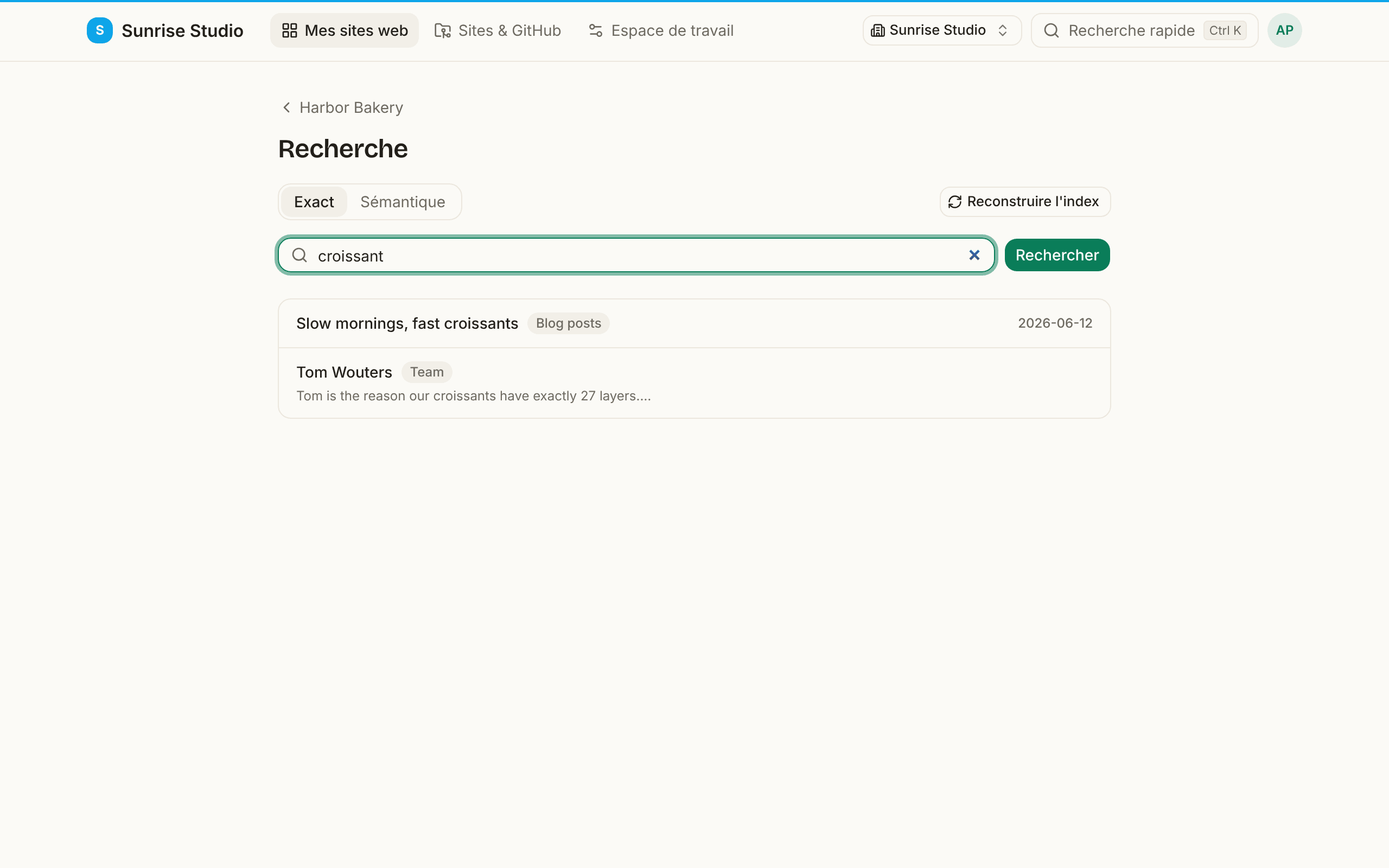
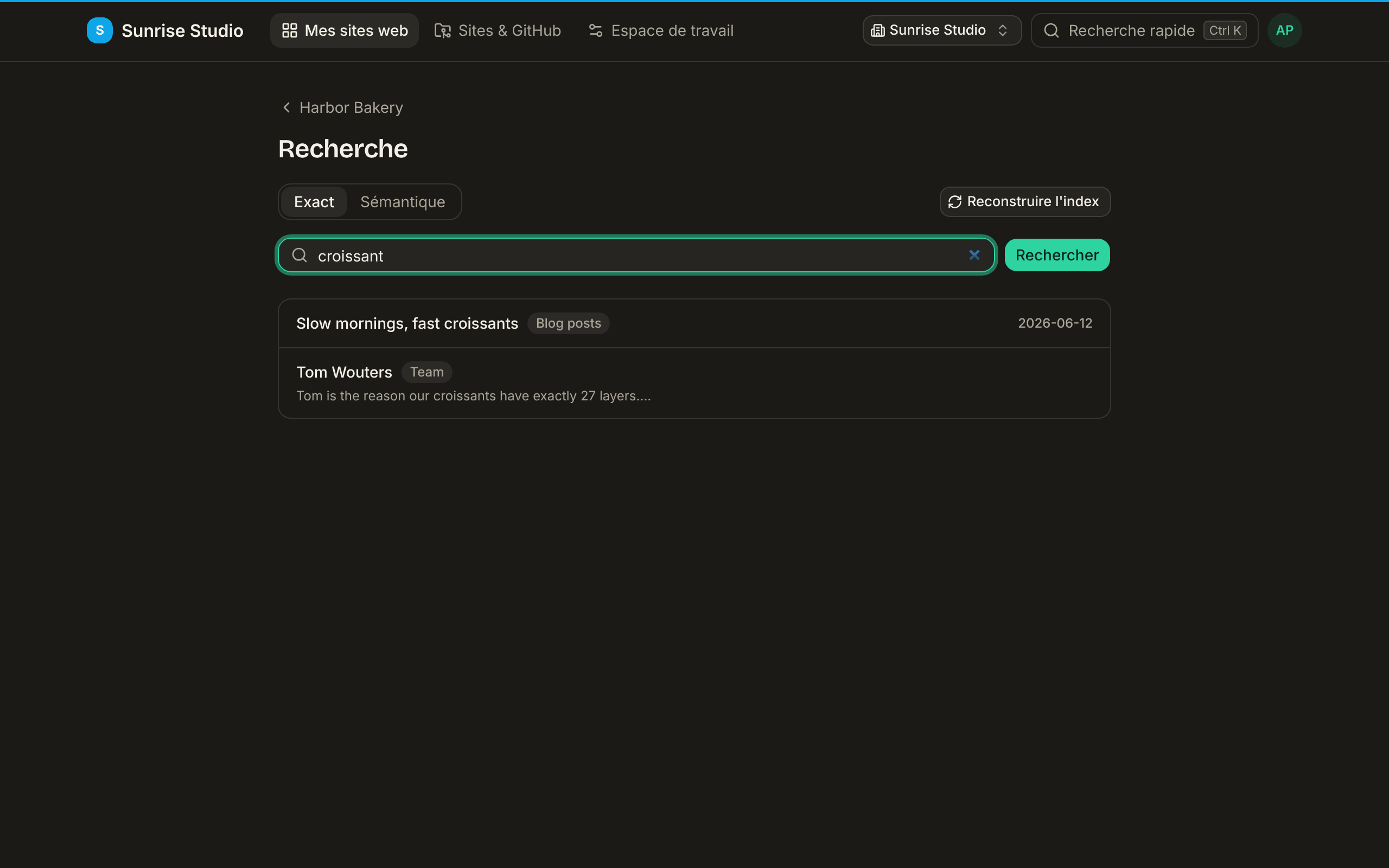
Les résultats viennent de toutes les collections que vous pouvez voir (articles, pages, membres de l’équipe, événements), chacun avec le nom de sa collection et s’ouvrant directement dans l’éditeur. La recherche sémantique utilise un index du contenu du site ; les administrateurs du site voient un bouton Reconstruire l’index pour l’actualiser (par exemple après un gros import). Si la recherche sémantique ne trouve rien du tout, l’index n’a probablement pas encore été construit.
Apparence
Choisissez Clair, Sombre ou Comme le système (suit votre appareil) sous Thème dans le menu de votre compte (le bouton rond avec vos initiales, en haut à droite ; sur téléphone, en bas du menu). Votre choix est enregistré dans votre compte et vous suit donc sur tous vos appareils. Vous pouvez aussi définir la langue de l’interface dans votre profil (anglais, néerlandais, français, allemand ou espagnol), et elle vous suit de la même façon. Le sélecteur de langue du site public de PullPress règle la même préférence.
FAQ
Ai-je besoin d’un compte GitHub ?
Non. Vous vous connectez avec votre seule adresse e-mail ; PullPress s’occupe de tout sur GitHub en coulisses.
Que se passe-t-il quand je soumets une modification ?
Votre modification est enregistrée en sécurité et envoyée à un approbateur. Rien n’est mis en ligne avant son approbation (ou, sur les sites configurés ainsi, elle est publiée tout de suite). Vous voyez le statut passer de En attente d’approbation à Publié.
Puis-je annuler une modification ?
Oui. Dans l’éditeur, utilisez le bouton de réinitialisation par champ ou Abandonner les modifications. Après publication, chaque modification est consignée dans l’historique du site : une version antérieure peut toujours être restaurée.
Pourquoi ne vois-je pas les boutons IA ?
Les aides IA font partie des formules Pro et Agency. Si votre espace de travail est sur la formule gratuite, une courte note avec un lien pour passer à une formule supérieure apparaît là où les options IA seraient.
Pourquoi une modification est-elle toujours « en attente d’approbation » ?
Elle attend un approbateur. Si c’est urgent, @mentionnez-le dans un commentaire, ou demandez à un administrateur qui peut publier. Vous pouvez aussi la retirer si vous n’en avez plus besoin.
Où trouver de l’aide ?
Le menu de votre compte (le bouton rond avec vos initiales, en haut à droite ; sur téléphone, le menu) ouvre cette documentation et vous permet d’écrire à support@pullpress.app. Si votre agence propose PullPress sous sa propre marque, adressez-vous d’abord à elle : c’est elle qui s’occupe de votre site.