Relecture et collaboration
Les modifications ne sont pas mises en ligne en douce. Les approbateurs voient exactement ce qui a changé, peuvent en discuter dans son contexte et décident quand c’est publié.
Lire la modification
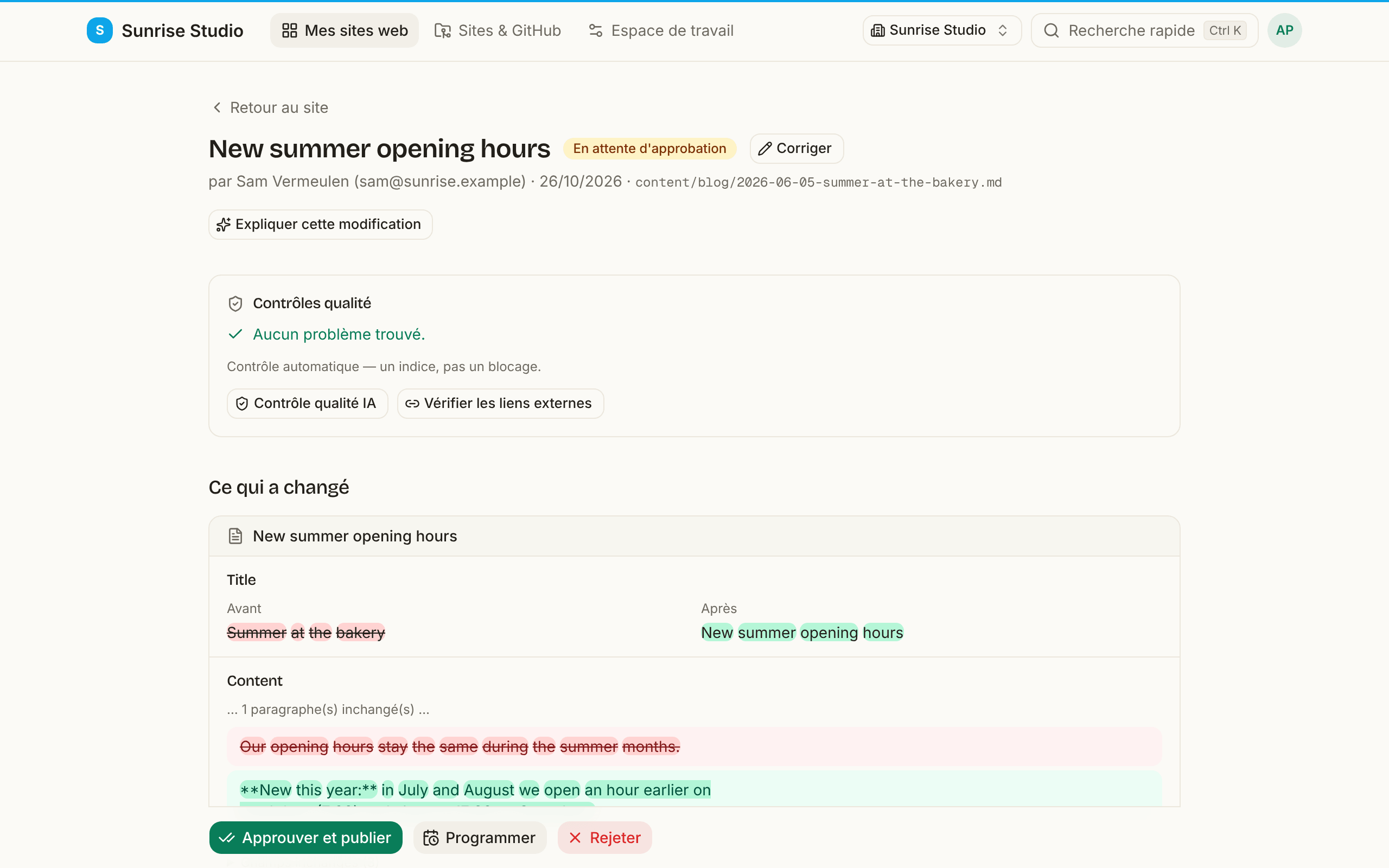
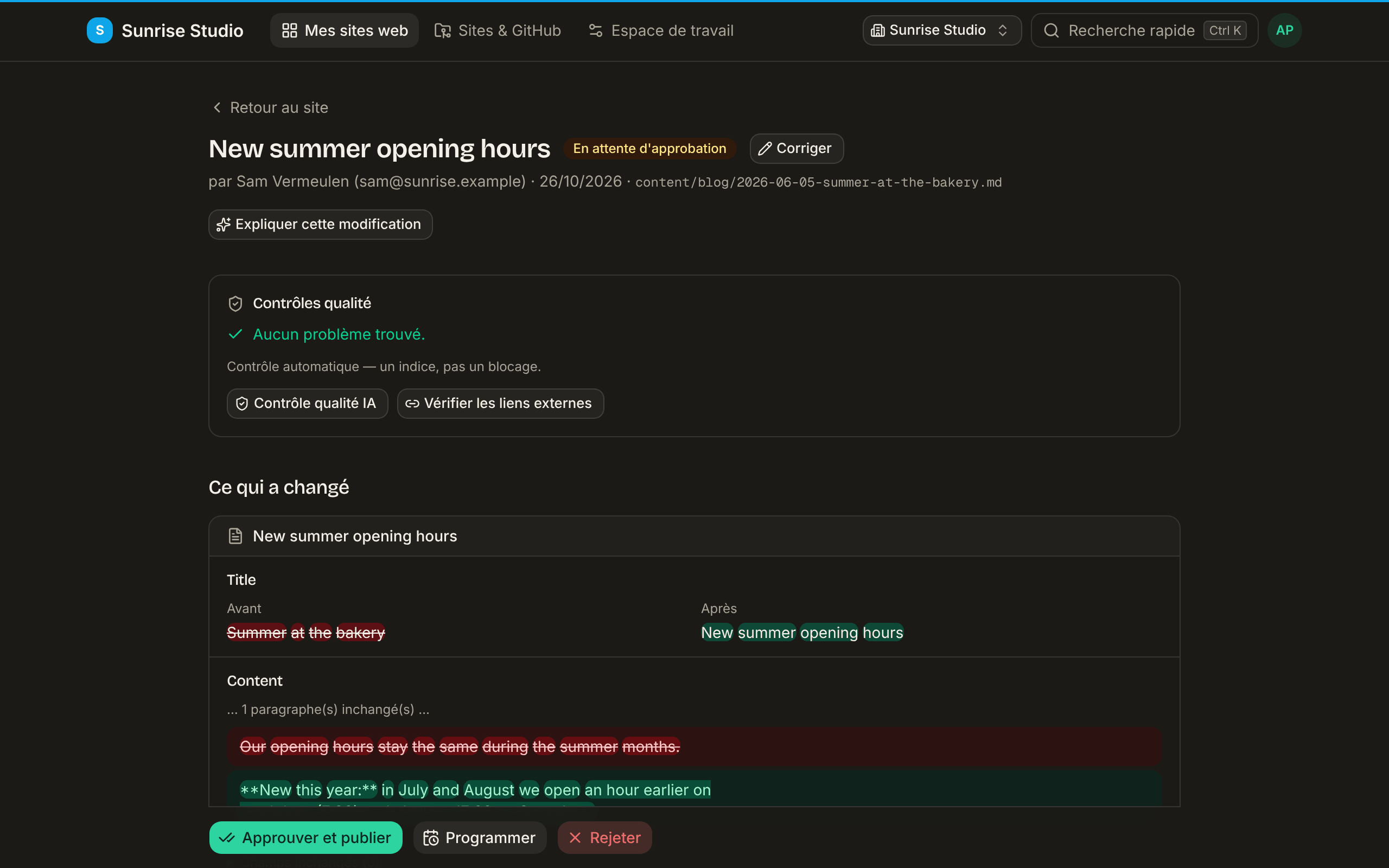
La page de relecture d’une modification montre ce qui a changé, champ par champ : les mêmes champs, avec les mêmes noms, que ceux remplis par le rédacteur. Pour chaque champ modifié, vous voyez l’ancienne et la nouvelle valeur côte à côte :
- Texte : les mots précis qui ont changé sont surlignés, en vert pour les ajouts et en rouge pour les suppressions. Dans les textes longs, seuls les paragraphes modifiés sont affichés ; le reste se replie en une courte ligne « texte inchangé ».
- Les photos apparaissent en miniatures, les listes (tags, galeries) avec leurs éléments, les nouveaux et supprimés étant signalés, les interrupteurs en Oui ou Non, et les dates dans votre langue et votre fuseau horaire.
- Les champs inchangés sont rangés sous Champs inchangés ; ouvrez-les si vous voulez vérifier.
- Un élément nouveau montre tout ce qui a été rempli ; un élément supprimé montre ce qui disparaît. Les photos ajoutées ou retirées par la modification sont listées en dessous.
Commentaires et travail d’équipe
Sur la page de relecture, vous pouvez :
- Laisser des commentaires pour discuter de la modification dans son contexte.
- @mentionner un collègue : il reçoit un e-mail (sauf s’il a désactivé les e-mails de commentaires dans son profil) et le voit sur son tableau de bord.
- Assigner un commentaire comme tâche à quelqu’un.
- Marquer des fils comme résolus, ou les rouvrir.
Le rédacteur qui a écrit la modification peut aussi suivre (il voit ce qui a changé et la discussion) : les retours se font en un seul endroit plutôt que par e-mail.
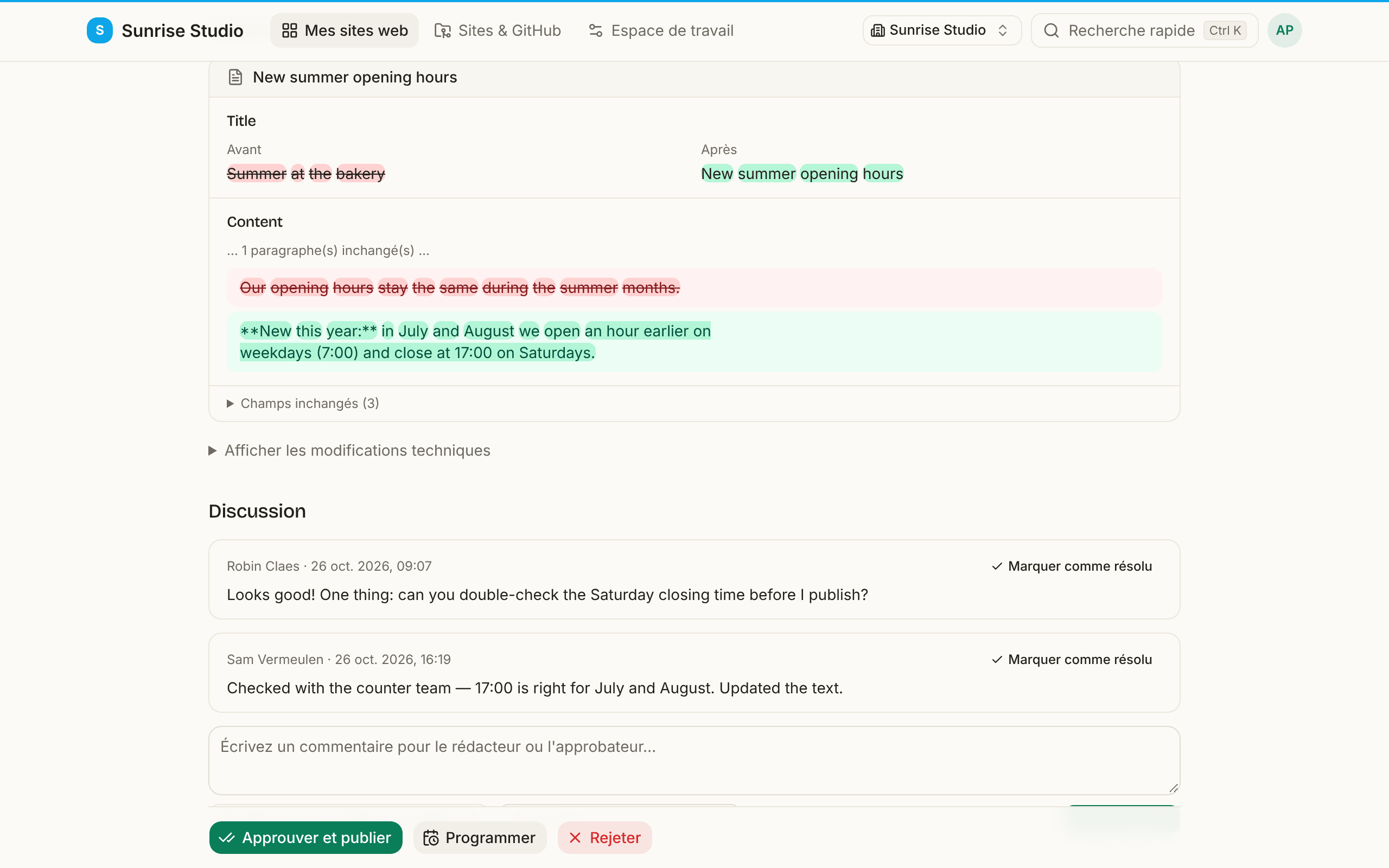
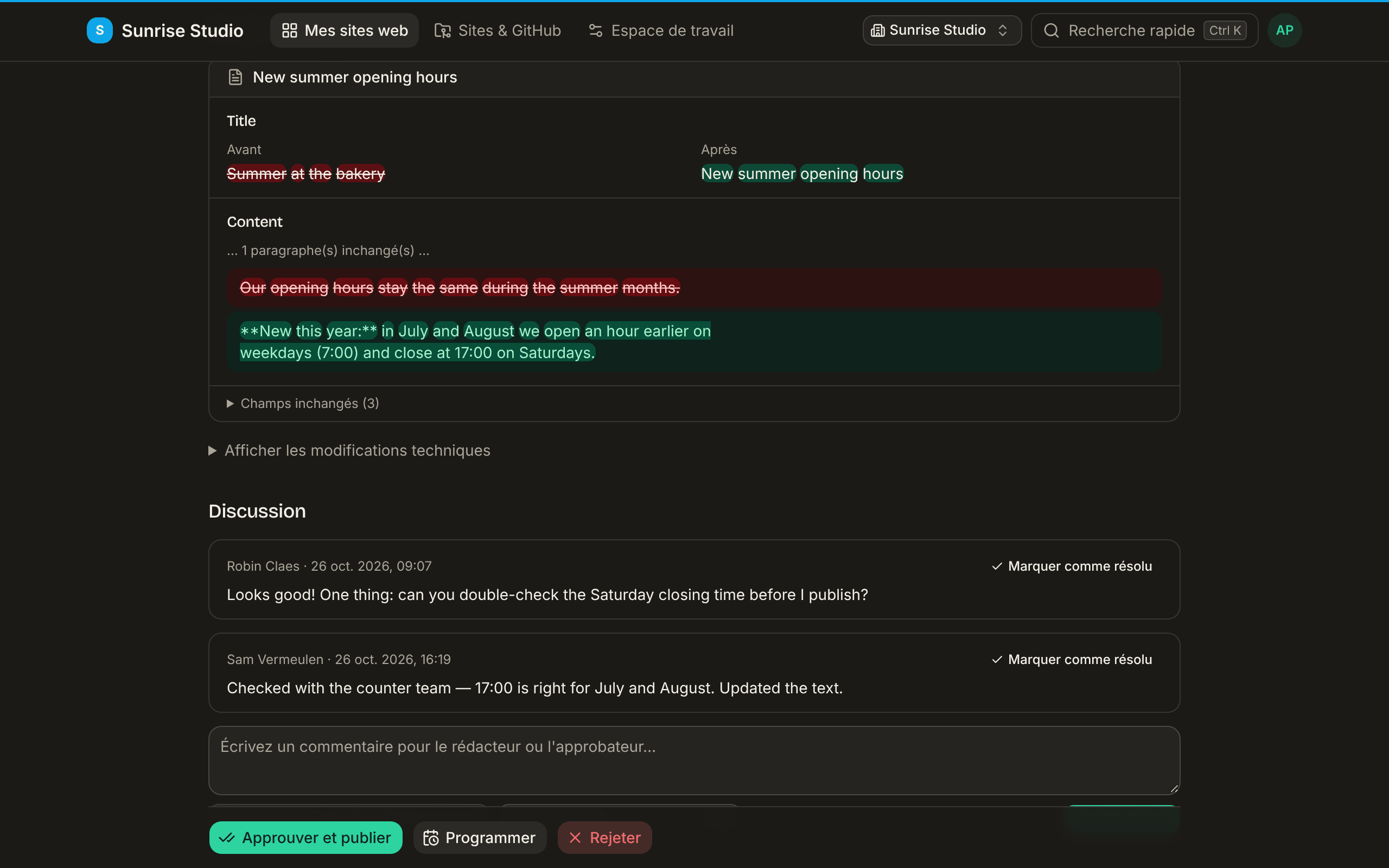
Le rédacteur de la modification et toute personne pouvant publier sur le site peuvent commenter. Vous pouvez @mentionner ou assigner le rédacteur et les approbateurs du site ; un commentaire assigné envoie un e-mail à la personne concernée, comme une mention.
Quand deux personnes modifient la même entrée
Ouvrir une entrée sur laquelle un collègue travaille déjà ne déclenche pas de bras de fer silencieux. Vous voyez tout de suite qui la modifie, avant de taper un mot, et vous choisissez :
- Regarder : l’entrée s’ouvre en lecture seule pendant que votre collègue travaille.
- Reprendre la main : c’est vous qui modifiez. Votre collègue reçoit un message aimable indiquant que vous avez repris la main, et son travail non enregistré reste en sécurité sur son appareil : rien n’est perdu.
Quand quelqu’un arrête de modifier (ou s’éloigne simplement), l’entrée se libère d’elle-même et la personne qui regarde peut commencer à modifier.
Et si une entrée change quand même sous vos yeux, par exemple parce que quelqu’un a publié une mise à jour pendant que vous l’aviez ouverte ? Si vous avez chacun touché à des champs différents, les deux modifications sont combinées automatiquement et vous ne remarquez rien. C’est seulement si vous avez tous deux modifié le même champ que vous obtenez un écran simple pour comparer et choisir : votre version et l’autre côte à côte, les différences surlignées mot par mot. Choisissez par champ ce que vous gardez, ajustez ce que vous voulez et enregistrez à nouveau. Aucun jargon technique, et rien n’est perdu.
Aides IA (formules payantes)
Résumé en langage clair
Cliquez sur Expliquer cette modification pour obtenir un résumé court et clair de ce qui a réellement changé : utile quand vous approuvez et ne voulez pas lire une différence technique.
Contrôle qualité IA
Cliquez sur Contrôle qualité IA pour faire relire le contenu sur la lisibilité, la voix passive, les textes alternatifs faibles ou manquants, la structure des titres et le SEO, ainsi que sur le ton de marque de votre site s’il est configuré. C’est un conseil, pas une barrière : vous décidez.
Relire les modifications rédigées par l’IA
Certaines modifications sont rédigées par un assistant IA plutôt que tapées par une personne, et PullPress le rend évident pour que vous relisiez avec le bon niveau de vigilance.
- Carte Rédigé par IA. Quand une modification a été écrite par un assistant connecté (voir IA et assistants), la page de relecture affiche un panneau Rédigé par IA avec le modèle, la consigne dont il est parti, les sources utilisées et un niveau de confiance. C’est un assistant qui agit avec les permissions d’une personne : une modification qu’il soumet arrive chez vous pour approbation comme n’importe quelle autre. (Seul un approbateur ou un administrateur qui a explicitement autorisé son assistant à approuver et programmer peut le laisser mettre des modifications en ligne.)
- Rafraîchissement du contenu obsolète. Si un administrateur a activé le rafraîchissement IA, l’analyse hebdomadaire de fraîcheur peut soumettre un brouillon légèrement rafraîchi d’une entrée très datée. Il arrive de PullPress AI comme une modification ordinaire à relire : approuvez-la, retouchez-la ou rejetez-la. Elle ne touche que des détails clairement datés et ne publie jamais d’elle-même.
Le contrôle qualité avant publication
Un administrateur peut activer un contrôle qualité avant publication dans les paramètres d’un site. Une fois activé, une modification ne peut être publiée ou programmée que si les contrôles qualité automatiques passent : les problèmes comme un texte alternatif manquant sont corrigés avant toute mise en ligne. Si les contrôles ne peuvent pas s’exécuter un moment, la publication attend au lieu de les ignorer.
Approuver, rejeter et programmer
Si vous pouvez publier, la page de relecture vous permet de :
- Approuver et publier : la modification est mise en ligne.
- Rejeter avec une raison : elle revient au rédacteur sous À retravailler dans son tableau de bord, avec votre note. Vous aviez déjà tapé un commentaire ? Il est repris comme raison, pour ne pas le taper deux fois. L’e-mail au rédacteur ouvre son texte directement dans l’éditeur.
- Programmer : approuver maintenant, publier automatiquement plus tard (demain à 9 h est prérempli ; modifiez-le si vous voulez). Les administrateurs, qui écrivent aussi, peuvent programmer leurs propres modifications directement depuis l’éditeur avec le bouton Programmer à côté de Publier maintenant.
- Corriger : une coquille ne devrait pas coûter un aller-retour. Les approbateurs et administrateurs peuvent ouvrir la modification en attente dans l’éditeur, la corriger et cliquer sur Corriger et publier : la correction s’ajoute à la même modification et est mise en ligne aussitôt, et le rédacteur est informé de la publication. Pas pour les suppressions ni les envois de médias.
Après avoir approuvé, rejeté ou programmé, PullPress ouvre la modification suivante en attente sur ce site (la plus ancienne d’abord) : vous traitez une file sans revenir à la liste à chaque fois. Quand il n’en reste plus, vous revenez sur la page du site.
Une modification programmée est déjà approuvée : elle porte donc une mention Programmé pour avec sa date et son heure (dans votre fuseau horaire) dans chaque liste de modifications en attente d’approbation, sur la page du site, sur votre tableau de bord et sur le tableau, pour que personne ne décide deux fois.
Ce que vous approuvez est exactement ce qui est mis en ligne : si la modification est mise à jour après que vous l’avez consultée, la publication s’arrête et vous demande d’abord de relire la nouvelle version. Il en va de même pour une modification programmée ; et si une publication programmée ne peut pas aboutir (par exemple parce qu’elle entre désormais en conflit avec une autre modification), la programmation est annulée, la modification retourne dans la liste de relecture et les administrateurs sont prévenus. Une programmation est aussi abandonnée si son heure arrive sur un site archivé entre-temps, ou sur lequel votre développeur a depuis ajouté sa propre étape d’approbation : rien n’est mis en ligne, et l’auteur ainsi que la personne qui a programmé reçoivent un e-mail expliquant pourquoi.
Deux approbateurs qui cliquent au même moment, ce n’est pas un problème : la modification est publiée une seule fois, et le second voit simplement qu’elle est déjà en cours de publication.
Toutes les personnes concernées sont informées de la décision (par e-mail, sous la cloche de notifications de la barre du haut, et dans le canal de votre équipe si un webhook est configuré). Vous choisissez les e-mails de notification que vous recevez : voir Notifications par e-mail.