Guide du rédacteur
Tout ce dont vous avez besoin en tant que rédacteur. Pas de Git, pas de jargon : vous écrivez, PullPress s’occupe en coulisses de l’enregistrement, de la relecture et de l’historique.
Ce guide s’adresse à celles et ceux qui créent du contenu. Si vous configurez des sites, connectez des dépôts ou définissez des modèles de contenu, consultez plutôt les guides pour administrateurs. Utilisez les guides ci-dessous, ou la navigation à gauche, pour aller directement à une tâche.
Se connecter
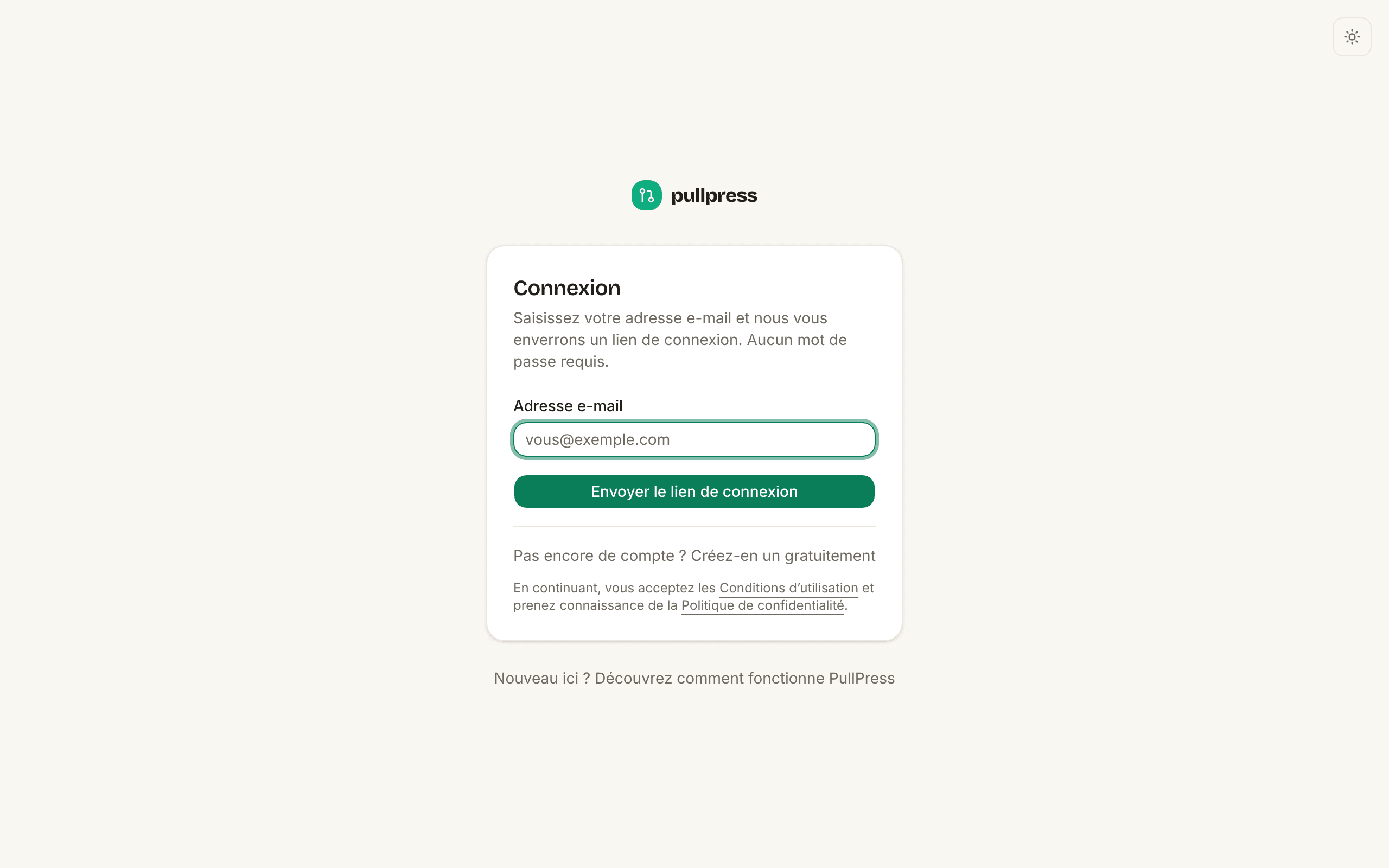
Vous n’avez besoin ni d’un compte GitHub ni d’un mot de passe. L’e-mail d’invitation contient un lien de connexion personnel : cliquez dessus, appuyez sur Se connecter et commencer et vous voilà directement sur le site auquel vous avez été invité. Ce lien ne fonctionne qu’une fois et reste valable sept jours ; ne le transférez pas. S’il a expiré ou a déjà servi, la page vous permet de demander un nouvel e-mail de connexion.
Ensuite, connectez-vous depuis la page de connexion : saisissez votre adresse e-mail et PullPress vous envoie un lien valable dix minutes. Cliquez dessus et c’est fait. Le même e-mail contient aussi un code à six chiffres : vous lisez vos e-mails sur votre téléphone mais travaillez sur un ordinateur portable ? Tapez le code sur la page de connexion et l’ordinateur se connecte. Vous restez ensuite connecté 30 jours (à compter de votre dernière utilisation de PullPress) ; les rédacteurs réguliers voient donc rarement la page de connexion.
Si vous ne travaillez que sur un seul site, PullPress ouvre ce site directement après la connexion, sans page d’aperçu intermédiaire.
La première fois que vous ouvrez un site auquel vous avez été invité, un court panneau de bienvenue résume tout le travail en trois lignes : écrire, soumettre, et quelqu’un de l’équipe met en ligne. Cliquez sur « Compris, ne plus afficher » quand vous n’en avez plus besoin.
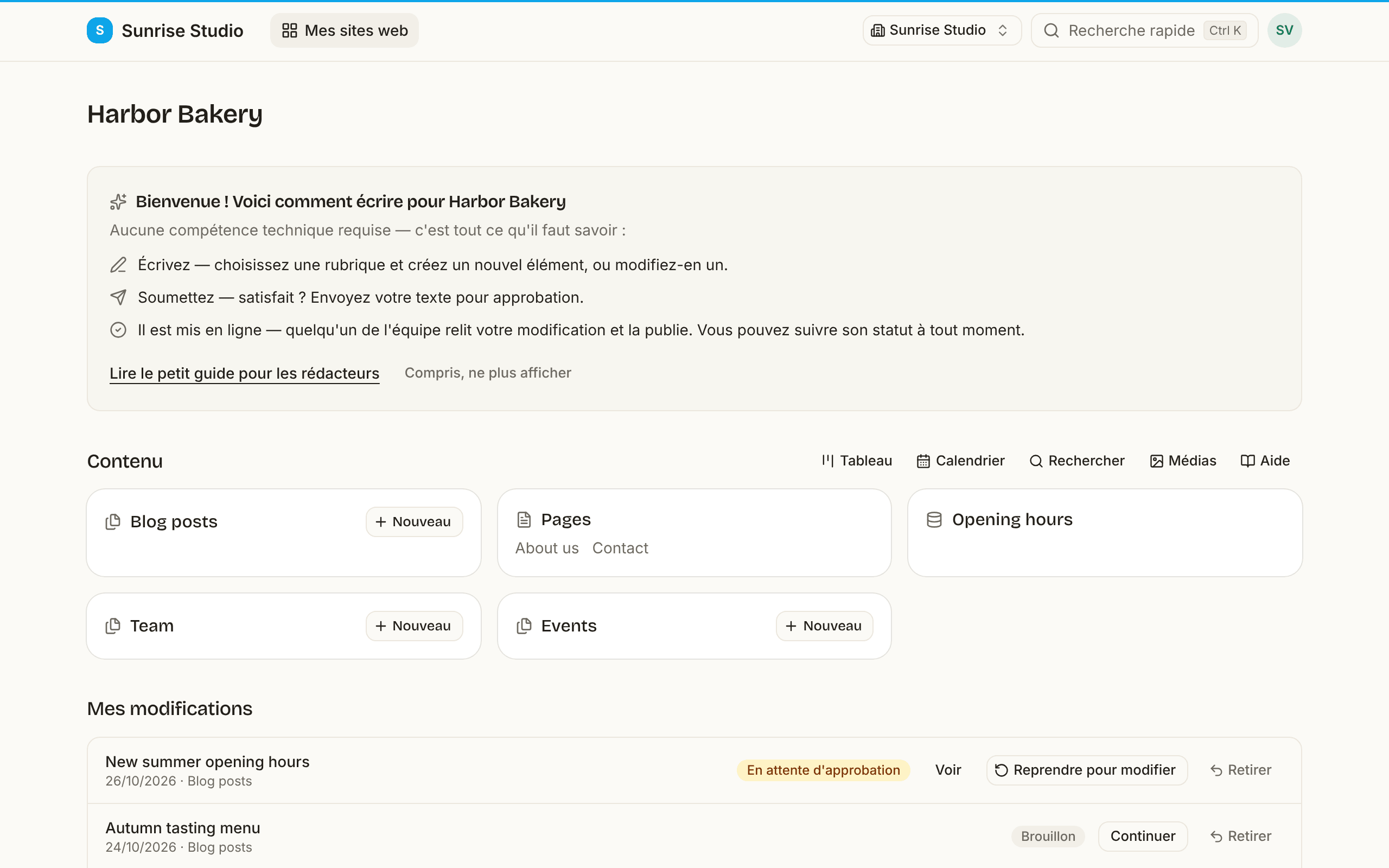
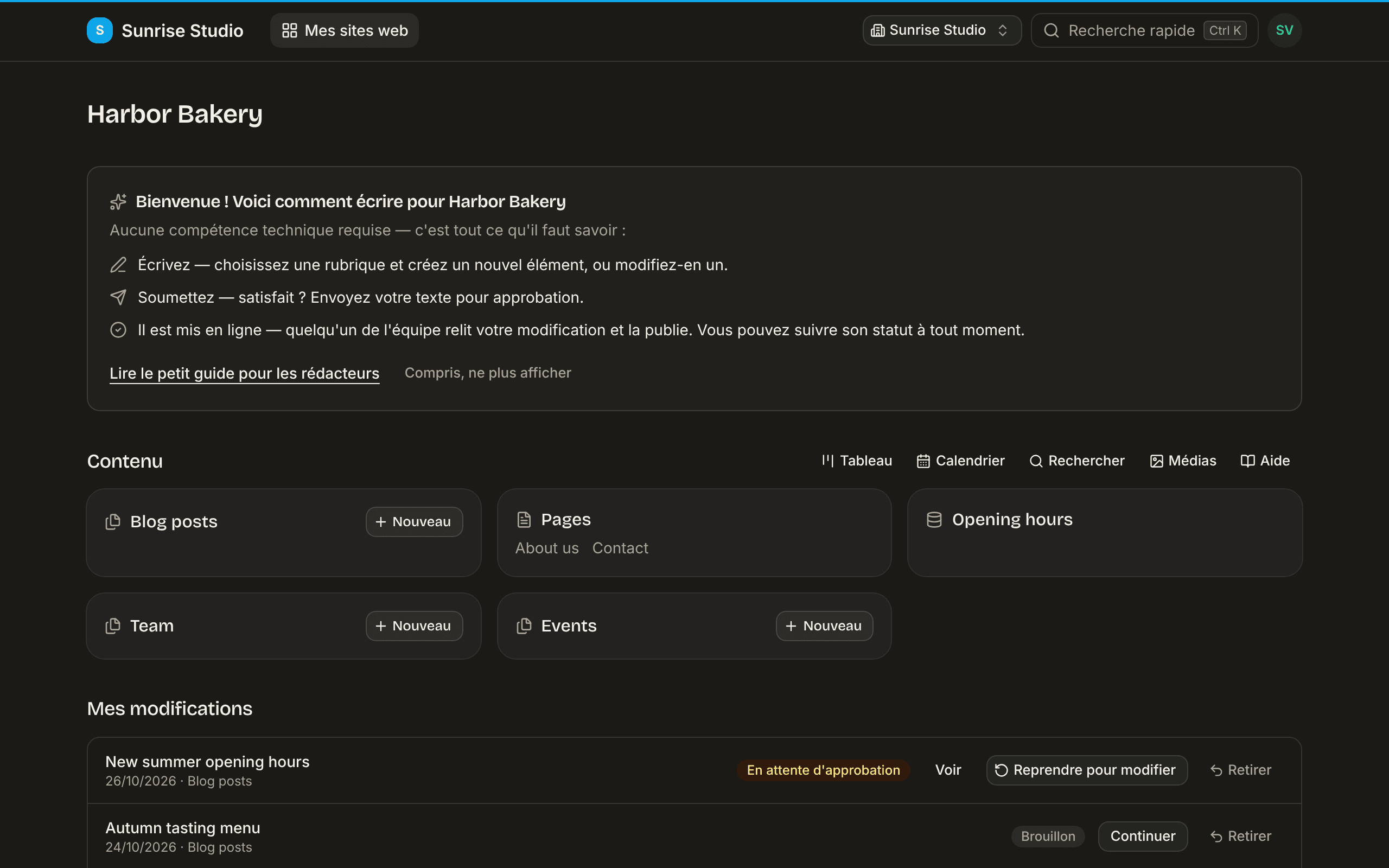
Votre tableau de bord
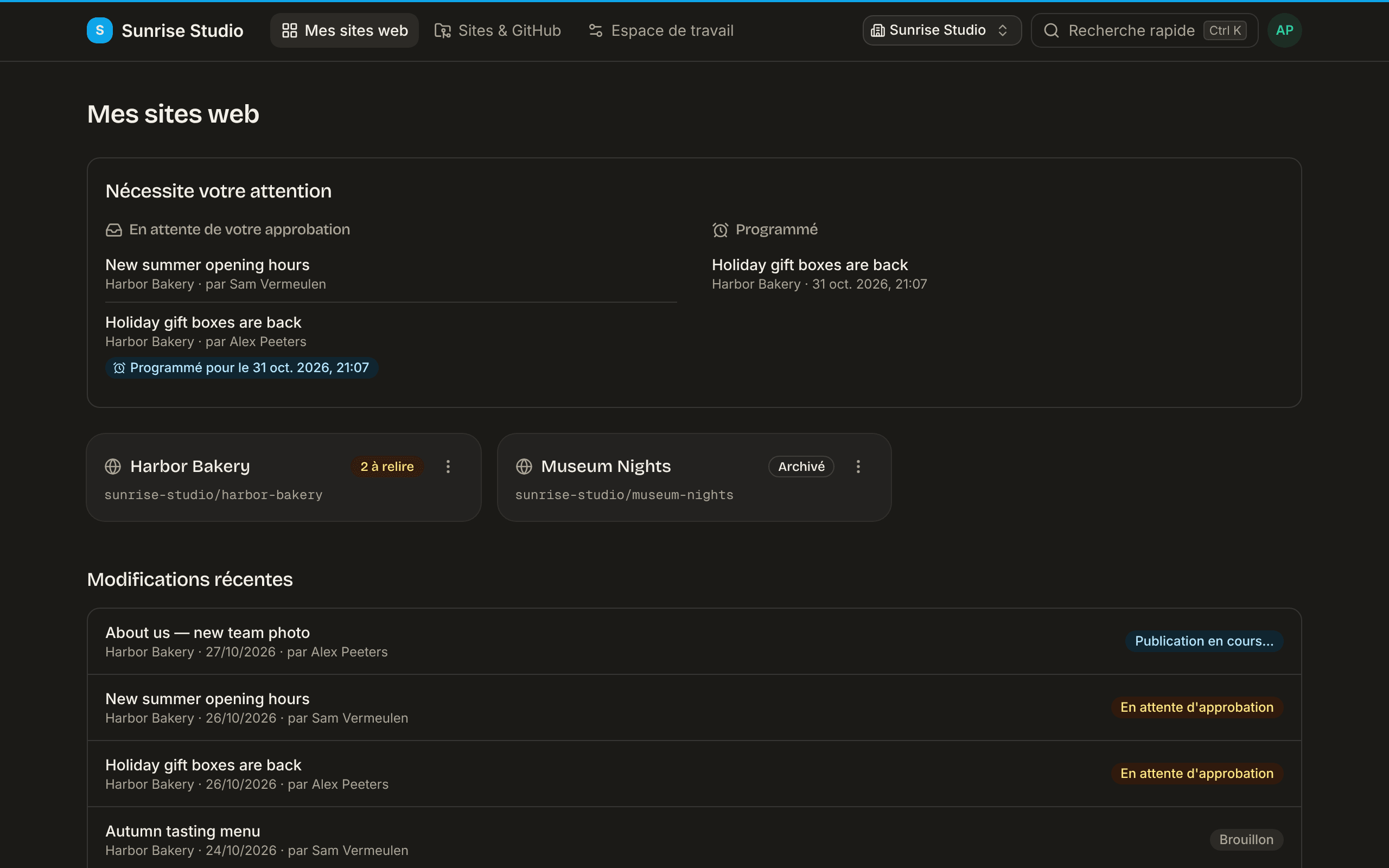
Après la connexion, vous arrivez sur votre tableau de bord. Le panneau « Nécessite votre attention » en haut rassemble tout ce qui vous attend, pour que vous ayez rarement à chercher :
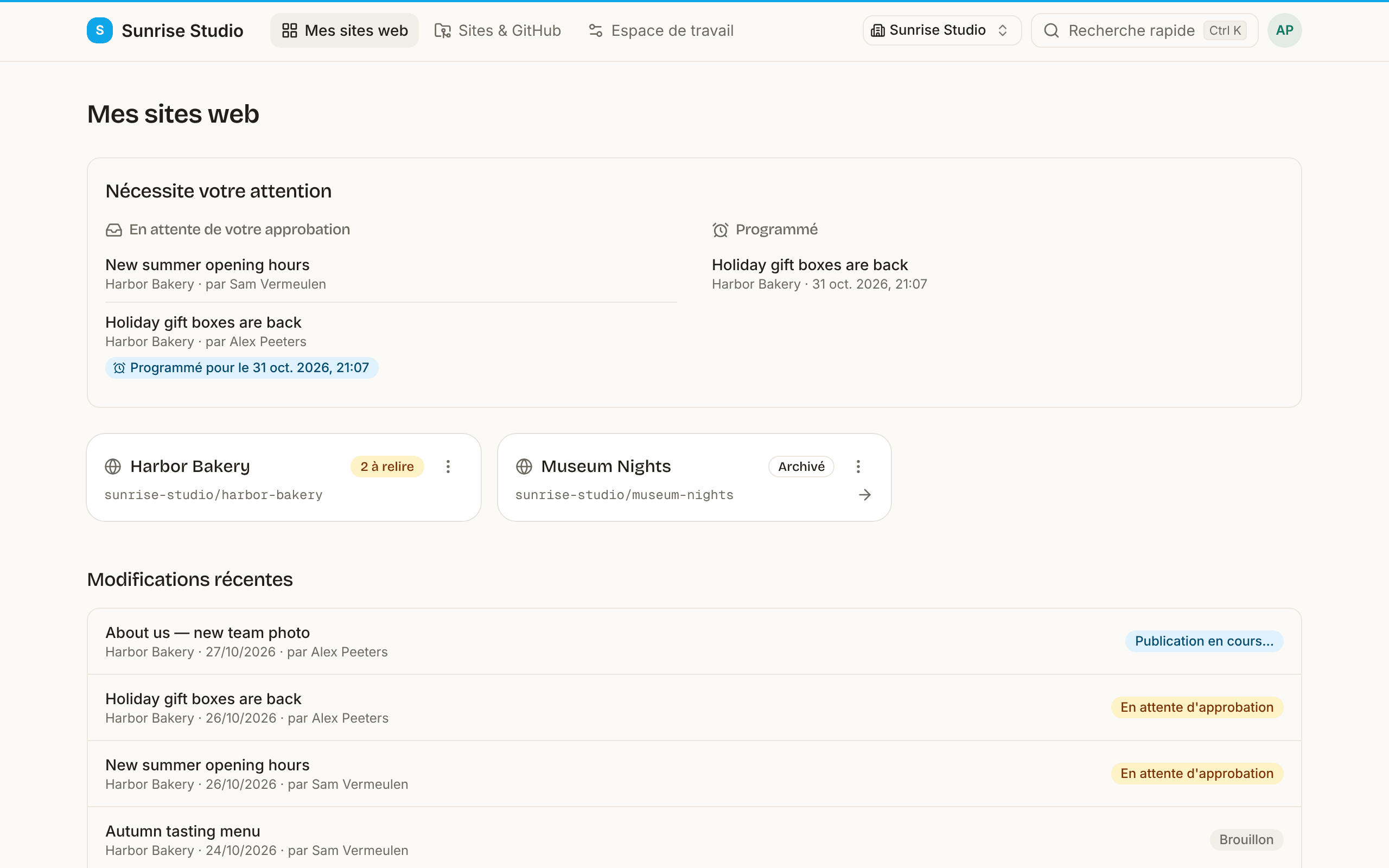
- À retravailler : les modifications qu’un approbateur vous a renvoyées, avec sa note et un bouton pour les rouvrir et les corriger.
- Continuer à écrire : les brouillons commencés mais pas encore soumis.
- En attente de votre approbation : si vous pouvez publier, les modifications que d’autres vous ont soumises.
- Programmé : les modifications approuvées qui seront mises en ligne plus tard.
- Vous avez été mentionné : les commentaires où un collègue vous a @mentionné.
Depuis la barre du haut, vous pouvez changer d’espace de travail (si vous en avez plusieurs), ouvrir un site, aller n’importe où avec la palette de commandes (⌘/Ctrl + K), consulter vos notifications sous la cloche et ouvrir le menu de votre compte (le bouton rond avec vos initiales) pour votre profil, les raccourcis clavier, l’aide, le thème et la déconnexion. Sur un téléphone, tout cela se trouve dans le menu. Dans votre profil, vous choisissez votre langue (les e-mails la suivent aussi), les e-mails de notification que vous recevez, téléchargez une copie de vos données ou supprimez votre compte.
Votre profil
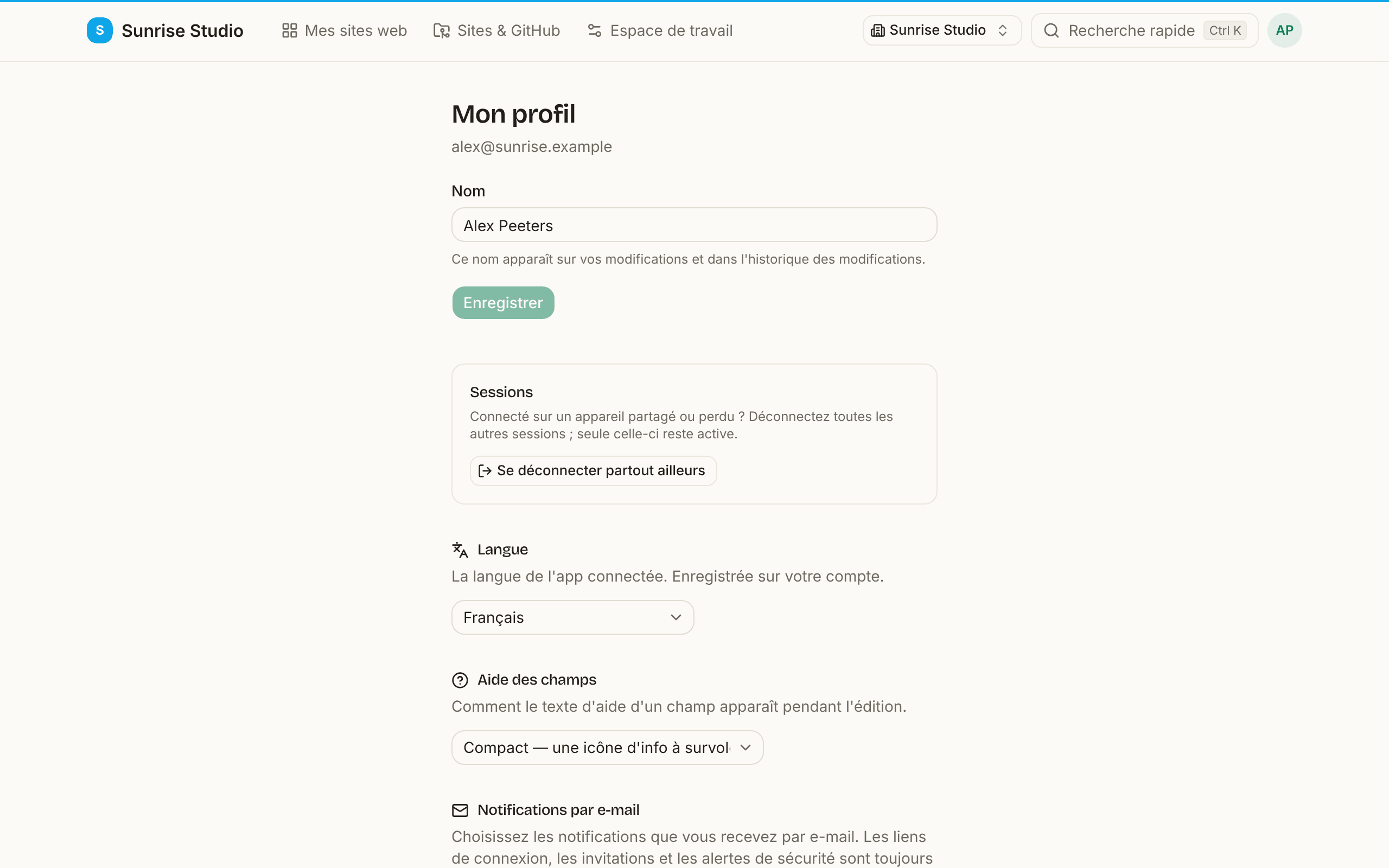
Cliquez sur votre nom dans la barre du haut pour ouvrir Mon profil. De haut en bas, vous trouverez :
- Nom : la façon dont vous apparaissez sur vos modifications, dans les commentaires et dans l’historique.
- Sessions : connecté sur un appareil partagé ou perdu ? Se déconnecter partout ailleurs déconnecte tous les autres navigateurs et appareils ; seul celui que vous utilisez reste connecté.
- Langue : la langue de l’application (et des e-mails que PullPress vous envoie).
- Aide des champs : l’affichage du texte d’aide des champs de formulaire : Compact (une icône d’info à survoler ou toucher) ou Toujours visible sous le champ.
- Notifications par e-mail, Jetons API et Applications connectées pour les assistants IA (voir IA et assistants), et Vos données : tout est expliqué ci-dessous.
Notifications par e-mail
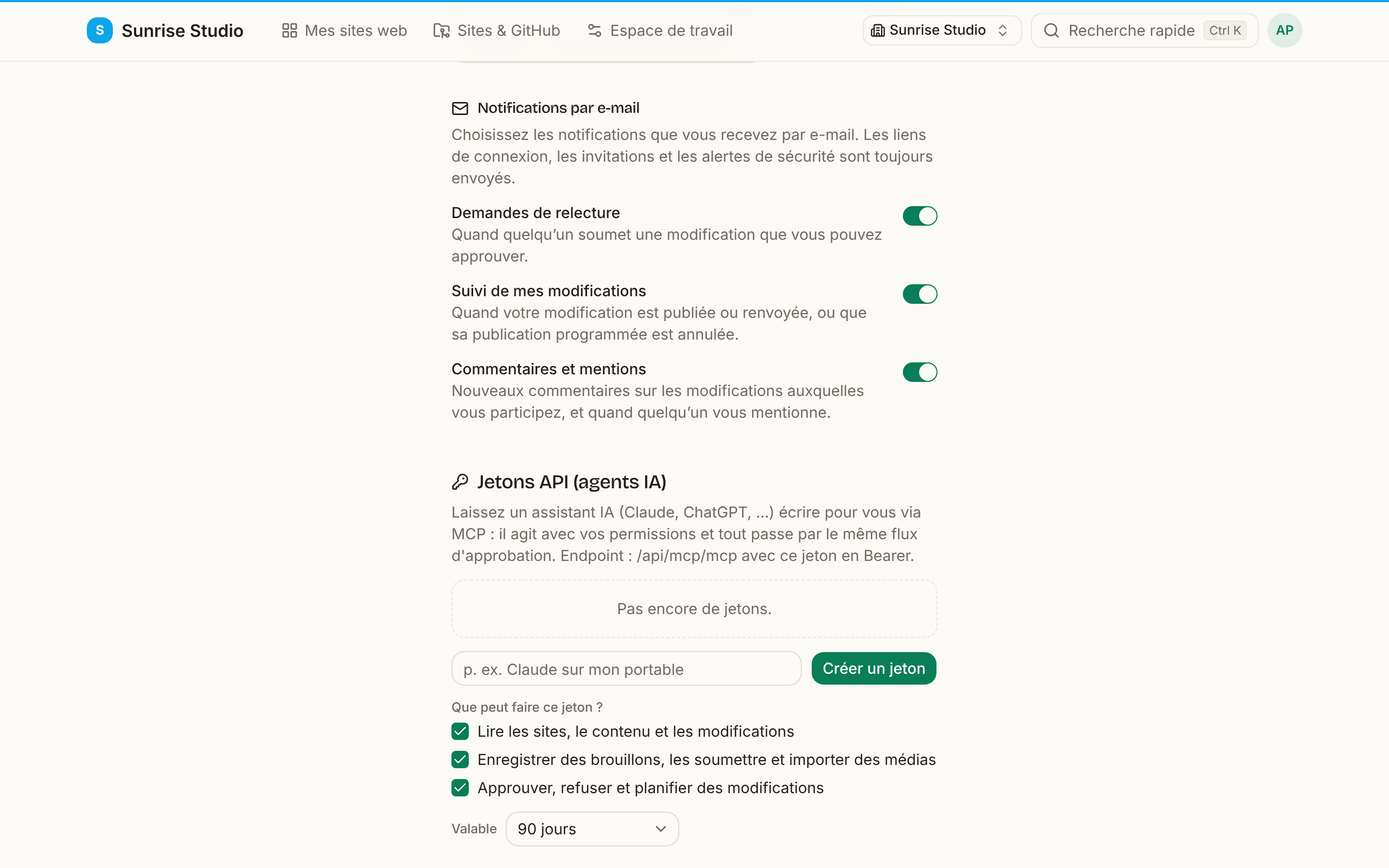
PullPress vous écrit quand quelque chose vous attend ou concerne votre travail. Sous Notifications par e-mail dans votre profil, vous activez ou désactivez chaque type :
- Demandes de relecture : quelqu’un a soumis une modification que vous pouvez approuver.
- Suivi de mes modifications : votre modification a été publiée ou renvoyée, ou sa publication programmée a été annulée.
- Commentaires et mentions : nouveaux commentaires sur les modifications auxquelles vous participez, et quand un collègue vous @mentionne.
Chacun de ces e-mails se termine aussi par un lien de désinscription pour ce type, sans avoir à vous connecter. La page qui s’ouvre vous demande de confirmer d’un bouton (pour qu’un filtre de messagerie d’entreprise qui ouvre les liens ne vous désinscrive pas par accident), puis vous permet d’annuler. Les liens de connexion, les invitations et les alertes de sécurité (par exemple « une nouvelle application a été connectée à votre compte ») sont toujours envoyés. Votre tableau de bord, la cloche de notifications et l’app sur votre téléphone continuent de tout afficher dans tous les cas. Dans l’app Apple, vous trouvez les mêmes interrupteurs, et votre langue, sous Compte.
Notifications (la cloche)
La cloche de la barre du haut rassemble ce qui s’est passé pour vous, le plus récent en premier : une modification que quelqu’un a soumise à votre relecture, une décision sur votre modification (publiée, renvoyée, ou une publication programmée annulée), et les commentaires sur les modifications auxquelles vous participez, ou une mention quand un collègue vous @mentionne ou vous assigne. Une pastille sur la cloche compte ce que vous n’avez pas encore lu. Cliquez sur un élément pour l’ouvrir (il est alors marqué comme lu), ou choisissez Tout marquer comme lu.
La cloche reçoit toujours tout, quels que soient vos choix pour les notifications par e-mail : ces interrupteurs ne concernent que les e-mails. C’est l’équivalent web des notifications push de l’app Apple. Les éléments restent 90 jours, et ceux d’un site auquel vous n’avez plus accès disparaissent de la liste.
Vos données : exporter et supprimer votre compte
Ouvrez votre profil (menu du compte, en haut à droite) et faites défiler jusqu’en bas :
- Télécharger mes données enregistre un fichier JSON avec ce que PullPress conserve sur vous : votre profil, vos adhésions aux espaces de travail et aux sites, vos jetons API (noms et dates, jamais les jetons eux-mêmes), et les modifications, commentaires et idées que vous avez écrits.
- Supprimer le compte vous demande de saisir votre adresse e-mail, puis supprime définitivement votre compte, vos sessions, jetons, applications connectées et appareils. Les modifications, commentaires et idées que vous avez écrits restent à votre équipe, sans votre nom ; le contenu déjà publié sur vos sites n’est pas touché. Si vous êtes le seul membre d’un espace de travail, cet espace, son abonnement et ses données de facturation sont supprimés aussi. Si vous êtes le seul propriétaire d’un espace de travail qui compte encore d’autres personnes, nommez d’abord quelqu’un d’autre propriétaire ; la page vous le signale si c’est nécessaire.
- Paramètres des statistiques (quand les statistiques sont activées) vous permet d’accepter ou de retirer à tout moment les statistiques d’utilisation.
Vos modifications sont enregistrées sous votre nom dans l’historique des modifications du site. Sauf si votre administrateur en a décidé autrement pour ce site, cet historique affiche une adresse no-reply anonyme, et non votre adresse e-mail. Vous pouvez aussi supprimer votre compte depuis l’app Apple (voir l’app Apple).
Trouver du contenu
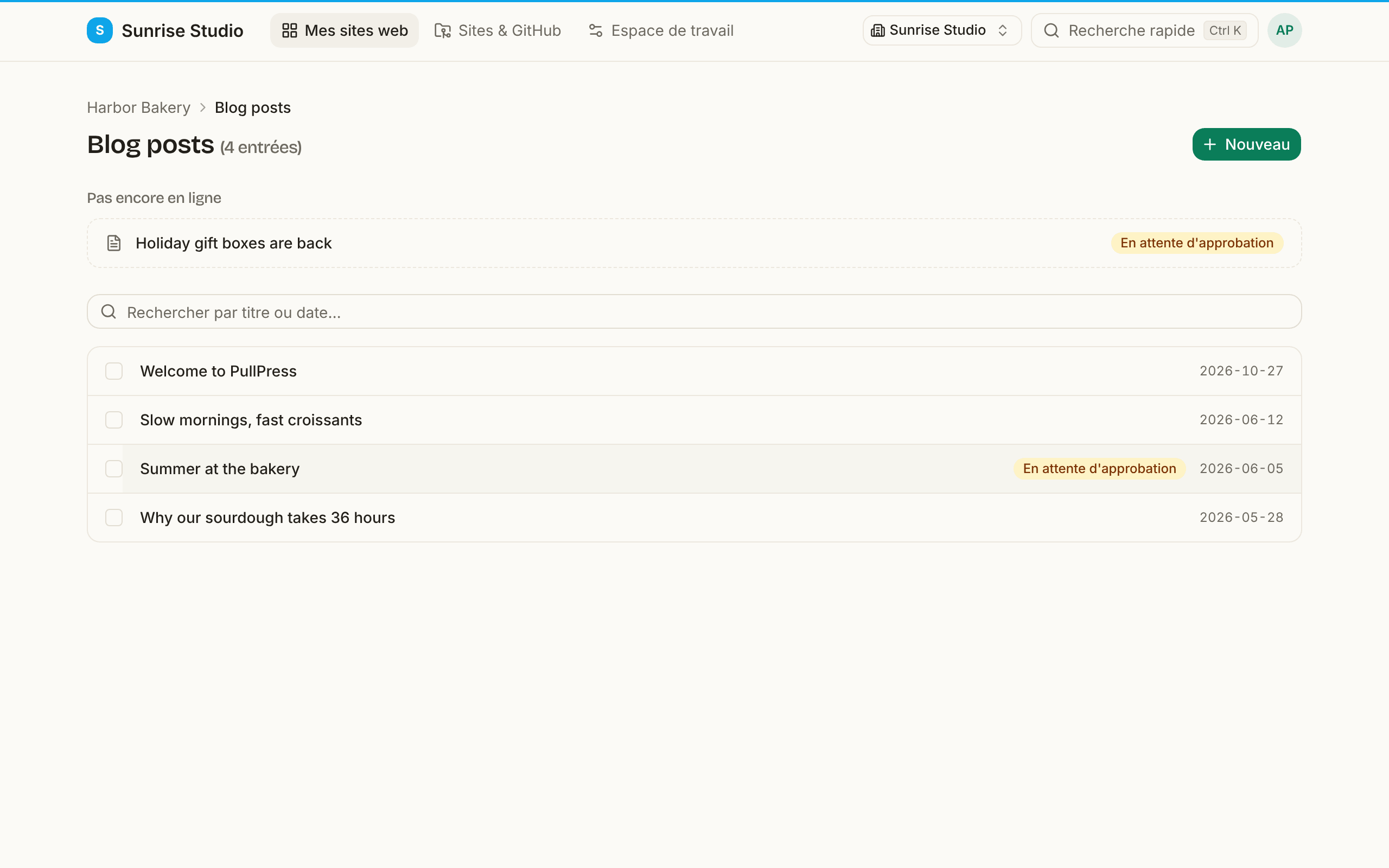
Ouvrez un site pour voir ses collections : articles de blog, pages, horaires d’ouverture, membres de l’équipe et tout ce que votre administrateur a configuré. Dans une collection, vous pouvez rechercher et parcourir les entrées, et un fil d’Ariane (Site › Collection › Entrée) indique toujours où vous êtes. Pour chercher dans tout un site, utilisez la page de recherche ; avec l’IA activée, elle propose aussi un mode sémantique qui trouve le contenu par son sens. Voir Raccourcis et FAQ pour les détails.