Contenu structuré et champs
Tout n’est pas un article de blog. Horaires d’ouverture, membres de l’équipe, grilles tarifaires et paramètres de page se remplissent dans des formulaires conviviaux, et sont enregistrés sous forme de données structurées bien rangées.
Remplir un formulaire
Chaque entrée est un formulaire construit à partir du modèle de contenu de votre site. Quelques éléments facilitent la tâche :
- Les champs obligatoires sont marqués d’un astérisque rouge, et chaque champ peut afficher une courte indication ou un exemple.
- S’il manque quelque chose lors de la soumission, un récapitulatif apparaît en haut et liste précisément les champs à compléter ; cliquez sur l’un d’eux pour y aller directement.
- Vous regrettez une modification dans un seul champ ? Le petit bouton Réinitialiser le champ à côté remet uniquement ce champ en l’état.
Types de champs courants
- Texte et texte riche : lignes courtes et longs textes en Markdown (voir Écrire et mettre en forme).
- Date / date et heure : choisissez une date ; certaines collections l’utilisent pour ordonner les entrées ou pour la publication programmée.
- Booléen : un interrupteur oui/non (par exemple « à la une »).
- Nombre, couleur et coordonnées : pour les prix, les couleurs de marque, les points sur une carte, etc.
- Image : ouvre le sélecteur de médias (voir Images et médias).
- URL et e-mail : vérifiés à l’enregistrement, pour qu’un lien sans
https://ou une adresse mal saisie soit repéré avant d’arriver sur le site.
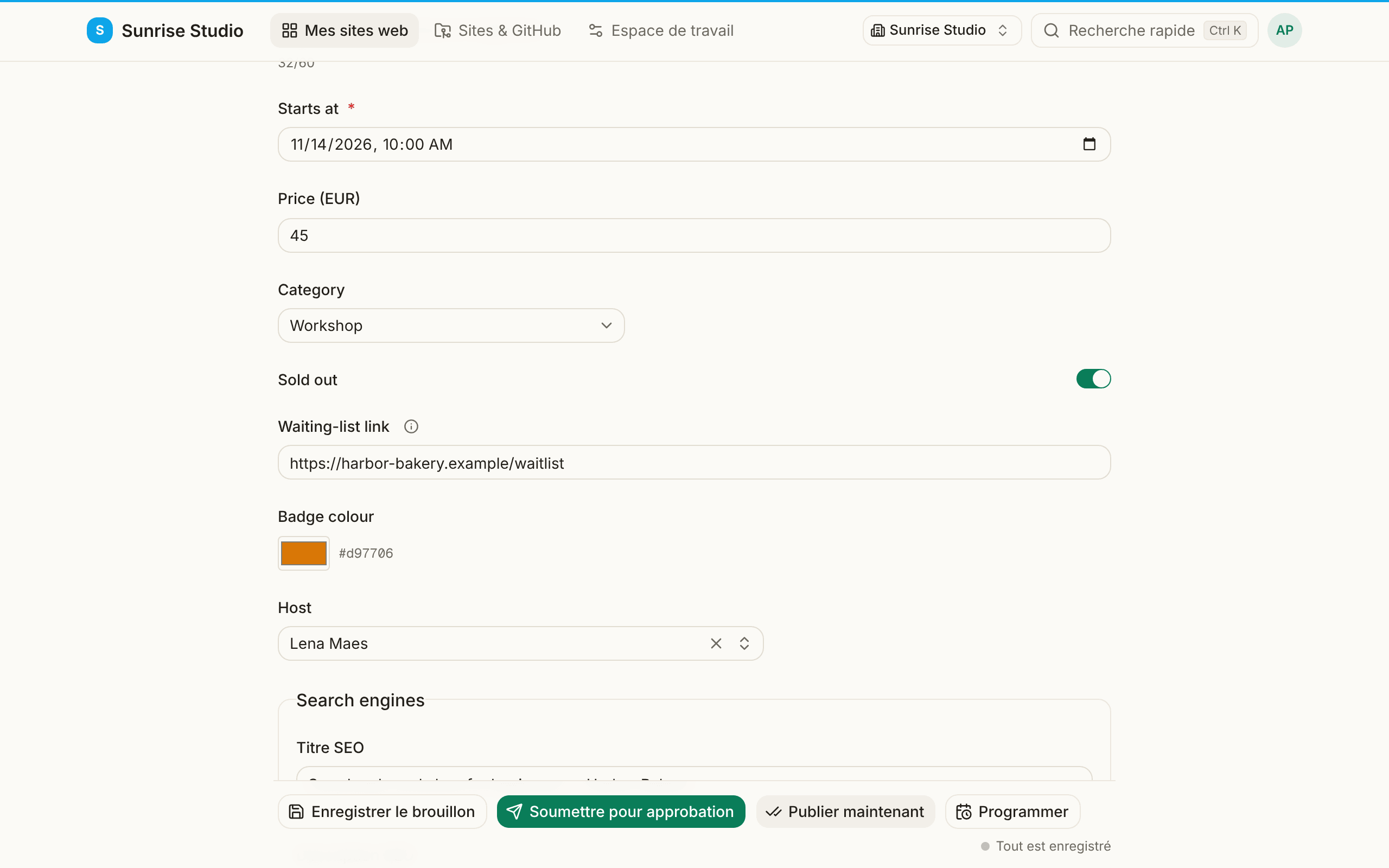
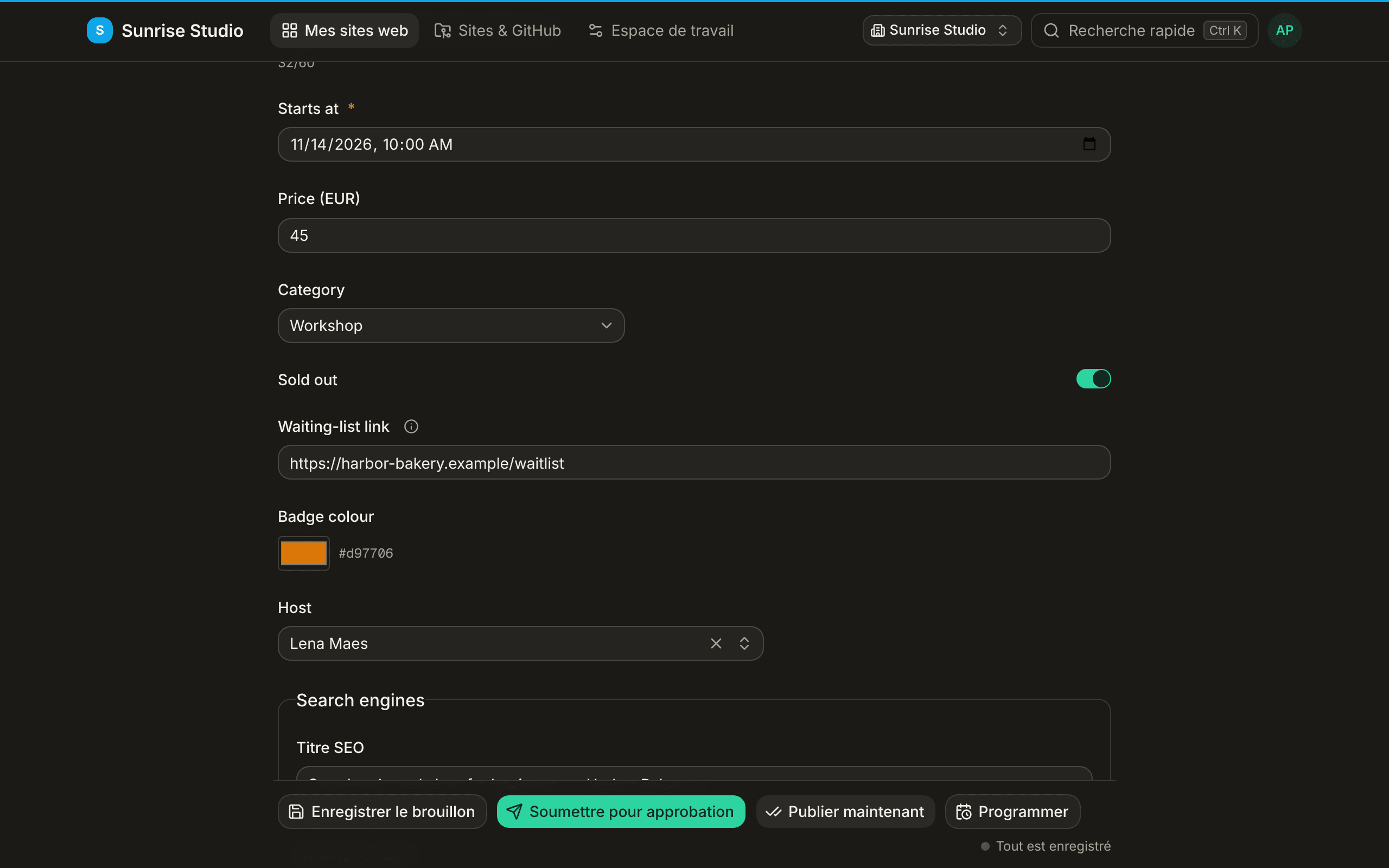
Certains champs n’apparaissent que lorsqu’ils s’appliquent. Dans l’exemple ci-dessus, Waiting-list link n’apparaît qu’après avoir activé Sold out ; désactivez-le et le champ (et sa valeur) disparaissent. Votre administrateur décide quels champs se comportent ainsi, pour que le formulaire ne demande jamais quelque chose d’inutile pour cette entrée. Un petit ⓘ à côté d’un libellé contient l’aide du champ : survolez-le ou touchez-le. Si vous préférez toujours voir l’aide sous chaque champ, choisissez Toujours visible sous le champ sous Aide des champs dans votre profil.
Choisir dans une liste
Les champs de sélection proposent un ensemble fixe d’options ; les champs de relation pointent vers une autre entrée (par exemple l’auteur ou la catégorie d’un article). Quand les options sont nombreuses, le champ devient une liste déroulante avec recherche : commencez à taper pour filtrer, et utilisez le bouton d’effacement pour réinitialiser. Une relation enregistre le nom de fichier de l’autre entrée (son slug) : modifier plus tard le titre de cette entrée ne casse donc pas le lien.
Listes et éléments répétables
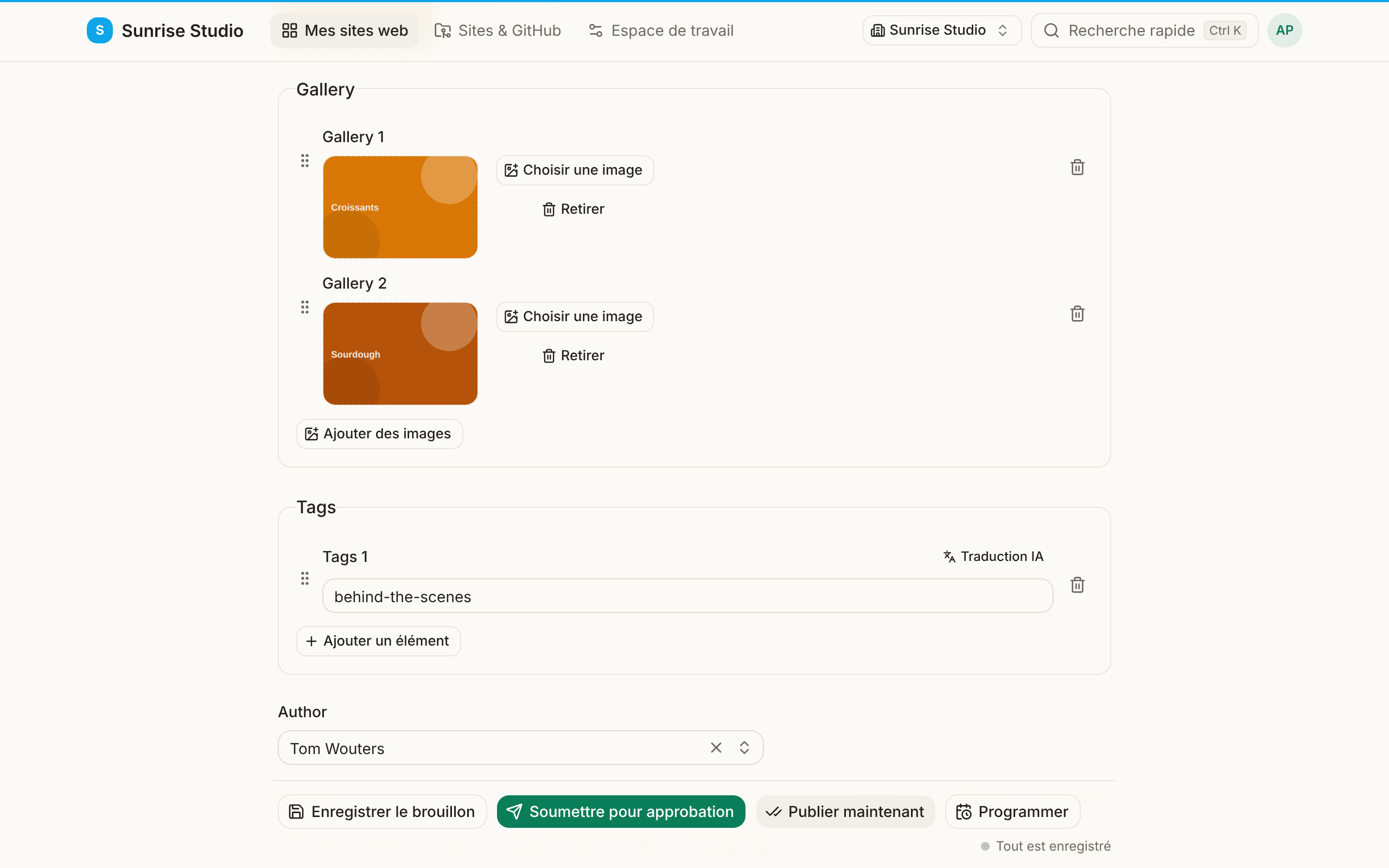
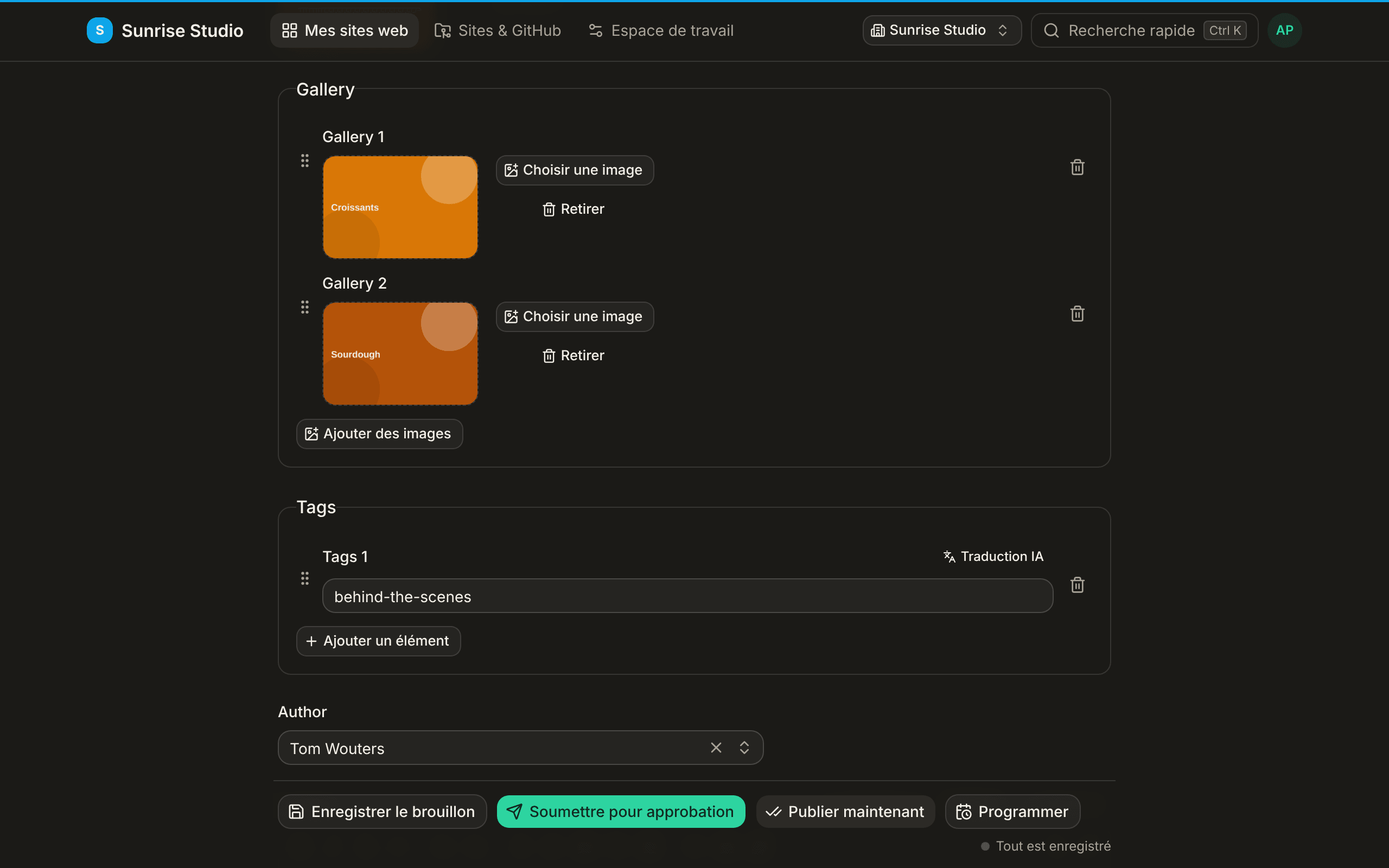
Certains champs sont des listes : horaires par jour, membres de l’équipe, questions fréquentes. Vous pouvez :
- Cliquer sur Ajouter un élément pour ajouter une ligne.
- Faire glisser un élément par sa poignée pour réorganiser la liste.
- Supprimer un élément dont vous n’avez plus besoin.
L’aperçu de l’adresse (slug)
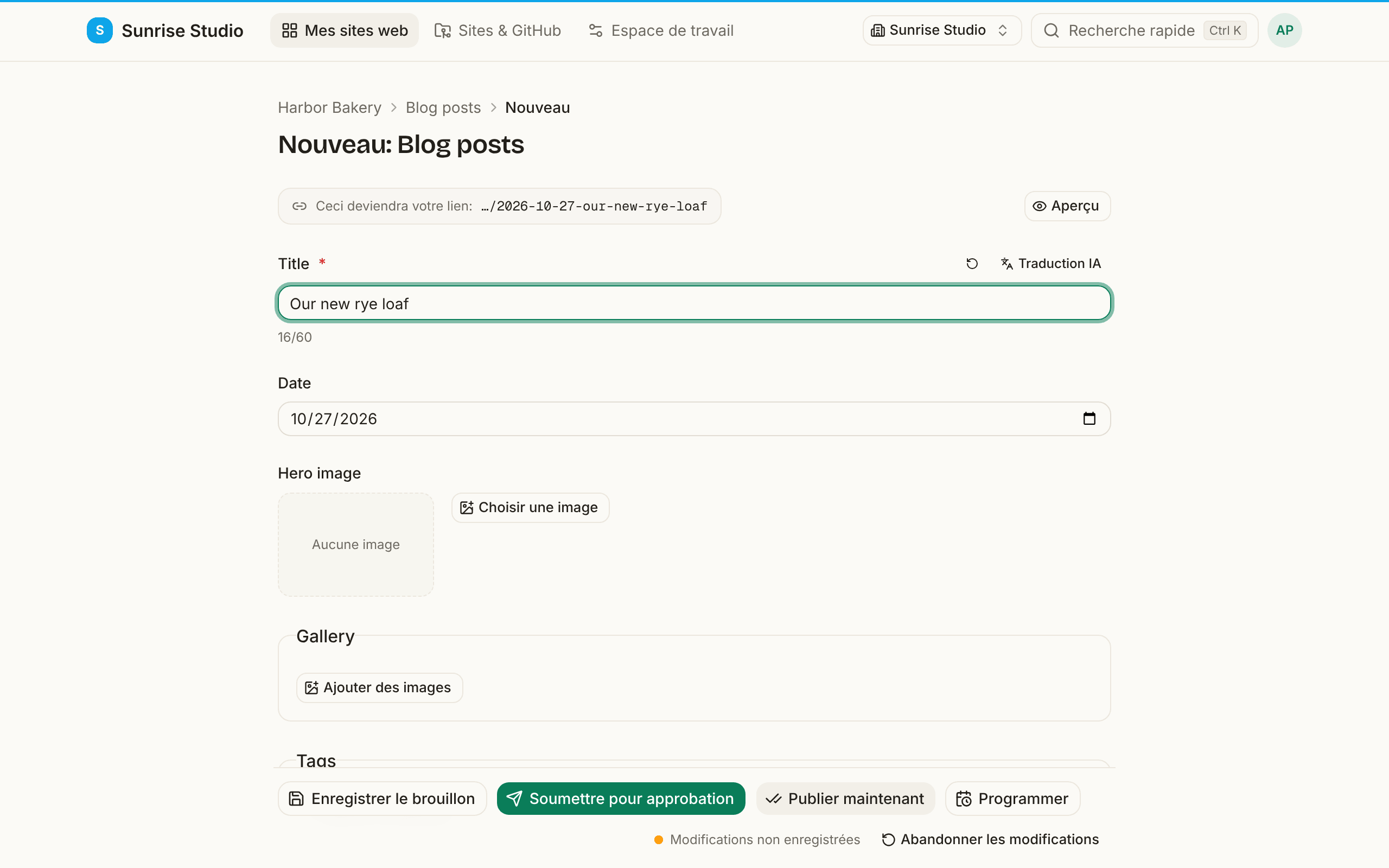
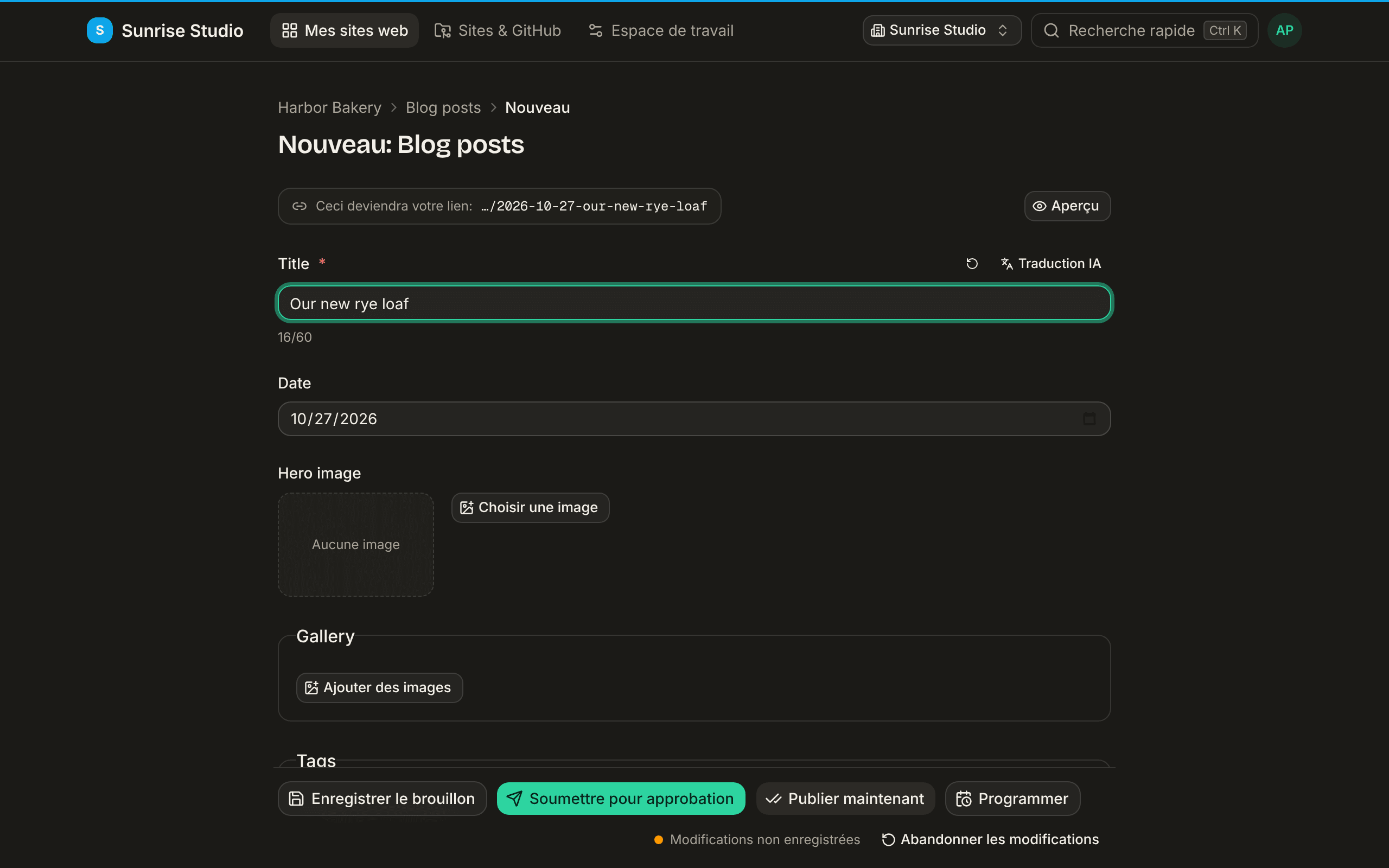
Quand vous créez une entrée, un aperçu du lien en direct montre l’adresse web que la page recevra, dérivée du titre au fil de la saisie. Il se met à jour instantanément, pour que vous voyiez (et nettoyiez) l’URL avant d’enregistrer.
Champs SEO
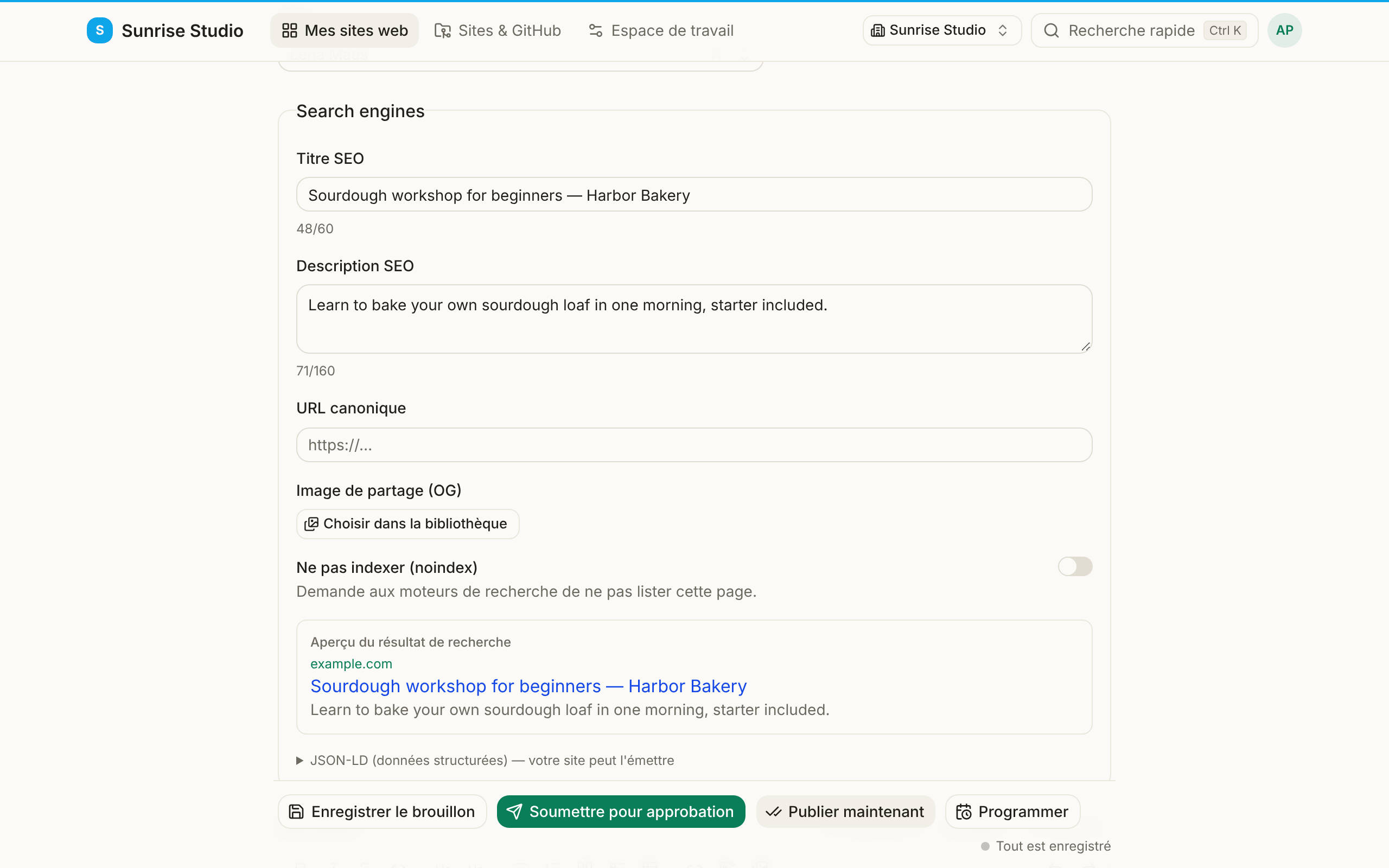
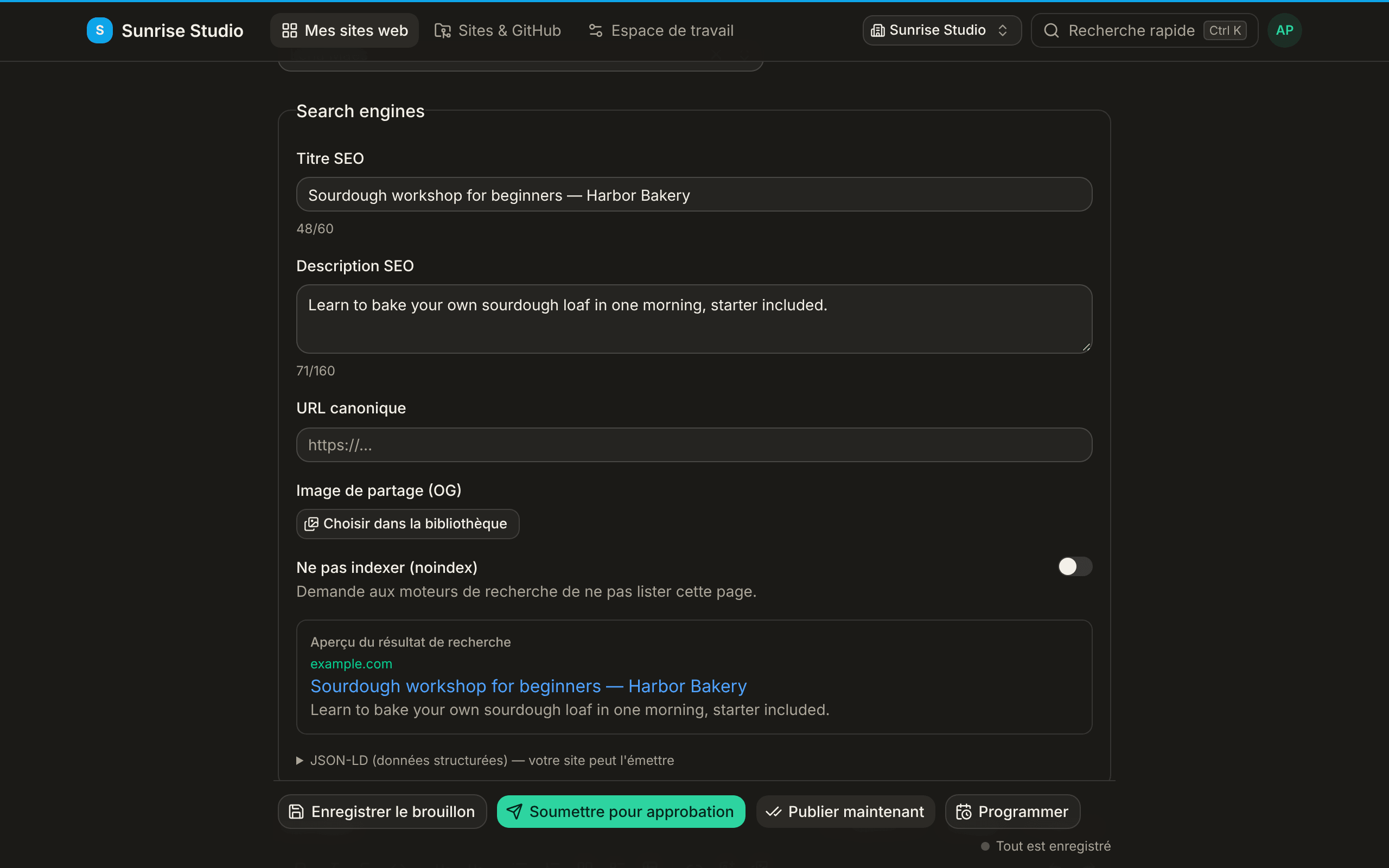
Les collections comportent souvent des champs SEO : un titre SEO, une description, une image de partage et un interrupteur « ne pas indexer ». Pendant la saisie, un aperçu du résultat de recherche montre à peu près l’apparence de la page dans Google, et les compteurs de caractères passent à l’orange quand un titre ou une description devient trop long. Le bloc peut aussi contenir une URL canonique (quand le même texte existe aussi ailleurs) et une image de partage choisie dans la médiathèque, affichée quand quelqu’un partage la page sur les réseaux sociaux.