Planification et calendrier
Deux vues de planification légères accompagnent votre contenu : un tableau pour rassembler des idées et suivre l’avancement, et un calendrier de ce qui est programmé et de ce qui est déjà en ligne.
Le tableau de contenu
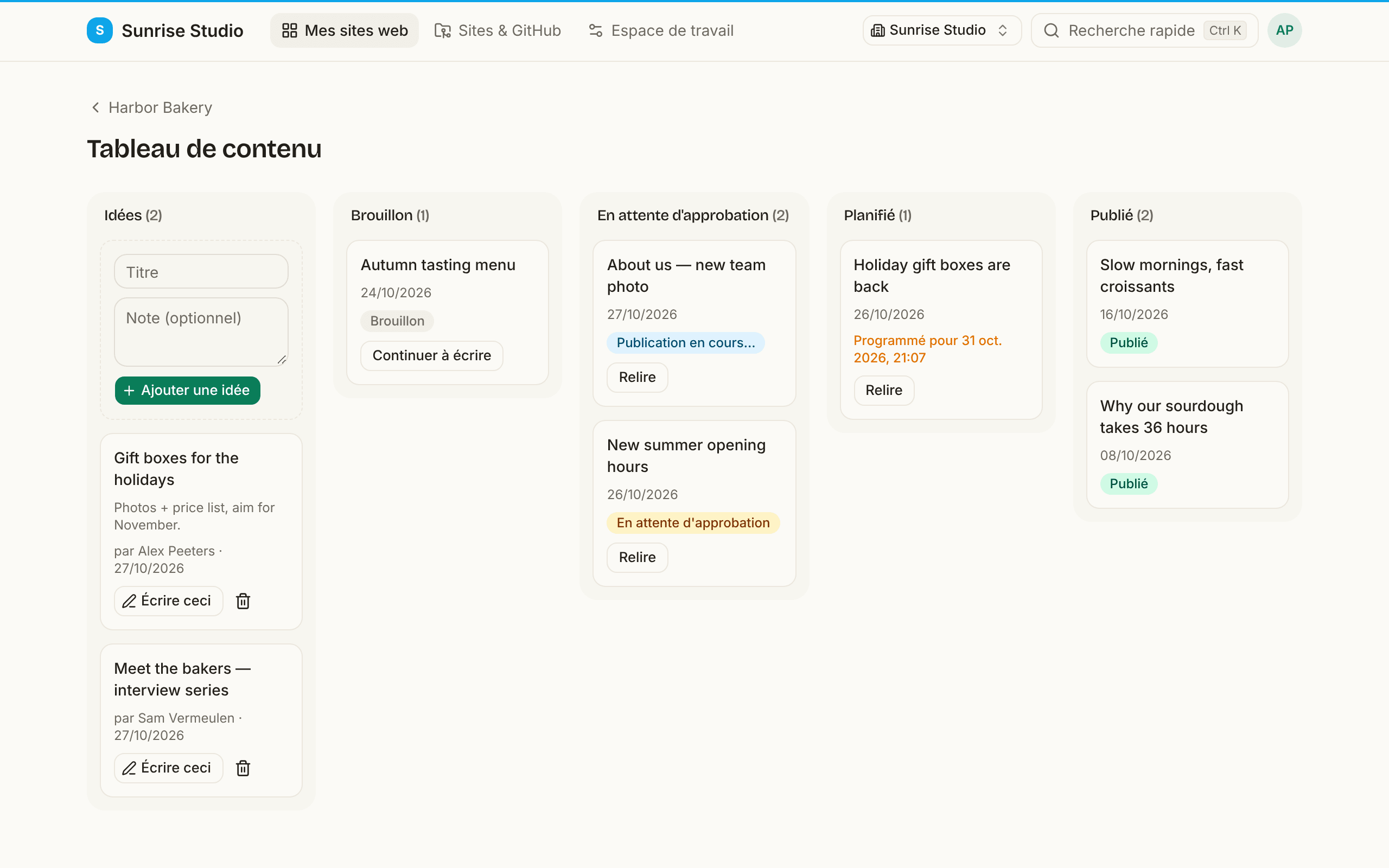
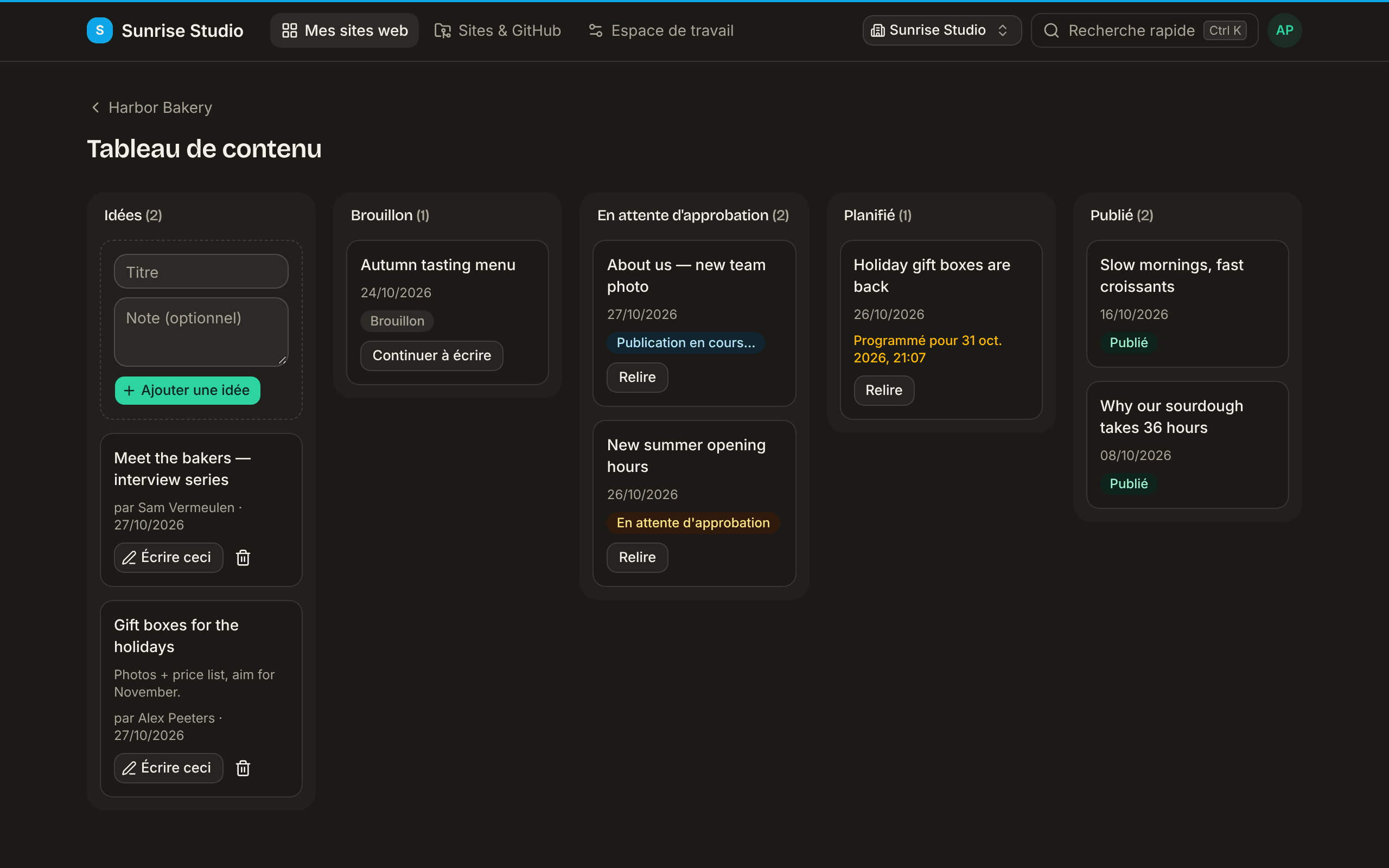
Ouvrez un site et choisissez Tableau (aussi accessible depuis la palette de commandes). Il présente votre travail en cinq colonnes, de gauche à droite :
- Idées : la seule colonne que vous alimentez directement, une liste partagée de sujets que quelqu’un pourrait écrire.
- Brouillon : les modifications en cours d’écriture, pas encore soumises.
- En attente d’approbation : les modifications soumises qui attendent un approbateur.
- Planifié : les modifications approuvées et programmées pour une date future.
- Publié : les modifications les plus récentes déjà en ligne.
Seule la colonne Idées se gère à la main. Les quatre autres sont une image en direct de vos modifications à mesure qu’elles passent du brouillon à la publication : vous ne déplacez pas les cartes entre elles, elles avancent toutes seules quand vous soumettez, qu’un approbateur relit et que la modification est mise en ligne. Chaque carte mène à la bonne étape suivante : Continuer à écrire pour un brouillon, Relire pour une modification en attente ou planifiée.
Rassembler et utiliser des idées
Dans la colonne Idées, donnez à une idée un titre et éventuellement une note, puis cliquez sur Ajouter une idée. Le tableau est un tableau blanc partagé par l’équipe : toute personne qui peut modifier du contenu peut ajouter des idées et les ranger. Voyez-le comme une réserve commune, pas comme une liste privée.
Prêt à passer à l’action ? Cliquez sur Écrire ceci sur la carte de l’idée et choisissez la collection où l’écrire. PullPress ouvre une nouvelle entrée avec le titre de l’idée déjà rempli, et l’idée quitte le tableau dès que vous enregistrez votre brouillon : le tableau ne montre donc jamais deux fois la même chose.
Le calendrier éditorial
La vue Calendrier (à côté de Tableau) affiche un mois à la fois, avec deux types de modifications :
- Programmé (orange) : les modifications approuvées qui seront publiées à une date future. Elles figurent au jour prévu et mènent directement à l’écran de relecture.
- Publié (vert) : les modifications mises en ligne, affichées le jour de leur publication.
Une modification n’apparaît sur le calendrier qu’une fois programmée ou publiée ; les brouillons et les idées n’y figurent pas. Vous choisissez une date en approuvant une modification : voir relecture et travail d’équipe pour programmer une publication, et enregistrer et publier pour les statuts par lesquels passe une modification.
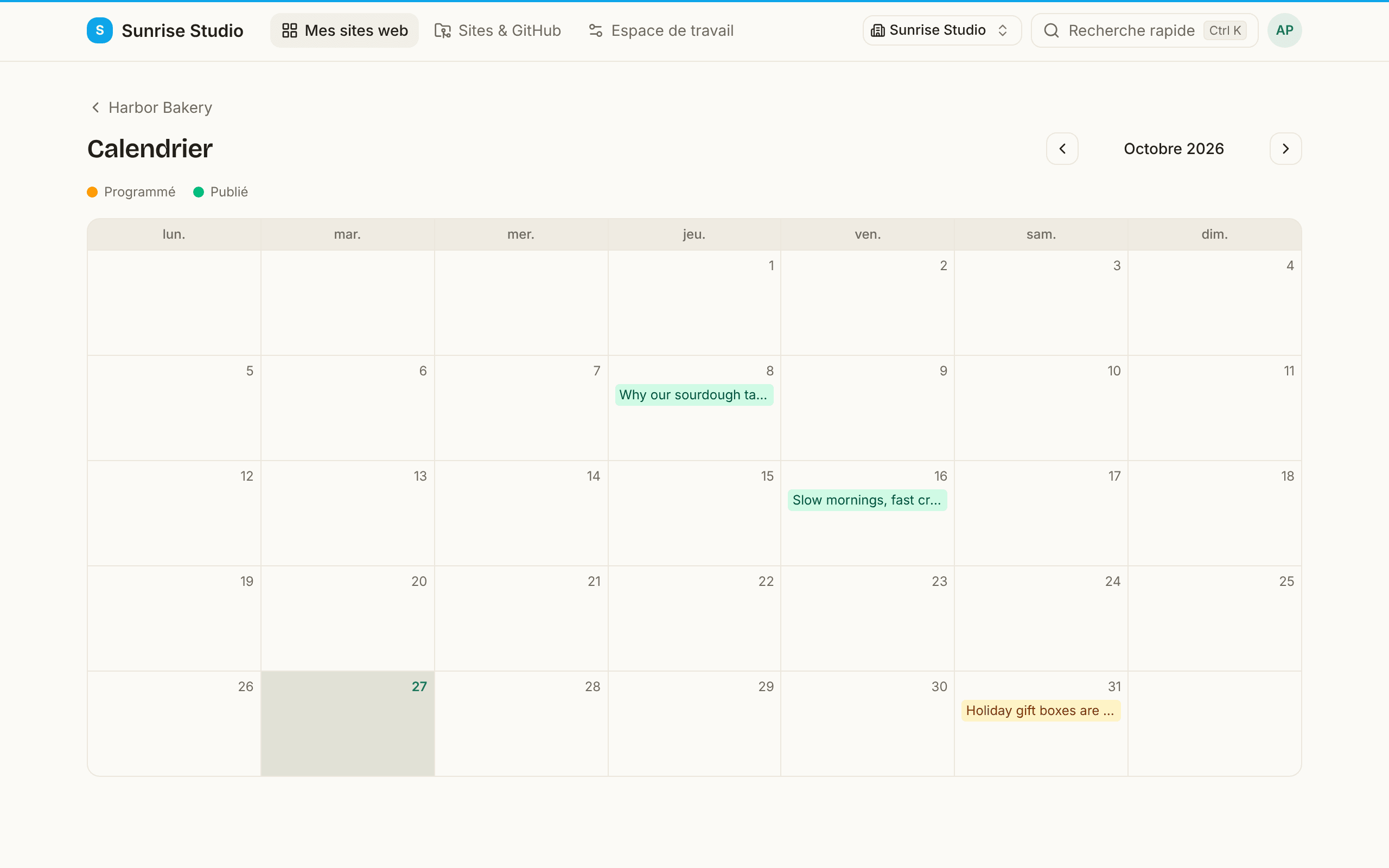
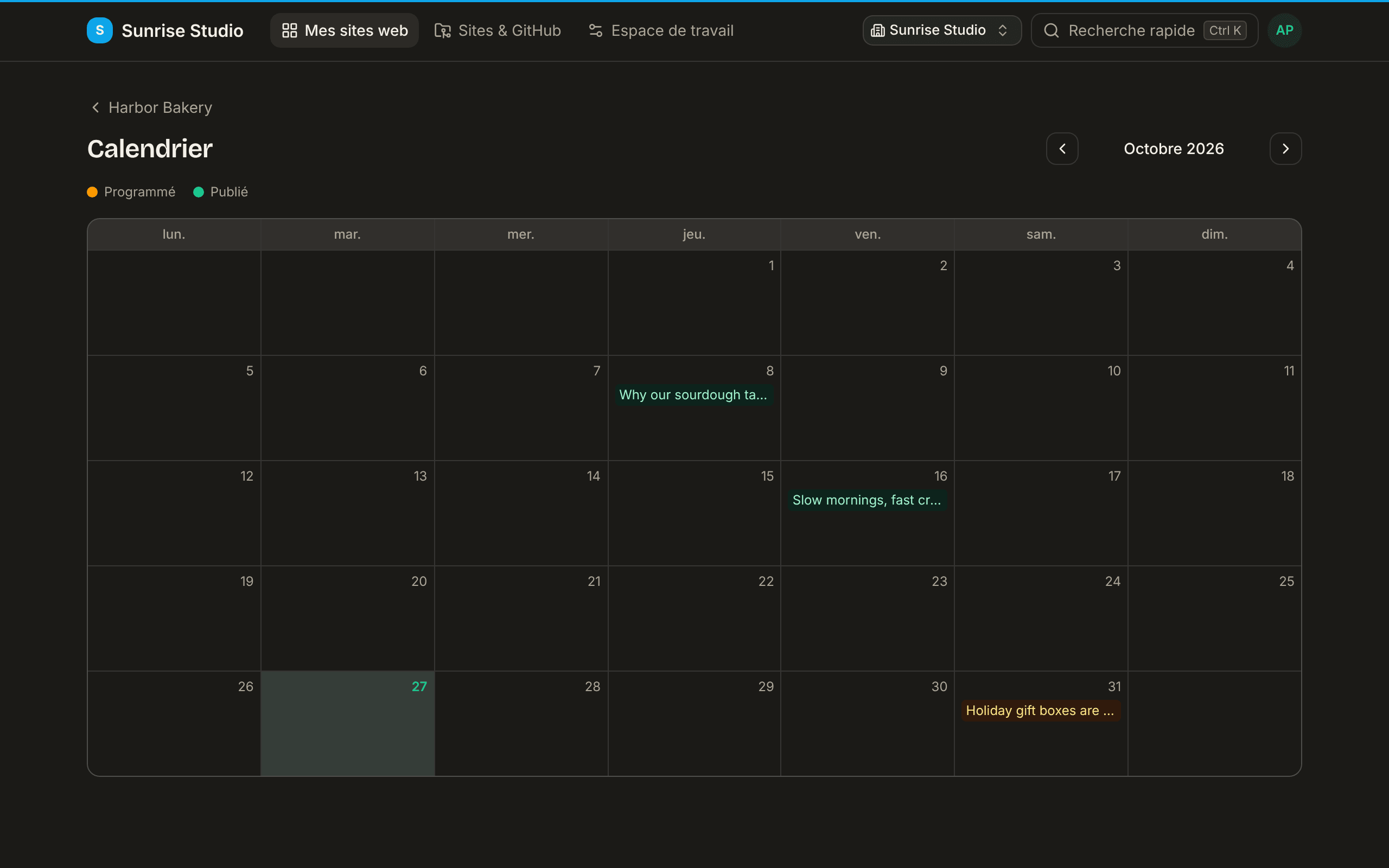
Utilisez les flèches à côté du nom du mois pour avancer ou reculer ; aujourd’hui est mis en évidence. Cliquez sur une pastille pour ouvrir la modification.
Suite : relecture et travail d’équipe →