Premiers pas
Créez un compte, et PullPress vous guide lui-même pendant la mise en place : quatre étapes courtes dans l’application, en général moins de cinq minutes. Voici à quoi vous attendre.
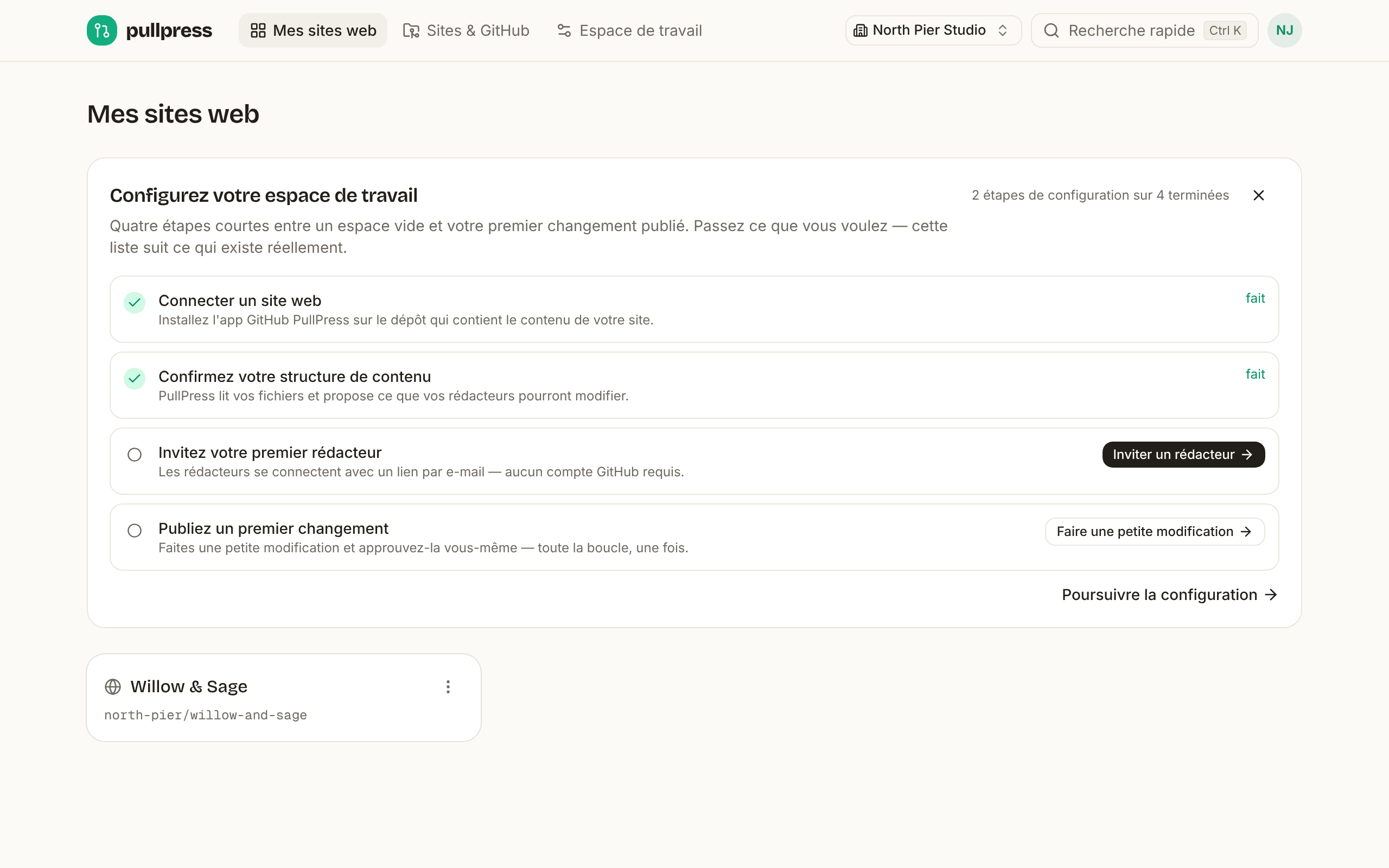
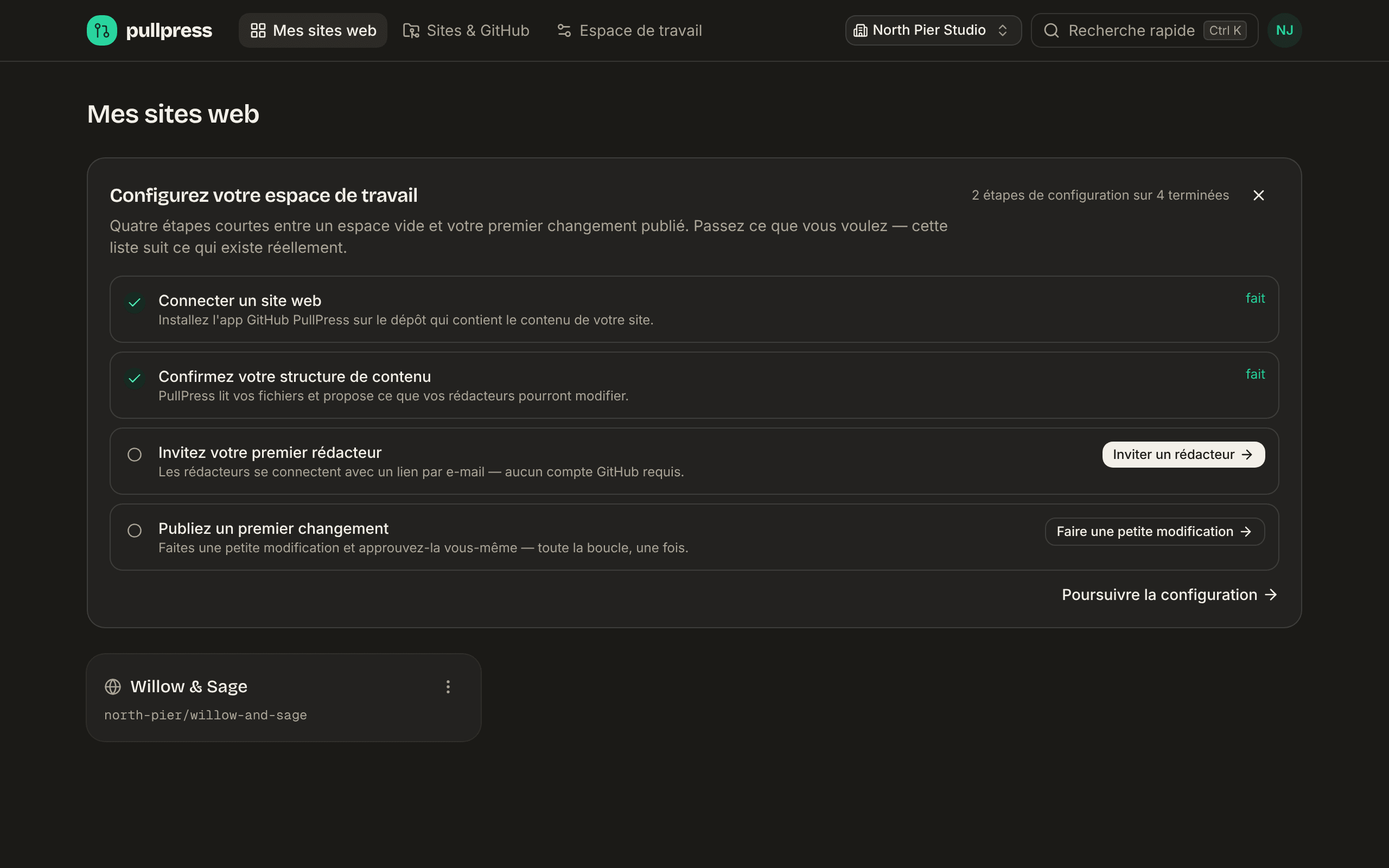
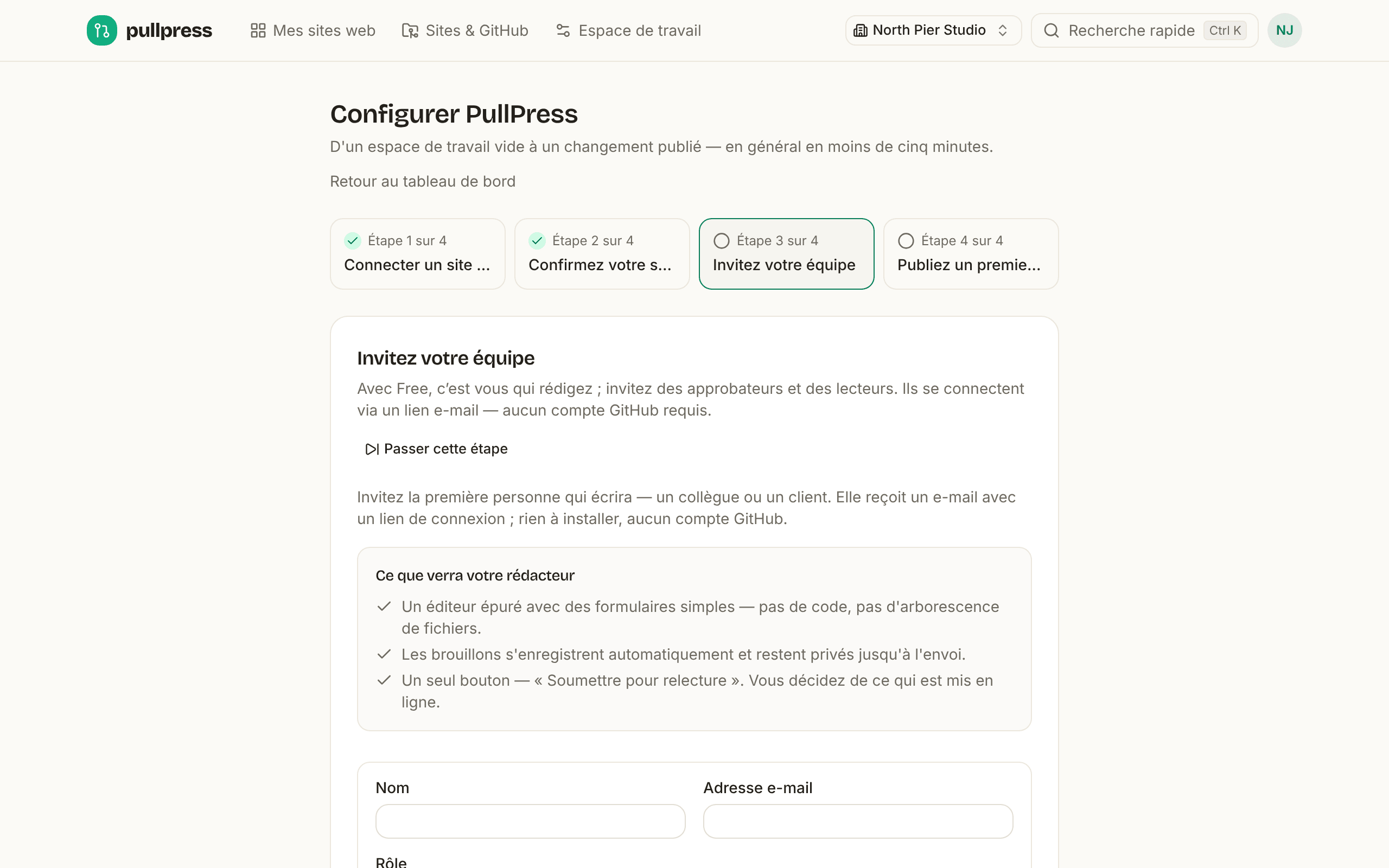
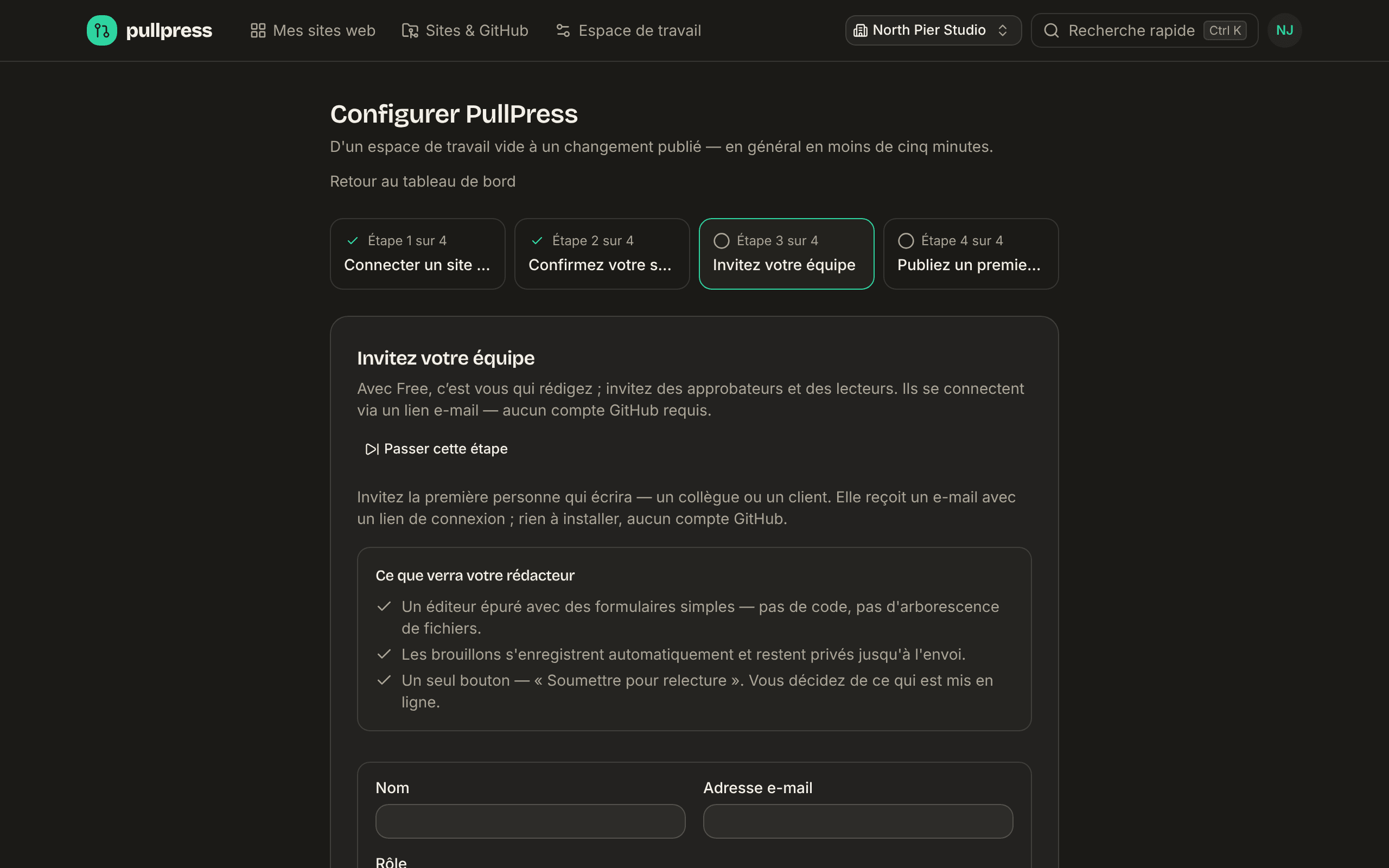
Quand vous vous connectez à un nouvel espace de travail, le tableau de bord affiche une liste de mise en place et un assistant guidé. Chaque étape peut être passée, l’assistant résiste au rechargement de la page, et chaque étape se coche toute seule dès que la chose existe vraiment, même si vous l’avez faite autrement. Vos rédacteurs ne voient rien de tout cela ; il leur suffit d’une adresse e-mail.
- 1
Créez un compte et un espace de travail
Inscrivez-vous avec votre adresse e-mail sur la page d’inscription et acceptez les conditions : PullPress vous envoie un lien magique, aucun mot de passe à retenir. Votre premier espace de travail regroupe vos sites, votre équipe et votre facturation. (Se connecter avec une adresse sans compte n’en crée pas ; vous recevez alors un e-mail qui vous renvoie vers l’inscription.)
- 2
Connectez un site web (ou commencez par un site d’essai)
Pas encore de dépôt, ou simple curiosité ? Cliquez sur Créer un site d’essai, dans l’assistant ou sur le tableau de bord vide. Vous obtenez un site d’exemple avec quelques articles, deux pages et des horaires d’ouverture, dans votre langue, et vous pouvez écrire, relire et publier tout de suite. Son contenu est conservé dans PullPress au lieu d’un dépôt GitHub, donc publier ne met pas encore à jour un vrai site web ; tout le reste (brouillons, relecture, programmation, historique, médias, invitation de l’équipe) fonctionne exactement comme plus tard. Un espace de travail a un seul site d’essai, qui ne compte ni dans la limite de sites de votre formule ni dans la facture.
Quand vous êtes prêt, cliquez sur Connecter à GitHub sur le site d’essai. Après avoir installé l’App, choisissez un dépôt et laissez cochée l’option Transférer le site d’essai vers ce dépôt : PullPress commite les fichiers du site d’essai sur la branche principale du dépôt en un seul commit (les fichiers de même nom sont remplacés, le reste du dépôt n’est pas touché) et le site garde ses membres, ses paramètres et son historique. Publiez ou retirez d’abord les modifications en cours (elles n’existent que dans PullPress), et le dépôt doit contenir au moins un commit (un README suffit).
L’assistant vous envoie sur GitHub pour installer la GitHub App de PullPress sur le dépôt qui contient le contenu de votre site. Vous pouvez la limiter à un seul dépôt (voir Configurer la GitHub App pour les permissions exactes). Il vous demande ensuite d’autoriser PullPress pour votre compte GitHub, afin que PullPress puisse confirmer que l’installation vous appartient bien. De retour dans PullPress, vous voyez d’abord quel compte l’installation couvre et combien de dépôts elle atteint, avec un lien pour modifier l’installation sur GitHub si l’App a atterri sur le mauvais compte, puis vous choisissez le dépôt comme premier site. Vous avez interrompu le parcours GitHub à mi-chemin ? Vous revenez sur une note invitant à réessayer, pas sur une erreur.
- 3
Confirmez votre structure de contenu
PullPress lit les fichiers déjà présents dans le dépôt et propose les collections et les champs que vos rédacteurs verront, dans votre propre langue. La détection reconnaît les content collections d’Astro (y compris les sites servis sous un sous-chemin
base), Hugo (leaf et branch bundles, uncontentDirpersonnalisé, et les fichiers dedata/comme collections de données modifiables), Jekyll (_postsplus chaque collection personnalisée listée dans_config.yml), Eleventy, les dossiers de contenu Next.js (y compris lecontentDirPathde contentlayer) et les bundles imbriqués par date commecontent/2026/06/post/index.md, avec les champs de frontmatter et le format de chaque collection. Dans un monorepo avec plusieurs sites, vous choisissez le projet à configurer, et si rien n’est trouvé, la carte de mise en place indique exactement où elle a cherché et comment tout configurer à la main. Vous venez de Decap CMS (Netlify CMS) ? Votreconfig.ymlexistant est détecté et converti ; voir Migrer depuis Decap CMS. Vous venez de WordPress ? Choisissez Importer depuis WordPress sur la même carte : PullPress crée une configuration de blog et vous amène directement à l’envoi de votre fichier d’export (Outils → Exporter dans WordPress). Vos articles publiés arrivent en une seule modification que vous relisez avant sa mise en ligne. Voir ce que couvre l’import WordPress.Confirmer commite un seul fichier
pullpress.config.ymldans votre dépôt (rien n’est publié sur votre site ; l’extension.yamlfonctionne aussi). Les sites dont le frontmatter est en TOML ou en JSON gardent leur format : PullPress le détecte et réécrit chaque entrée telle qu’il l’a trouvée. Vous pouvez aussi écrire ou ajuster la configuration à la main ; une configuration de blog minimale ressemble à ceci :version: 1 media: { folder: public/uploads, public_path: /uploads } collections: - name: blog label: Blog posts type: folder folder: content/blog fields: - { name: title, label: Title, type: string, required: true } - { name: date, label: Date, type: date, default: now } - { name: body, label: Body, type: markdown }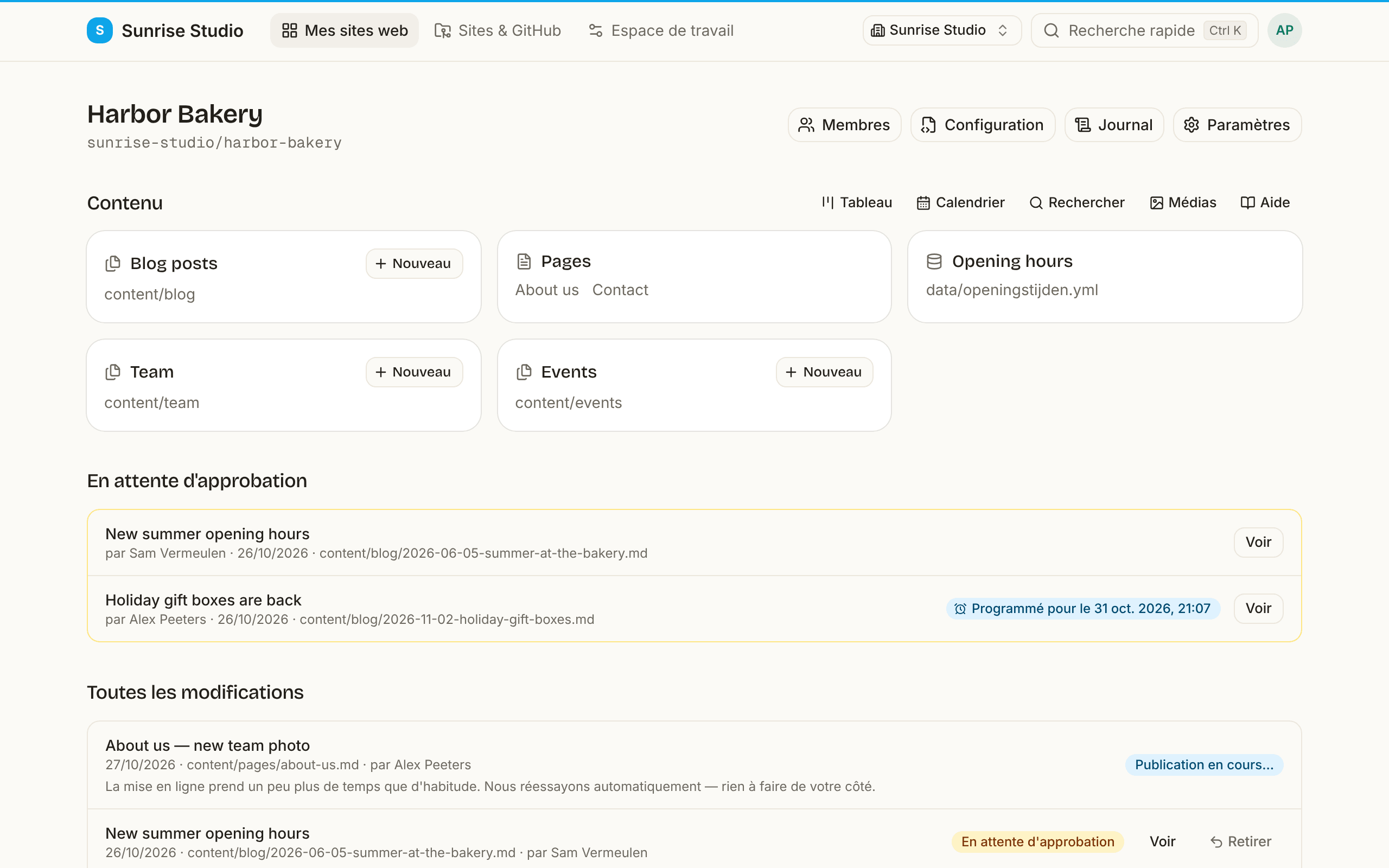
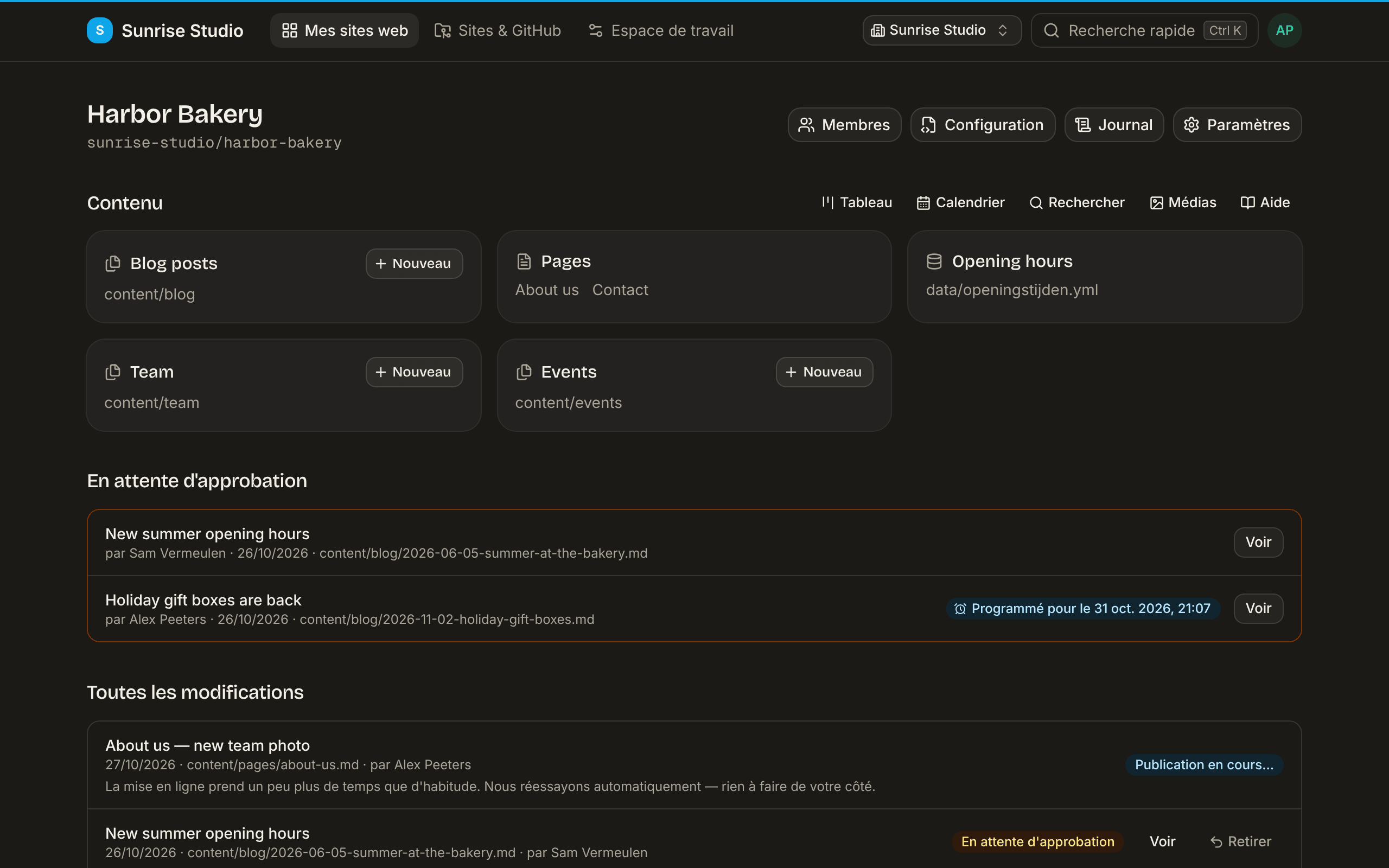
Après confirmation, la page du site montre exactement les sections que vos rédacteurs verront. L’ensemble des options est décrit dans la référence de configuration.
- 4
Invitez votre premier rédacteur, ou toute une équipe
Ajoutez un rédacteur par e-mail. Une personne nouvelle sur PullPress reçoit une invitation avec un lien de connexion personnel (à usage unique, valable sept jours) qui la connecte et l’amène directement sur votre site : pas de second e-mail à attendre, pas de compte GitHub, pas d’accès au dépôt, rien à configurer de son côté. Un lien expiré propose simplement d’envoyer un nouvel e-mail de connexion. Une personne qui a déjà un compte PullPress accepte d’abord l’invitation sous Vos invitations (une bannière sur son tableau de bord l’y mène) ; tant qu’elle ne l’a pas fait, rien n’est partagé avec elle. Choisissez un rôle par personne : les rédacteurs écrivent et soumettent, les approbateurs relisent et publient, les lecteurs se contentent de lire. Voir Rôles et permissions pour le tableau complet. Cette étape se coche aussi toute seule si une deuxième personne rejoint votre espace de travail d’une autre façon.
Vous intégrez l’équipe d’un client ? Le même champ d’invitation accepte une adresse ou toute une liste d’un coup (virgules, retours à la ligne, une colonne de tableur ou des lignes CSV avec des noms, même
Nom <e-mail>) avec un seul rôle et un accès par collection facultatif pour tous ; chaque ligne indique son propre résultat, donc une faute de frappe ne fait jamais échouer le lot. Les invités qui ne se sont pas encore connectés apparaissent comme invitations en attente, avec renvoi, révocation et renvoi groupé. La première connexion d’un rédacteur invité arrive sur son site avec une courte explication « comment ça marche » qu’il peut fermer, et chaque site propose dans l’application un guide du rédacteur neutre que vous pouvez partager à l’avance. Sur les espaces de travail en marque blanche (Agence), tout l’accueil (e-mail d’invitation, page de connexion, première session) porte la marque de votre client, jamais la nôtre.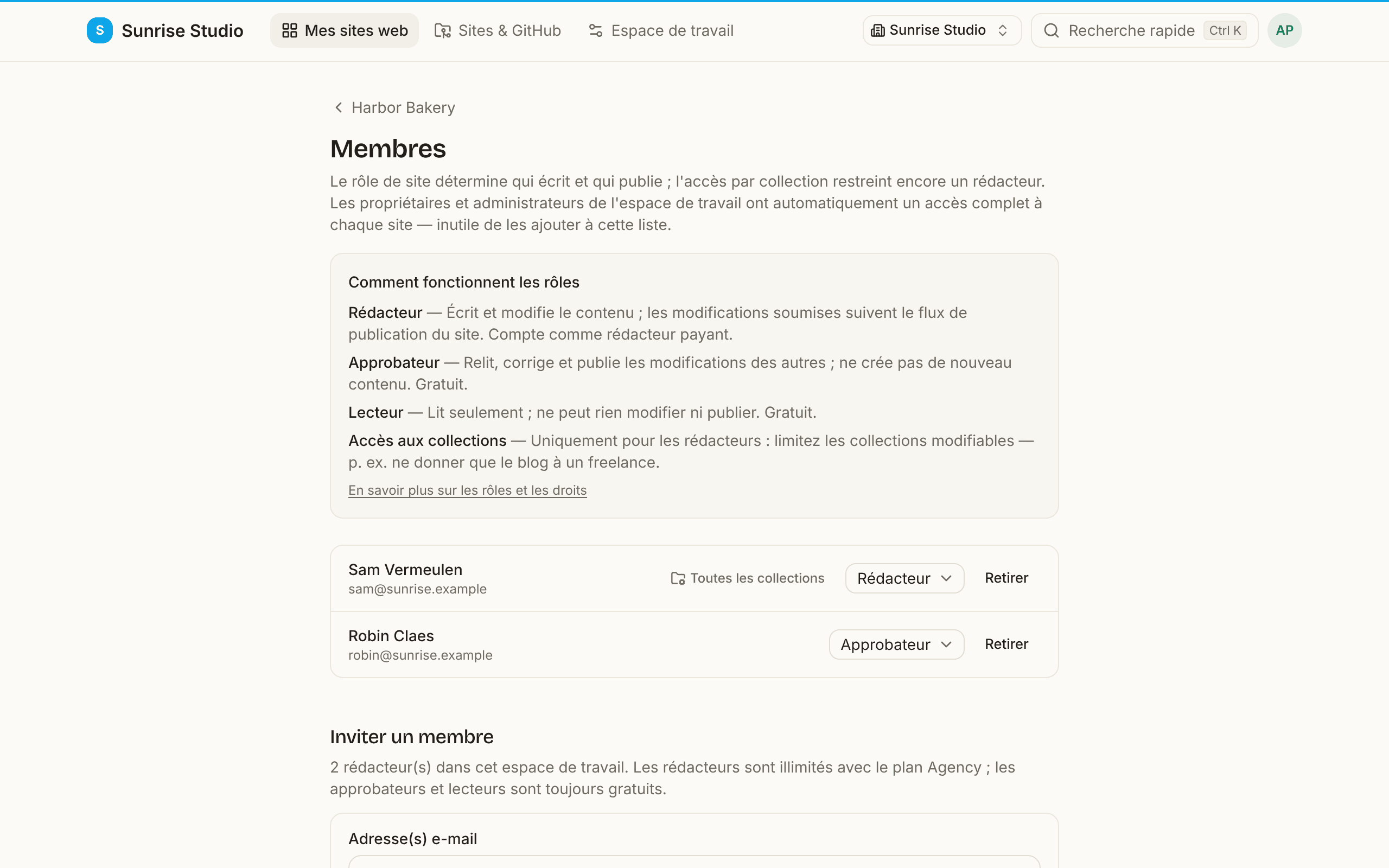
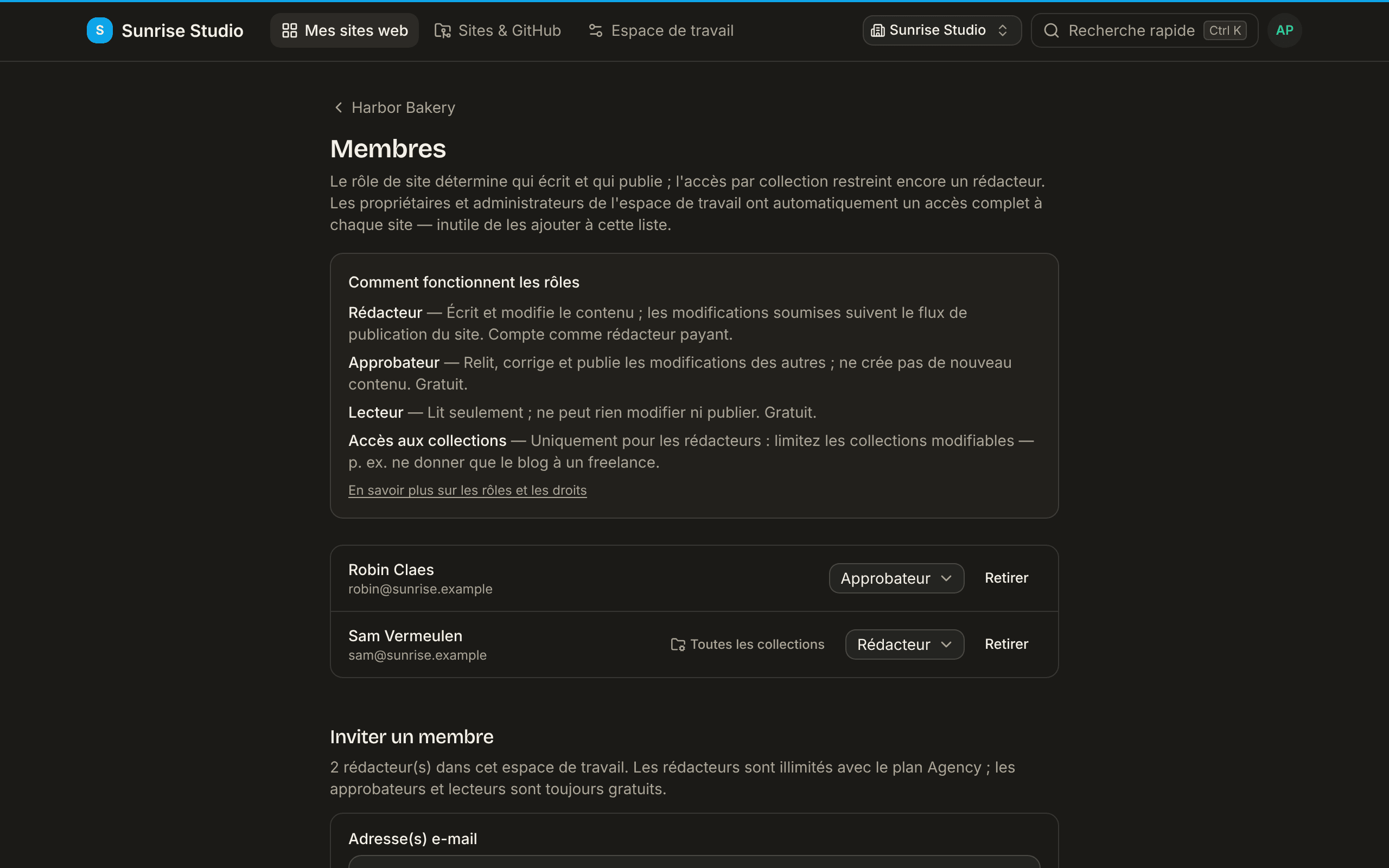
La page des membres explique les rôles sur place, et un seul champ d’invitation accepte une adresse ou toute une liste. - 5
Publiez un premier changement
L’assistant vous propose de faire une petite modification et de l’approuver vous-même, pour découvrir la boucle que votre équipe utilisera chaque jour : un brouillon enregistré devient une branche dans votre dépôt, soumettre ouvre une pull request, et approuver la fusionne, publiée par votre build et votre déploiement habituels. Les sites peuvent aussi publier immédiatement ou exiger la fusion finale sur GitHub ; voir les flux de publication ci-dessous.
- 6
Espaces de travail, sièges et formules
Tout se trouve dans un espace de travail (votre agence) avec son propre abonnement mensuel. Les personnes qui se contentent de lire ou approuver sont toujours gratuites. Formules : Gratuit (1 site, 1 rédacteur), Pro (par rédacteur et par mois, jusqu’à 3 sites), Agence (un montant de base mensuel plus un montant par site client actif, rédacteurs illimités, marque blanche incluse). Ajouter ou retirer un rédacteur (Pro), ou connecter et archiver un site (Agence), ajuste la facture automatiquement, au prorata via Stripe.
Sur Agence, archiver un site (dans les paramètres du site) le passe en lecture seule (tout reste consultable, mais l’enregistrement et la publication sont désactivés) et le retire de la facture. Désarchivez-le quand vous voulez pour reprendre là où vous en étiez.
Un compte gratuit a un seul espace de travail ; plusieurs espaces séparés (chacun avec son équipe et sa facture) viennent avec une formule payante. Les propriétaires gèrent tout depuis les Paramètres de l’espace de travail : passer à une formule supérieure ou inférieure, ou résilier à tout moment (une résiliation prend effet à la fin de la période de facturation). Les prix sont hors TVA, que Stripe ajoute au paiement ; les clients professionnels peuvent saisir leur numéro de TVA. Si un paiement échoue, la formule continue de fonctionner pendant que Stripe réessaie, et le propriétaire reçoit un e-mail et une bannière avec un bouton Mettre à jour le moyen de paiement.
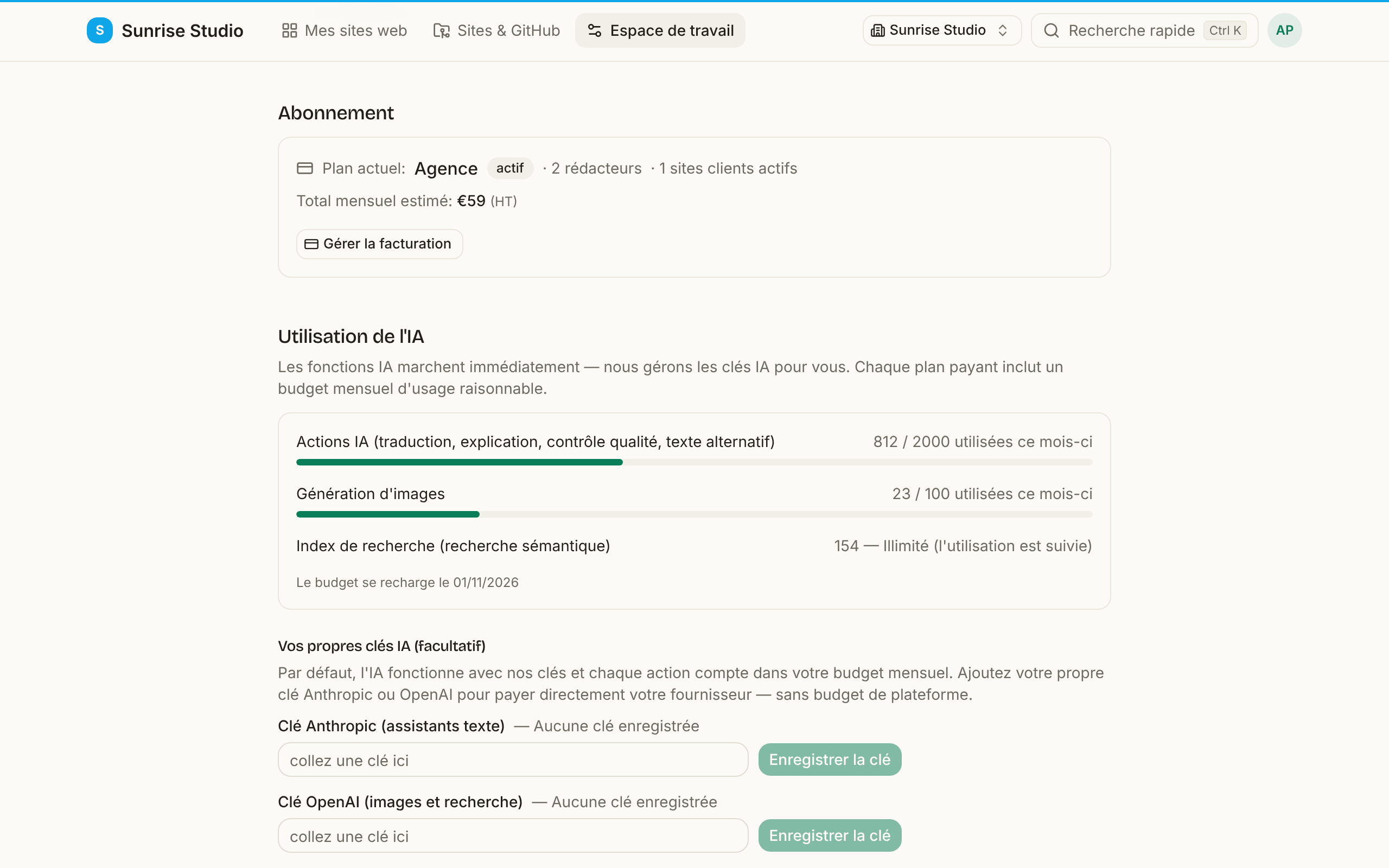
Le panneau Abonnement montre exactement ce que coûtera le mois prochain, sites et rédacteurs compris.
Gérer vos sites
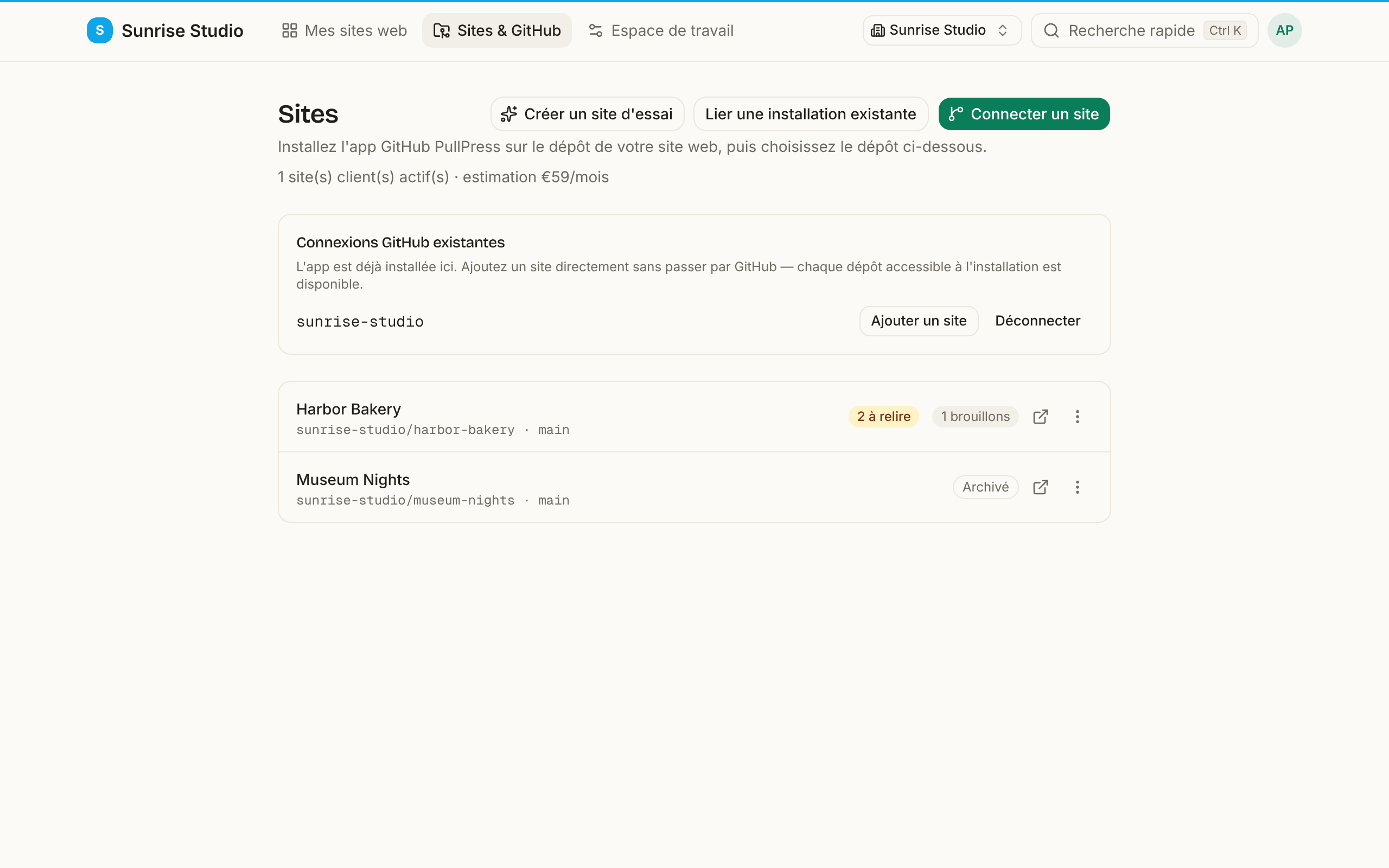
Après le premier site, tout ce qui concerne la connexion de sites web se trouve sous Sites & GitHub dans la barre du haut (propriétaires et administrateurs de l’espace de travail uniquement) :
- Connecter un site installe la GitHub App sur un autre dépôt et l’ajoute comme site.
- Connexions GitHub existantes liste les comptes GitHub sur lesquels l’App est déjà installée. Ajouter un site choisit un autre dépôt de cette installation sans repasser par GitHub ; Déconnecter (propriétaires, dès qu’aucun site actif ne l’utilise) détache l’installation de cet espace de travail sans rien changer sur GitHub. Lier une installation existante sert pour une App qu’un collègue ou un administrateur de l’organisation a déjà installée : vous confirmez votre accès en vous connectant avec GitHub au lieu de réinstaller (voir Configurer la GitHub App).
- Créer un site d’essai ajoute le site d’exemple en un clic décrit plus haut, si l’espace de travail n’en a pas encore.
- Chaque ligne de site affiche son dépôt et sa branche, le nombre de modifications à relire et de brouillons ouverts, et un badge Archivé le cas échéant. Le menu ⋮ mène aux paramètres ou aux membres du site et l’archive (ou le désarchive). Avec la formule Agence, la page affiche aussi le nombre de sites clients actifs et le prix mensuel prévu.
Flux de publication
Chaque site a un flux de publication, choisi à la connexion du site et modifiable à tout moment dans ses paramètres. Il décide de ce qui se passe quand un rédacteur soumet une modification :
- Approbation dans PullPress (par défaut) : soumettre ouvre une pull request ; un approbateur relit la modification dans PullPress et la publie en un clic, ce qui fusionne la pull request. Idéal pour la plupart des équipes : les rédacteurs ne touchent jamais à GitHub, et quelqu’un regarde avant toute mise en ligne.
- Publier directement : soumettre met en ligne immédiatement, sans étape d’approbation. Choisissez-le pour de petits sites de confiance où rédacteur et approbateur sont la même personne.
- Approbation supplémentaire sur GitHub : approuver dans PullPress ouvre la pull request, mais la fusion finale se fait sur GitHub via votre propre processus de revue. Choisissez-le pour les grands sites avec des règles de protection de branche ou des contrôles de statut obligatoires.
Importer depuis WordPress
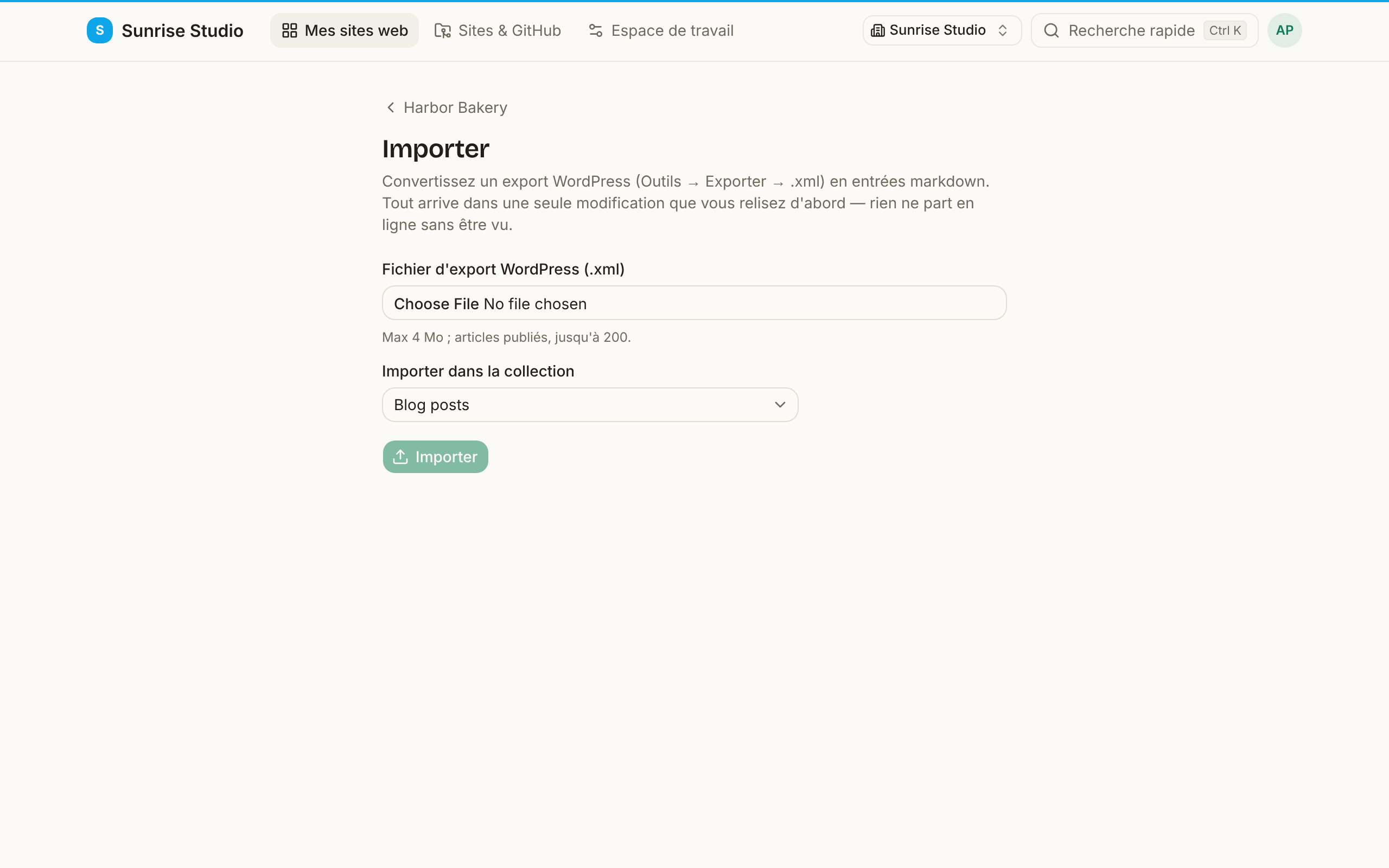
Les administrateurs du site peuvent reprendre un blog WordPress depuis la page Importer du site (également accessible depuis ses paramètres). Dans WordPress, allez dans Outils → Exporter et téléchargez le fichier d’export (.xml), puis envoyez-le et choisissez la collection de destination. À quoi vous attendre :
- Seuls les articles publiés sont importés, jusqu’à 200 par passage, depuis un fichier d’export d’au plus 4 Mo (découpez un export plus gros dans WordPress). Les pages, brouillons et commentaires sont laissés de côté.
- Chaque article garde son titre, sa date, ses étiquettes et ses catégories (si votre collection a ces champs) et son texte, converti en Markdown.
- Les fichiers médias ne sont pas copiés. Les images des articles continuent de pointer vers votre ancien site WordPress ; gardez-le en ligne jusqu’à ce que vous les ayez renvoyées via la médiathèque.
- Un article dont le fichier existe déjà est ignoré, jamais écrasé. Tout le reste arrive en une modification à relire avant sa mise en ligne.
Vous hébergez PullPress vous-même ? La mise en place côté serveur (base de données, identifiants de la GitHub App, e-mail) est décrite dans SETUP.md dans le dépôt ; ce guide porte sur l’expérience dans l’application.