Enregistrer, soumettre et publier
Votre travail est toujours en sécurité. En coulisses, chaque modification reste à l’écart du site en ligne jusqu’à son approbation : vous ne voyez que brouillons, relecture et publication.
Du premier mot à la page en ligne
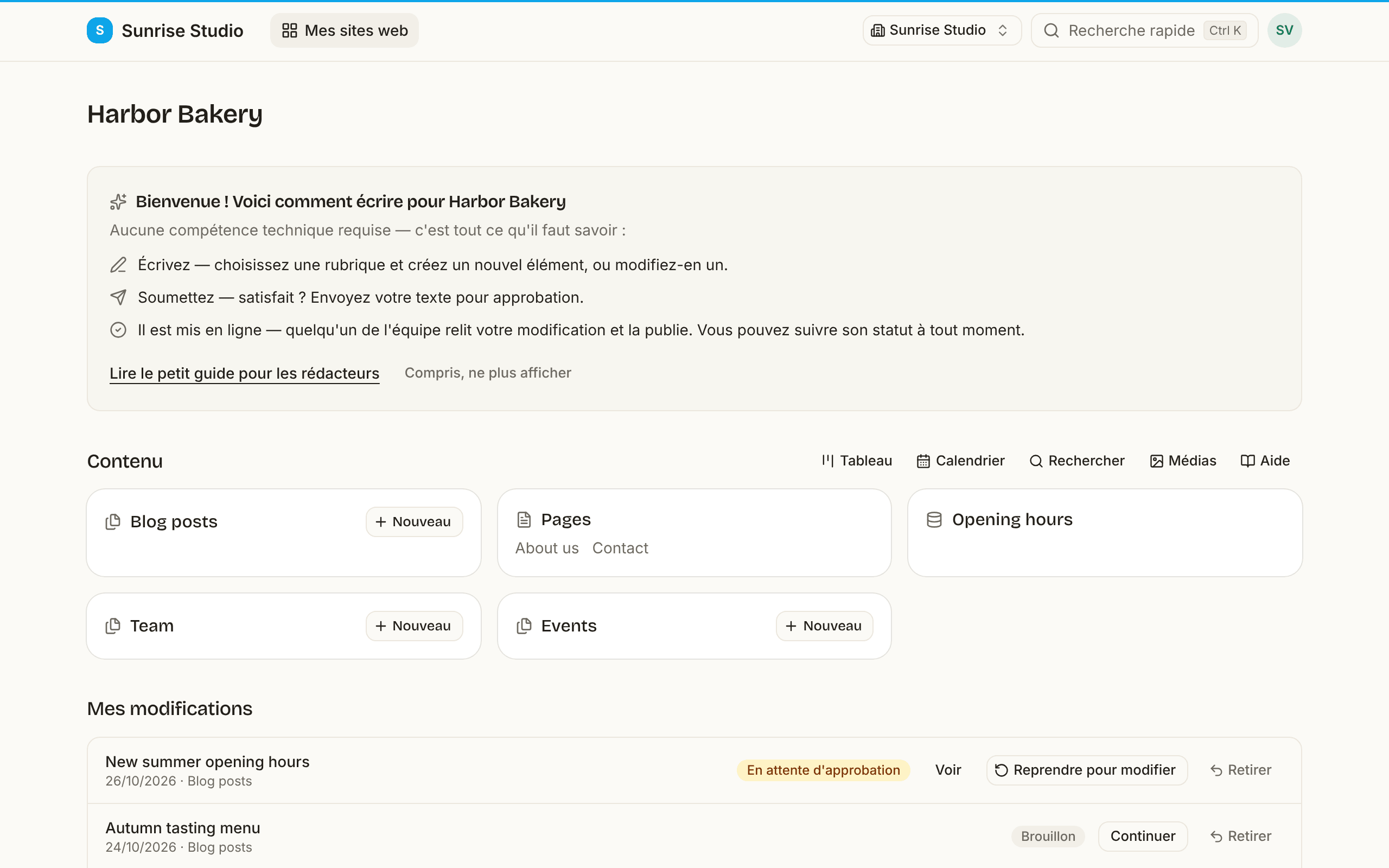
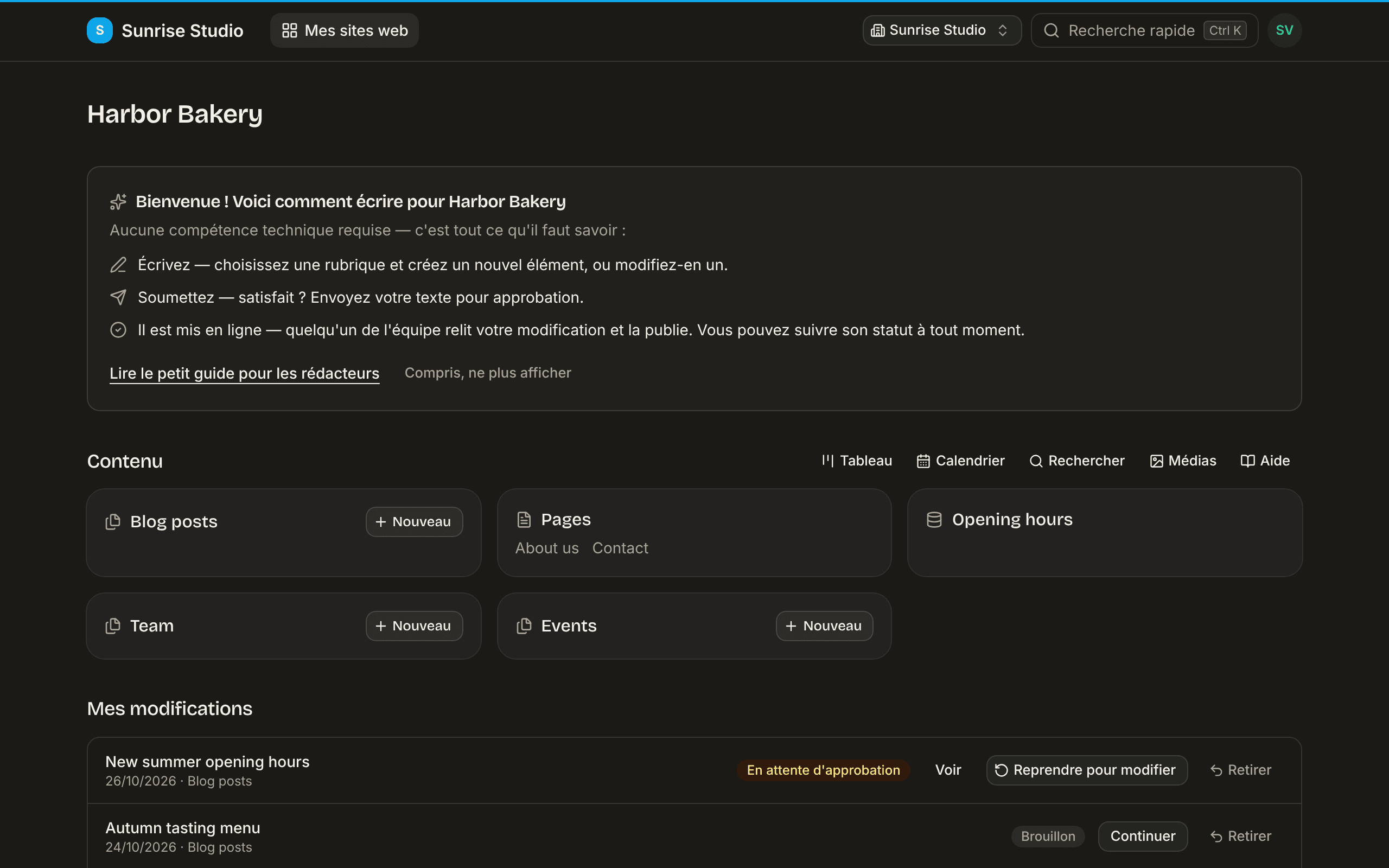
Une modification type suit ce parcours, que vous pouvez suivre à chaque étape depuis votre tableau de bord ou la page du site :
- Écrire. Ouvrez une entrée (ou créez-en une) et écrivez. Votre travail s’enregistre de lui-même comme brouillon privé dès que vous faites une pause.
- Soumettre. Satisfait ? Cliquez sur Soumettre pour approbation. La modification affiche alors En attente d’approbation et un approbateur est prévenu.
- Renvoyée ? Si l’approbateur n’est pas encore convaincu, la modification revient en Non publié, toujours avec une note qui explique pourquoi. L’e-mail reçu ouvre votre texte directement dans l’éditeur, avec la note en haut : corrigez et soumettez à nouveau, rien n’est perdu. (Sur la page du site, Ajuster et resoumettre fait la même chose.)
- Publiée. Une fois approuvée, la modification est mise en ligne. Si cela prend un instant, vous voyez Publication en cours… entre-temps ; ensuite, le statut passe à Publié.
Enregistrement automatique et restauration
Inutile de penser à enregistrer : environ quinze secondes après que vous arrêtez de taper, PullPress enregistre votre travail comme brouillon privé (une nouvelle entrée dès qu’elle a un titre). Appuyez sur ⌘/Ctrl + S pour enregistrer tout de suite, et sur ⌘/Ctrl + Entrée pour soumettre. Un petit indicateur montre si vous avez des modifications non enregistrées, si l’enregistrement est en cours ou si tout est enregistré. Si votre navigateur se ferme inopinément, l’éditeur propose de restaurer votre travail non enregistré la prochaine fois que vous ouvrez la page.
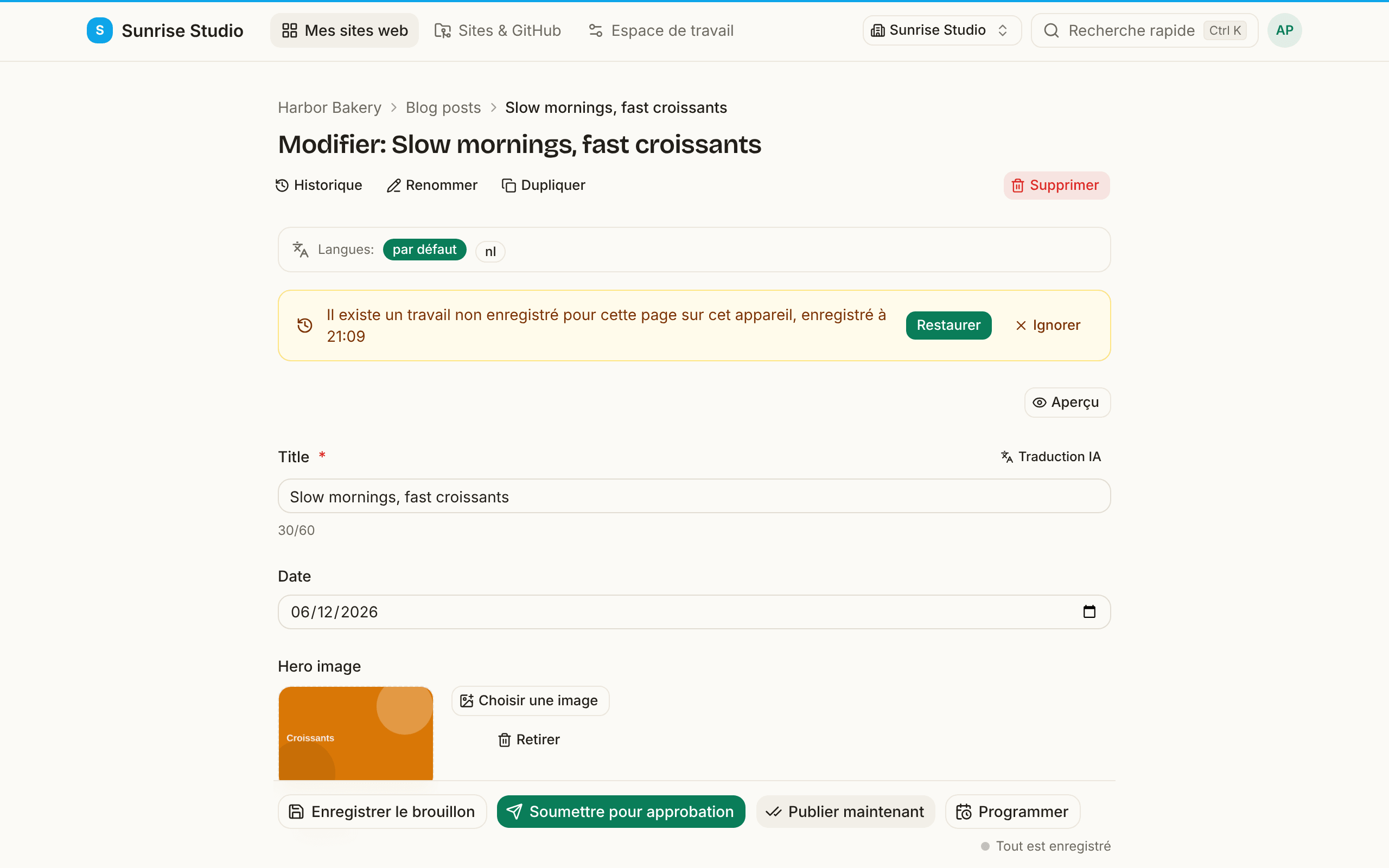
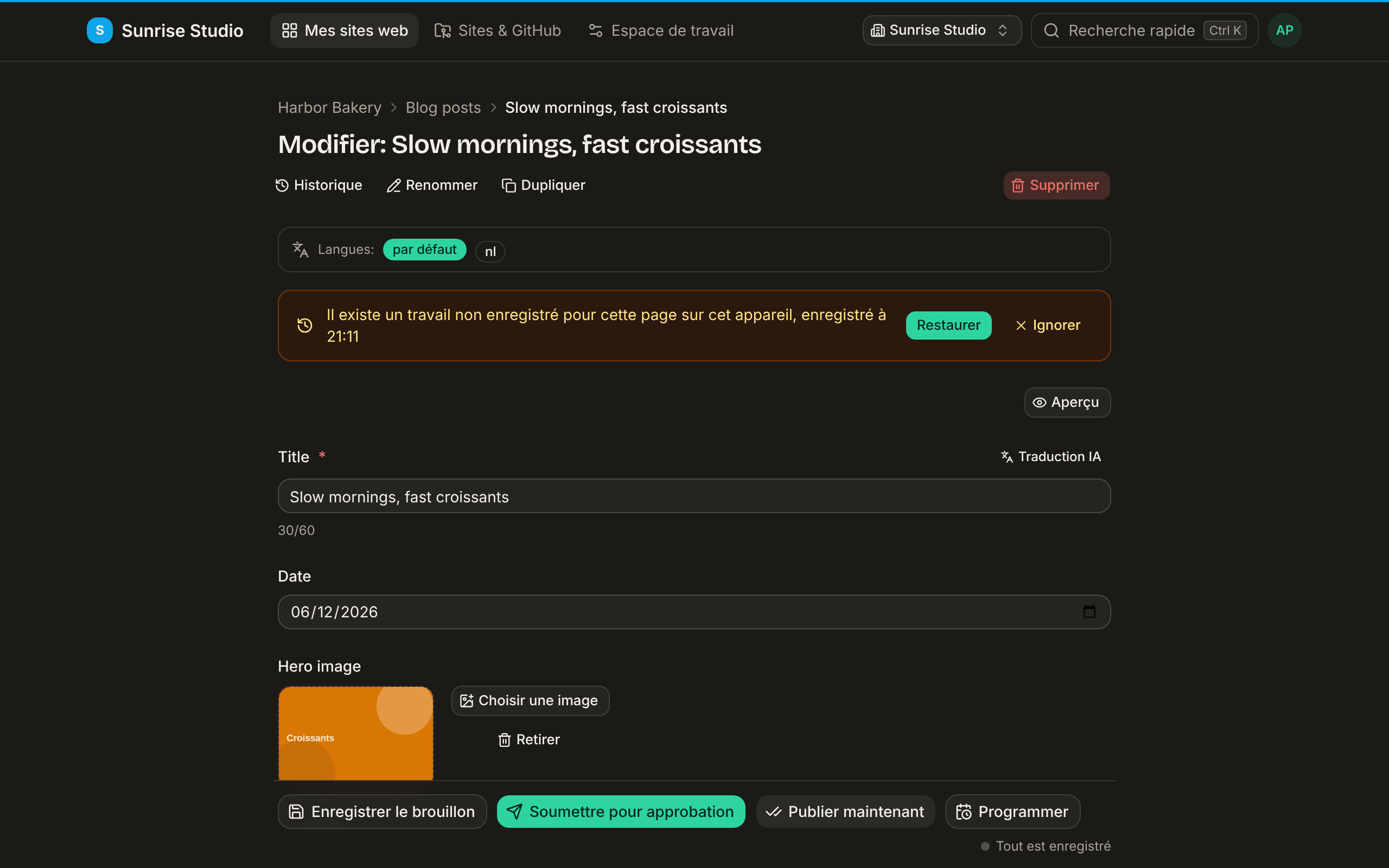
Cette copie de secours n’existe que dans votre navigateur, sur cet appareil : elle n’est pas partagée avec vos collègues et ne compte comme brouillon qu’une fois enregistrée. Cliquez sur Restaurer, vérifiez le résultat puis enregistrez ou soumettez comme d’habitude, ou cliquez sur Ignorer pour jeter la copie.
La barre d’actions
En bas d’une entrée se trouvent jusqu’à quatre boutons, chacun avec une info-bulle explicative :
- Enregistrer le brouillon : garde votre travail en privé. Personne d’autre ne le voit encore, et vous pouvez reprendre plus tard depuis votre tableau de bord.
- Soumettre pour approbation : envoie la modification à un approbateur, qui la relit et la publie.
- Publier maintenant : réservé aux administrateurs (et seulement sur les sites configurés ainsi) ; met la modification en ligne immédiatement.
- Programmer : également pour les administrateurs. Choisissez une date et une heure, et la modification est mise en ligne d’elle-même à ce moment-là. D’ici là, elle attend dans la liste d’approbation (et sur le calendrier), où elle peut encore être rejetée ou retirée. Indisponible sur les sites où votre développeur ajoute sa propre étape d’approbation.
Vous voulez annuler tout ce que vous avez fait depuis l’ouverture de l’entrée ? Utilisez Abandonner les modifications dans la barre d’actions pour remettre tout le formulaire en l’état.
Les statuts
Chaque modification passe par un statut clair :
- Brouillon : enregistré, visible seulement par vous (et les administrateurs).
- En attente d’approbation : soumis, en attente d’un approbateur.
- Publication en cours… : approuvé, et la mise en ligne prend un peu plus de temps que d’habitude. Rien à faire : elle se termine automatiquement.
- Publication en attente — on s’en occupe : la mise en ligne échoue pour le moment. Les administrateurs du site ont été prévenus et PullPress réessaie en arrière-plan ; votre texte est en sécurité et vous n’avez rien à faire.
- Publié : approuvé et en ligne sur le site.
- Non publié : renvoyé avec une raison, prêt à être retravaillé et resoumis.
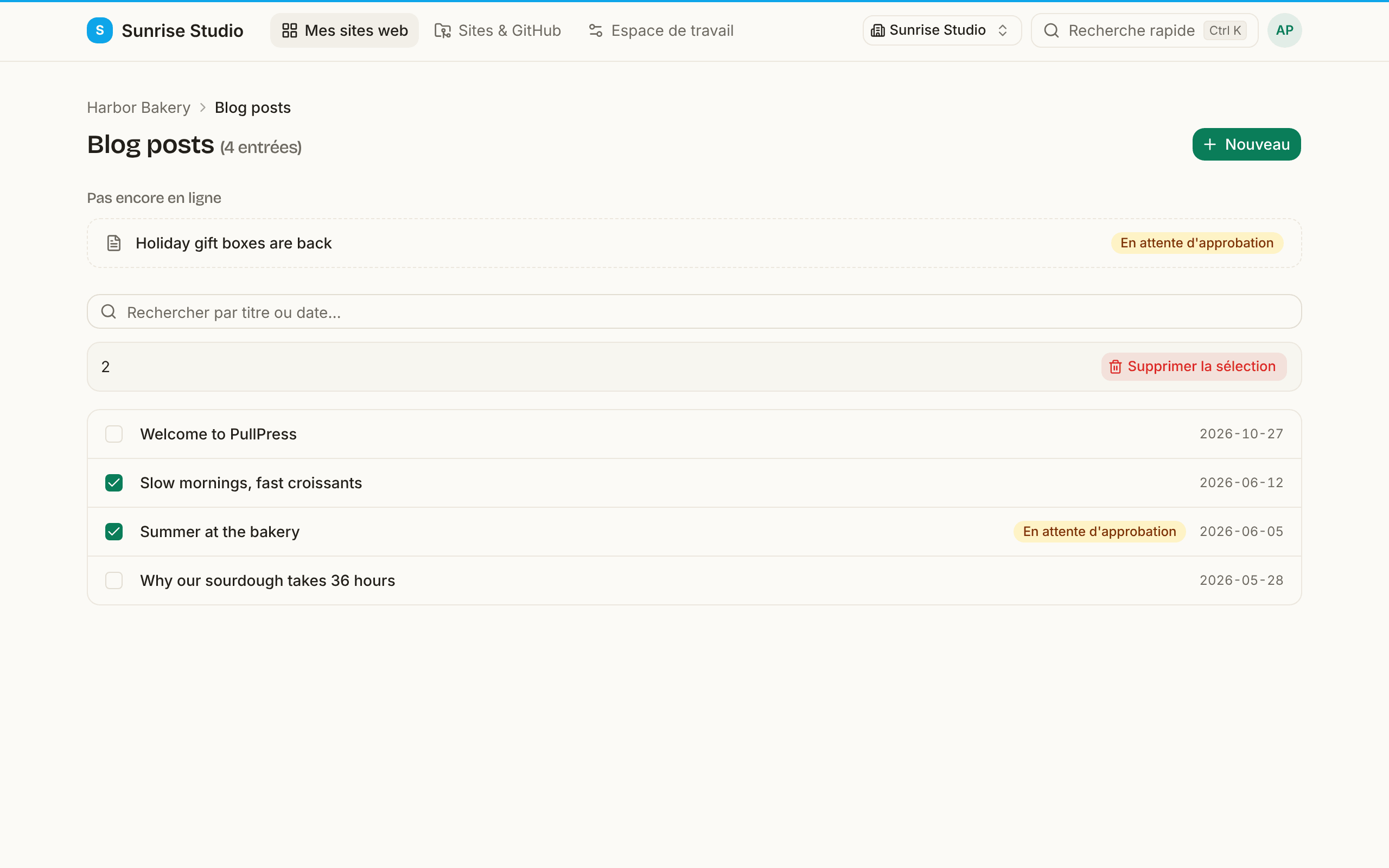
Une toute nouvelle entrée n’apparaît dans la liste de sa collection qu’une fois en ligne. D’ici là, elle figure en haut sous Pas encore en ligne, avec son statut : un article que vous venez de soumettre ne semble donc jamais disparaître. Les entrées déjà en ligne affichent aussi un petit badge de statut lorsqu’une modification attend leur approbation (ou est votre propre brouillon), pour que vous le remarquiez avant d’ouvrir l’entrée.
Sur la page du site, cliquez sur le titre d’une modification pour passer à l’étape suivante logique : votre brouillon s’ouvre dans l’éditeur, une modification soumise ouvre sa page de relecture. Chaque carte de collection a un bouton + Nouveau, et la palette ⌘/Ctrl + K propose « Nouveau : Blog » (etc.) pour chaque collection dans laquelle vous pouvez écrire.
Travailler sur la même entrée
Deux personnes ne peuvent jamais s’écraser mutuellement sans le savoir. Quand vous ouvrez une entrée qu’un collègue modifie déjà, PullPress vous le dit : « … est en train de modifier ceci. Vous pouvez regarder, ou reprendre la main. » Regarder est en lecture seule et se met à jour en direct ; Reprendre la main fait de vous la personne qui modifie. Votre collègue voit qui a repris la main, et son travail non enregistré reste en sécurité sur son appareil.
Si une entrée a changé sur le site pendant que vous y travailliez (par exemple modifiée par un collègue ou votre développeur), l’enregistrement n’écrase rien. L’éditeur affiche « Cet élément a été modifié par quelqu’un d’autre pendant que vous travailliez. » et vous permet de comparer les deux versions champ par champ, Votre version à côté de L’autre version, et de choisir laquelle garder. Cliquez sur Utiliser les versions choisies, vérifiez le résultat et enregistrez à nouveau.
Vous ouvrez une entrée pour laquelle une modification attend déjà l’approbation (la vôtre ou celle d’un collègue) ? Un message jaune le signale et renvoie à cette modification. Ce que vous voyez est la version actuellement en ligne, et enregistrer créerait une deuxième modification susceptible d’entrer en conflit avec la première. Pour ajuster votre propre texte soumis, choisissez Reprendre pour modifier sous Mes modifications sur la page du site : il redevient un brouillon avec votre texte intact, et vous le soumettez à nouveau quand vous avez terminé.
Renommer et dupliquer
Ouvrez une entrée et vous trouverez deux actions de plus (pour les entrées qui sont un fichier à part entière : articles de blog, actualités, membres de l’équipe) :
- Renommer : changer le nom d’une entrée. Comme le nom est aussi son fichier, cela change généralement l’URL de la page sur votre site en ligne, et les liens existants vers l’ancienne adresse seront cassés. PullPress vous prévient avant confirmation ; utilisez-le en connaissance de cause et mettez à jour vous-même les liens écrits en dur. Le renommage passe par la relecture normale comme toute autre modification.
- Dupliquer : un clic crée une copie intitulée « Copie de … » et vous y emmène directement sous forme de nouveau brouillon. Tout est copié : tous les champs, le corps et (pour les entrées qui gardent leurs images dans leur propre dossier) leurs médias aussi. C’est le moyen le plus rapide de démarrer une entrée à partir d’une autre déjà bien construite.
Actions groupées
Besoin de supprimer plusieurs entrées d’un coup ? Dans la liste d’une collection, cochez-les et utilisez Supprimer la sélection : elles sont regroupées en une seule modification qui passe par la relecture normale, comme toute autre modification.
Historique et restauration
Comme chaque modification enregistrée est conservée, chaque entrée a un historique complet. Ouvrez l’historique d’une entrée pour voir qui a changé quoi et quand, et pour restaurer une version antérieure si vous devez revenir en arrière, là encore sous forme de modification à relire.
Suite : relecture et travail d’équipe →