Paramètres du site et de l’espace de travail
Un tour des deux écrans de paramètres : un par site, et un pour tout l’espace de travail. Les rédacteurs ne voient ni l’un ni l’autre.
Paramètres du site
Ouvrez un site et choisissez Paramètres. Seuls les propriétaires et administrateurs de l’espace de travail (rôle de site administrateur) peuvent l’ouvrir.
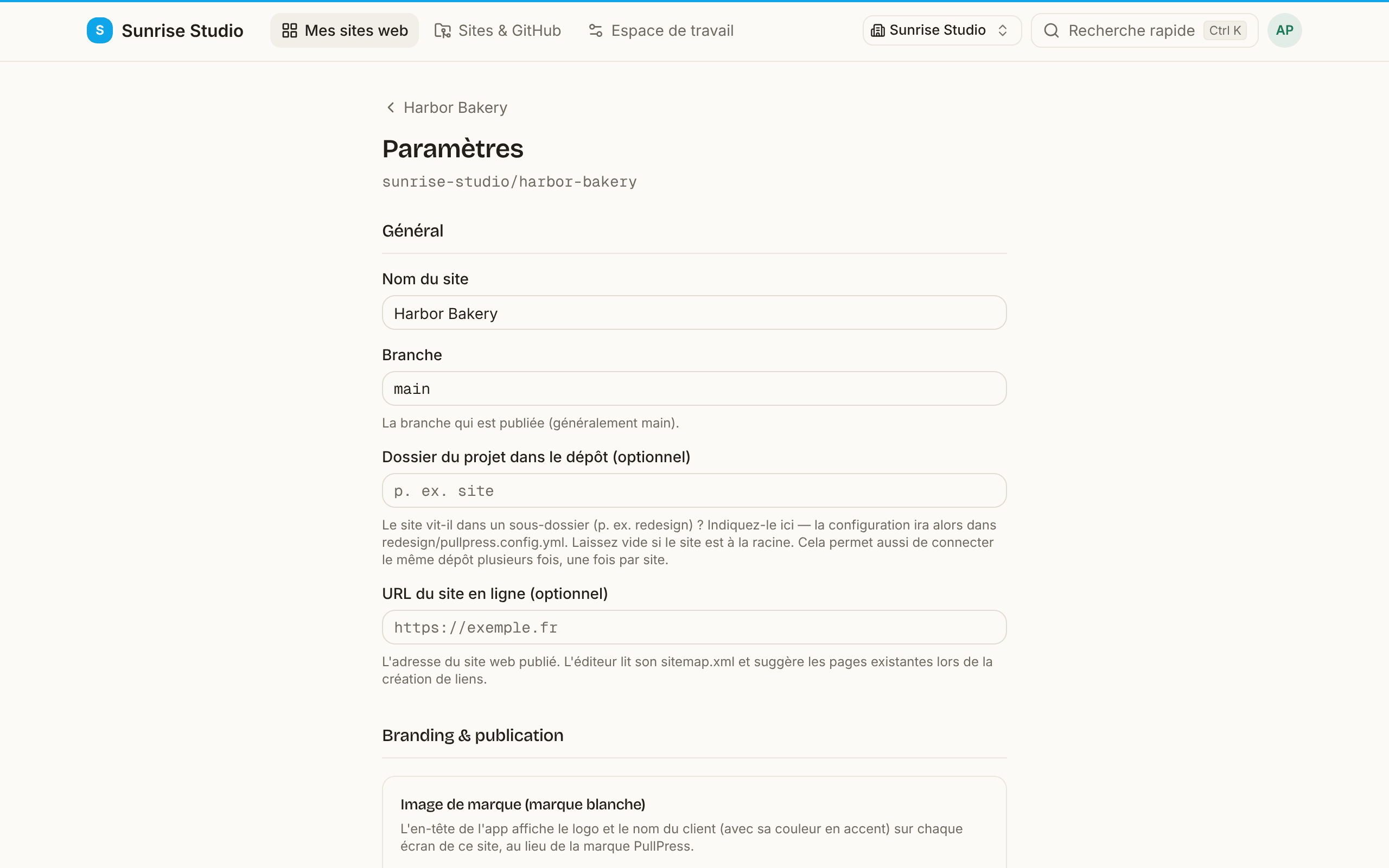
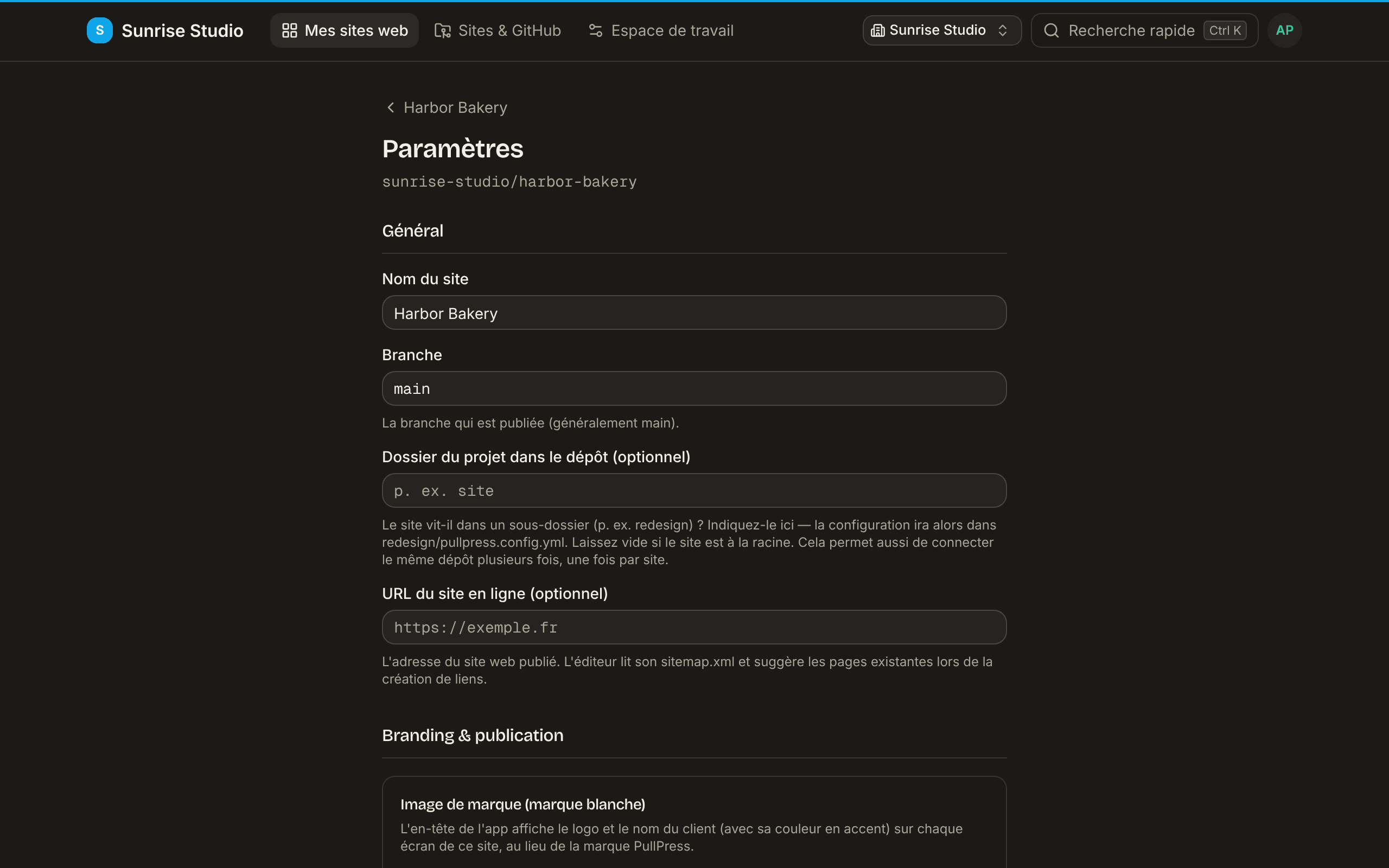
Général
- Nom du site : le nom du site dans PullPress.
- Branche : la branche sur laquelle on publie (en général
main). - Dossier du projet dans le dépôt : pour un site qui se trouve dans un sous-dossier du dépôt (par exemple
redesign) ; la configuration se trouve alors dansredesign/pullpress.config.yml. Laissez vide si le site est à la racine. C’est aussi ainsi que vous connectez le même dépôt plusieurs fois, un site par dossier. - URL du site en ligne : l’adresse du site publié. L’éditeur lit son
sitemap.xmlpour proposer des pages existantes quand quelqu’un ajoute un lien, et le contrôle de découvrabilité IA l’utilise.
Branding & publication
- Image de marque (formule Agence) : un nom de marque, un logo (plus un logo facultatif pour le thème sombre) et une couleur d’accent affichés dans l’en-tête de l’application sur chaque écran de ce site à la place du logo PullPress. Elle remplace l’image de marque de l’espace sur les pages de ce site.
- URL d’aperçu par modification : si votre hébergeur construit un aperçu de chaque branche, saisissez son adresse avec
{branch}comme marqueur, par exemplehttps://{branch}--example.netlify.app. Les rédacteurs et approbateurs ont alors un bouton Voir l’aperçu. - Webhook de notification : collez un webhook entrant compatible Slack, et les soumissions et décisions apparaissent aussi dans un canal de discussion, en plus des e-mails.
- Flux de publication : Approbation dans PullPress, Publier directement ou Approbation supplémentaire sur GitHub ; voir les flux de publication.
- Contrôle qualité avant publication : bloque l’approbation et la publication tant que les contrôles qualité automatiques trouvent des problèmes (texte alternatif manquant, liens vides, sauts de titres, textes provisoires).
- Rafraîchissement IA du contenu obsolète : permet à l’analyse hebdomadaire de fraîcheur de soumettre, sous forme de modification que vous approuvez toujours, une version rafraîchie par l’IA des entrées très obsolètes. Nécessite l’IA (une formule payante ou votre propre clé).
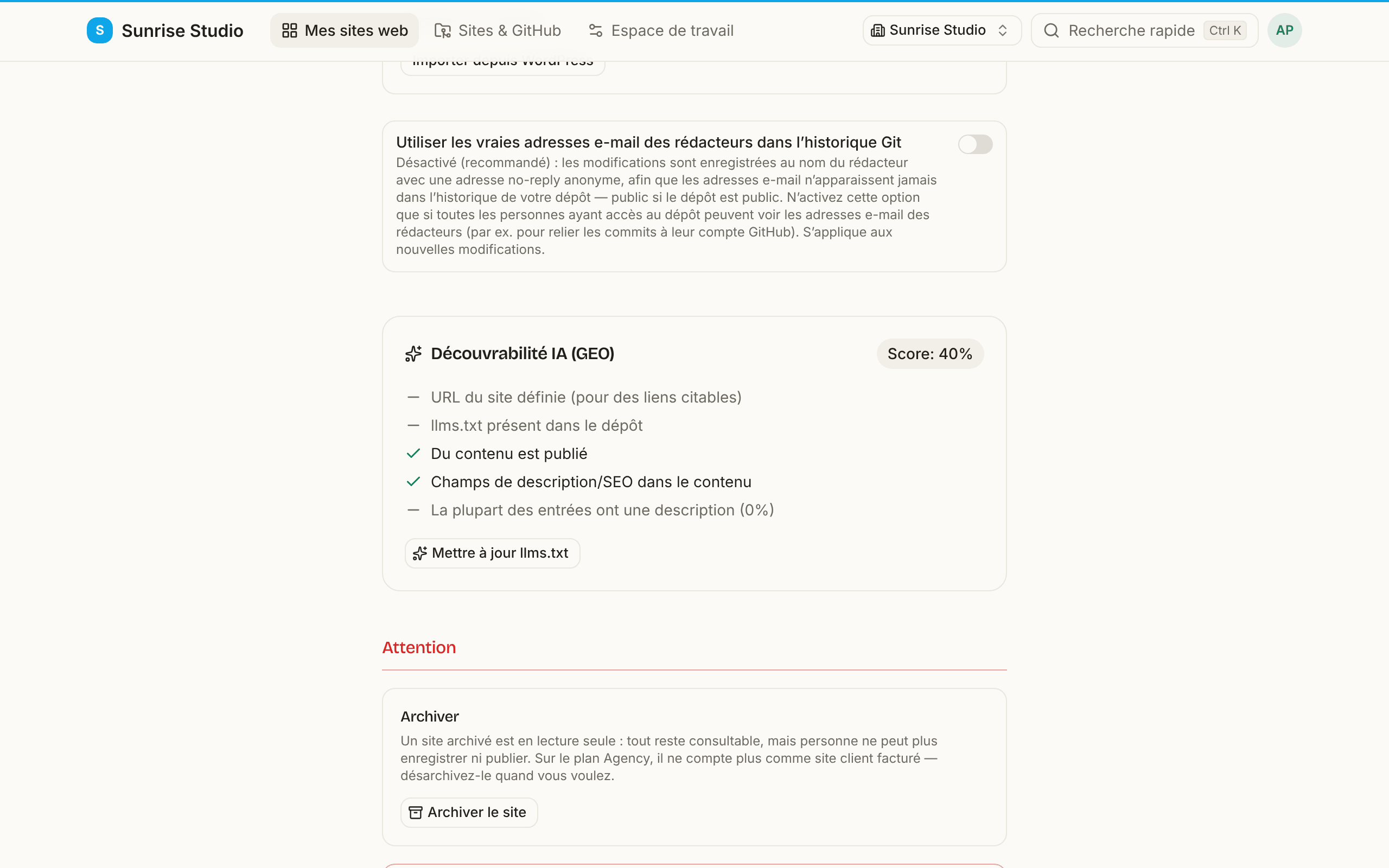
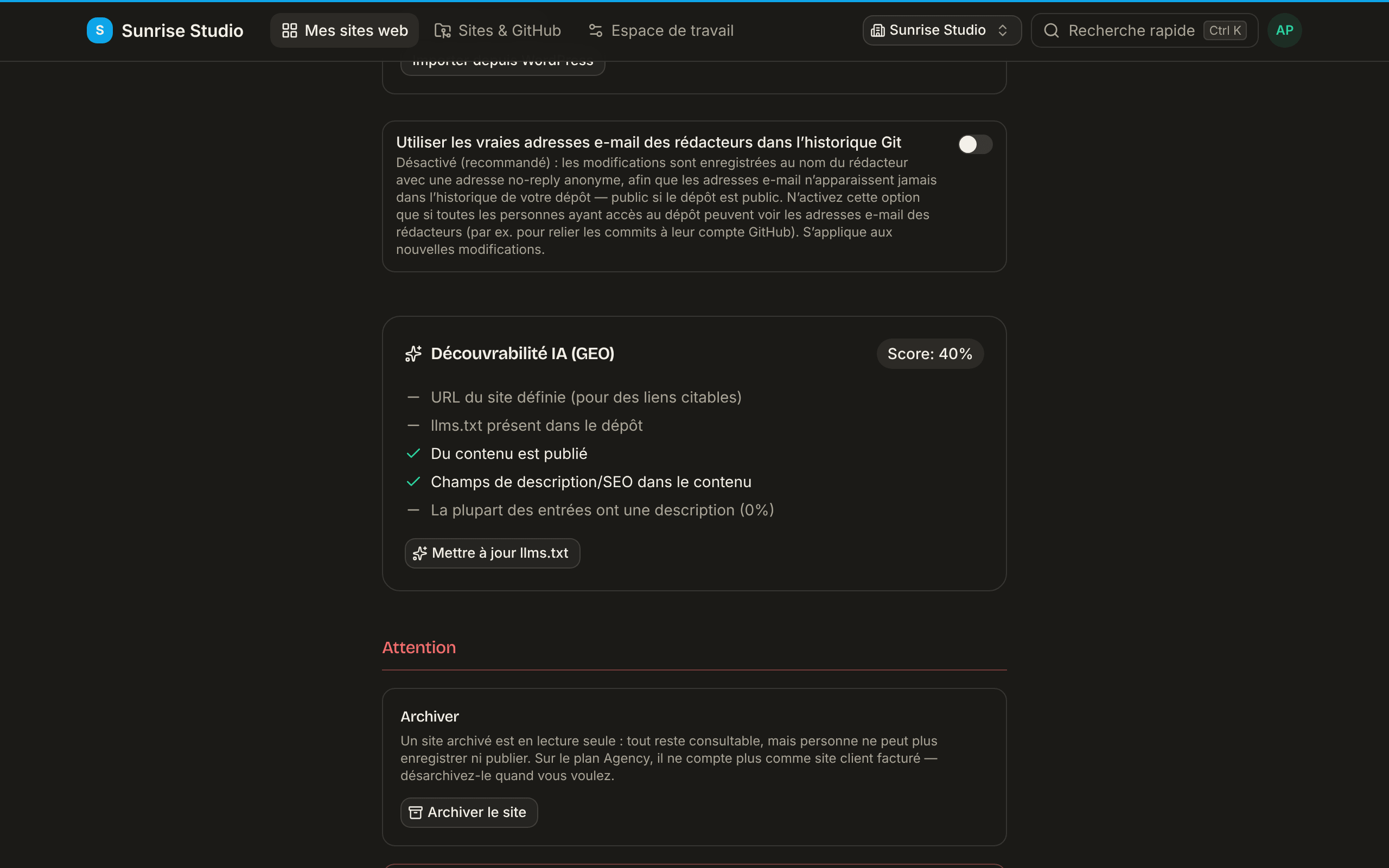
- Utiliser les vraies adresses e-mail des rédacteurs dans l’historique Git : désactivé par défaut, les commits portent donc une adresse no-reply pseudonyme ; voir les notes sur la GitHub App.
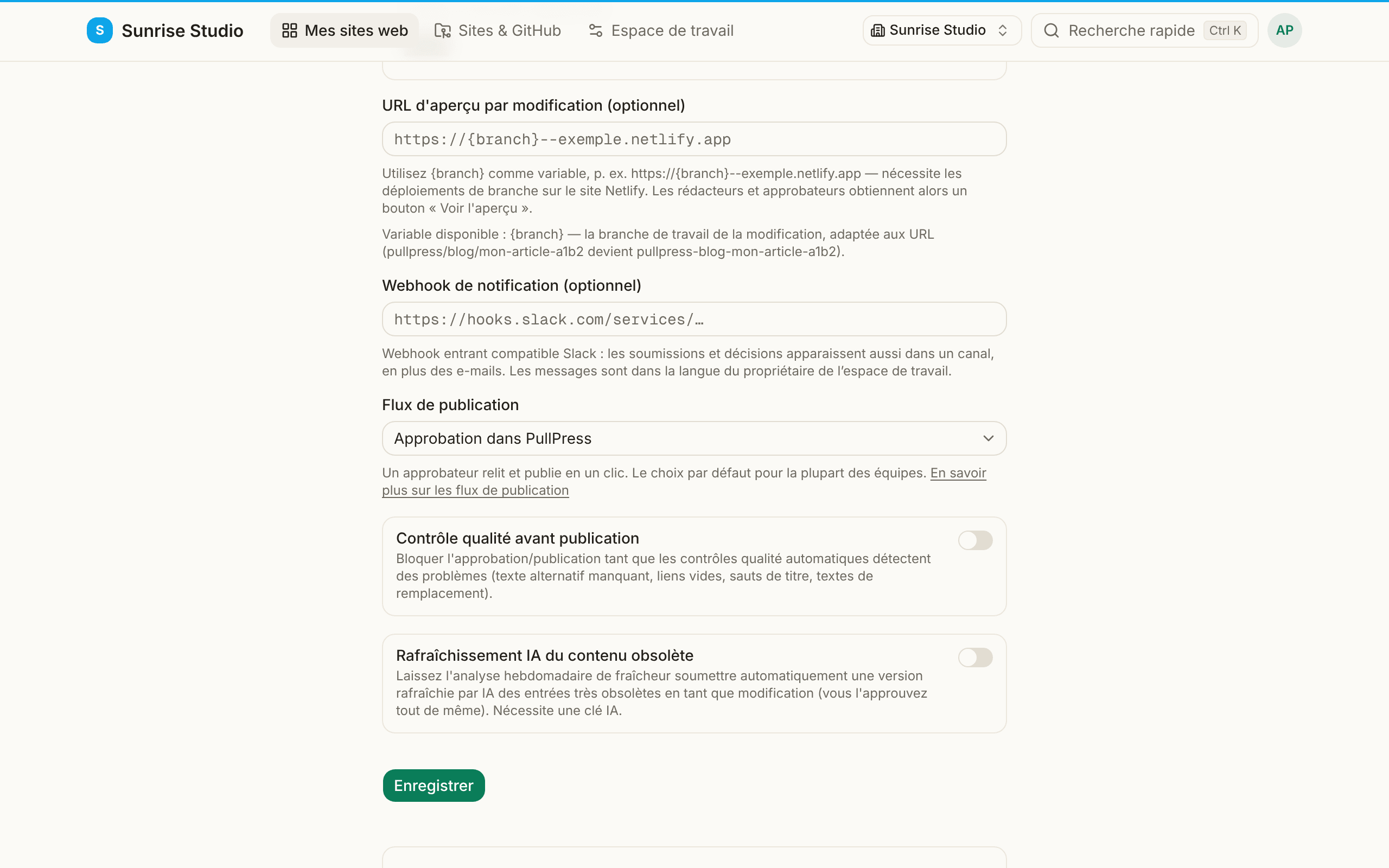
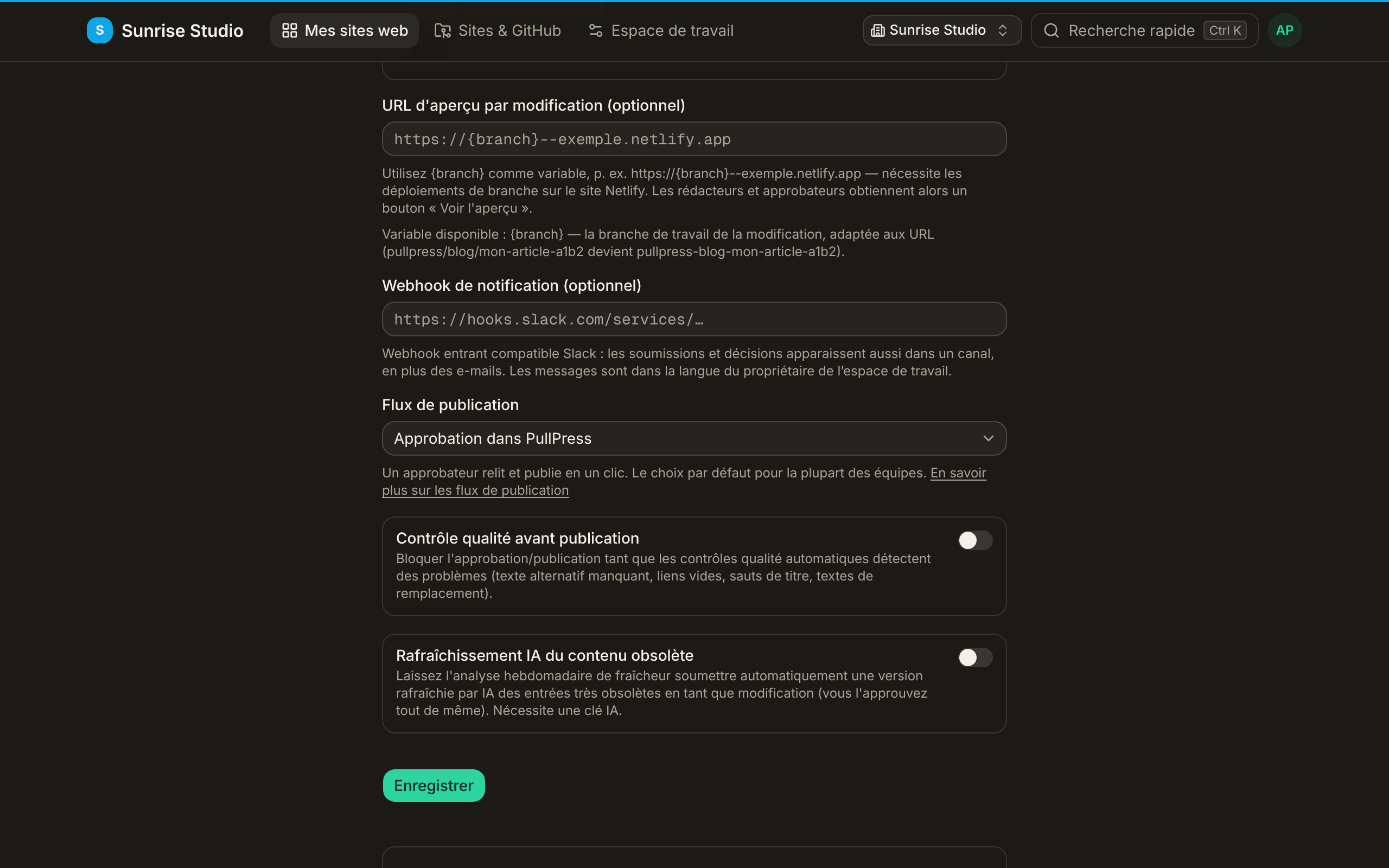
Appuyez sur Enregistrer sous ces champs pour les appliquer ; les sections ci-dessous (import, archivage, déconnexion, GEO) agissent immédiatement via leurs propres boutons.
Import, découvrabilité IA et zone sensible
- Importer depuis WordPress ouvre l’outil d’import ; voir ce qu’il couvre.
- Découvrabilité IA (GEO) note la facilité avec laquelle les moteurs de recherche IA lisent le site (une URL du site en ligne, un
llms.txt, des descriptions, des données structurées et des balises de partage sur la page d’accueil en ligne). Mettre à jour llms.txt génère le fichier à partir de votre modèle de contenu et le soumet comme modification (ou le publie sur les sites en publication directe). - Archiver le site passe le site en lecture seule : tout reste consultable, mais personne ne peut enregistrer ni publier, et avec la formule Agence il ne compte plus comme site client facturé. Désarchivable à tout moment.
- Déconnecter le site retire le site de PullPress : ses membres et ses aperçus de modifications disparaissent, mais le contenu et l’historique de votre dépôt restent intacts.
Journal
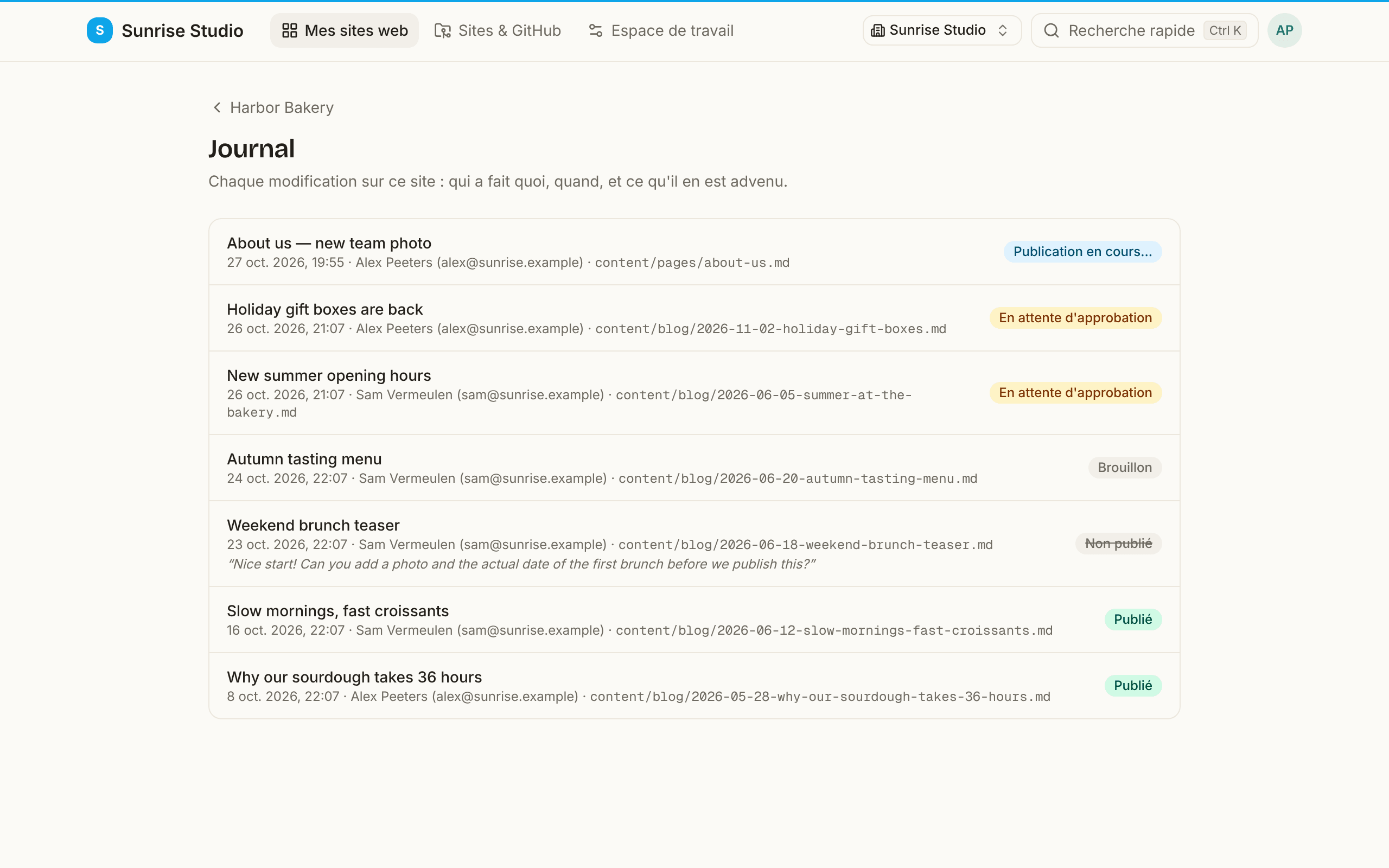
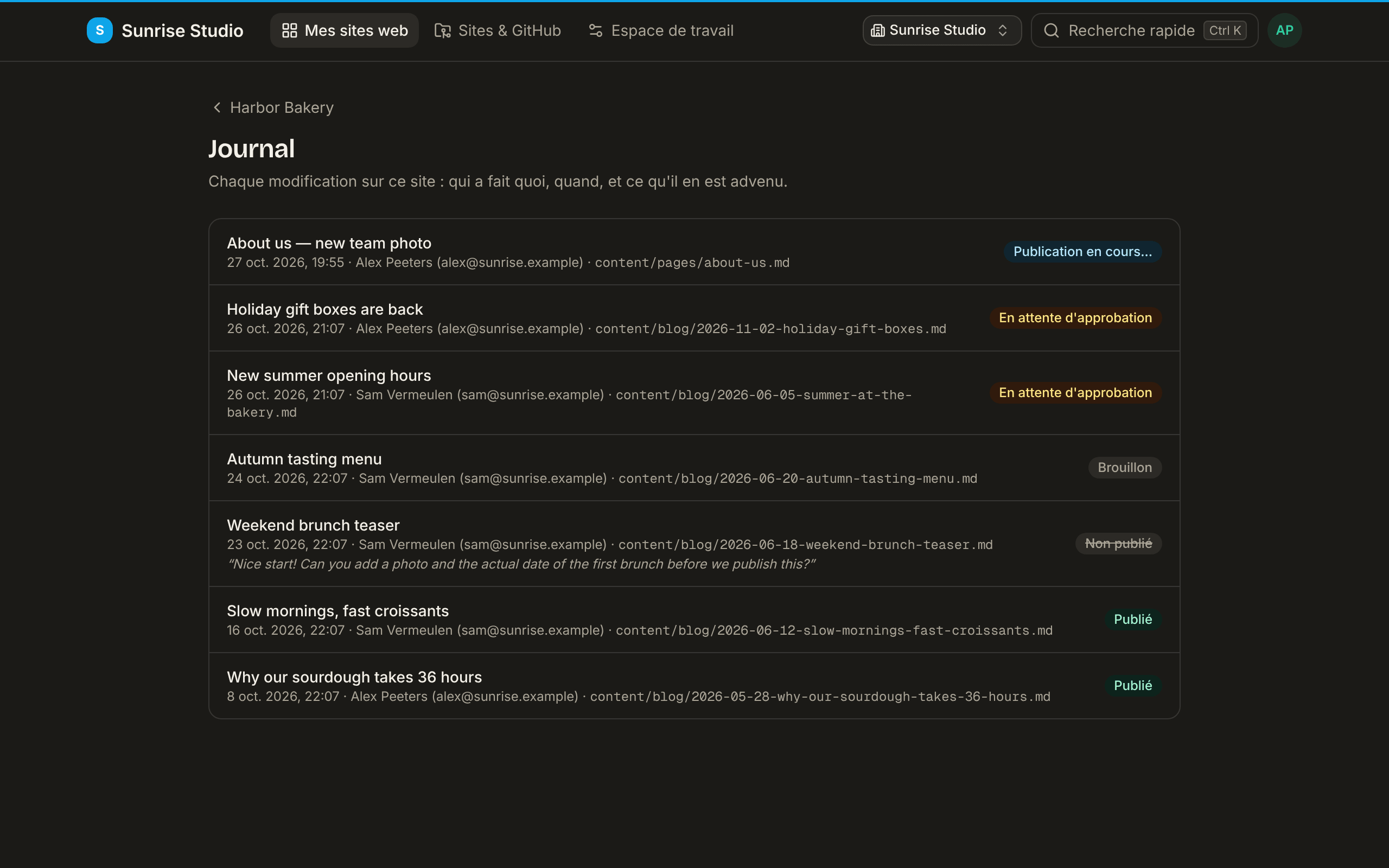
Chaque site a aussi une page Journal (depuis l’aperçu du site, administrateurs uniquement) : chaque modification du site, qui a fait quoi, quand, et ce qu’elle est devenue. Chaque ligne affiche le titre, la date et l’heure, l’auteur (nom et e-mail), le fichier concerné et le statut actuel ; une modification rejetée affiche aussi la note de l’approbateur.
Un guide pour vos rédacteurs
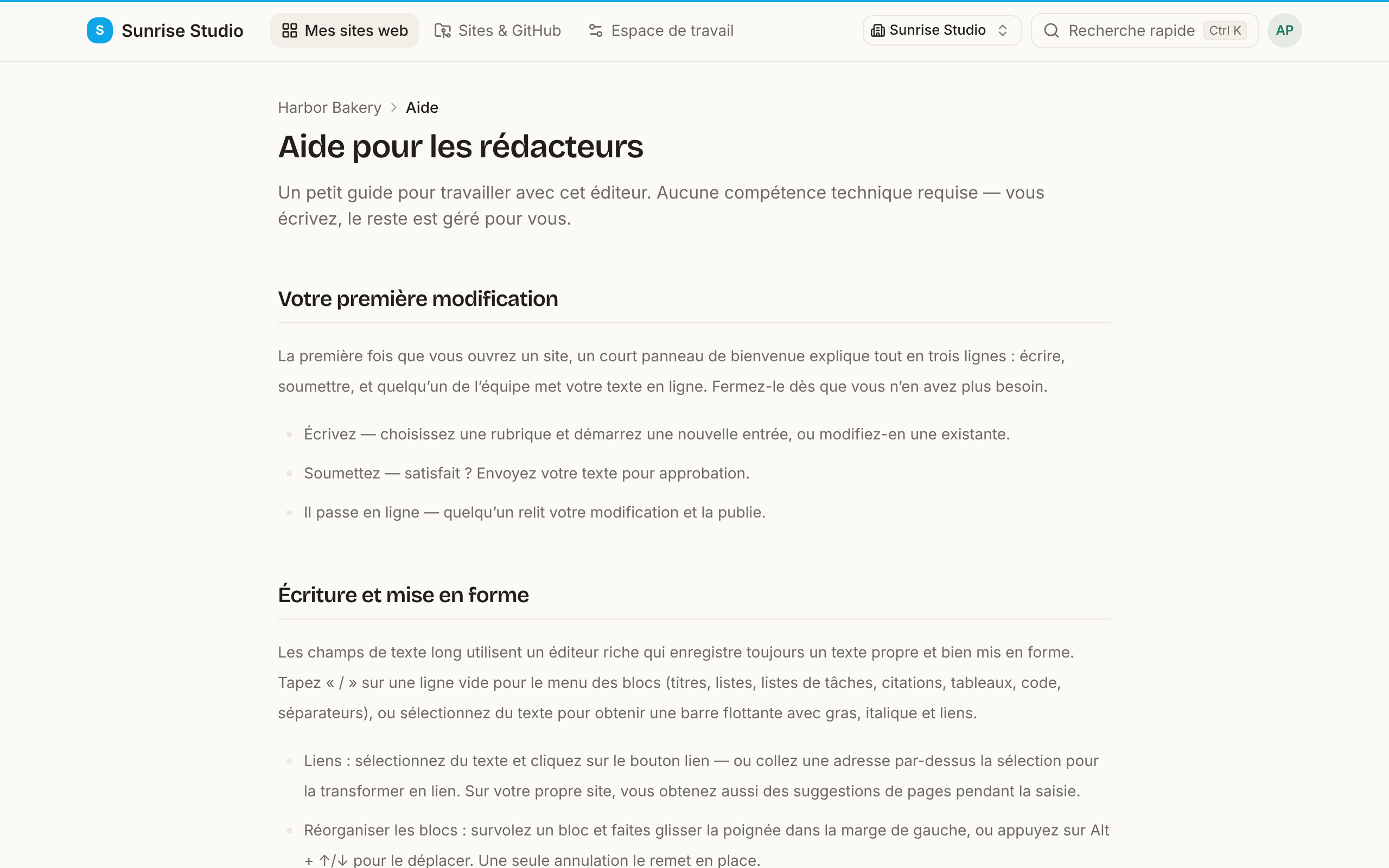
Chaque site a une courte page Aide en langage simple pour les rédacteurs (dans le menu du site et dans la palette ⌘/Ctrl + K). Elle explique comment écrire, soumettre et ce qui se passe ensuite sans nommer PullPress, donc elle convient aussi aux configurations en marque blanche. La page Membres du site a un bouton Copier le lien pour elle sous Aidez vos rédacteurs à démarrer : collez-le dans votre e-mail d’accueil ; il fonctionne dès qu’ils sont connectés.
Paramètres de l’espace de travail
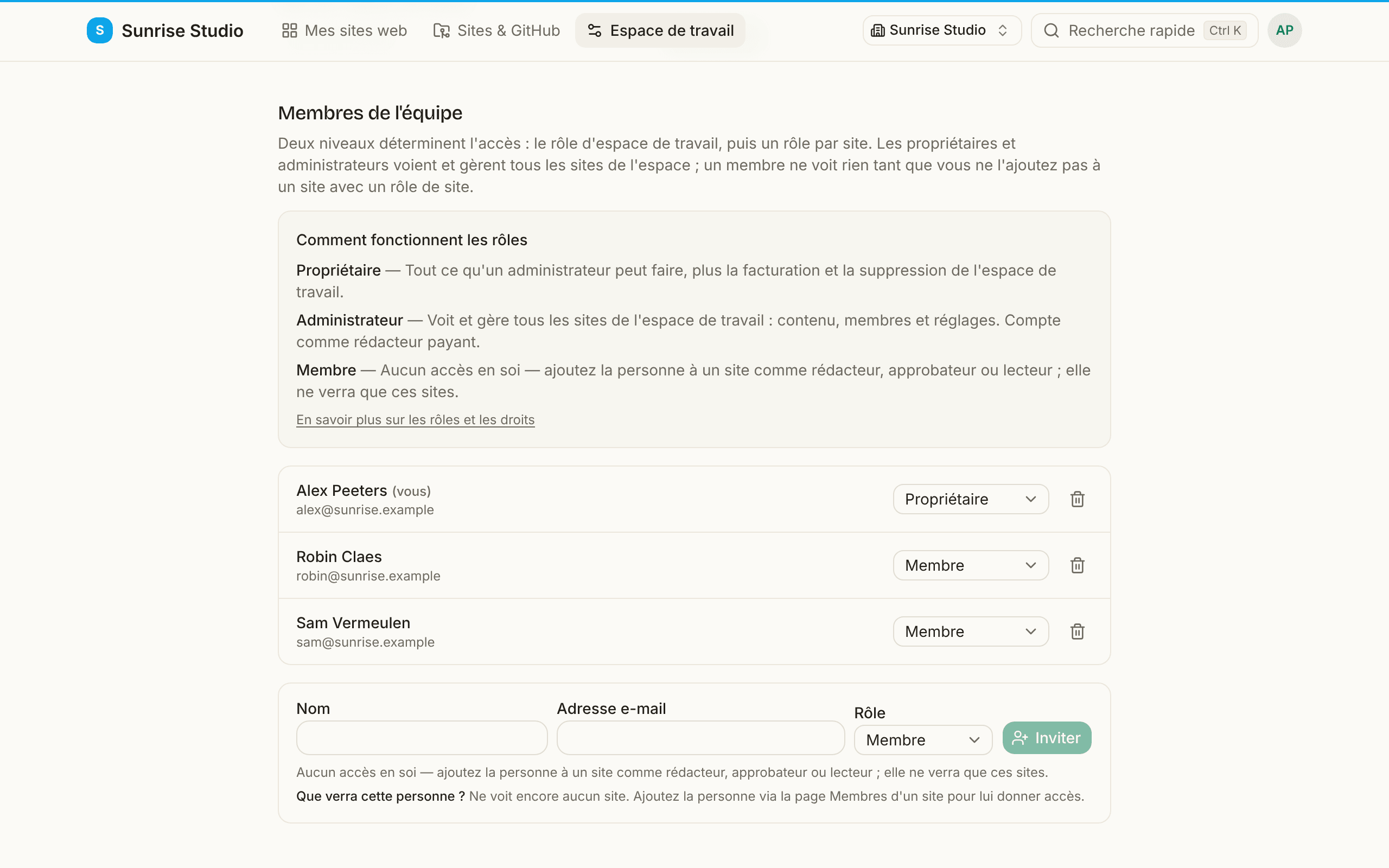
Les Paramètres de l’espace de travail (dans le menu principal pour les propriétaires et administrateurs de l’espace) couvrent tout ce que partagent les sites de l’espace.
- Renommer l’espace de travail.
- Membres de l’équipe : inviter des personnes, changer leur rôle dans l’espace (propriétaire, administrateur, membre) ou les retirer. Voir rôles et permissions.
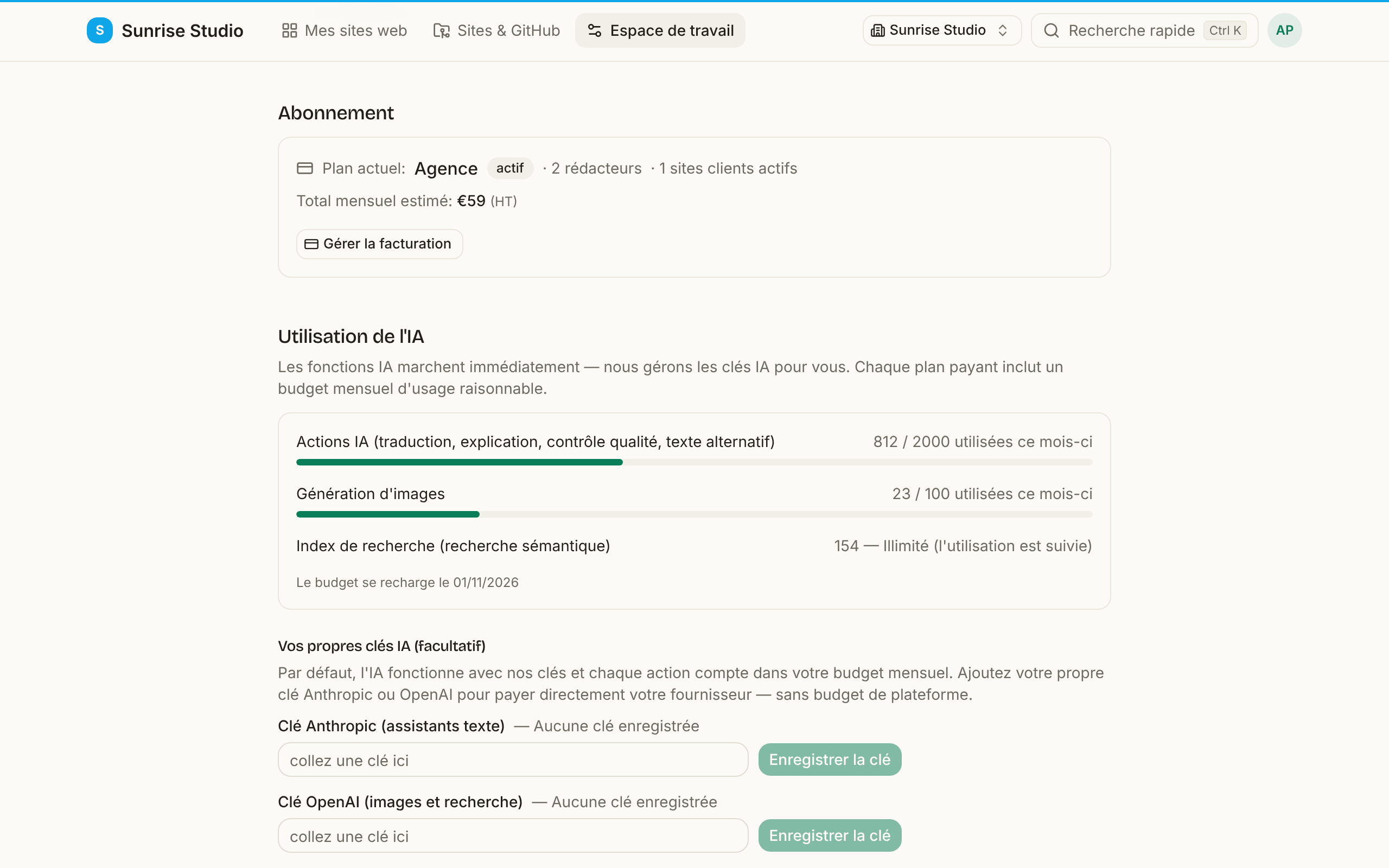
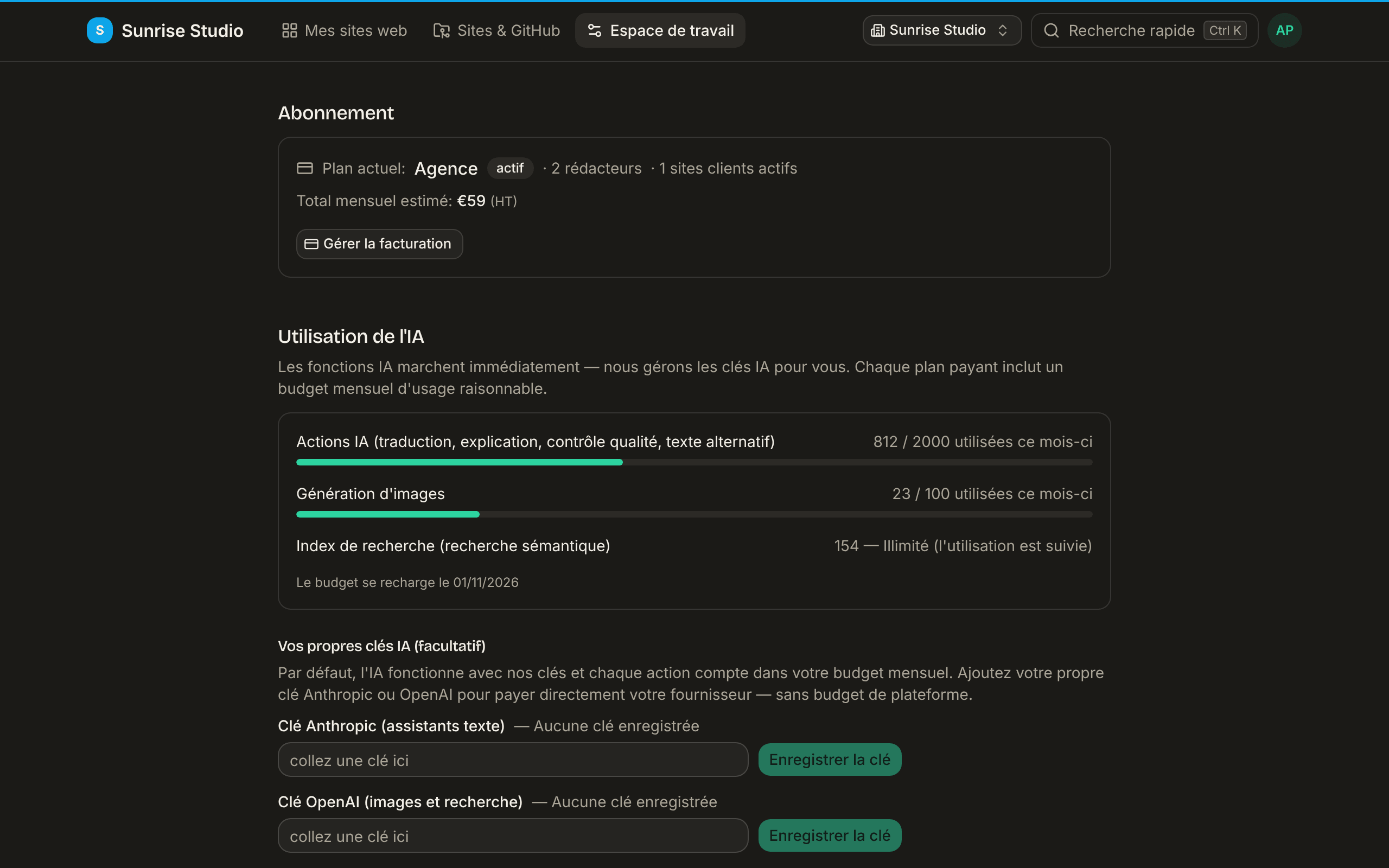
- Abonnement : la formule actuelle, les rédacteurs et les sites clients actifs, le total mensuel prévu, et Gérer la facturation (propriétaire uniquement) pour changer de formule, mettre à jour le moyen de paiement ou résilier.
- Utilisation de l’IA : compteurs d’utilisation et vos propres clés IA ; voir IA et assistants.
Marque blanche (formule Agence)
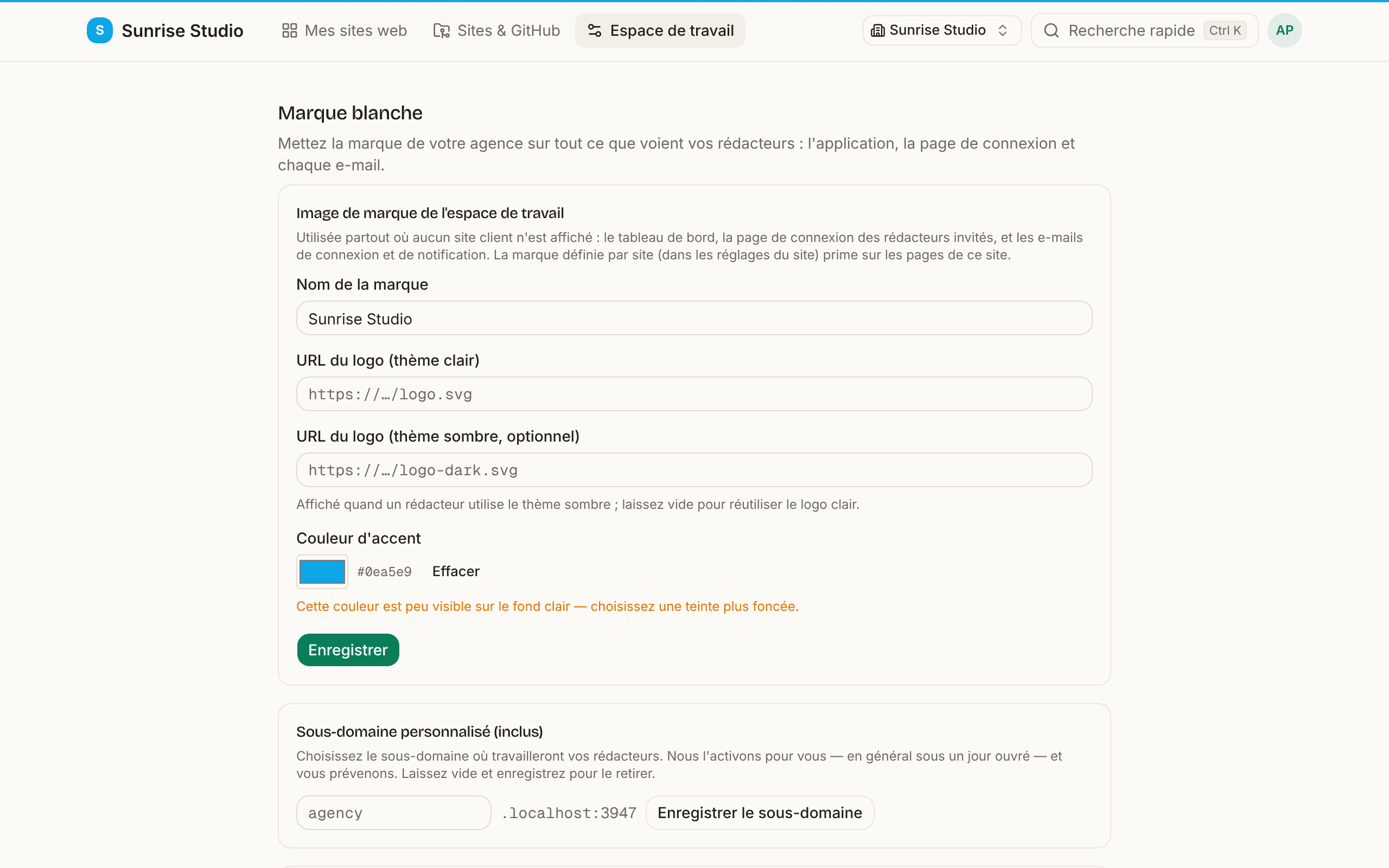
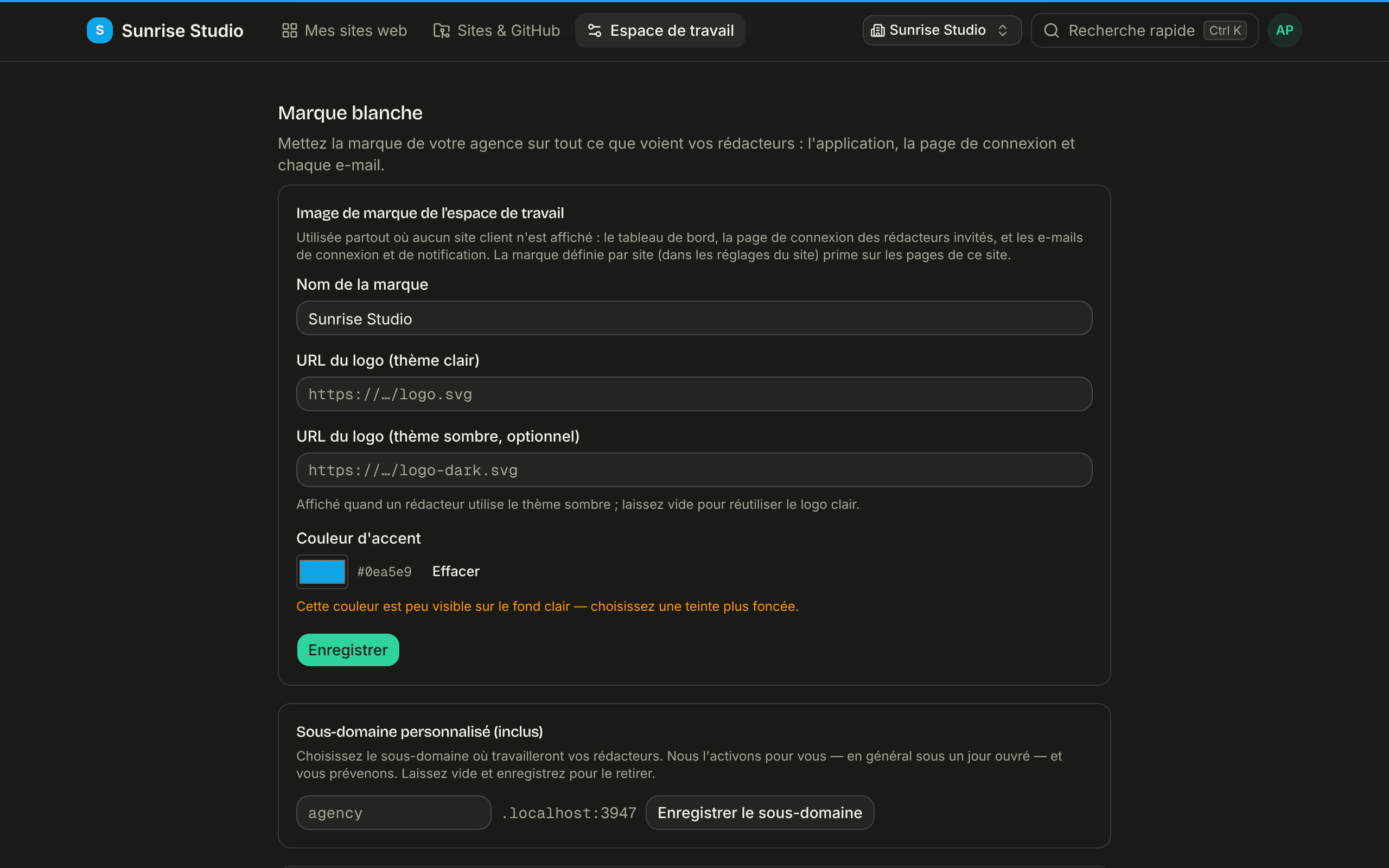
- Image de marque de l’espace de travail : nom de marque, logo clair et sombre et couleur d’accent, utilisés partout où aucun site client n’est affiché : le tableau de bord, la page de connexion des rédacteurs invités, et les e-mails de connexion et de notification. L’image de marque par site la remplace sur les pages de ce site.
- Domaine d’envoi des e-mails : envoyez les liens de connexion et les notifications depuis votre propre domaine : ajoutez-le, créez les enregistrements DNS affichés chez votre fournisseur de domaine, puis cliquez sur Vérifier le statut. Tant qu’il n’est pas vérifié, les e-mails utilisent l’expéditeur par défaut.
- Sous-domaine personnalisé : choisissez le sous-domaine sur lequel travaillent vos rédacteurs. Nous l’activons pour vous, en général sous un jour ouvré, et vous prévenons.
Supprimer un espace de travail
Seul un propriétaire voit Supprimer l’espace de travail. Cela déconnecte tous les sites de l’espace de PullPress et résilie tout abonnement actif. Si l’abonnement ne peut pas être résilié à ce moment-là, l’espace est conservé (pour que la facturation ne continue jamais sans lui) et vous pouvez simplement réessayer. Le contenu et l’historique de vos dépôts restent intacts.
Voir aussi : rôles et permissions · IA et assistants · Configurer la GitHub App