Images et médias
Les images sont enregistrées avec les fichiers de votre site, à côté du contenu qui les utilise : aucun hébergement de médias séparé à gérer.
Ajouter une image
Il existe plusieurs façons d’ajouter une image à un champ de texte :
- Glissez-déposez un fichier de votre ordinateur directement dans l’éditeur.
- Collez une image depuis le presse-papiers.
- Utilisez le bouton image de la barre d’outils pour téléverser un fichier ou en choisir un dans la médiathèque.
Un champ image séparé (comme l’image principale d’un article) affiche une miniature avec un bouton Choisir une image à côté. Ce bouton propose deux choix : Importer depuis cet appareil et Choisir dans la bibliothèque ; Retirer vide à nouveau le champ.
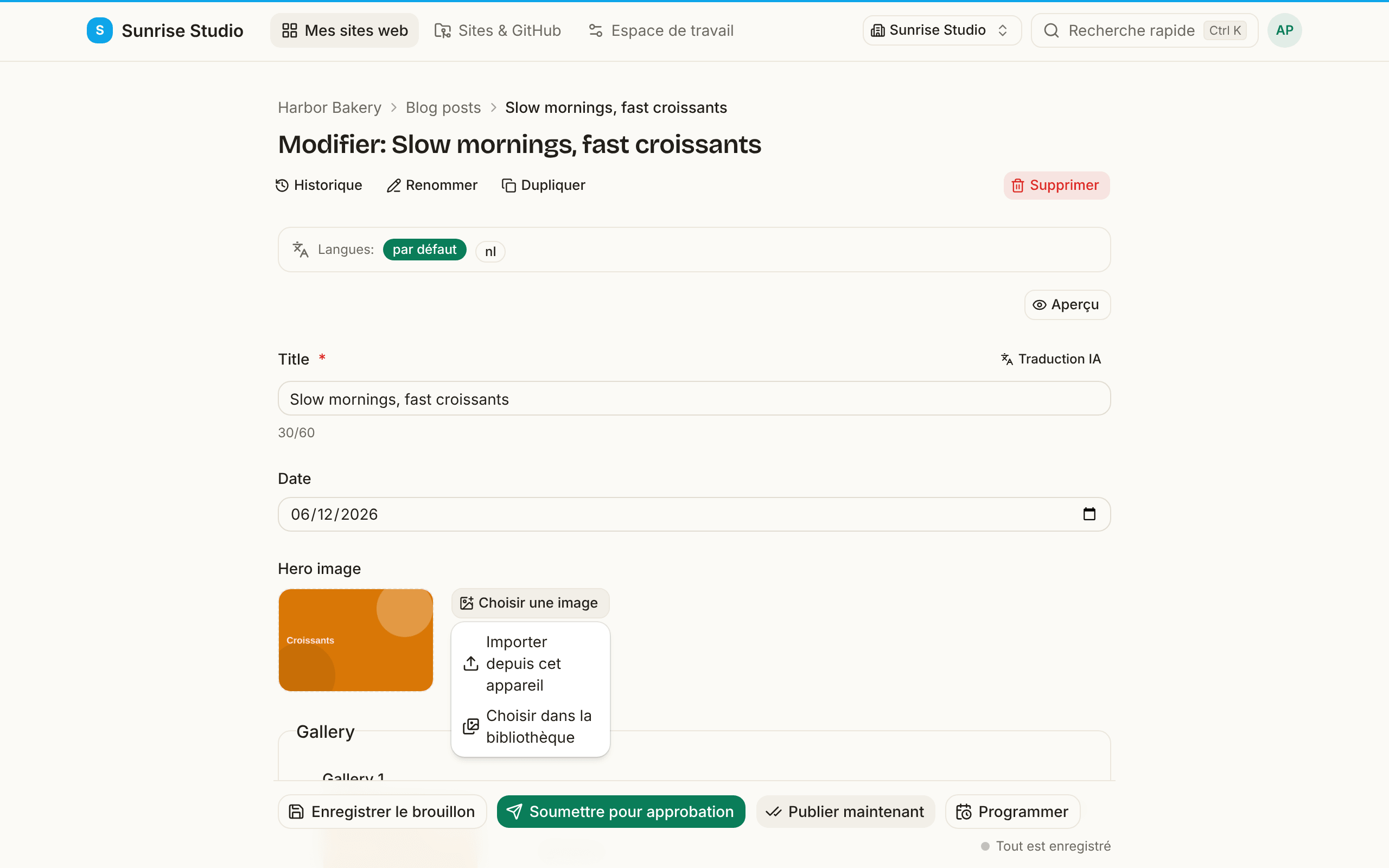
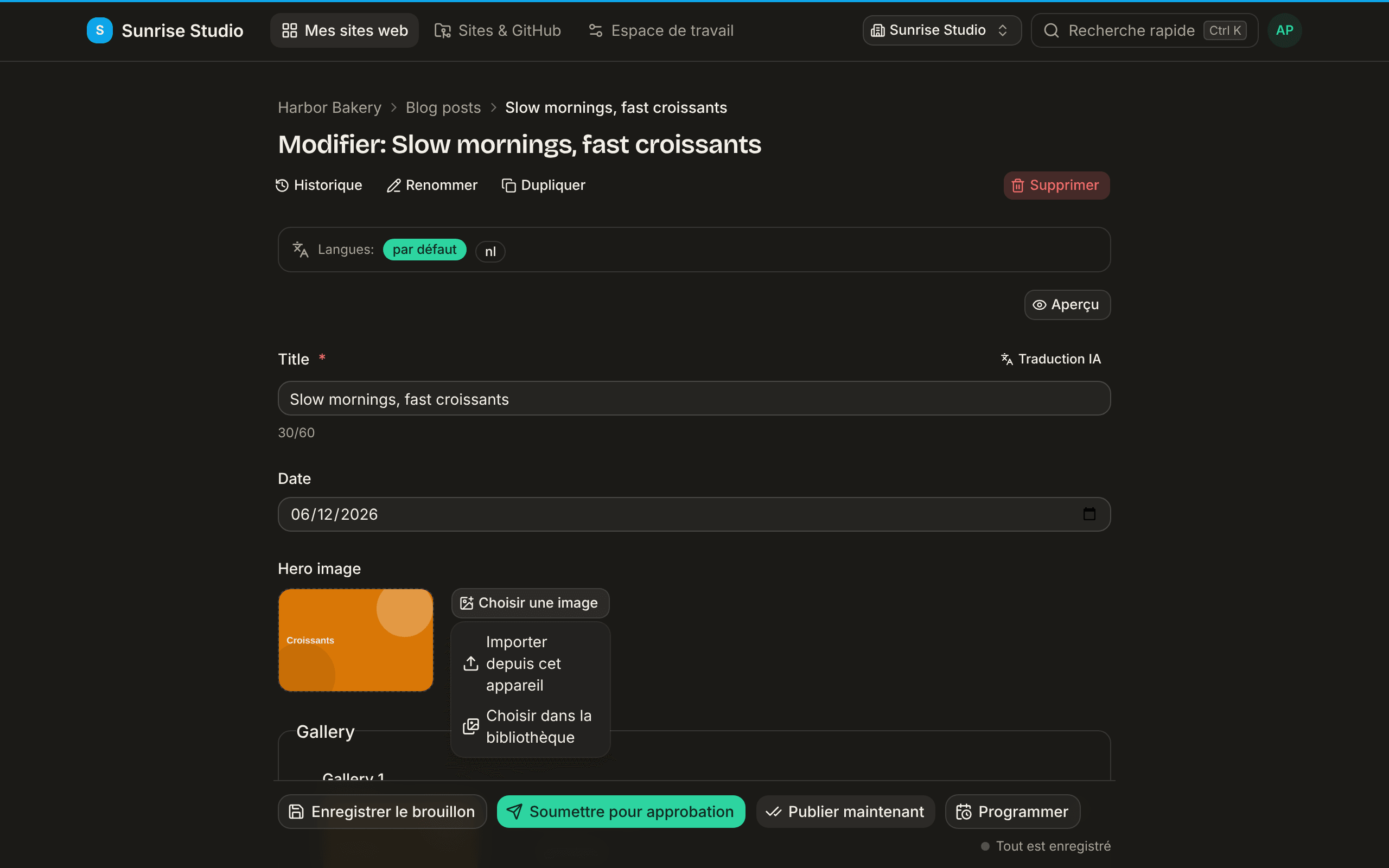
Certaines collections ont un champ galerie d’images (une liste d’images) au lieu d’un champ de texte. Cliquez alors sur Ajouter des images et choisissez tout un lot de photos d’un coup ; voir contenu structuré et champs.
Texte alternatif
Après l’ajout d’une image, on vous demande un court texte alternatif : une description simple de ce que montre l’image. Il aide les personnes qui utilisent un lecteur d’écran et améliore le référencement. Restez concis et descriptif ; vous pouvez l’omettre pour les images purement décoratives.
La médiathèque
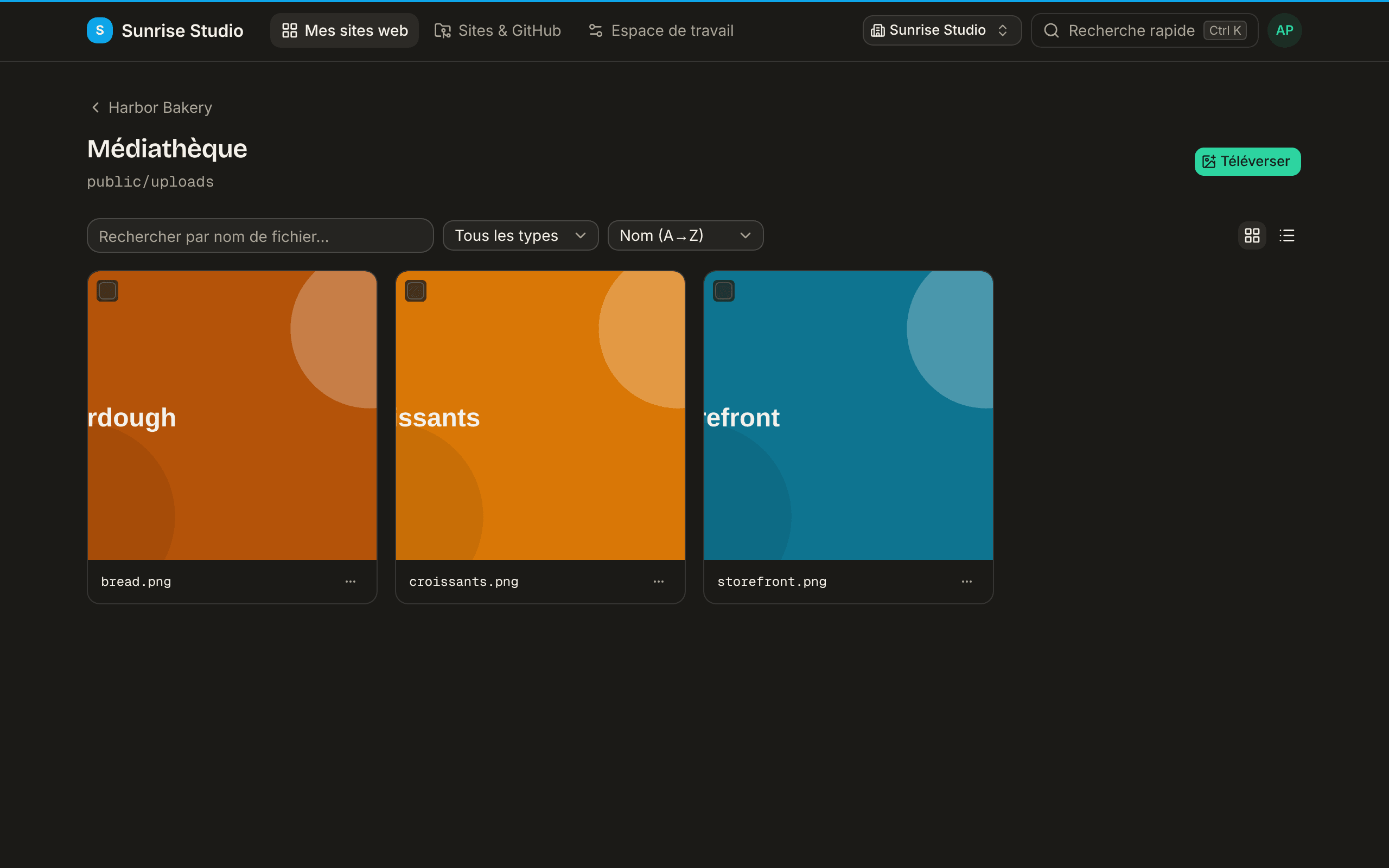
La médiathèque montre tous les fichiers déjà envoyés sur le site, pour que vous puissiez en réutiliser un au lieu de l’envoyer à nouveau. Ouvrez-la depuis le bouton image, ou allez sur la page Médias d’un site pour gérer les fichiers :
- Recherchez et filtrez par type (images, vidéos, documents).
- Cliquez sur un fichier pour ouvrir une visionneuse (un grand aperçu).
- Utilisez le menu ⋯ d’un fichier pour copier son URL publique ou un extrait Markdown prêt à l’emploi, pratique pour le coller ailleurs.
- Les rédacteurs peuvent téléverser des photos directement dans la bibliothèque : choisissez tout un lot d’un coup (JPG, PNG ou WebP), redimensionné dans votre navigateur comme tout autre envoi. La suppression de fichiers est réservée aux administrateurs.
beach-x7k2.jpg), même si deux personnes envoient le même nom au même moment. La suppression est immédiate et réservée aux administrateurs ; supprimer un fichier encore utilisé par une page laisse une image cassée, faites donc le ménage avec soin.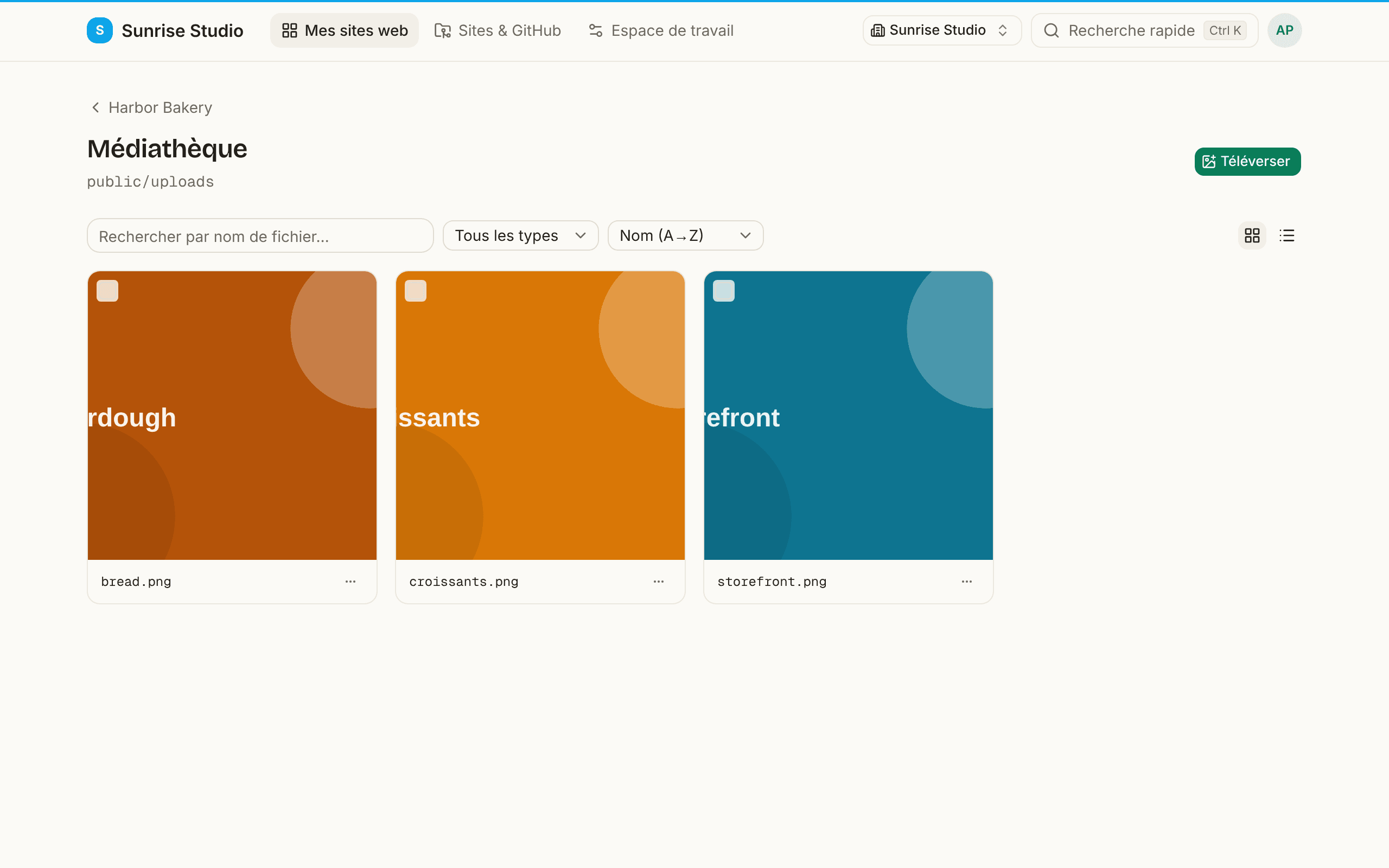
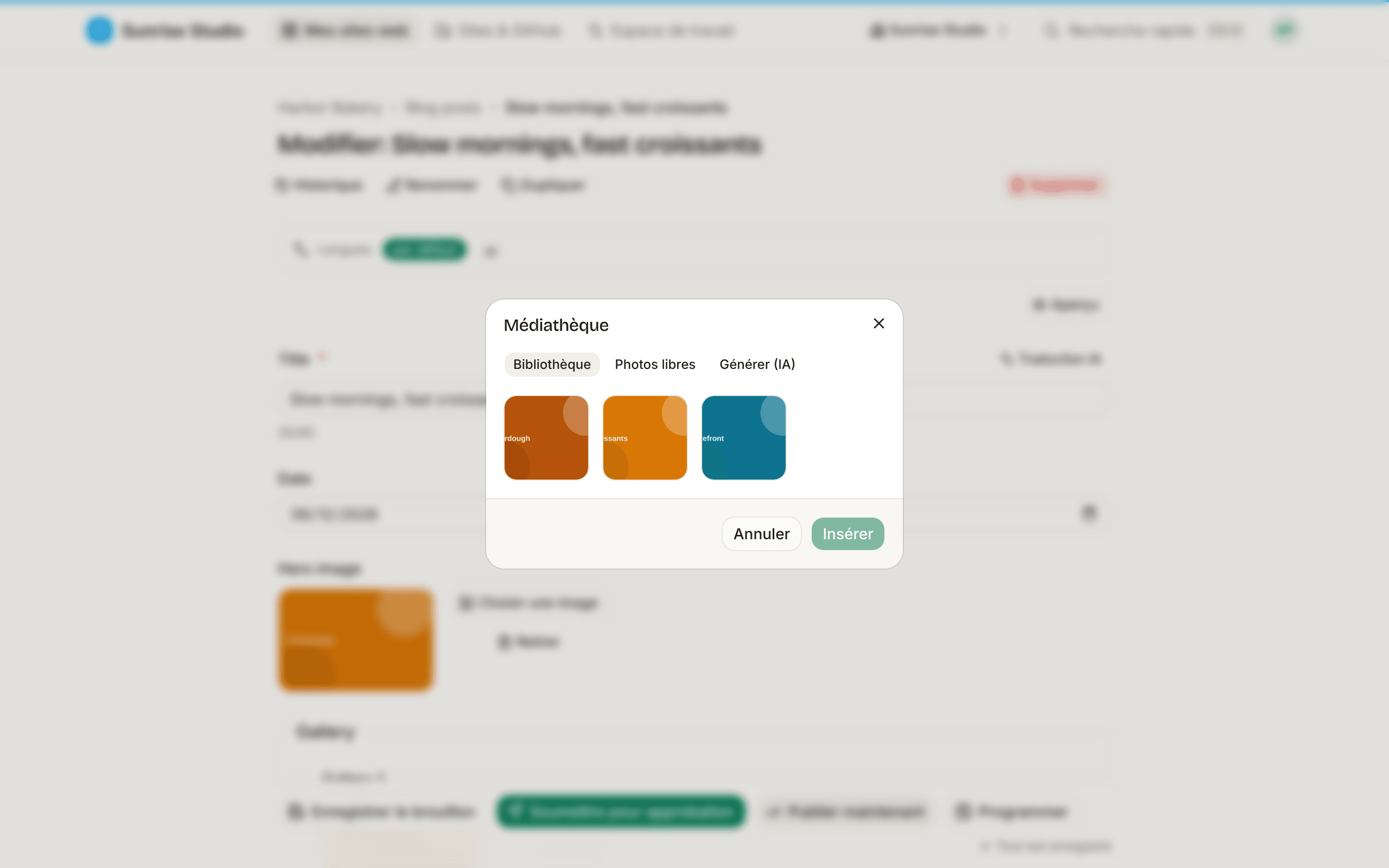
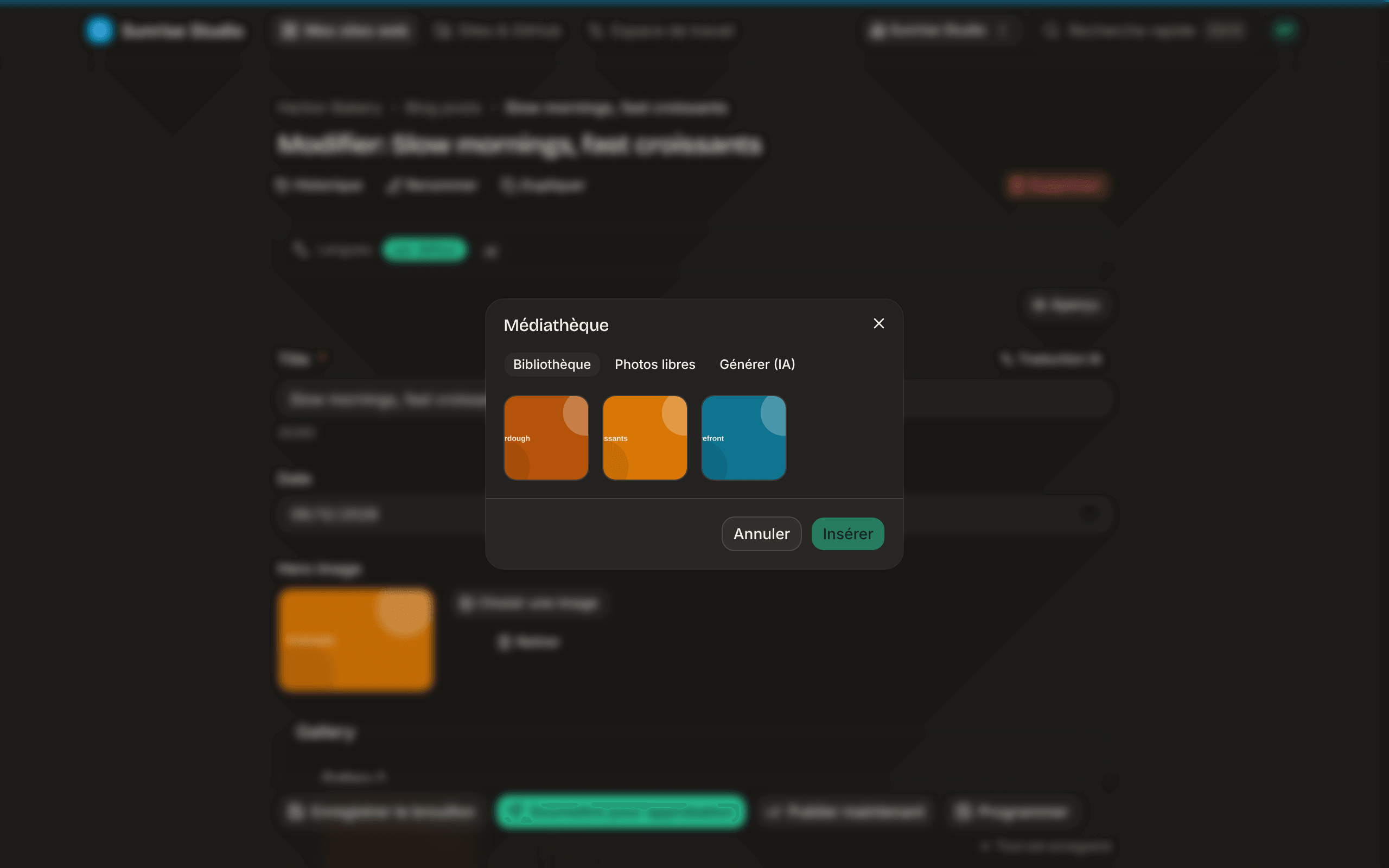
Choisir dans la bibliothèque depuis l’éditeur ouvre la fenêtre Médiathèque avec jusqu’à trois onglets : Bibliothèque (les photos envoyées sur le site), Photos libres et Générer (IA) (tous deux décrits plus bas, lorsqu’ils sont disponibles). Cliquez sur une photo puis sur Insérer : elle arrive dans le champ, ou dans le texte si vous êtes parti de la barre d’outils.
Photos libres
Lorsque les photos libres sont activées pour votre site, le sélecteur de médias a un onglet Photos libres : recherchez des photos gratuites, choisissez-en une et elle est enregistrée avec votre contenu comme n’importe quel envoi (avec texte alternatif).
Générer une image avec l’IA
Dans les espaces de travail avec génération d’images par IA (la formule Agency, ou un espace qui utilise ses propres clés d’IA), le sélecteur de médias a un onglet Générer (IA) :
- Décrivez l’image souhaitée dans la zone de saisie.
- Cliquez sur Générer et examinez l’aperçu.
- Ajoutez un texte alternatif et cliquez sur Insérer : l’image est enregistrée avec votre entrée, exactement comme un envoi.
Modifier une image avec l’IA
Vous pouvez aussi modifier une image avec une consigne : supprimer ou remplacer l’arrière-plan, agrandir la scène ou changer de style :
- Vous venez de générer une image ? Tapez une consigne de suivi dans la zone de modification (par ex. « supprime l’arrière-plan ») et l’aperçu est remplacé par la version modifiée.
- Vous modifiez une image de la bibliothèque ? Sélectionnez-la, décrivez la modification, et le résultat revient sous forme de nouvelle image à insérer ; l’original reste intact.
Suite : contenu structuré et champs →