AI en gekoppelde assistenten
Gebruik je eigen AI-sleutels, en laat een assistent zoals Claude of ChatGPT content voor je opstellen, nooit met meer dan je eigen rechten en alleen met de bevoegdheden die je toekent.
Je eigen AI-sleutels
Standaard draaien de AI-hulpjes van PullPress op onze sleutels, en elke actie telt mee voor het maandbudget van je werkruimte. Een eigenaar of beheerder van de werkruimte kan in plaats daarvan eigen sleutels toevoegen onder Werkruimte-instellingen → AI-gebruik, zodat je je provider rechtstreeks betaalt en er geen platformbudget geldt:
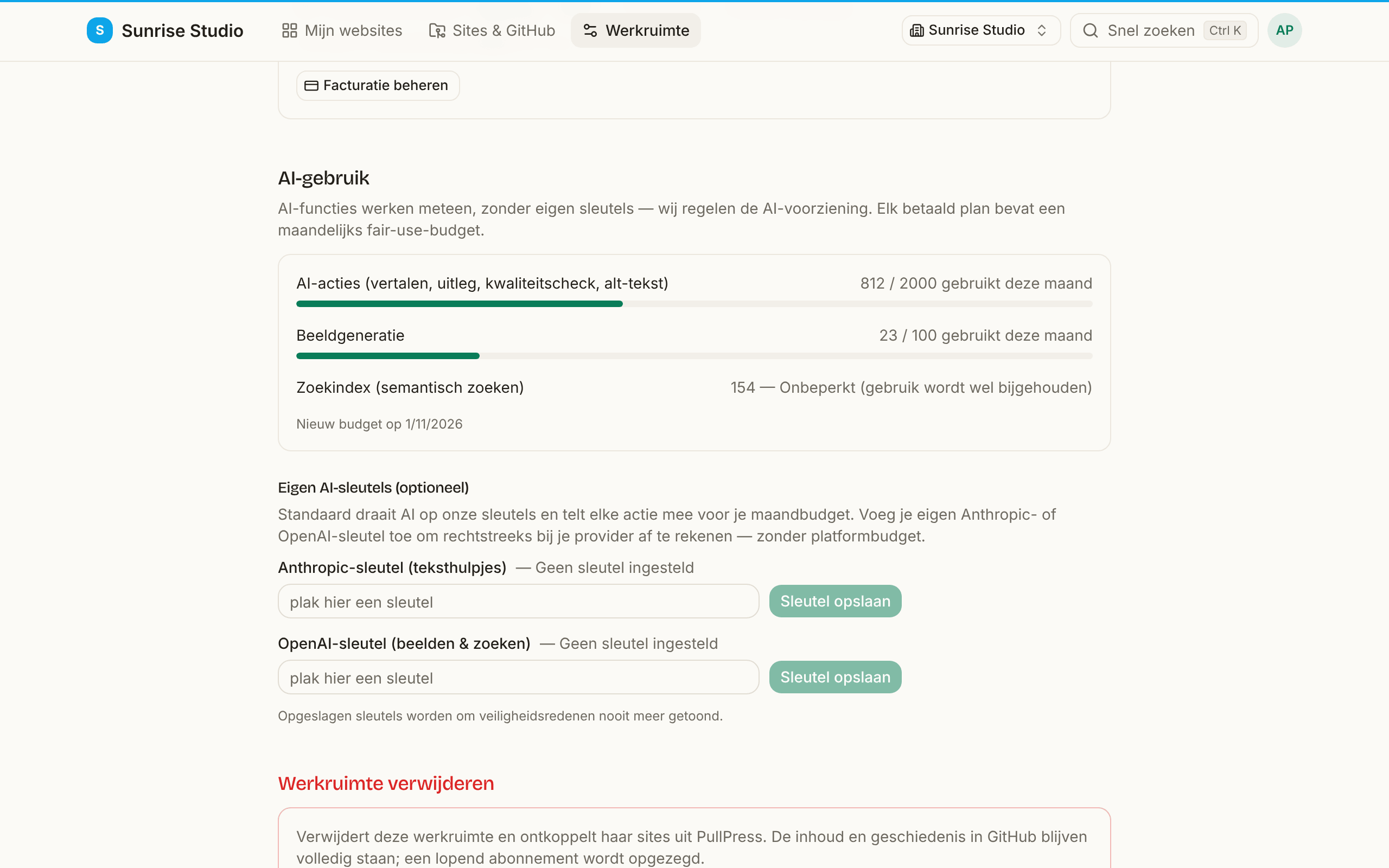
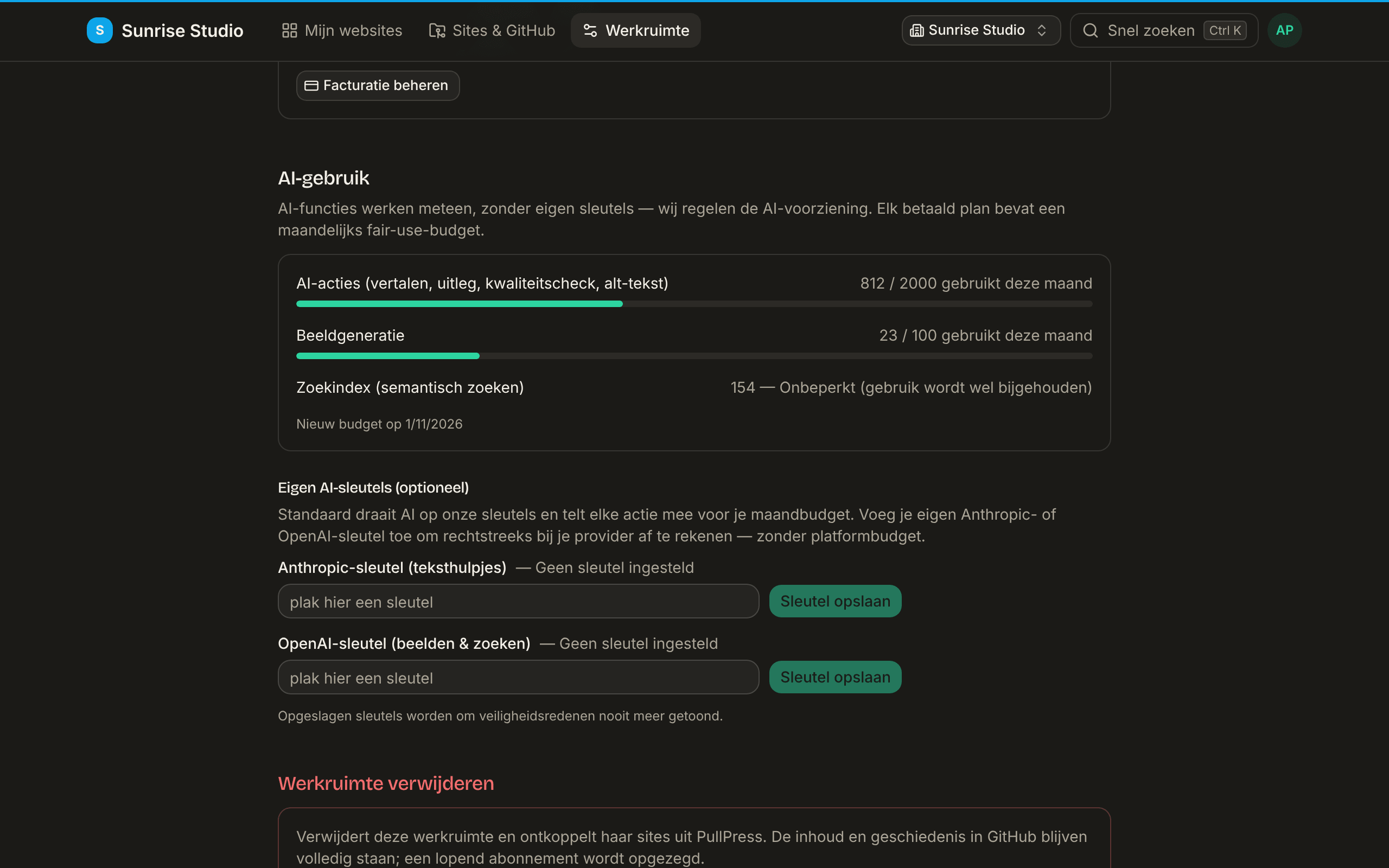
- De Anthropic-sleutel drijft de teksthulpjes aan (vertalen, wijzigingen uitleggen, kwaliteitschecks, verouderde content opfrissen).
- De OpenAI-sleutel drijft het genereren van afbeeldingen en semantisch zoeken aan.
Stel er één of beide in; de functies van elke provider schakelen los van elkaar over op jouw sleutel. Sleutels worden versleuteld bewaard en worden, voor de veiligheid, na het opslaan nooit meer getoond.
Een AI-assistent koppelen (MCP)
PullPress spreekt MCP (het Model Context Protocol), zodat een assistent zoals Claude of ChatGPT in je content kan werken. De assistent handelt als jij: hij kan nooit meer dan jouw eigen rol op een site toelaat, en daarbovenop krijgt hij alleen de rechten (scopes) die de koppeling kreeg:
- Lezen: je sites oplijsten en items, media, ideeën en wijzigingen lezen.
- Schrijven: concepten bewaren, ze indienen ter goedkeuring, media uploaden en ideeën beheren.
- Goedkeuren en inplannen (de scope
publish): wijzigingen goedkeuren, afwijzen en inplannen, maar alleen op sites waar je zelf goedkeurder of beheerder bent.
Zonder het recht om goed te keuren en in te plannen kan een assistent alleen opstellen en indienen: iemand in je team keurt goed voor er iets online gaat. Met dat recht kan een assistent die een goedkeurder of beheerder koppelde, wijzigingen goedkeuren en inplannen zoals die persoon dat kan, en dus content online zetten zonder dat iemand anders meekijkt.
Twee manieren om te koppelen
- Als connector (OAuth). Voeg PullPress toe als MCP-connector in een app zoals Claude.ai en log in. Het toestemmingsscherm toont waarheen je teruggestuurd wordt (het webadres van de app) en wat die mag: lezen, schrijven en/of goedkeuren en inplannen. Apps die PullPress niet herkent, krijgen het label Niet-geverifieerde app: sta die alleen toe als je de koppeling zelf begon. De koppeling verschijnt onder Mijn profiel → Gekoppelde apps, waar je ze altijd kunt verbreken. Elke nieuwe koppeling wordt je ook per e-mail gemeld, met een link om ze te verbreken als je ze niet herkent, en een account heeft hoogstens tien gekoppelde apps tegelijk. Deze koppelingen zijn kortlevend en vernieuwen zichzelf op de achtergrond; wordt een vernieuwingssleutel opnieuw gebruikt nadat de app al verder was (een teken dat ze gekopieerd is), dan wordt de koppeling verbroken en koppel je gewoon opnieuw. Eén snelle nieuwe poging na een weggevallen netwerkantwoord wordt binnen 30 seconden toegestaan.
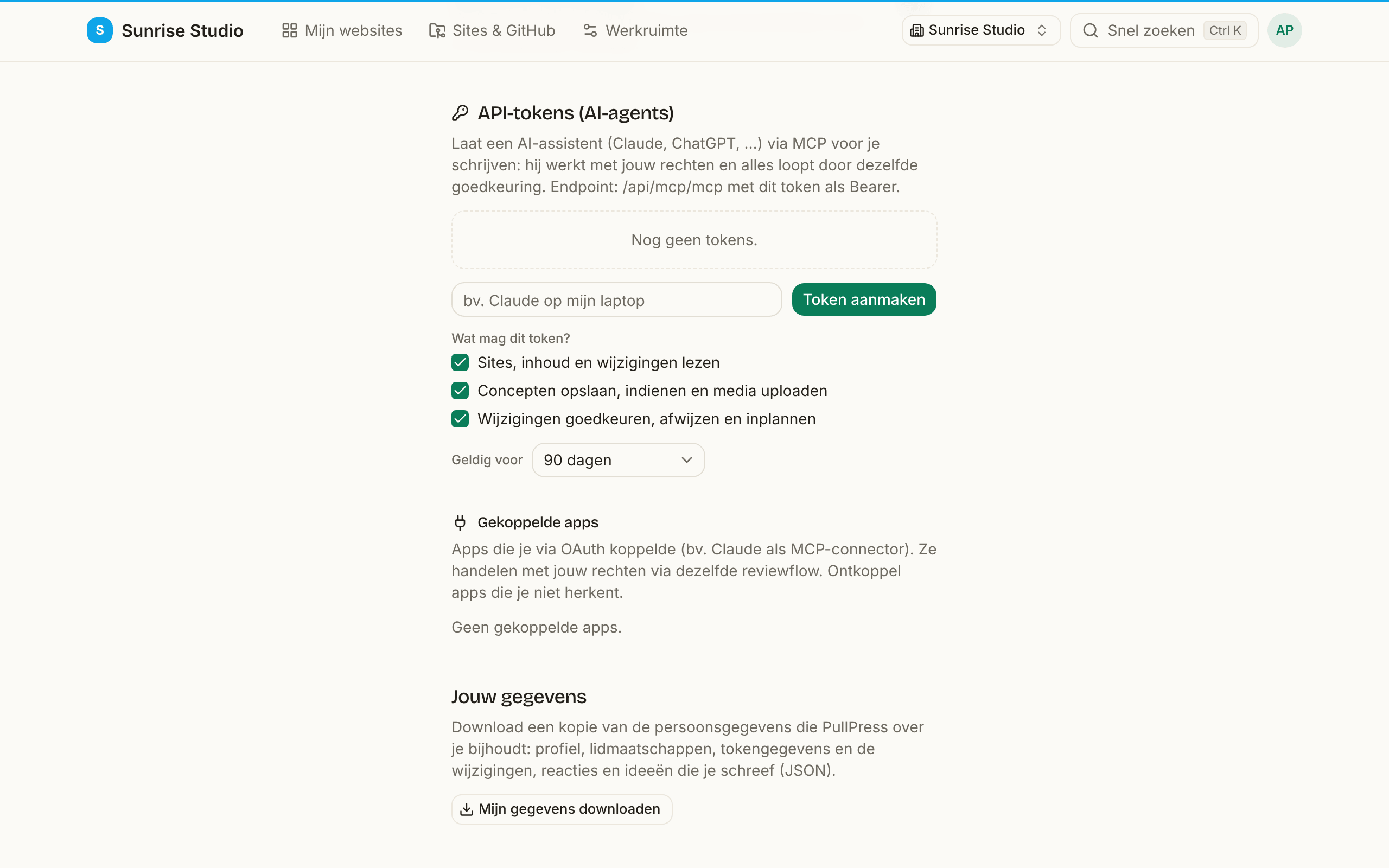
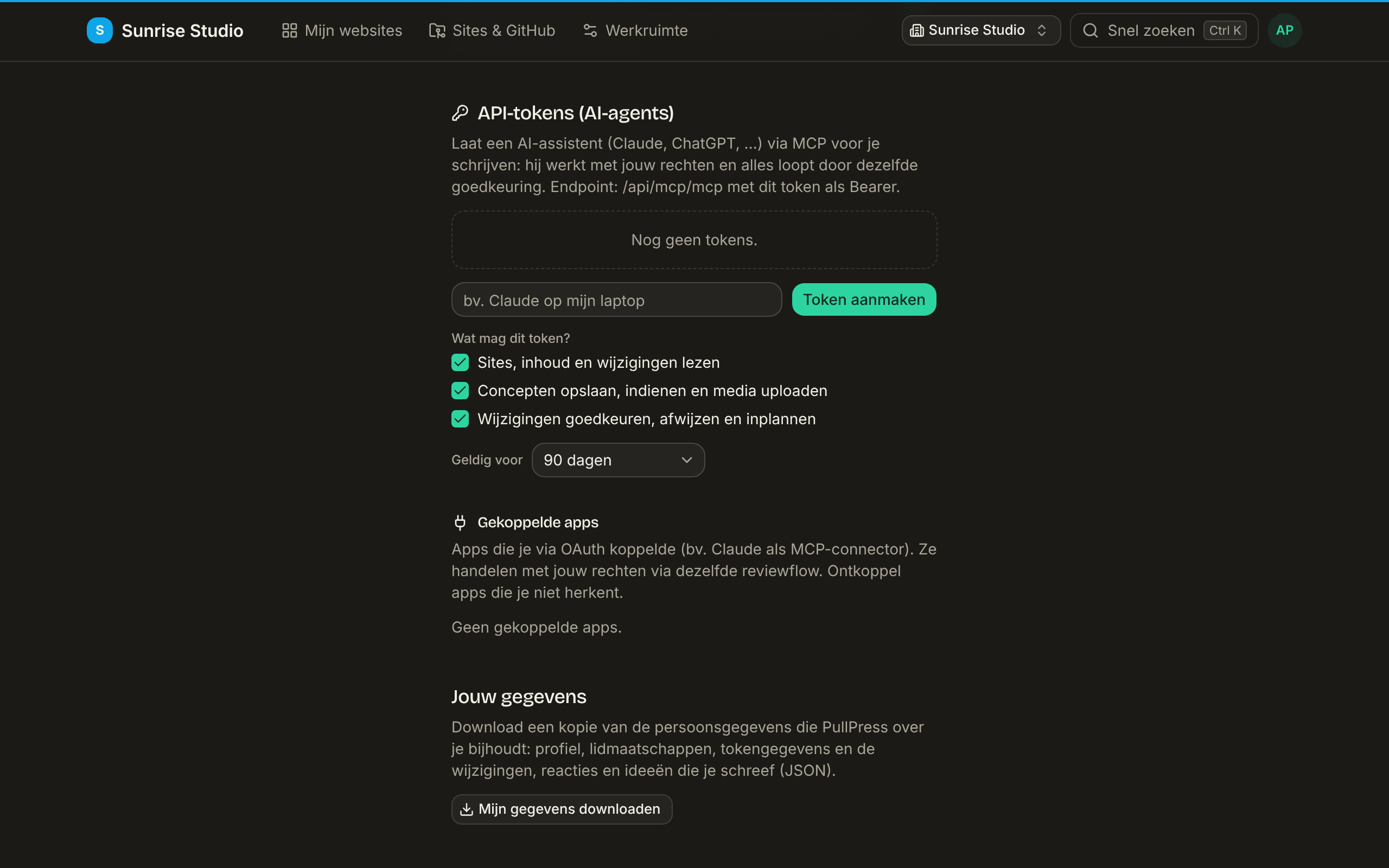
- Met een persoonlijk token. Maak onder Mijn profiel → API-tokens een token aan (geef het een naam zoals “Claude op mijn laptop”, vink aan wat het mag (lezen, concepten schrijven en uploaden, goedkeuren) en kies hoe lang het geldig blijft) en plak het in je assistent. Het endpoint is
/api/mcp/mcp, met het token als Bearer-credential.
Wat een assistent kan
Dit zijn alle tools die een gekoppelde assistent krijgt. Elke tool controleert nog steeds je rol op de site, dus een assistent die een viewer koppelde, kan lezen maar niet schrijven.
Lezen (recht lezen)
list_sites: de sites waaraan je kunt werken, met je rol op elk.get_style_guide: de gids voor de merkstem van de site, zodat concepten die volgen.list_collections: de collecties van de site en hun velden.list_entries/get_entry: items oplijsten en er één volledig lezen.search_content: zoeken op titel en tekst, of op betekenis als de site een zoekindex heeft.list_media: de foto’s in de mediabibliotheek.list_relation_options: waarnaar een veld dat naar een ander item linkt, kan wijzen.list_ideas: de ideeën op het bord van de site.list_changes: concepten, inzendingen en recent gepubliceerde wijzigingen (goedkeurders zien de hele site, anderen hun eigen).list_change_requests/get_change: alleen goedkeurders: de inzendingen die op nakijken wachten, en de precieze diff van een wijziging.get_change_diff: de diff per woord van één wijziging, per bestand (goedkeurders, of de auteur van de wijziging zelf), met de versie waarop hij berekend is en de automatische kwaliteitscontroles in gewone taal (ook bijget_change).check_change_links: de links controleren die een wijziging toevoegt en de kapotte oplijsten (goedkeurders, of de auteur van de wijziging zelf).list_comments: het gesprek bij een wijziging, en wie eraan deelneemt (de auteur van de wijziging en de goedkeurders).get_help: de hulp voor redacteuren (schrijven, bewaren, nakijken en statussen) in jouw taal, dezelfde tekst als de hulppagina in de app.list_entry_history: de laatste 20 versies van een item (wat er veranderde, wanneer en door wie), dezelfde geschiedenis als de pagina Geschiedenis in de editor.get_entrynoemt op meertalige sites ook de talen van een item en, als paginavoorvertoningen zijn ingesteld, een link naar de voorvertoning van je concept.
Opstellen (recht schrijven)
save_draft: een conceptwijziging bewaren.submit_for_review: bewaren en indienen ter goedkeuring.upload_image: een foto uploaden voor een later concept: er wordt gecontroleerd of het een echte afbeelding is, ze wordt verkleind en verborgen locatiegegevens worden verwijderd, en daarna wordt ze bij het bewaren meegenomen, zodat een bericht met veel foto’s toch in één keer bewaard wordt.upload_media: een foto aan de mediabibliotheek toevoegen, met dezelfde regels als de pagina Media: ze vervangt nooit een bestaand bestand, en een upload van een redacteur gaat langs het nakijken.create_idea/delete_idea: een idee op het bord toevoegen of weghalen.delete_entry: voorstellen om een item te verwijderen; zoals elke wijziging gaat dat langs het nakijken (op sites die direct publiceren, wordt het meteen verwijderd).withdraw_change/reopen_change: een van je eigen concepten of inzendingen terugnemen, of een inzending (wachtend, of teruggestuurd met een opmerking) weer een concept maken. Altijd alleen je eigen wijzigingen.rename_entry: een item een nieuwe naam geven (meestal ook een nieuw webadres); dat gaat zoals elke wijziging langs het nakijken, en staat meteen live op sites die direct publiceren of met het recht publiceren voor wie mag publiceren.duplicate_entry/create_translation: een item kopiëren, of een ontbrekende taal ervan beginnen, als een nieuw concept van jezelf.restore_entry_version: een oudere versie uit de geschiedenis terughalen als nieuw concept; dat gaat langs het nakijken voordat het live staat.acquire_entry_lock/release_entry_lock: laten weten dat je een item bewerkt zodat collega’s het zien, dezelfde bewerkingsvergrendeling als in de webeditor.add_comment/set_comment_resolved: meepraten in het gesprek bij een wijziging (als auteur of goedkeurder), met @vermeldingen alleen van mensen in dat gesprek, en opmerkingen als afgehandeld markeren of weer openen.
Publiceren (recht goedkeuren en inplannen, alleen goedkeurders en beheerders)
approve_change: een inzending goedkeuren en publiceren. De goedkeuring noemt de versie die de assistent las; werd de wijziging daarna nog bewerkt, dan wordt de goedkeuring geweigerd in plaats van iets te publiceren dat niemand nakeek.reject_change: een inzending terugsturen met een opmerking.schedule_change: een inzending goedkeuren om op een vast moment live te gaan in plaats van nu (niet op sites die via GitHub publiceren).fix_and_publish: een inzending verbeteren en in één stap publiceren, zoals Verbeteren op de nakijkpagina: open ze metget_entryen het id van de wijziging, en bewaar dan de verbeterde velden. Daarvoor is ook het recht schrijven nodig.- Op sites die schone kwaliteitscontroles vereisen, wachten goedkeuren, inplannen en verbeteren-en-publiceren tot de controles slagen.
delete_entrymetpublish: een item meteen verwijderen in plaats van om nakijken te vragen (beheerders, die zowel mogen schrijven als publiceren).schedule_publish: een wijziging bewaren en inplannen om op een vast moment automatisch online te gaan. Omdat dat ook schrijft, kunnen alleen beheerders het gebruiken.- Met dit recht publiceert
upload_mediavan een goedkeurder of beheerder de foto meteen, zoals in de app.
Hoe door AI geschreven wijzigingen verschijnen
Als een assistent een wijziging opstelt, kan hij herkomst meegeven: het model, de opdracht waarmee hij werkte, de bronnen die hij gebruikte en een betrouwbaarheidsniveau. Nakijkers zien dan een paneel Door AI opgesteld op de nakijkpagina, en dezelfde gegevens worden als trailers in de Git-commit vastgelegd, zodat de herkomst van een wijziging nooit een raadsel is, in de app noch in de geschiedenis van je repository.
Zie ook: rollen en rechten · merkstem · wijzigingen nakijken