Opslaan, indienen en publiceren
Je werk is altijd veilig. Achter de schermen blijft elke wijziging los van de live site tot ze is goedgekeurd; jij ziet alleen concepten, nakijken en publiceren.
Van eerste woord tot live pagina
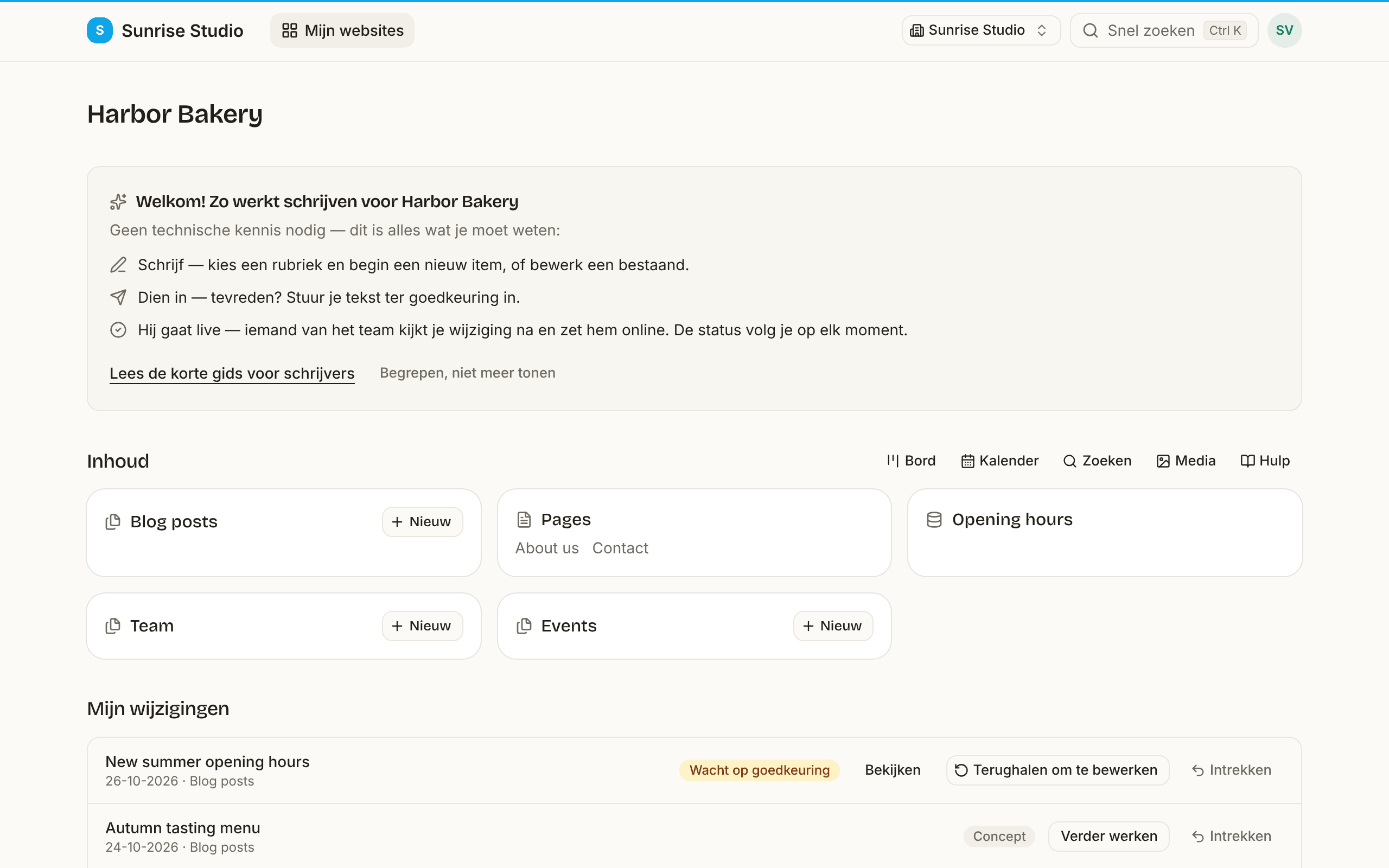
Een gewone wijziging maakt deze reis, en je kunt ze bij elke stap volgen vanuit je dashboard of de sitepagina:
- Schrijven. Open een item (of begin een nieuw) en schrijf. Je werk wordt vanzelf als privéconcept bewaard zodra je even pauzeert.
- Indienen. Tevreden? Klik op Indienen ter goedkeuring. De wijziging toont nu Wacht op goedkeuring en een goedkeurder krijgt een melding.
- Teruggestuurd? Is de goedkeurder nog niet overtuigd, dan komt de wijziging terug als Niet gepubliceerd, altijd met een toelichting waarom. De mail die je krijgt, opent je tekst meteen in de editor met de toelichting bovenaan: pas aan en dien opnieuw in, er gaat niets verloren. (Op de sitepagina doet Aanpassen en opnieuw indienen hetzelfde.)
- Gepubliceerd. Na goedkeuring gaat de wijziging online. Duurt dat even, dan zie je tussendoor Wordt gepubliceerd…; als het klaar is, springt de status naar Gepubliceerd.
Automatisch opslaan en herstellen
Je hoeft niet aan opslaan te denken: ongeveer vijftien seconden nadat je stopt met typen, bewaart PullPress je werk vanzelf als privéconcept (een nieuw item zodra het een titel heeft). Druk op ⌘/Ctrl + S om meteen op te slaan, en op ⌘/Ctrl + Enter om in te dienen. Een kleine aanduiding toont of je niet-opgeslagen wijzigingen hebt, aan het opslaan bent, of alles opgeslagen is. Sluit je browser onverwacht, dan biedt de editor de volgende keer aan om je niet-opgeslagen werk te herstellen.
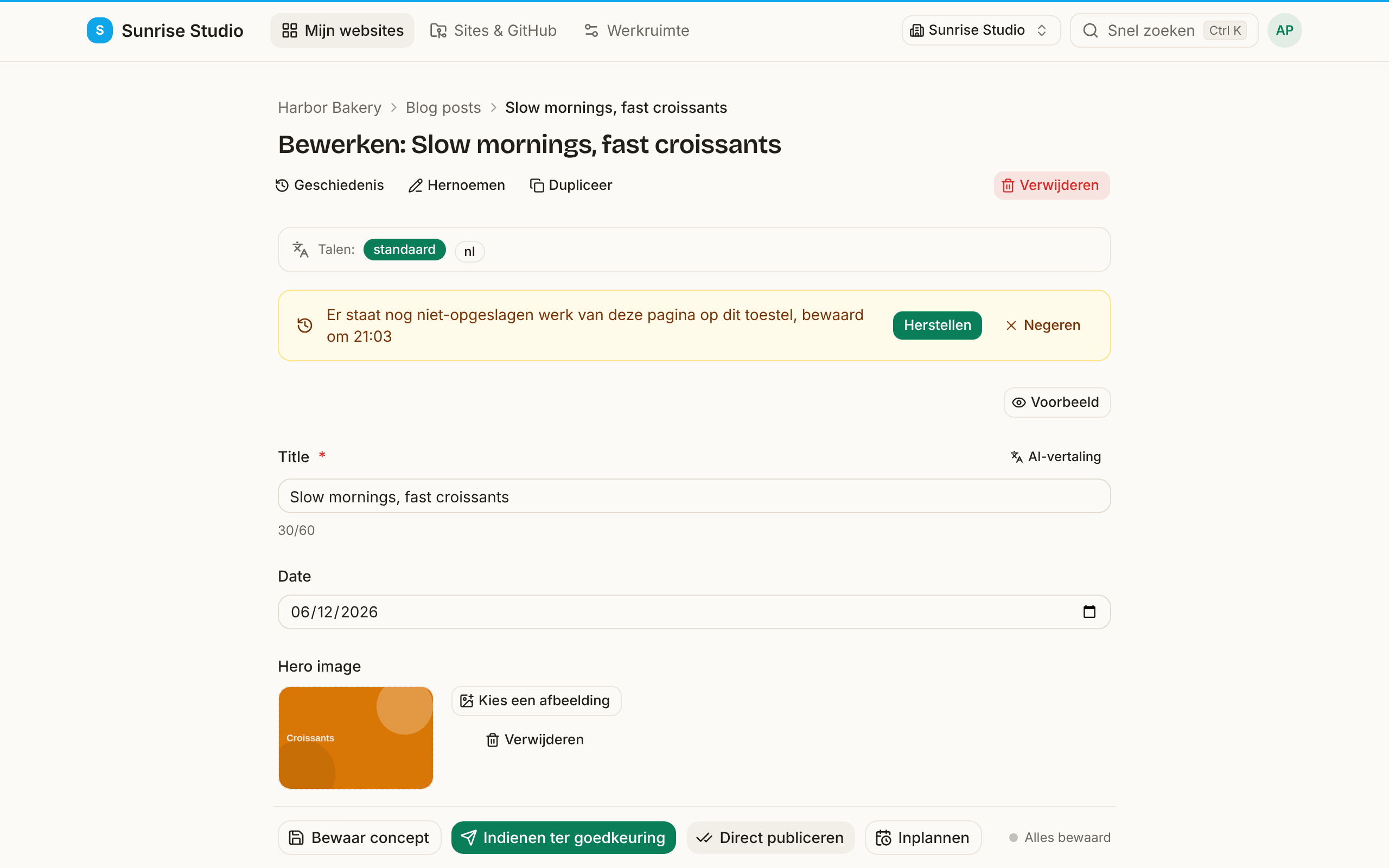
Die veiligheidskopie staat alleen in je browser op dat toestel: ze wordt niet met collega’s gedeeld en telt pas als concept wanneer ze opgeslagen is. Klik op Herstellen, controleer het resultaat en sla op of dien in zoals altijd, of klik op Negeren om de kopie weg te gooien.
De actiebalk
Onderaan een item vind je tot vier knoppen, elk met een tooltip die uitlegt wat hij doet:
- Bewaar concept: bewaart je werk privé. Nog niemand anders ziet het, en je gaat later verder vanuit je dashboard.
- Indienen ter goedkeuring: stuurt de wijziging naar een goedkeurder, die ze nakijkt en publiceert.
- Direct publiceren: alleen voor beheerders (en alleen op sites die zo ingesteld zijn); zet de wijziging meteen online.
- Inplannen: ook voor beheerders. Kies een datum en tijd en de wijziging gaat op dat moment vanzelf online. Tot dan wacht ze in de goedkeuringslijst (en op de kalender), waar ze nog afgewezen of ingetrokken kan worden. Niet beschikbaar op sites waar je ontwikkelaar een eigen extra goedkeuringsstap toevoegt.
Wil je alles ongedaan maken sinds je het item opende? Gebruik Wijzigingen ongedaan maken in de actiebalk om het hele formulier terug te zetten.
Statussen
Elke wijziging doorloopt een duidelijke status:
- Concept: opgeslagen, alleen zichtbaar voor jou (en beheerders).
- Wacht op goedkeuring: ingediend en wacht op een goedkeurder.
- Wordt gepubliceerd…: goedgekeurd, en online gaan duurt wat langer dan gewoonlijk. Niets te doen: het rondt vanzelf af.
- Publiceren lukt nog niet: online gaan mislukt voorlopig telkens opnieuw. De beheerders van de site zijn gewaarschuwd en PullPress blijft het op de achtergrond proberen; je tekst is veilig en je hoeft niets te doen.
- Gepubliceerd: goedgekeurd en online op de site.
- Niet gepubliceerd: teruggestuurd met een reden, klaar om te herwerken en opnieuw in te dienen.
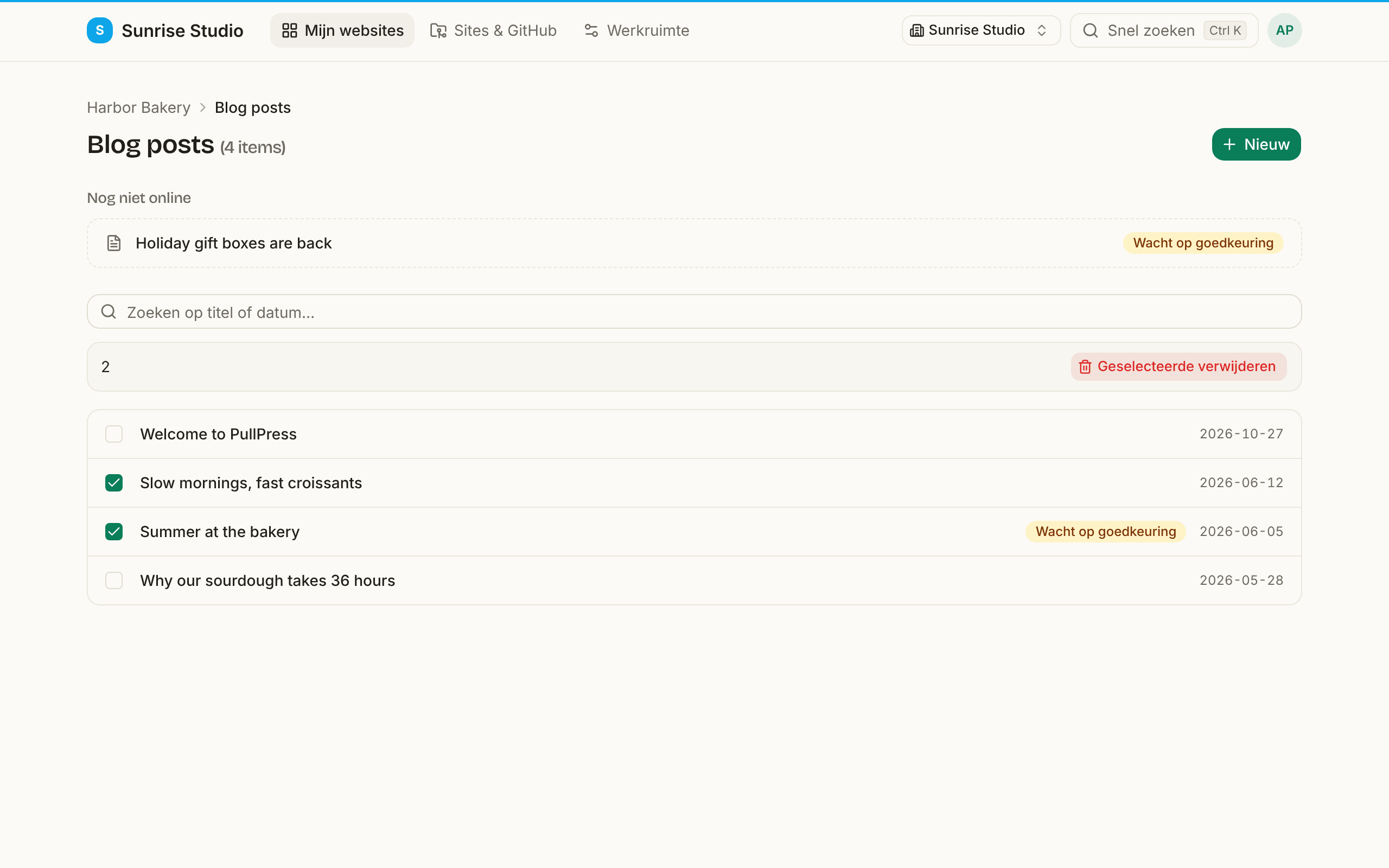
Een gloednieuw item verschijnt pas in de lijst van zijn collectie als het online is. Tot dan staat het bovenaan onder Nog niet online, met zijn status, zodat een bericht dat je net indiende nooit lijkt te verdwijnen. Items die al online zijn, tonen ook een klein statuslabel als er een wijziging op goedkeuring wacht (of als het je eigen concept is), zodat je dat ziet voor je het item opent.
Klik op de sitepagina op de titel van een wijziging om naar de logische volgende stap te gaan: je concept opent in de editor, een ingediende wijziging opent haar nakijkpagina. Elke collectiekaart heeft een knop + Nieuw, en het palet onder ⌘/Ctrl + K biedt “Nieuw: Blog” (enzovoort) voor elke collectie waarin je mag schrijven.
Samen aan hetzelfde item werken
Twee mensen kunnen elkaar nooit stilletjes overschrijven. Open je een item dat een collega al aan het bewerken is, dan meldt PullPress: “… is dit nu aan het bewerken. Je kunt meekijken, of het bewerken overnemen.” Meekijken is alleen-lezen en wordt live bijgewerkt; Bewerken overnemen maakt jou de bewerker. Je collega ziet wie het overnam, en zijn of haar niet-opgeslagen werk blijft veilig op het eigen toestel.
Is een item op de site gewijzigd terwijl jij eraan werkte (bijvoorbeeld door een collega of je ontwikkelaar), dan overschrijft opslaan niets. De editor toont dan “Dit item is intussen door iemand anders gewijzigd.” en laat je de twee versies veld per veld vergelijken: Jouw versie naast De andere versie. Kies welke je houdt, klik op Gekozen versies gebruiken, controleer het resultaat en sla opnieuw op.
Open je een item waarvoor al een wijziging op goedkeuring wacht (van jou of van een collega)? Een gele melding zegt dat en linkt naar die wijziging. Wat je ziet, is de versie die nu online staat, en opslaan zou een tweede wijziging starten die met de eerste kan botsen. Wil je je eigen ingediende tekst aanpassen, kies dan Terughalen om te bewerken onder Mijn wijzigingen op de sitepagina: ze wordt weer een concept met je tekst intact, en je dient ze opnieuw in als je klaar bent.
Naam wijzigen en dupliceren
Open een item en je vindt er nog twee acties bij (voor items die als eigen bestand bestaan: blogberichten, nieuws, teamleden):
- Naam wijzigen: de naam van een item aanpassen. Omdat de naam ook het bestand is, verandert dit meestal de URL van de pagina op je live site, zodat bestaande links naar het oude adres stukgaan. PullPress waarschuwt je voor je bevestigt; gebruik het bewust, en pas vaste links zelf aan. De naamswijziging gaat zoals elke andere wijziging langs het gewone nakijken.
- Dupliceer: met één klik maak je een kopie met de titel “Kopie van …” en kom je er meteen in terecht als nieuw concept. Alles wordt gekopieerd: alle velden, de tekst en (voor items die afbeeldingen in een eigen map bewaren) ook de media. Zo begin je het snelst een nieuw item vanuit een item dat precies goed in elkaar zit.
Bulkacties
Meerdere items tegelijk verwijderen? Vink ze in de lijst van een collectie aan en gebruik Geselecteerde verwijderen: ze worden gebundeld in één wijziging die het gewone nakijken doorloopt, net als elke andere bewerking.
Geschiedenis en herstellen
Omdat elke opgeslagen wijziging wordt vastgelegd, heeft elk item een volledige geschiedenis. Open de geschiedenis van een item om te zien wie wat wanneer veranderde, en om een eerdere versie terug te zetten als je iets wilt terugdraaien, opnieuw als wijziging om na te kijken.
Volgende: nakijken en samenwerken →