Schrijven en opmaken
Lange tekstvelden gebruiken een uitgebreide editor die achter de schermen altijd nette Markdown schrijft. Zo let jij op de woorden, niet op de syntaxis.
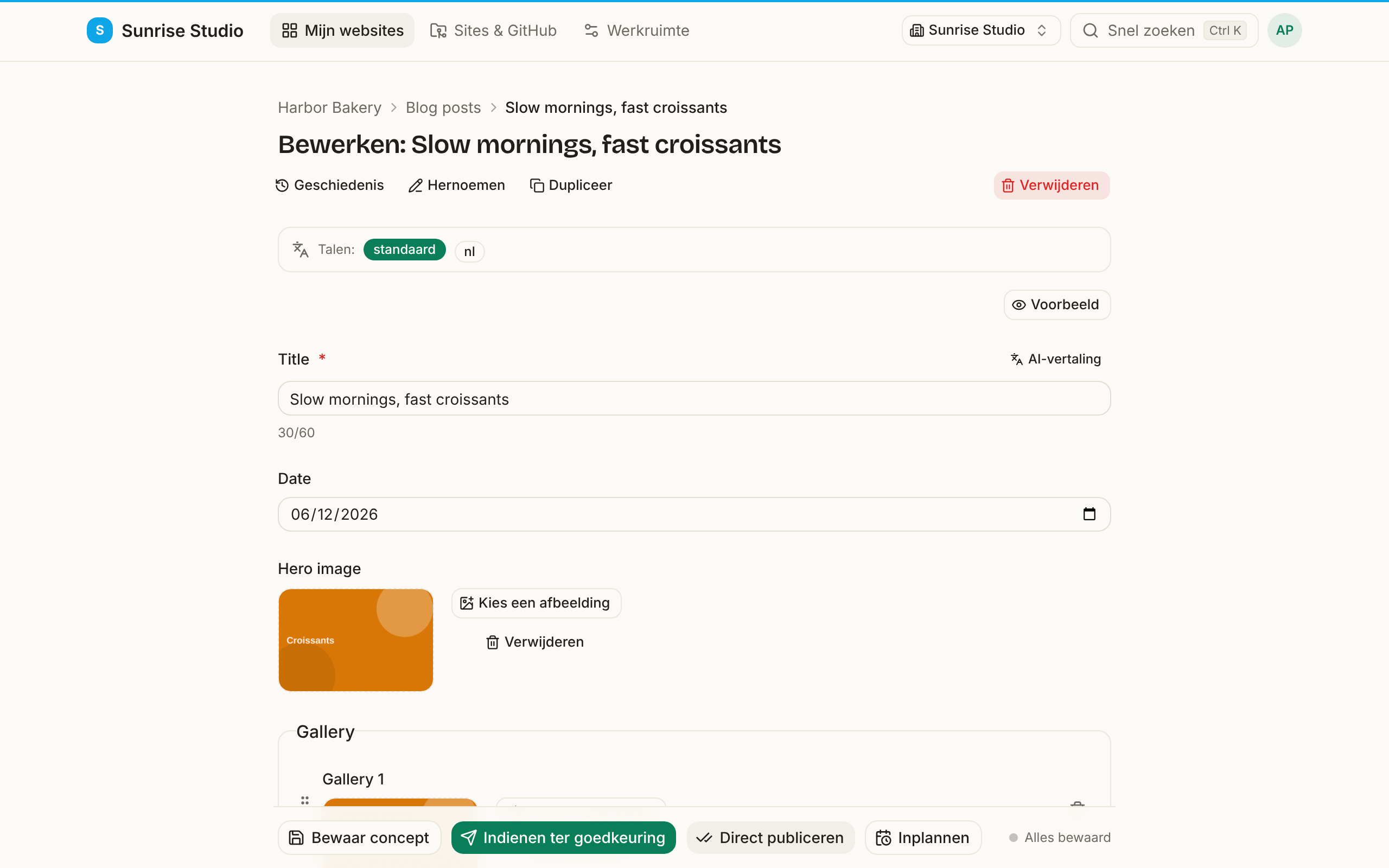
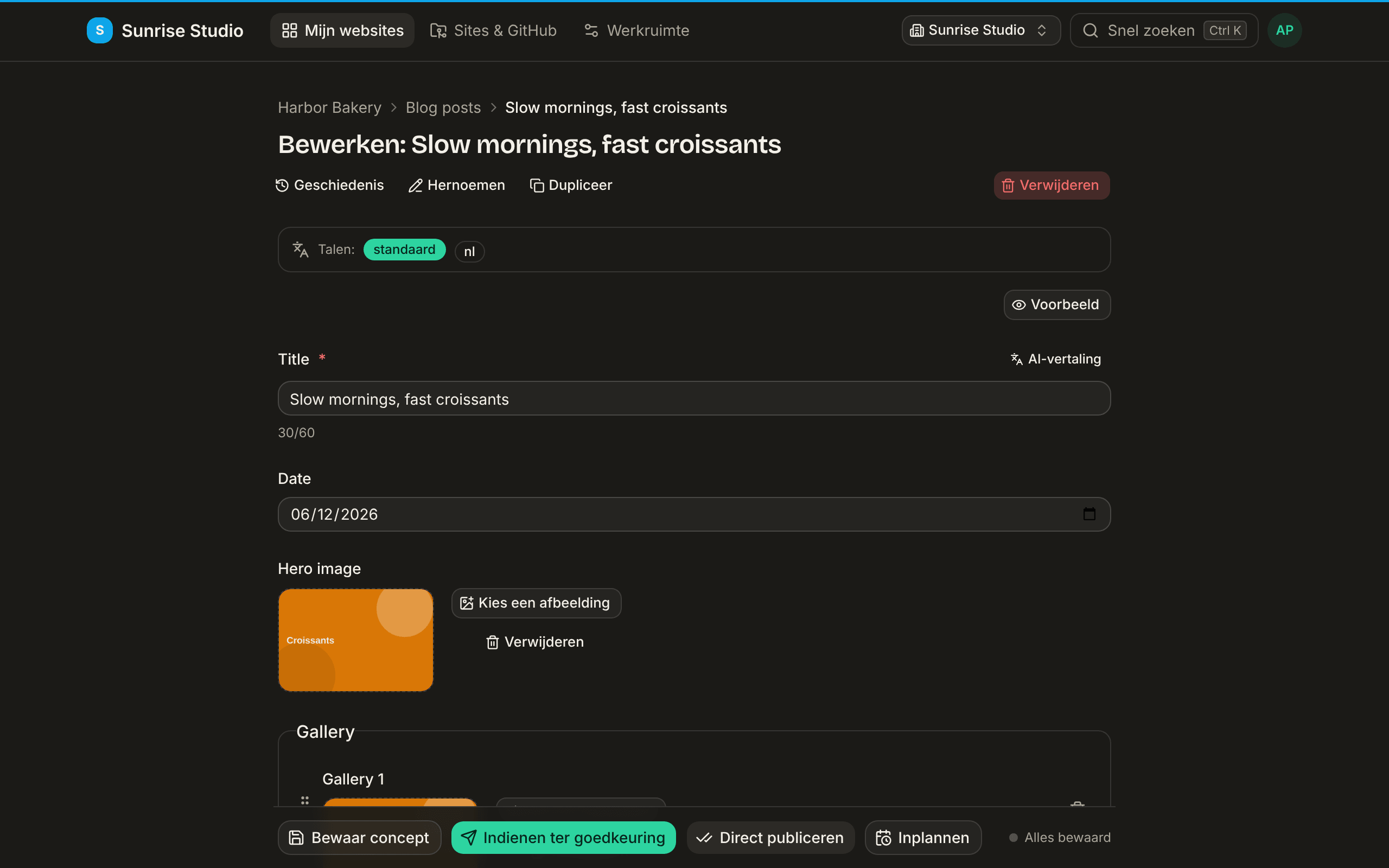
Open een item (of klik op Nieuw) en je krijgt een formulier op basis van het contentmodel van je site. Tekstvelden zoals een hoofdtekst of inleiding openen in de uitgebreide editor. Zo haal je er het meeste uit.
De basis
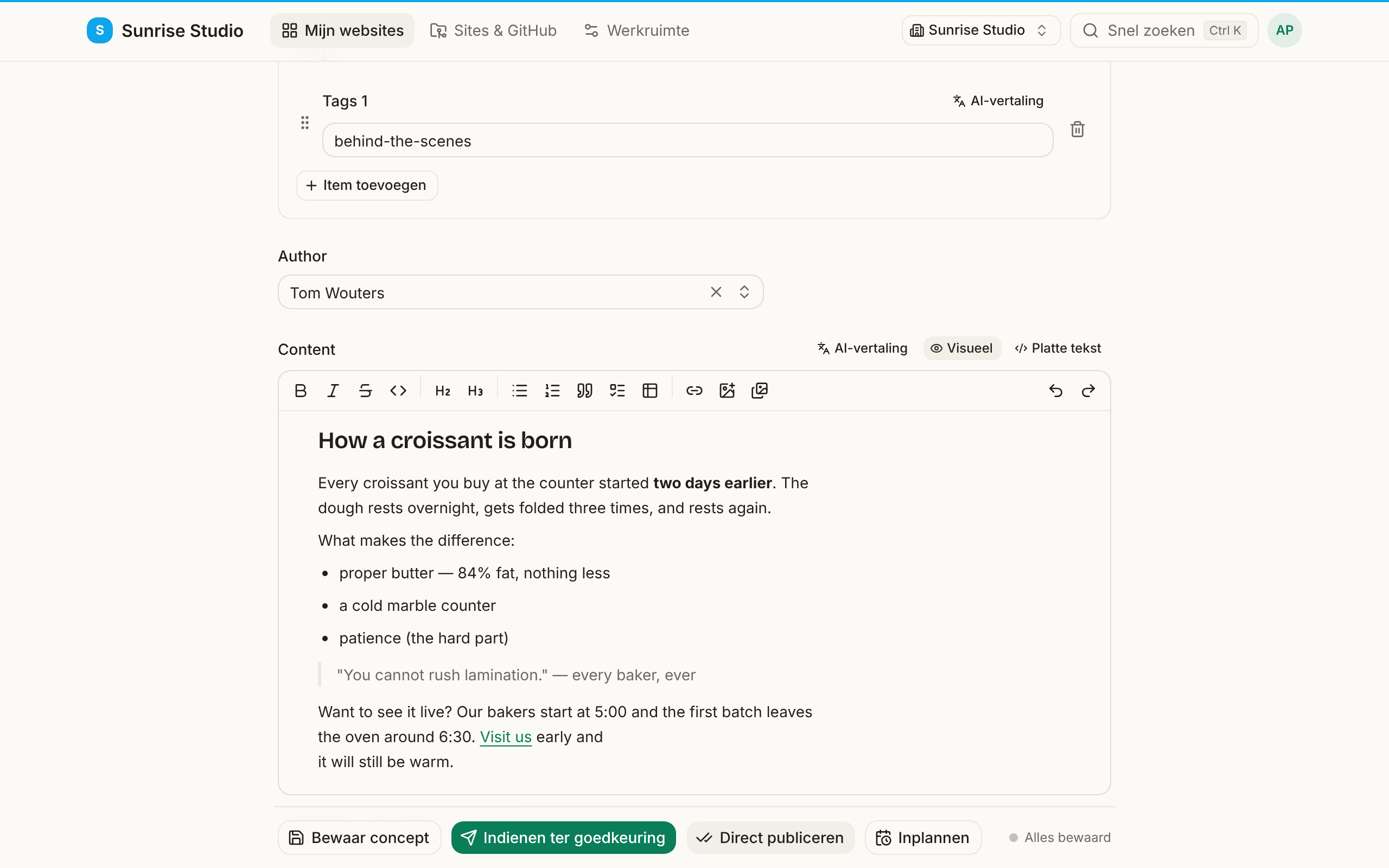
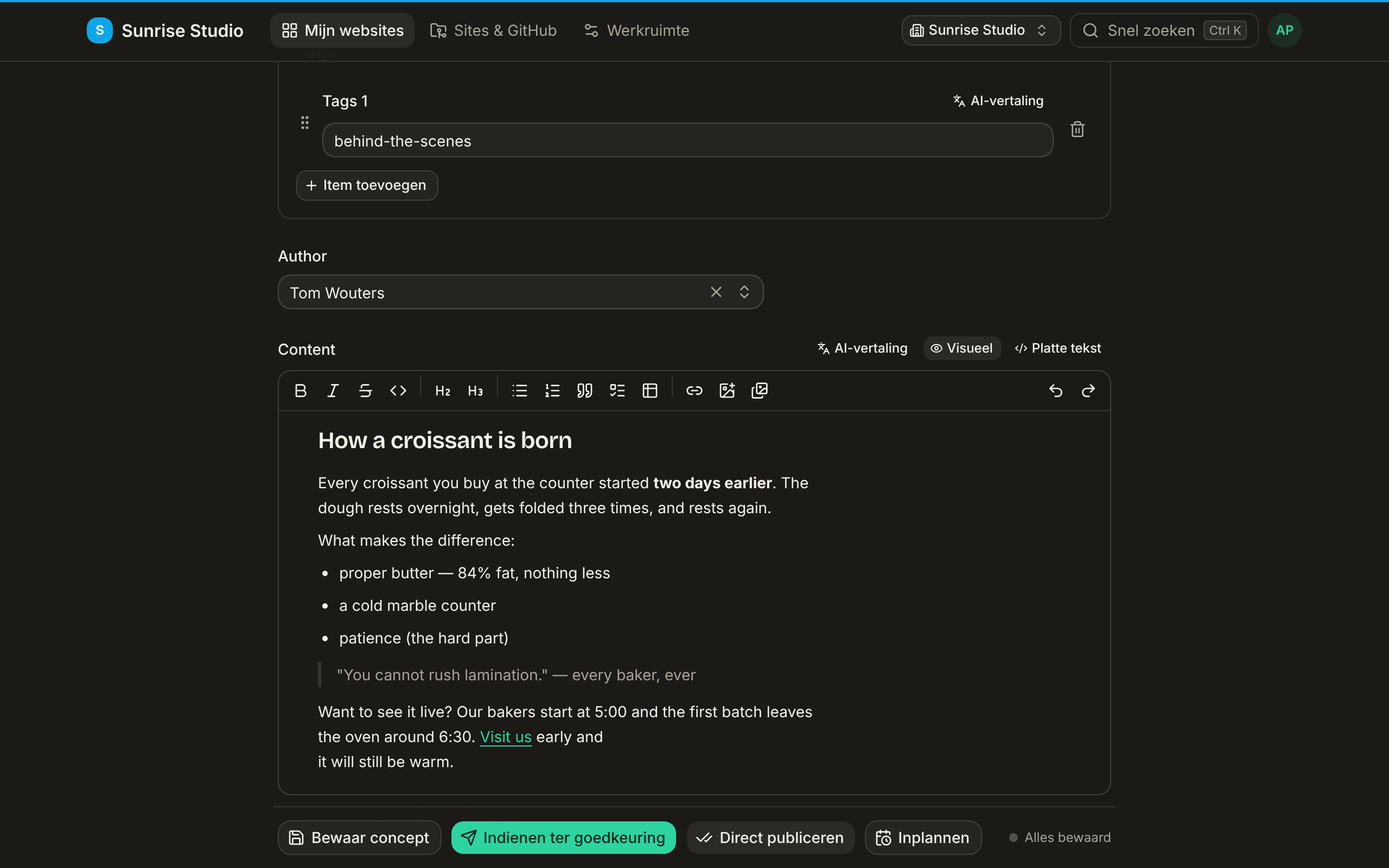
Typ zoals overal. Gebruik de werkbalk bovenaan voor vet, cursief, doorhalen, inline code, titels, lijsten, citaten, tabellen en links. Een leeg veld toont een vriendelijke hint, zodat je altijd weet waar je begint.
Het “/”-menu
Typ op een nieuwe, lege regel / om het blokmenu te openen. Elk blok heeft een icoon, zodat je het snel herkent:
- Titel en Subtitel: tussentitels (H2 en H3).
- Lijst en Genummerde lijst: opsommingen met bolletjes of nummers.
- Takenlijst: taken die je kunt afvinken.
- Citaat, Tabel, Codeblok en Scheidingslijn.
Typ na de “/” verder om te filteren (bijvoorbeeld /tabel) en druk op Enter of klik om in te voegen.
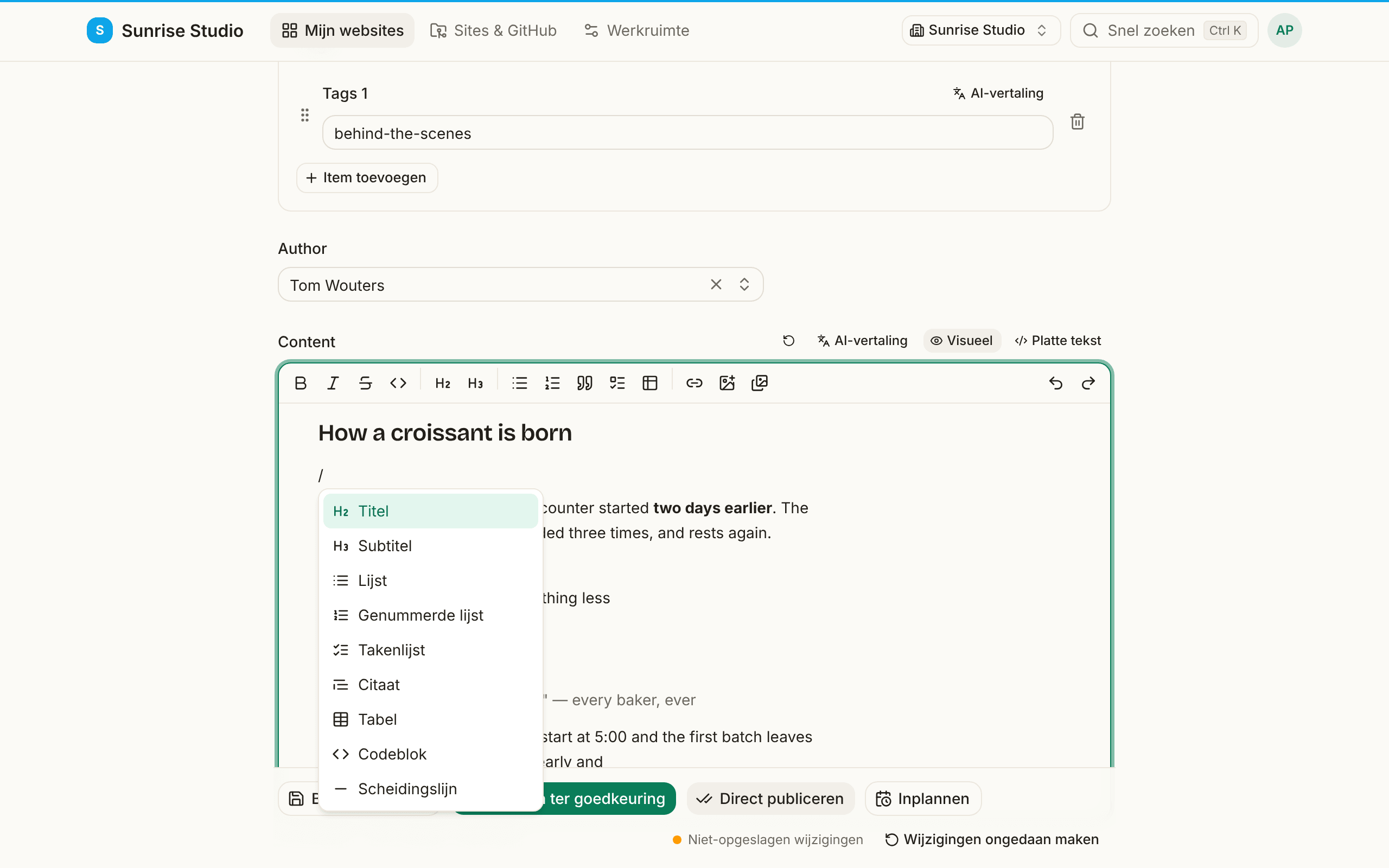
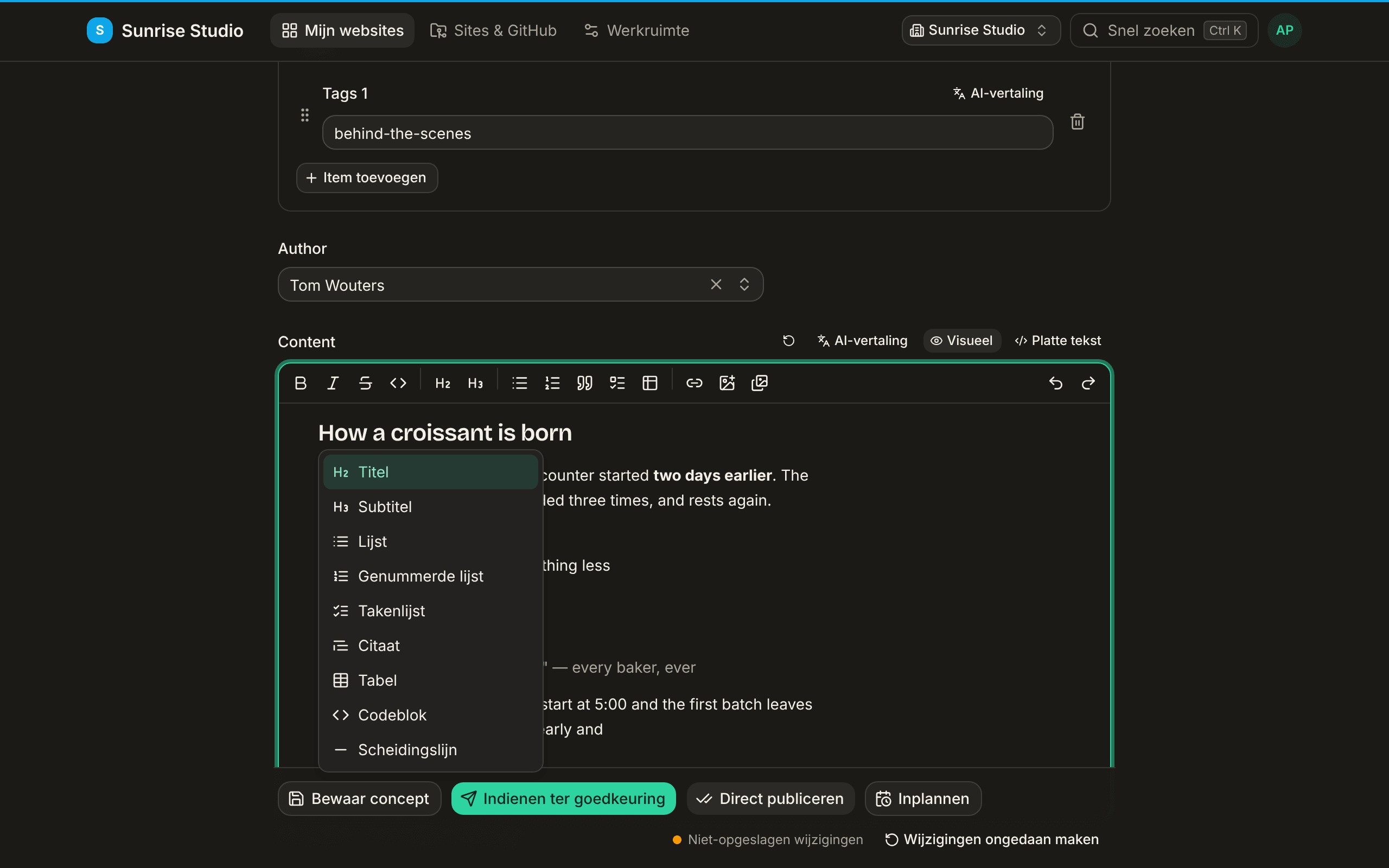
Gebruik ↑/↓ om door de lijst te gaan en Esc om hem te sluiten zonder iets in te voegen; de “/” die je typte, blijft gewoon als tekst staan.
Blokken herschikken
Ga met je muis over een alinea, titel, lijst, citaat, tabel of codeblok en in de linkermarge verschijnt een greep (“Sleep om te herordenen”). Sleep die om het hele blok te verplaatsen; een lijn toont waar het terechtkomt. Liever het toetsenbord? Zet je cursor in het blok en druk op Alt + ↑/↓ om het omhoog of omlaag te schuiven. Hoe dan ook is het één handeling: één keer ongedaan maken zet het blok terug.
De zwevende werkbalk
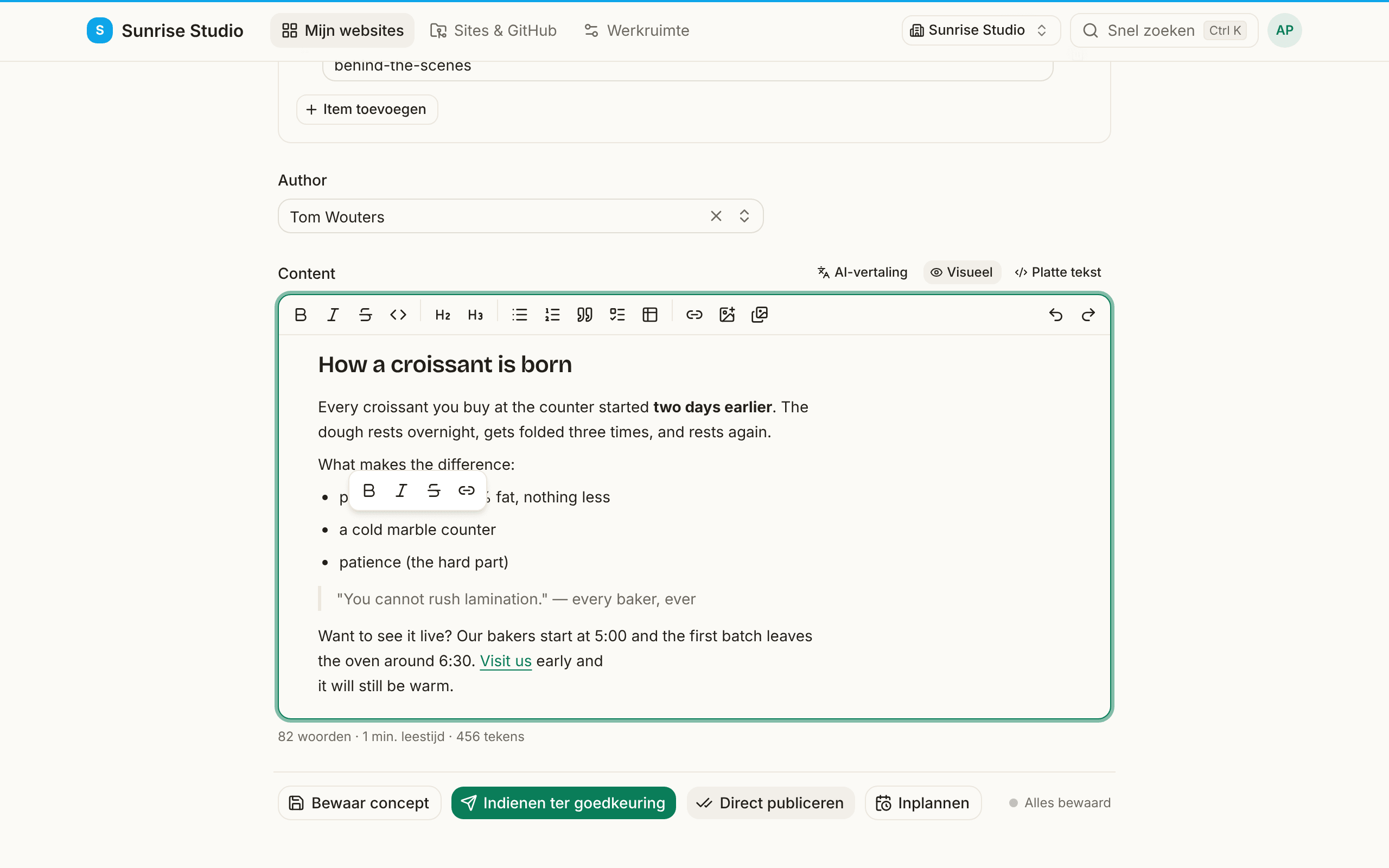
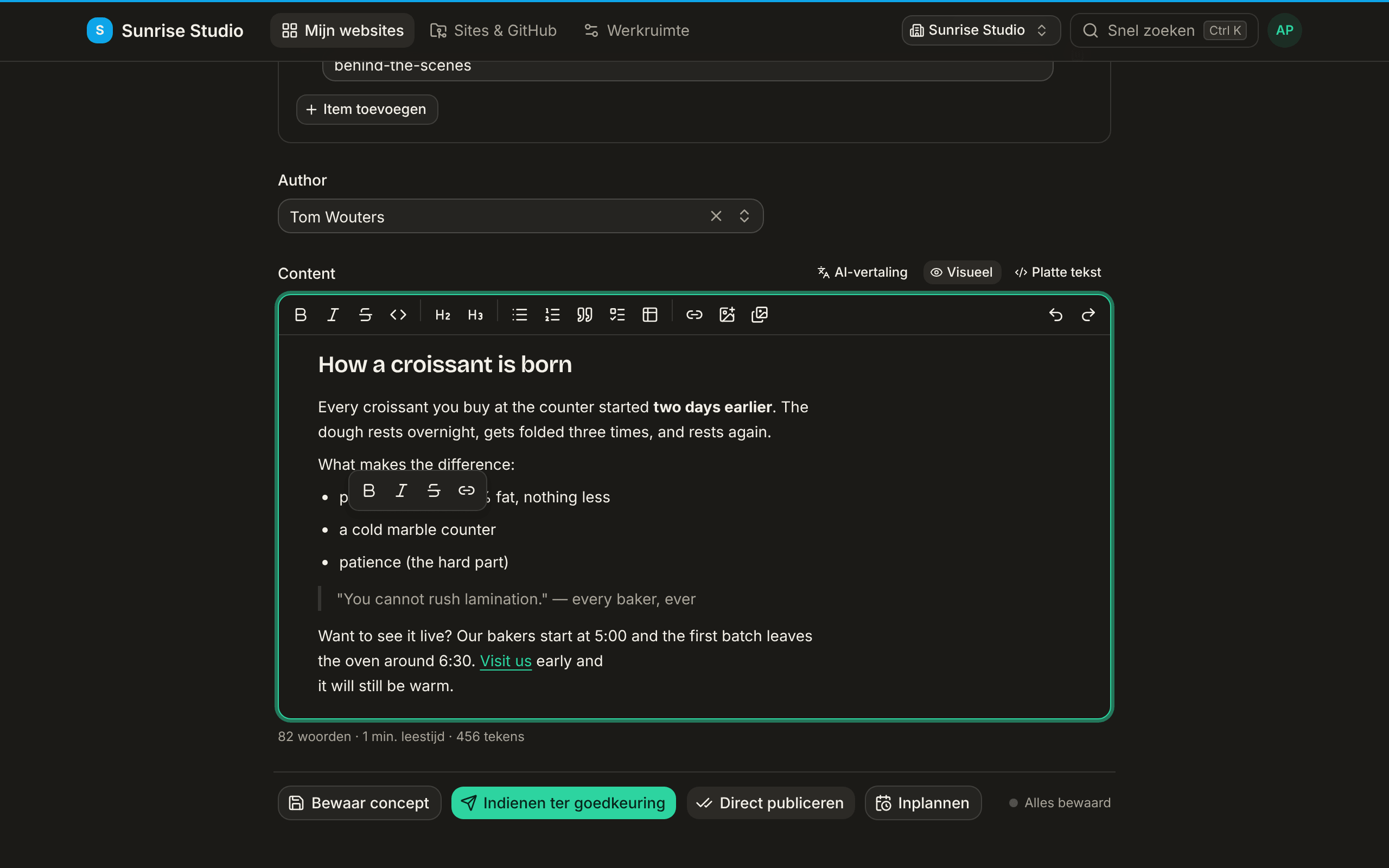
Selecteer wat tekst en er verschijnt vlak naast je selectie een kleine werkbalk voor snel vet, cursief, doorhalen en een link. Handig als je niet naar de bovenste werkbalk wilt.
Een link toevoegen
- Selecteer de woorden die een link moeten worden.
- Klik op de linkknop (in de zwevende of bovenste werkbalk), of plak gewoon een URL terwijl de tekst geselecteerd is: PullPress maakt van de selectie een link in plaats van ze te vervangen.
- Is de URL van je site ingesteld, dan krijg je tijdens het typen ook suggesties voor bestaande pagina’s op je eigen site, zodat interne links kloppen.
Plakken vanuit Word of Google Docs
Plak gerust: PullPress ruimt de rommelige opmaak op die tekstverwerkers toevoegen (losse stijlen, lettertypes, opmerkingen) en houdt alleen wat naar nette Markdown vertaalt: titels, lijsten, vet/cursief, links enzovoort.
Platte-tekstmodus
Sommige content kan de visuele editor niet veilig tonen: ruwe HTML, shortcodes of ongebruikelijke Markdown. Dan opent het veld in platte-tekstmodus, zodat er niets stukgaat. Je kunt er ook zelf naartoe schakelen met de knop Platte tekst om de ruwe Markdown aan te passen, en daarna terug naar Visueel. Tekst met shortcodes, componenten, template-tags of wiskunde wordt precies zo opgeslagen als je hem typte; PullPress ruimt alleen de opmaak van gewone Markdown op.
Code is voor sitebeheerders: in MDX-pagina’s kunnen redacteuren geen import/export-regels of { … }-expressies toevoegen, en geen component gaan gebruiken die de pagina nog niet gebruikt. Op geen enkele pagina kunnen redacteuren templatecode toevoegen: {{ … }}, {% … %} of een nieuwe shortcode, omdat sitebouwers zoals Eleventy en Jekyll die als code uitvoeren. Alleen een beheerder kan HTML toevoegen die code kan uitvoeren: <script>, <iframe>, formulieren, on…-attributen of javascript:-links. Eenvoudige opmaak-HTML (afbeeldingen, tabellen, <details>, regeleinden, …) mag wel. Code die al in een pagina stond, blijft: je kunt de woorden eromheen en binnen bestaande componenten nog bewerken, en de foutmelding citeert het stuk dat niet mag.
Heel soms bevat het instellingenblok van een pagina (het deel tussen ---, +++ of { } bovenaan het bestand) een fout. De editor weigert dan de pagina te openen in plaats van te gokken: er wordt niets veranderd of beschadigd, en de melding vraagt je om wie de site onderhoudt het bestand eerst te laten herstellen.
Live statistieken
Onder een tekstveld zie je live het aantal woorden, de leestijd en het aantal tekens: een snelle graadmeter tijdens het schrijven, zonder de editor te verlaten.
Volgende: afbeeldingen en media toevoegen →