Aan de slag
Maak een account aan, en PullPress begeleidt je zelf door de installatie: vier korte stappen in de app, meestal in minder dan vijf minuten. Dit kun je verwachten.
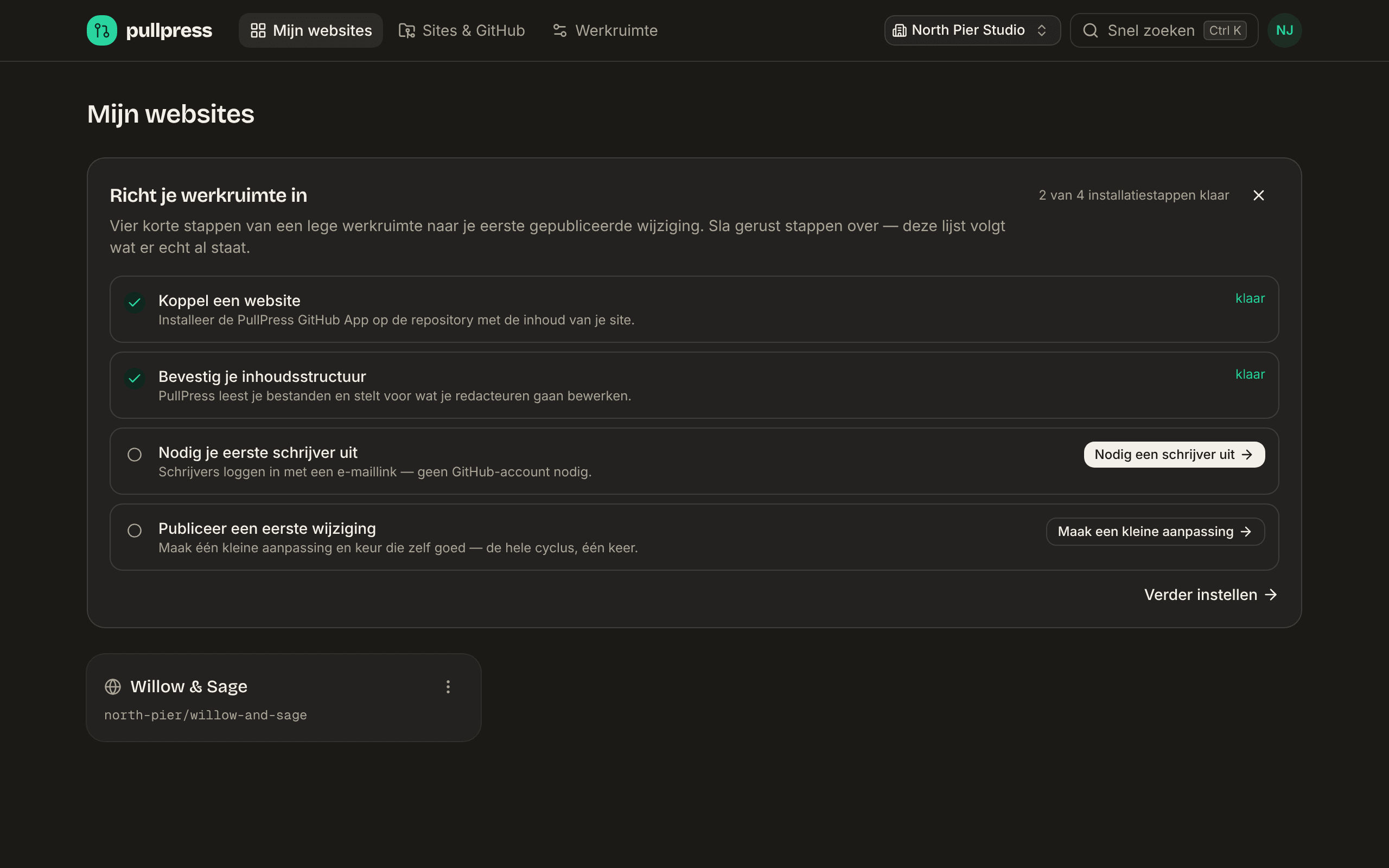
Log je in op een nieuwe werkruimte, dan toont het dashboard een checklist en een begeleide wizard. Elke stap is over te slaan, de wizard overleeft het herladen van de pagina, en elke stap vinkt zichzelf af zodra het echte ding bestaat, ook als je het op een andere manier deed. Je redacteuren zien hier niets van; zij hebben alleen een e-mailadres nodig.
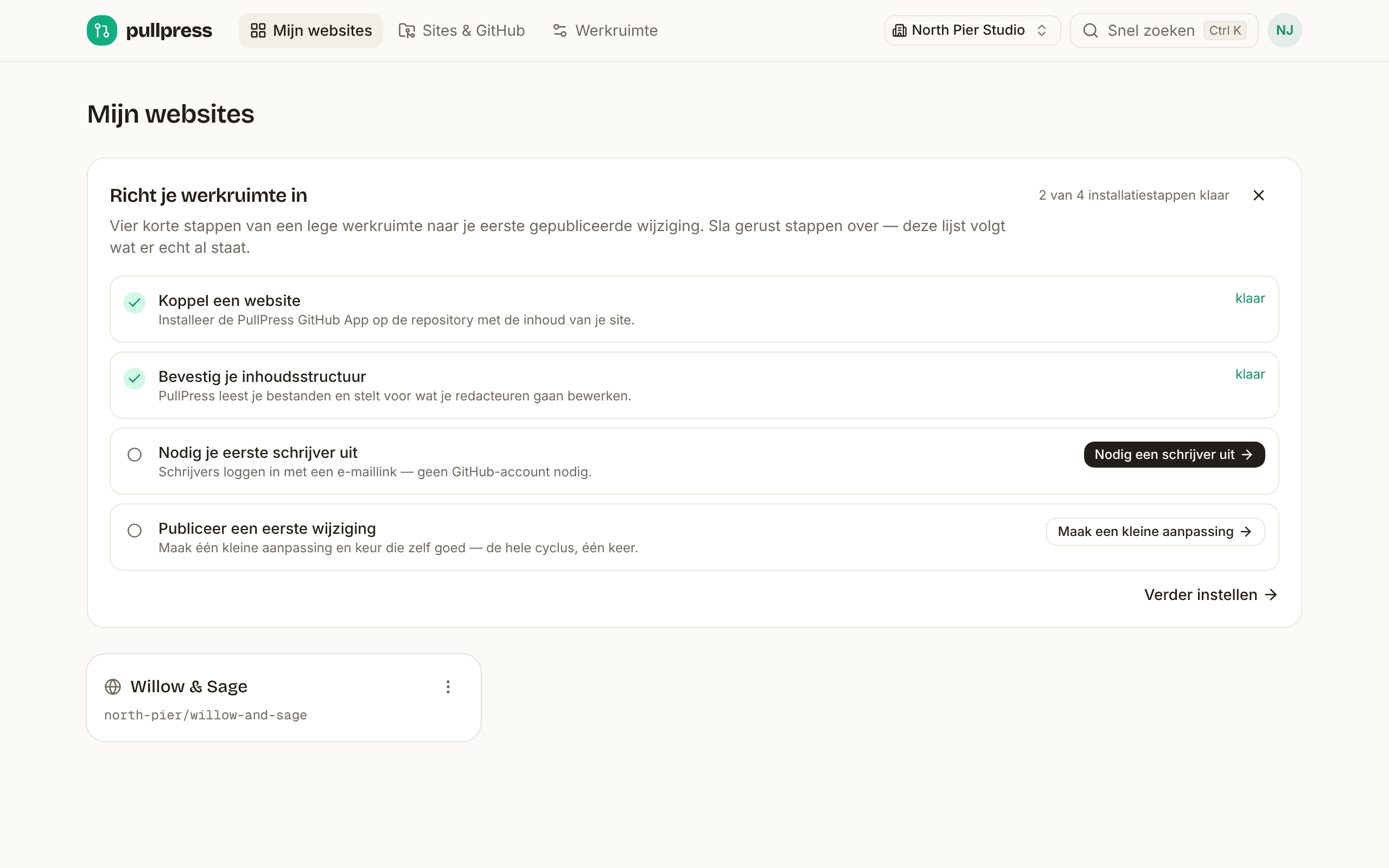
- 1
Maak een account en een werkruimte aan
Registreer je met je e-mailadres op de registratiepagina en aanvaard de voorwaarden. PullPress stuurt je een magische link, dus je hoeft geen wachtwoord te onthouden. Je eerste werkruimte groepeert je sites, je team en je facturatie. (Inloggen met een adres zonder account maakt er geen aan; je krijgt dan een e-mail die je naar de registratie verwijst.)
- 2
Koppel een website (of begin met een proefsite)
Nog geen repository, of wil je gewoon rondkijken? Klik op Maak een proefsite, in de wizard of op het lege dashboard. Je krijgt een voorbeeldsite met een paar berichten, twee pagina’s en openingsuren, in jouw taal, en je kunt meteen schrijven, nakijken en publiceren. De content staat in PullPress in plaats van in een GitHub-repository, dus publiceren werkt nog geen echte website bij; al de rest (concepten, nakijken, inplannen, geschiedenis, media, je team uitnodigen) werkt precies zoals later. Een werkruimte heeft één proefsite, en die telt niet mee voor de sitelimiet of de factuur van je abonnement.
Ben je klaar, klik dan op de proefsite op Koppel aan GitHub. Kies na het installeren van de App een repository en laat Zet proefsite over naar deze repository aangevinkt: PullPress commit de bestanden van de proefsite in één commit naar de hoofdbranch van de repository (bestanden met dezelfde naam worden vervangen, de rest van de repository blijft onaangeroerd) en de site houdt haar leden, instellingen en geschiedenis. Publiceer of trek openstaande wijzigingen eerst in (die bestaan alleen in PullPress), en de repository heeft minstens één commit nodig (een README volstaat).
De wizard stuurt je naar GitHub om de PullPress GitHub App te installeren op de repository met de content van je site. Je kunt hem beperken tot één repo (zie GitHub App instellen voor de precieze rechten). Daarna vraagt hij je PullPress te autoriseren voor je GitHub-account, zodat PullPress kan bevestigen dat de installatie echt van jou is. Terug in PullPress zie je eerst welk account de installatie dekt en hoeveel repositories ze kan bereiken, met een link om de installatie op GitHub aan te passen als de App op het verkeerde account belandde, en daarna kies je de repository als je eerste site. Halverwege de GitHub-stappen afgebroken? Dan kom je terug op een vriendelijke melding om het opnieuw te proberen, geen foutmelding.
- 3
Bevestig je inhoudsstructuur
PullPress leest de bestanden die al in de repository staan en stelt de collecties en velden voor die je redacteuren zullen zien, in je eigen taal. De detectie herkent Astro content collections (ook sites onder een
base-subpad), Hugo (leaf- en branch-bundles, een eigencontentDir, en bestanden indata/als bewerkbare datacollecties), Jekyll (_postsplus elke eigen collectie uit_config.yml), Eleventy, contentmappen van Next.js (ookcontentDirPathvan contentlayer) en bundles genest per datum zoalscontent/2026/06/post/index.md, samen met de frontmattervelden en het formaat van elke collectie. In een monorepo met meerdere sites kies je welk project je configureert, en vindt de detectie niets, dan zegt de installatiekaart precies waar ze gezocht heeft en hoe je het met de hand instelt. Kom je van Decap CMS (Netlify CMS)? Je bestaandeconfig.ymlwordt herkend en omgezet; zie Overstappen van Decap CMS. Kom je van WordPress? Kies WordPress importeren op dezelfde installatiekaart: PullPress maakt een blogconfiguratie aan en brengt je meteen naar het uploaden van je exportbestand (Extra → Exporteren in WordPress). Je gepubliceerde berichten komen binnen als één wijziging die je nakijkt voor ze online gaat. Zie wat de WordPress-import meeneemt.Bevestigen commit één
pullpress.config.ymlnaar je repository (er wordt niets op je website gepubliceerd; een extensie.yamlwerkt ook). Sites met frontmatter in TOML of JSON houden hun formaat: PullPress herkent het en schrijft elk item terug zoals het was. Je kunt de configuratie ook met de hand schrijven of bijwerken; een minimale blogconfiguratie ziet er zo uit:version: 1 media: { folder: public/uploads, public_path: /uploads } collections: - name: blog label: Blog posts type: folder folder: content/blog fields: - { name: title, label: Title, type: string, required: true } - { name: date, label: Date, type: date, default: now } - { name: body, label: Body, type: markdown }
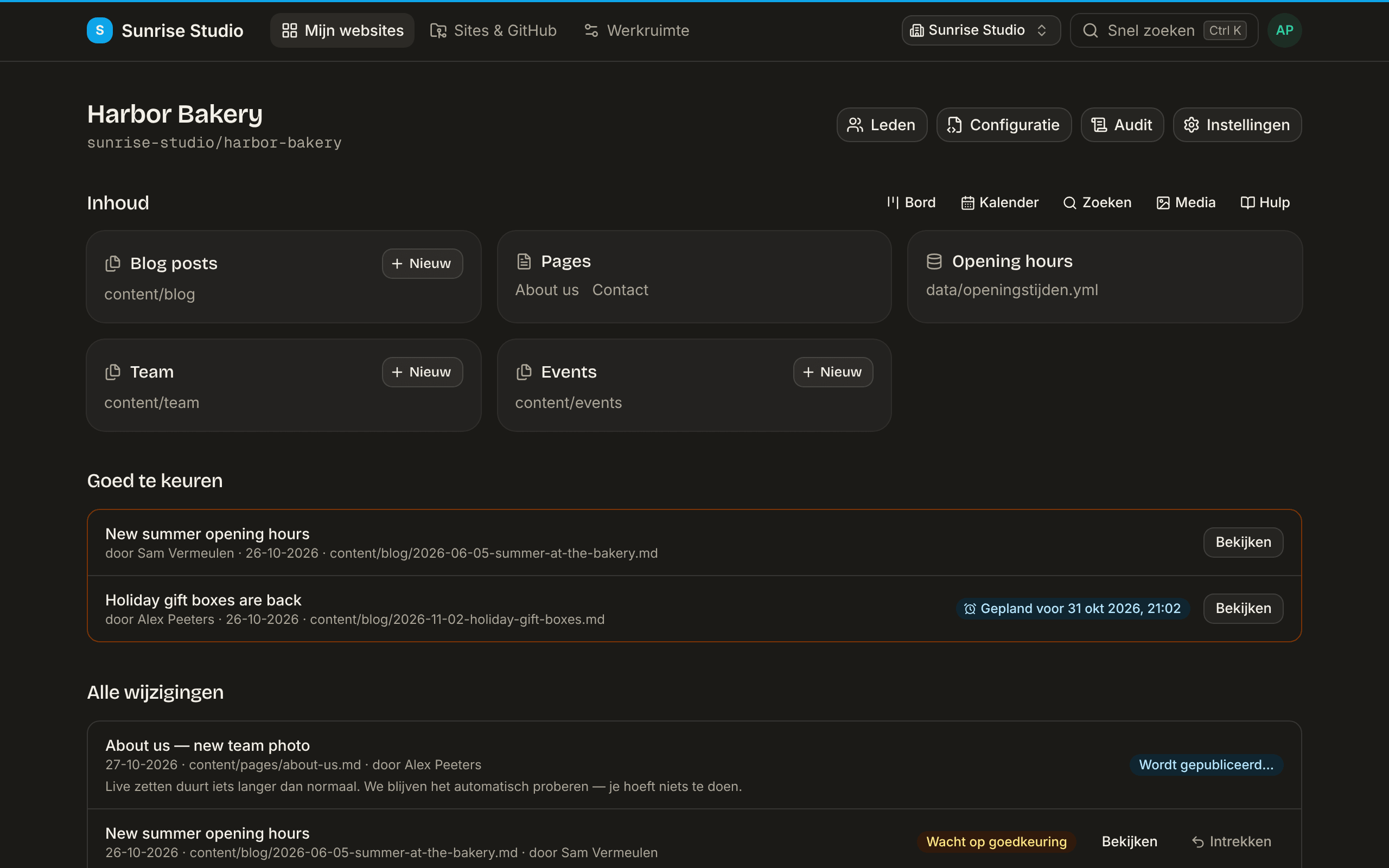
Na het bevestigen toont de sitepagina precies de onderdelen die je redacteuren zullen zien. Alle opties staan in de configuratiereferentie.
- 4
Nodig je eerste schrijver uit, of een heel team
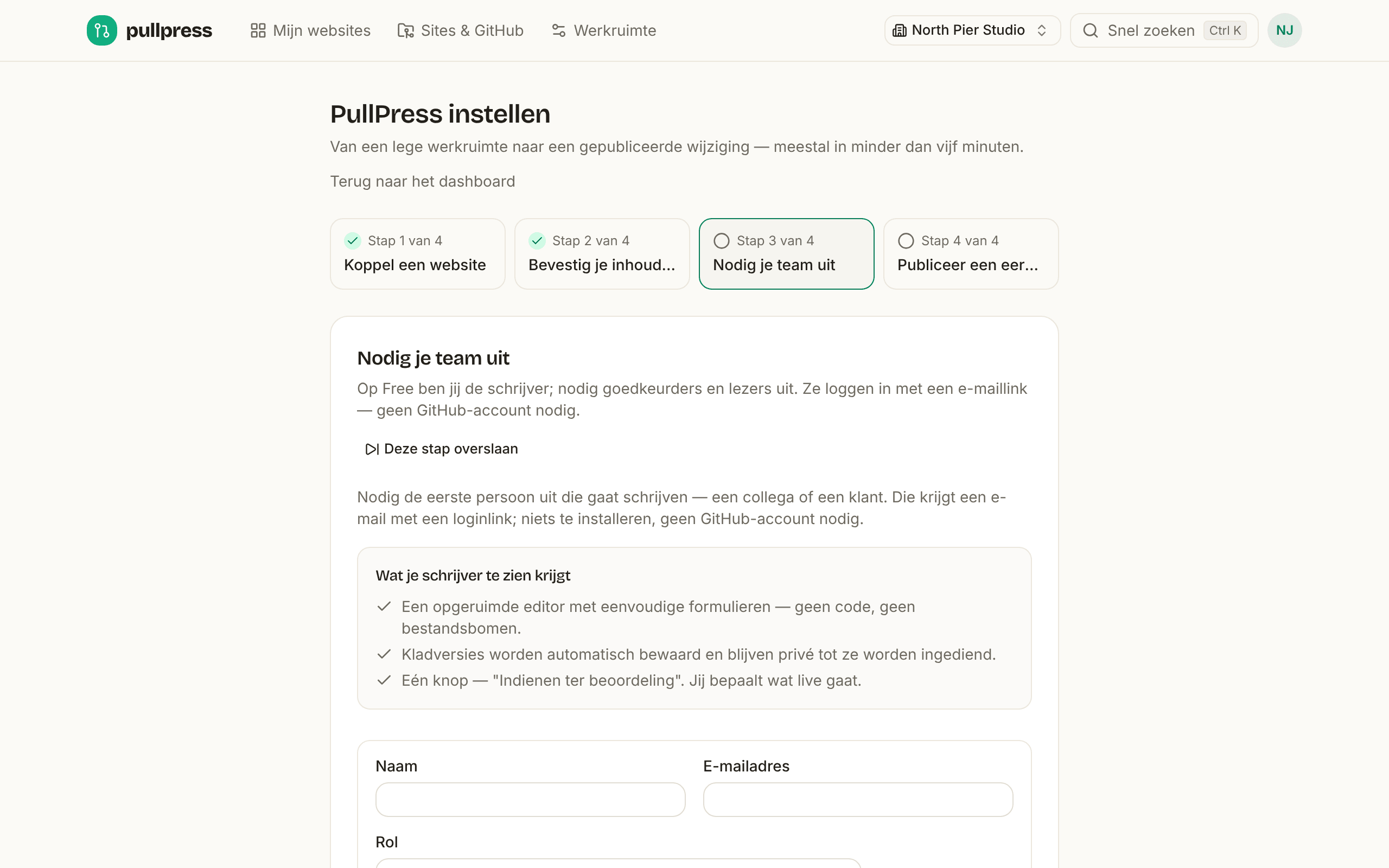
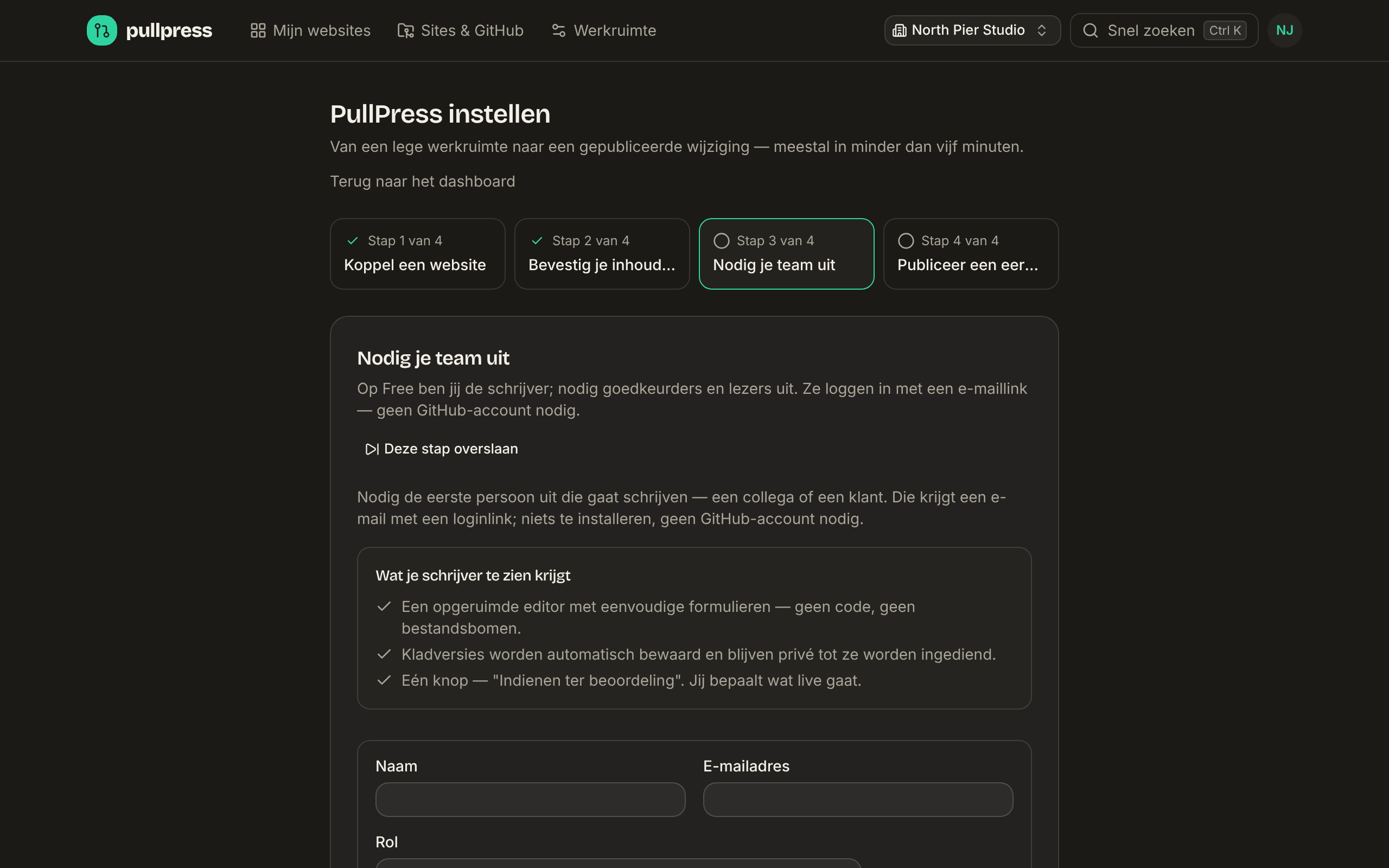
Voeg een schrijver toe via e-mail. Iemand die nieuw is in PullPress krijgt een uitnodiging met een persoonlijke inloglink (eenmalig, zeven dagen geldig) die hem of haar inlogt en meteen op je site zet: geen tweede e-mail om op te wachten, geen GitHub-account, geen toegang tot de repository, niets in te stellen. Een verlopen link biedt gewoon aan om een nieuwe inlogmail te sturen. Wie al een PullPress-account heeft, aanvaardt de uitnodiging eerst onder Uitnodigingen (een banner op het dashboard wijst de weg); tot dan wordt er niets gedeeld. Kies per persoon een rol: redacteuren schrijven en dienen in, goedkeurders kijken na en publiceren, viewers lezen alleen. Zie Rollen en rechten voor het volledige overzicht. Deze stap vinkt zichzelf ook af als een tweede persoon op een andere manier bij je werkruimte komt.
Een klantteam aan boord halen? Hetzelfde uitnodigingsveld neemt één adres of een hele lijst tegelijk (komma’s, nieuwe regels, een kolom uit een spreadsheet of CSV-rijen met namen, zelfs
Naam <e-mail>), met één rol en optionele toegang per collectie voor iedereen. Elke rij meldt haar eigen resultaat, dus één tikfout laat niet de hele lijst mislukken. Genodigden die nog niet ingelogd zijn, verschijnen als openstaande uitnodigingen die je opnieuw kunt versturen of intrekken, ook allemaal tegelijk. De eerste login van een uitgenodigde redacteur komt uit op de site met een korte uitleg “zo werkt het” die hij of zij kan wegklikken, en elke site heeft een merkneutrale schrijversgids in de app die je vooraf kunt delen. Op white-label-werkruimtes (Agency) draagt het hele welkom (uitnodigingsmail, loginpagina, eerste sessie) het merk van je klant, nooit het onze.
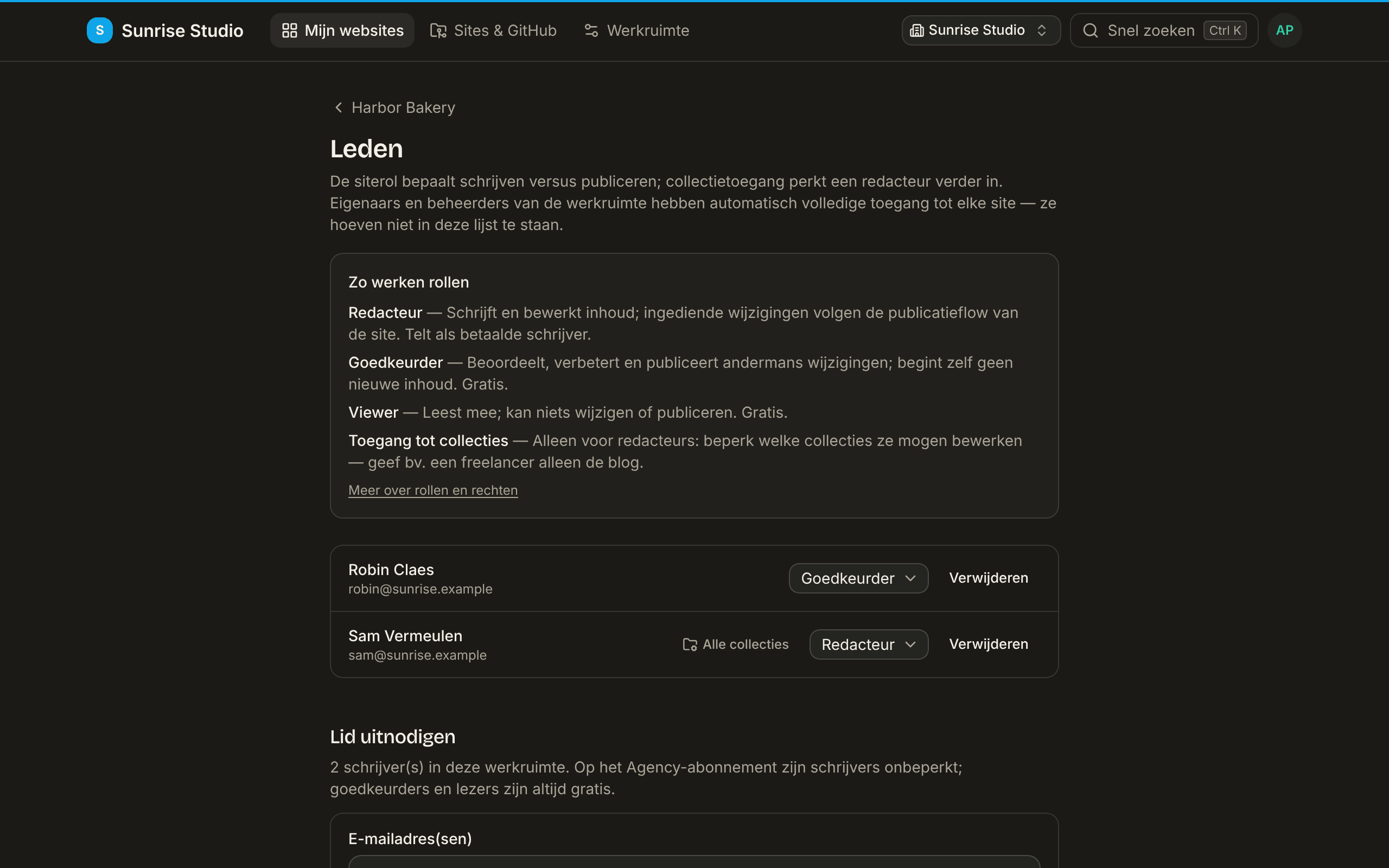
De ledenpagina legt de rollen ter plekke uit, en één uitnodigingsveld neemt één adres of een hele lijst. - 5
Publiceer een eerste wijziging
De wizard vraagt je één kleine aanpassing te doen en die zelf goed te keuren, zodat je de lus ervaart die je team elke dag gebruikt: een bewaard concept wordt een branch in je repo, indienen opent een pull request, en goedkeuren merget hem, gepubliceerd via je gewone build en deploy. Sites kunnen ook meteen publiceren of de laatste merge op GitHub vereisen; zie publicatieflows hieronder.
- 6
Werkruimtes, plaatsen en abonnementen
Alles zit in een werkruimte (je bureau) met een eigen maandabonnement. Wie alleen leest of goedkeurt, is altijd gratis. Abonnementen: Gratis (1 site, 1 schrijver), Pro (per schrijver per maand, tot 3 sites), Agency (een vast maandbedrag plus een bedrag per actieve klantsite, onbeperkt schrijvers, white-label inbegrepen). Een schrijver toevoegen of verwijderen (Pro) of een site koppelen en archiveren (Agency) past de factuur automatisch aan, pro rata via Stripe.
Op Agency maakt archiveren van een site (in de site-instellingen) haar alleen-lezen: alles blijft leesbaar, maar opslaan en publiceren staan uit, en ze verdwijnt van de factuur. Activeer haar wanneer je wilt om verder te gaan waar je stopte.
Een gratis account heeft één werkruimte; meerdere aparte werkruimtes (elk met een eigen team en factuur) horen bij een betaald abonnement. Eigenaars beheren alles vanuit Werkruimte-instellingen: upgraden, downgraden of opzeggen wanneer je wilt (een opzegging gaat in aan het einde van de facturatieperiode). Prijzen zijn exclusief btw, die Stripe bij het afrekenen toevoegt; zakelijke klanten kunnen hun btw-nummer invullen. Mislukt een betaling, dan blijft het abonnement werken terwijl Stripe het opnieuw probeert, en krijgt de eigenaar een e-mail en een banner met een knop Betaalmethode bijwerken.
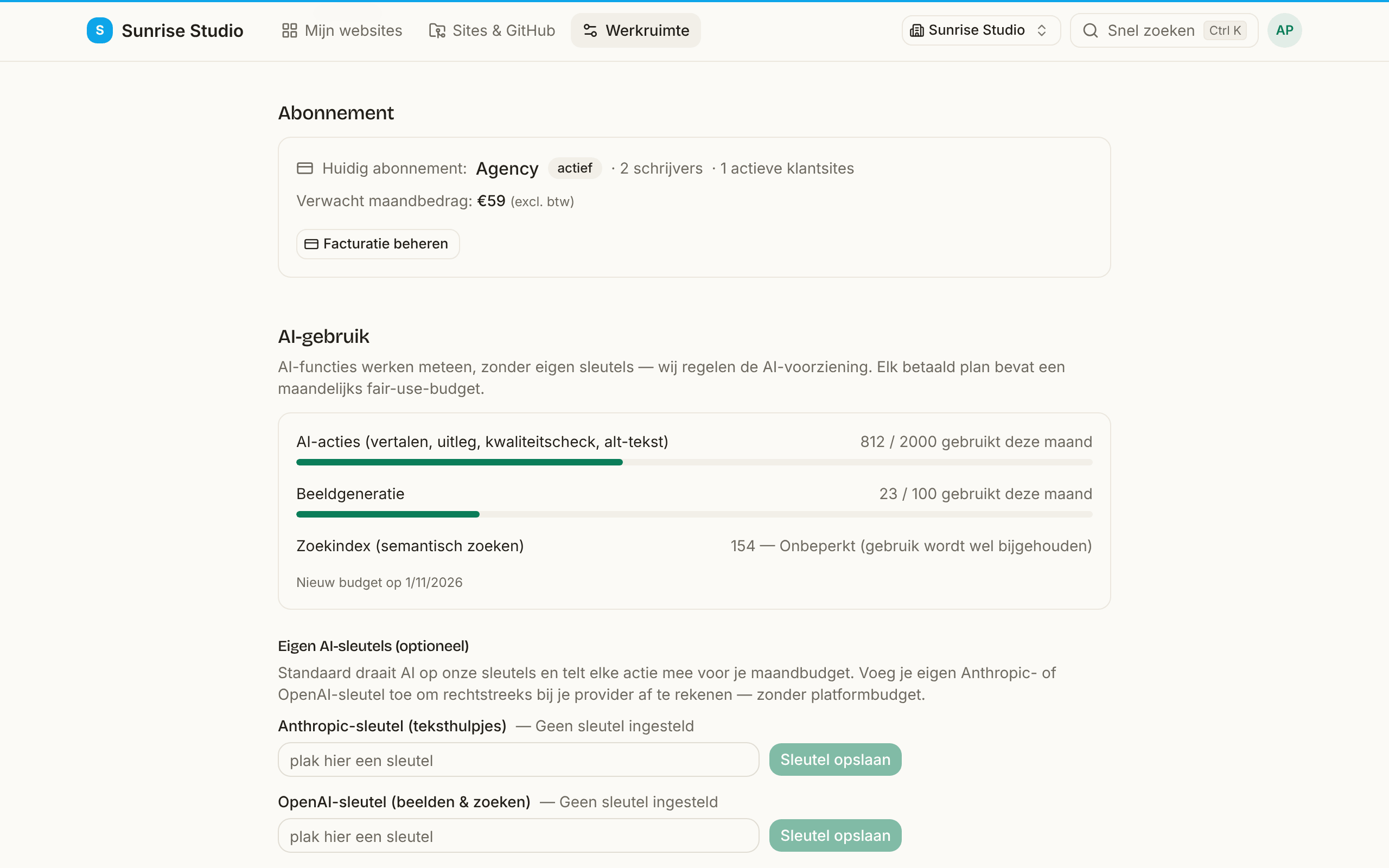
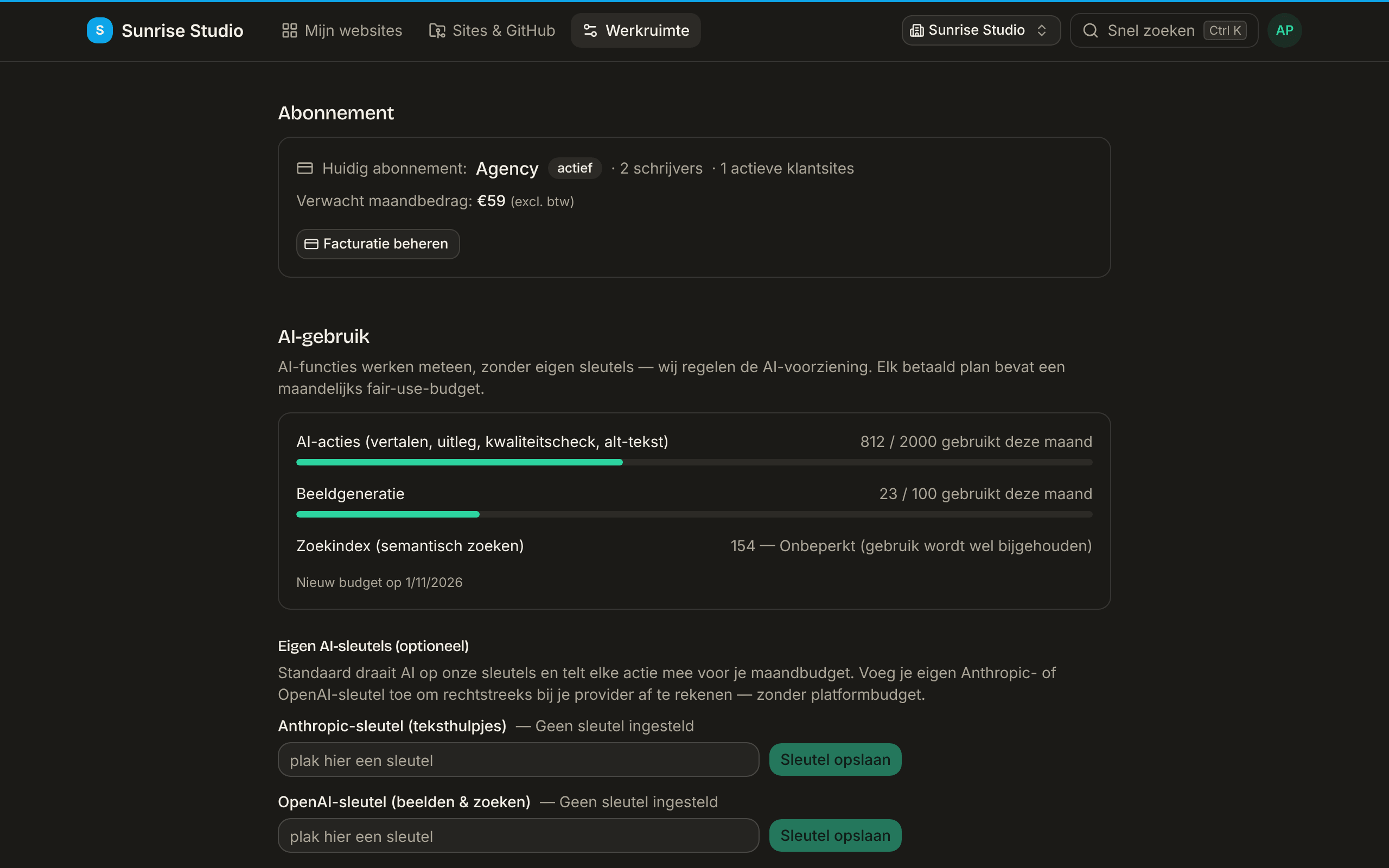
Het paneel Abonnement toont precies wat volgende maand kost, sites en schrijvers inbegrepen.
Je sites beheren
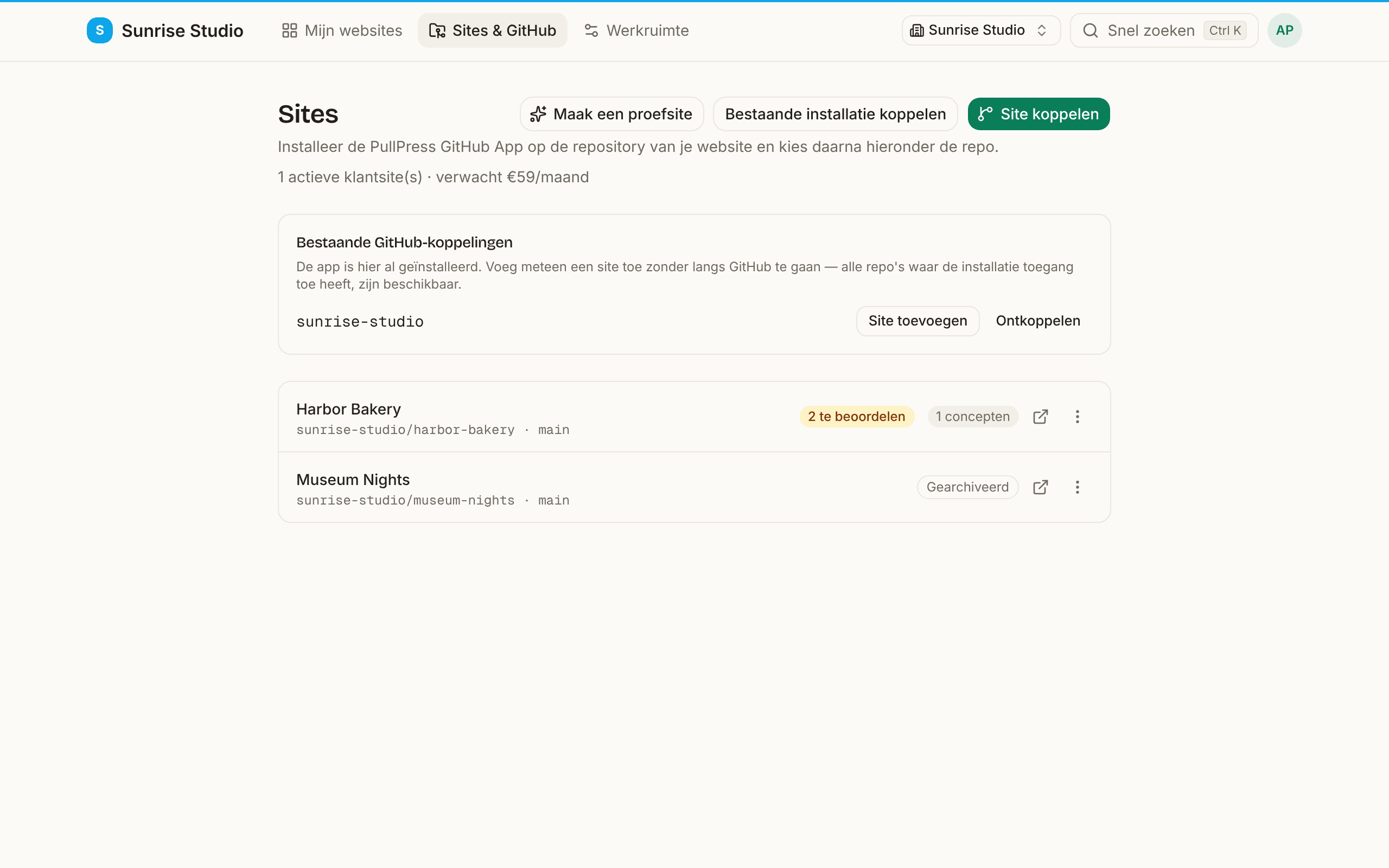
Na de eerste site staat alles over het koppelen van websites onder Sites & GitHub in de bovenbalk (alleen voor eigenaars en beheerders van de werkruimte):
- Site koppelen installeert de GitHub App op een andere repository en voegt die toe als site.
- Bestaande GitHub-koppelingen toont de GitHub-accounts waarop de App al geïnstalleerd is. Site toevoegen kiest een andere repository uit die installatie zonder omweg via GitHub; Ontkoppelen (eigenaars, zodra geen actieve site haar gebruikt) maakt de installatie los van deze werkruimte zonder iets op GitHub te veranderen. Bestaande installatie koppelen is voor een App die een collega of een beheerder van de organisatie al installeerde: je bevestigt je toegang door in te loggen met GitHub, in plaats van opnieuw te installeren (zie GitHub App instellen).
- Maak een proefsite voegt de voorbeeldsite in één klik van hierboven toe, als de werkruimte er nog geen heeft.
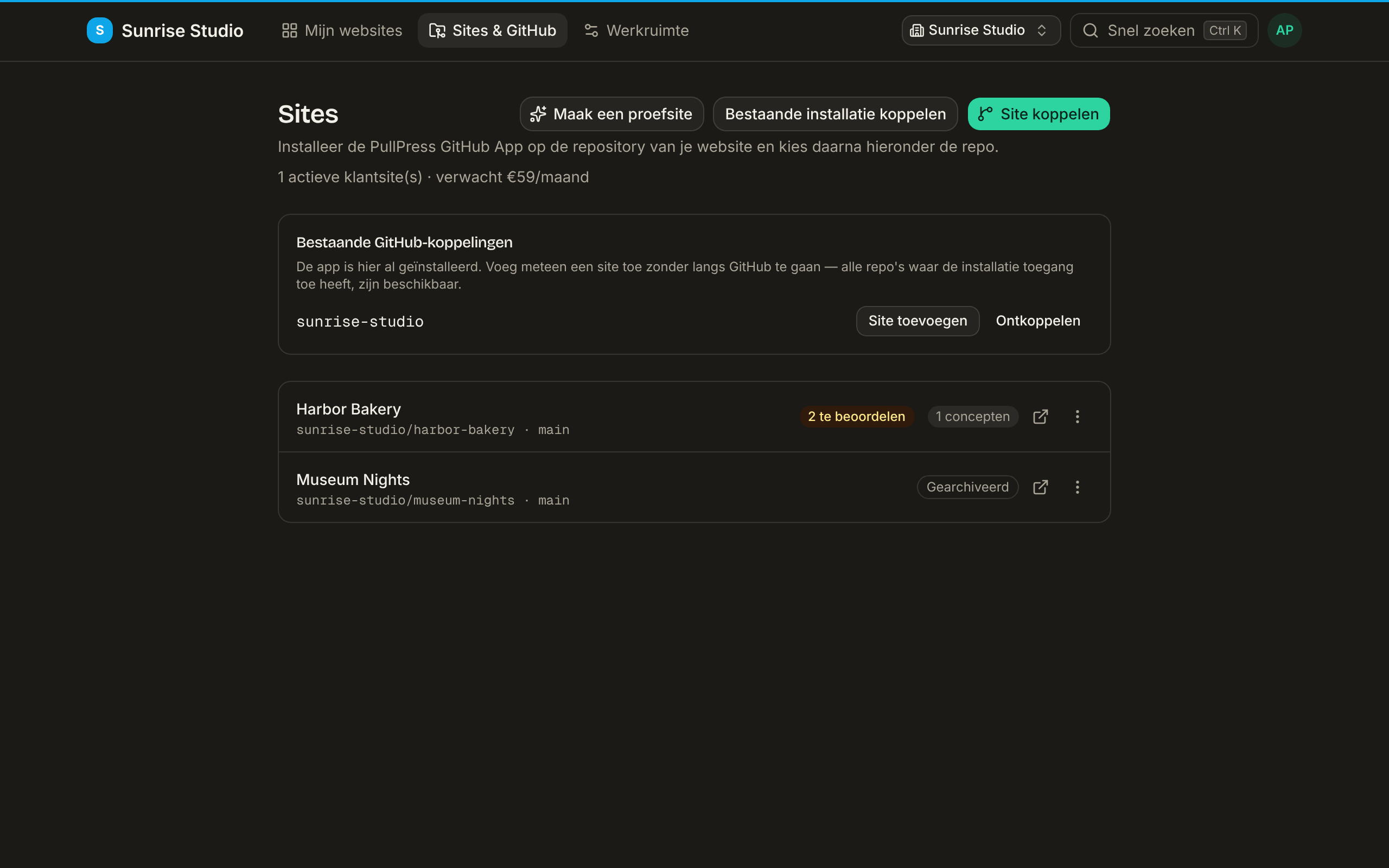
- Elke siterij toont haar repository en branch, hoeveel wijzigingen op nakijken wachten en hoeveel concepten openstaan, en waar nodig een badge Gearchiveerd. Het menu ⋮ springt naar de instellingen of leden van de site en archiveert (of activeert) haar. Op het Agency-abonnement toont de pagina ook het aantal actieve klantsites en de verwachte maandprijs.
Publicatieflows
Elke site heeft een publicatieflow, gekozen bij het koppelen van de site en altijd te wijzigen in de site-instellingen. Die bepaalt wat er gebeurt als een redacteur een wijziging indient:
- Goedkeuring in PullPress (standaard): indienen opent een pull request; een goedkeurder kijkt de wijziging na in PullPress en publiceert ze met één klik, wat de pull request merget. Goed voor de meeste teams: schrijvers komen nooit aan GitHub, en er kijkt nog iemand mee voor iets online gaat.
- Direct publiceren: indienen gaat meteen online, zonder goedkeuringsstap. Kies dit voor kleine, vertrouwde sites waar schrijver en goedkeurder dezelfde persoon zijn.
- Extra goedkeuring op GitHub: goedkeuren in PullPress opent de pull request, maar de laatste merge gebeurt op GitHub via je eigen reviewproces. Kies dit voor grote sites met regels voor branchbescherming of verplichte statuschecks.
Importeren uit WordPress
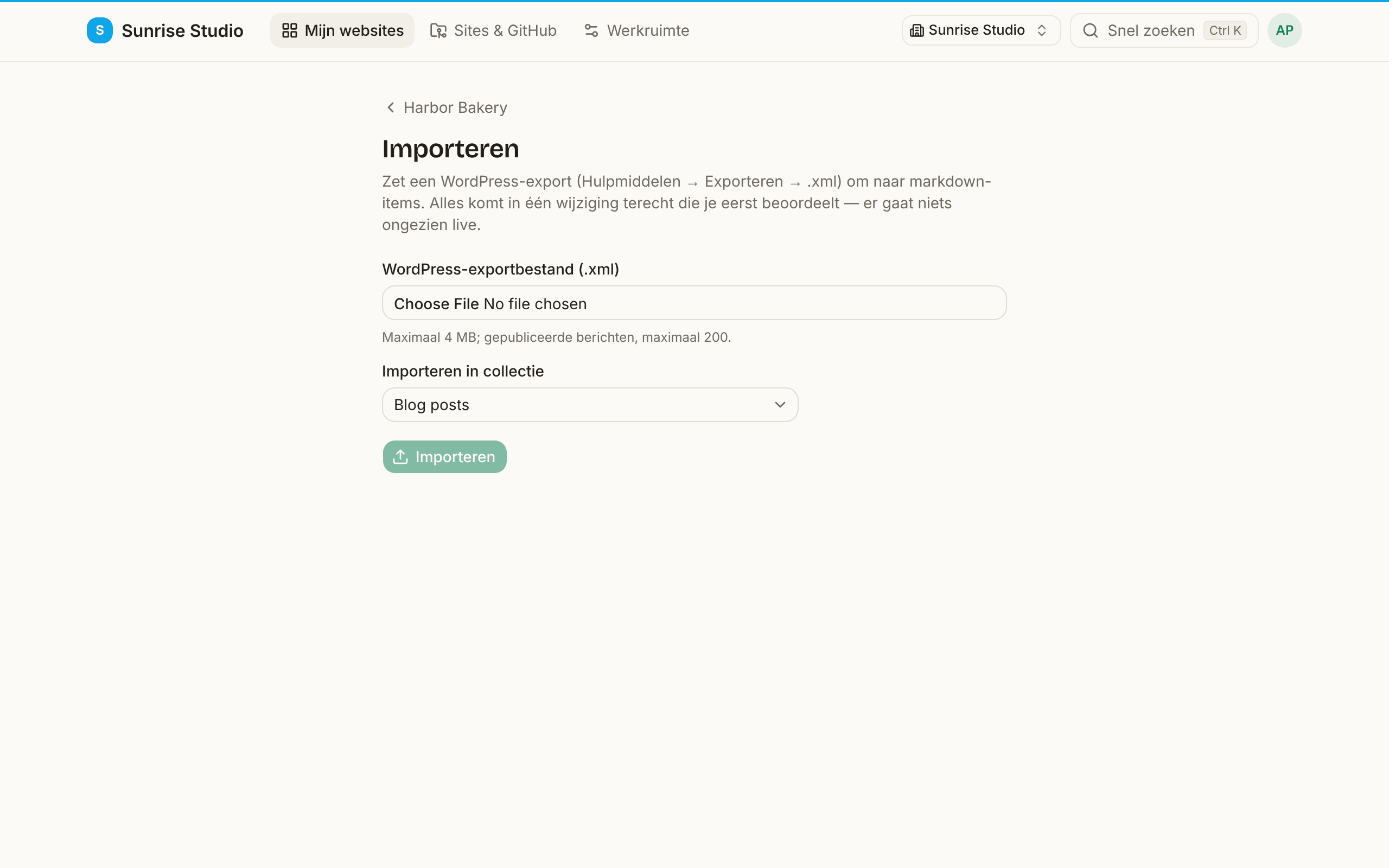
Sitebeheerders kunnen een WordPress-blog overzetten via de pagina Importeren van de site (ook gelinkt vanuit de site-instellingen). Ga in WordPress naar Extra → Exporteren en download het exportbestand (.xml), upload het en kies de collectie om in te importeren. Dit kun je verwachten:
- Alleen gepubliceerde berichten worden geïmporteerd, tot 200 per keer, uit een exportbestand van hoogstens 4 MB (splits een grotere export in WordPress). Pagina’s, concepten en reacties blijven achter.
- Elk bericht houdt zijn titel, datum, tags en categorieën (als je collectie die velden heeft) en zijn tekst, omgezet naar Markdown.
- Mediabestanden worden niet gekopieerd. Afbeeldingen in berichten blijven naar je oude WordPress-site wijzen, dus hou die online tot je ze opnieuw hebt geüpload via de mediabibliotheek.
- Een bericht waarvan het bestand al bestaat, wordt overgeslagen, nooit overschreven. Al de rest komt binnen als één wijziging om na te kijken voor ze online gaat.
Host je PullPress zelf? De installatie aan de serverkant (database, gegevens van de GitHub App, e-mail) staat in SETUP.md in de repository; deze gids gaat over de ervaring in de app.