Handboek voor redacteuren
Alles wat je nodig hebt als schrijver of redacteur. Geen Git, geen jargon: jij schrijft, PullPress regelt achter de schermen het opslaan, het nakijken en de geschiedenis.
Dit handboek is voor wie content maakt. Zet je sites op, koppel je repositories of leg je contentmodellen vast? Lees dan de gidsen voor beheerders. Gebruik de gidsen hieronder, of de navigatie links, om meteen naar een taak te gaan.
Inloggen
Je hebt geen GitHub-account of wachtwoord nodig. In je uitnodigingsmail staat een persoonlijke inloglink: klik erop, druk op Inloggen en beginnen en je bent binnen, meteen op de site waarvoor je uitgenodigd bent. Die link werkt één keer en blijft zeven dagen geldig; stuur hem niet door. Is hij verlopen of al gebruikt, dan kun je op die pagina een nieuwe inlogmail aanvragen.
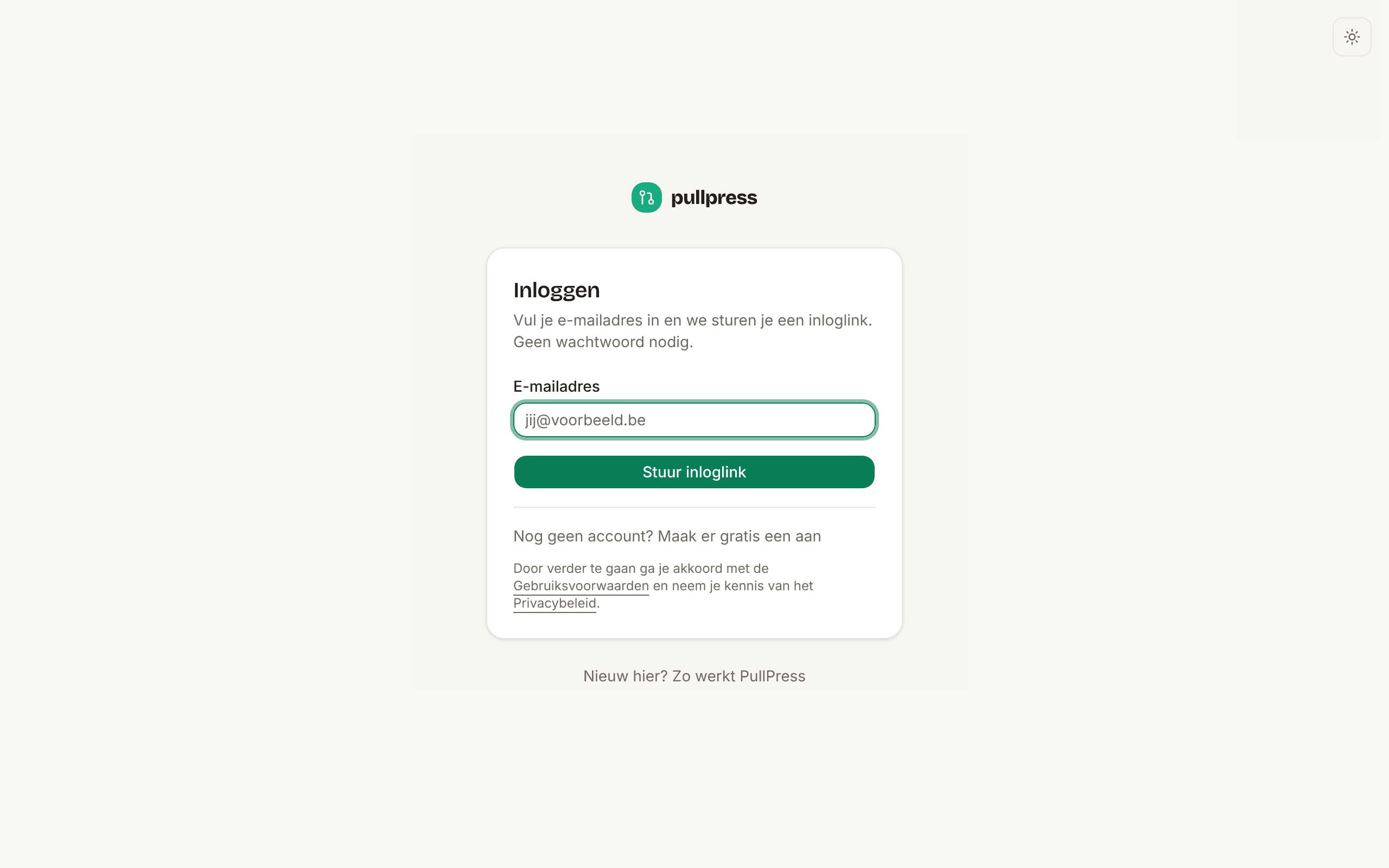
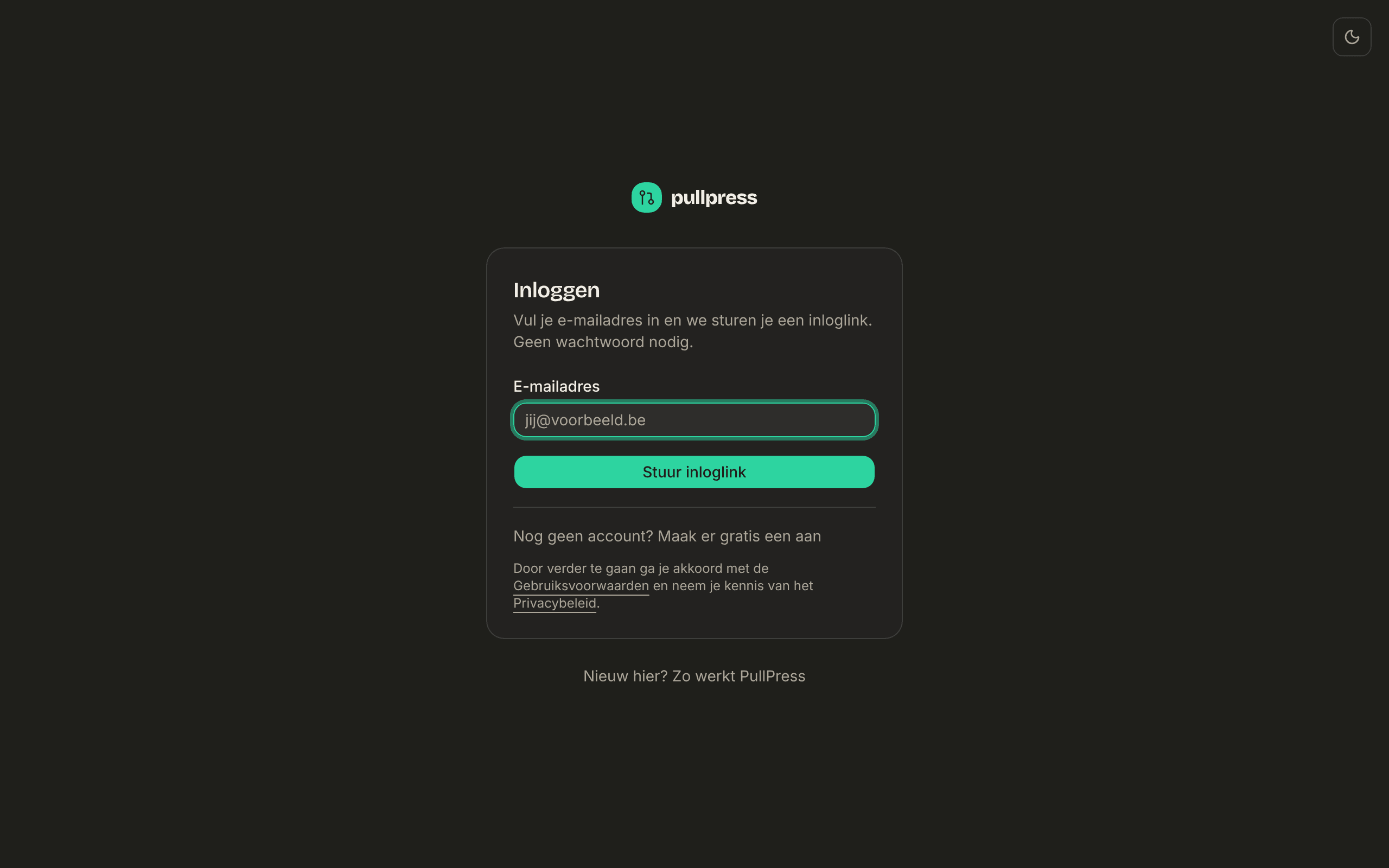
Daarna log je in via de inlogpagina: vul je e-mailadres in en PullPress mailt je een inloglink die tien minuten geldig is. Klik erop en je bent binnen. In dezelfde mail staat ook een code van zes cijfers: lees je je mail op je telefoon terwijl je op een laptop werkt? Typ dan de code op de inlogpagina en de laptop logt in. Je blijft daarna 30 dagen ingelogd (gerekend vanaf de laatste keer dat je PullPress gebruikte), dus wie regelmatig schrijft, ziet de inlogpagina zelden.
Werk je maar aan één site, dan opent PullPress die site meteen na het inloggen, zonder overzichtspagina ertussen.
De eerste keer dat je een site opent waarvoor je uitgenodigd bent, legt een kort welkomstpaneel het hele werk in drie regels uit: schrijven, indienen, en iemand van het team zet het online. Klik op “Begrepen, niet meer tonen” als je het niet meer nodig hebt.
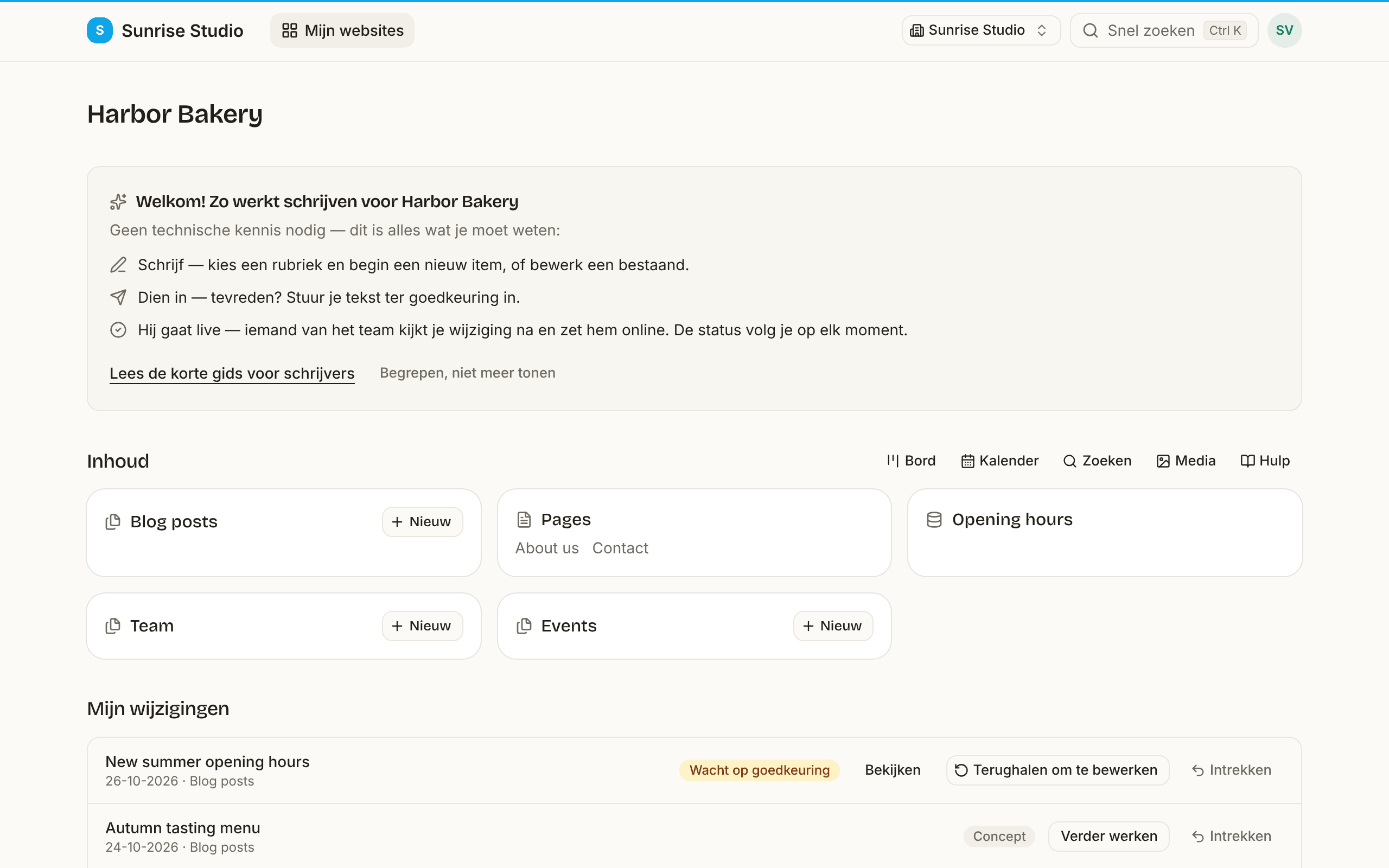
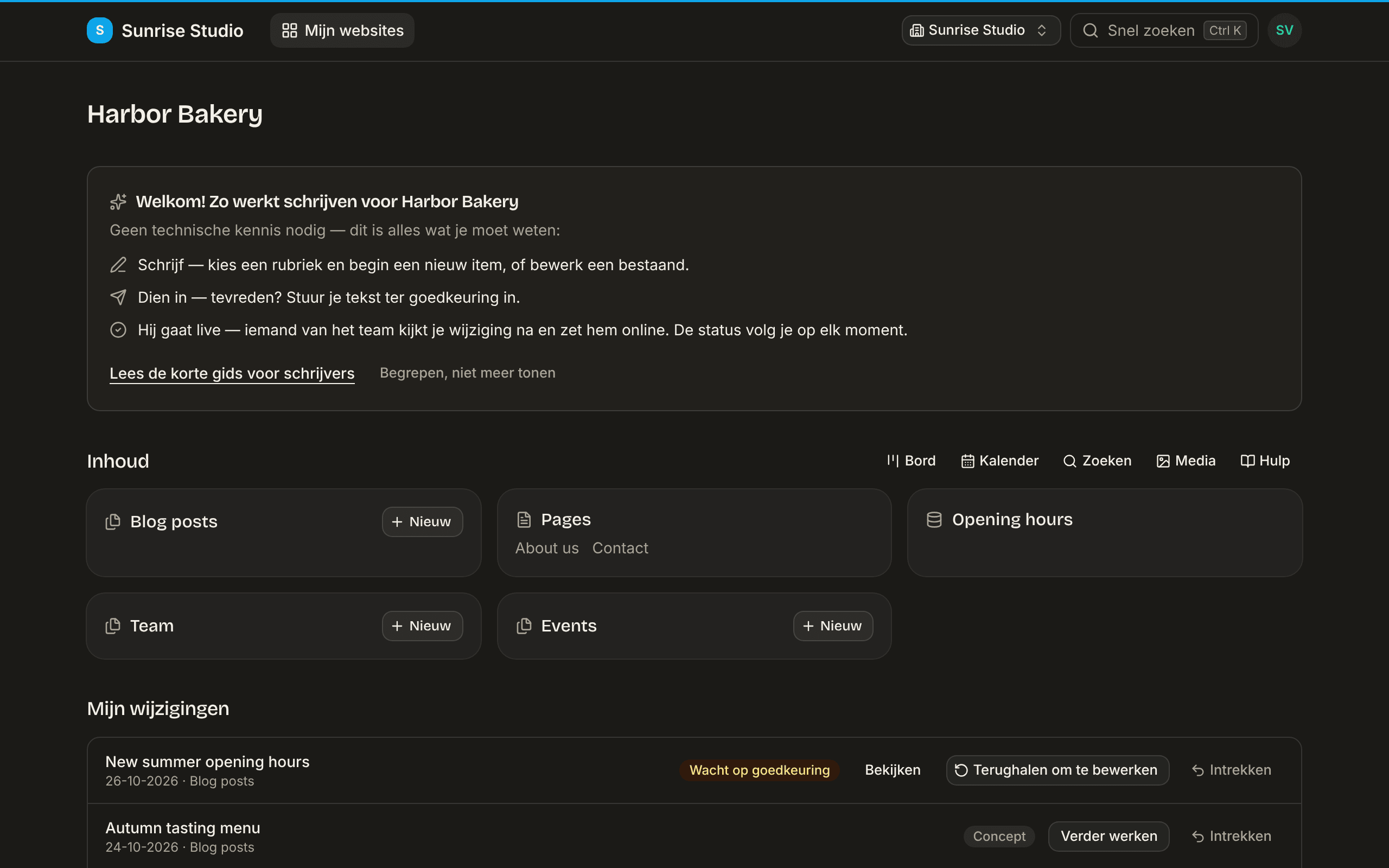
Je dashboard
Na het inloggen kom je op je dashboard. Het paneel “Wat vraagt je aandacht” bovenaan verzamelt alles wat op jou wacht, zodat je zelden hoeft te zoeken:
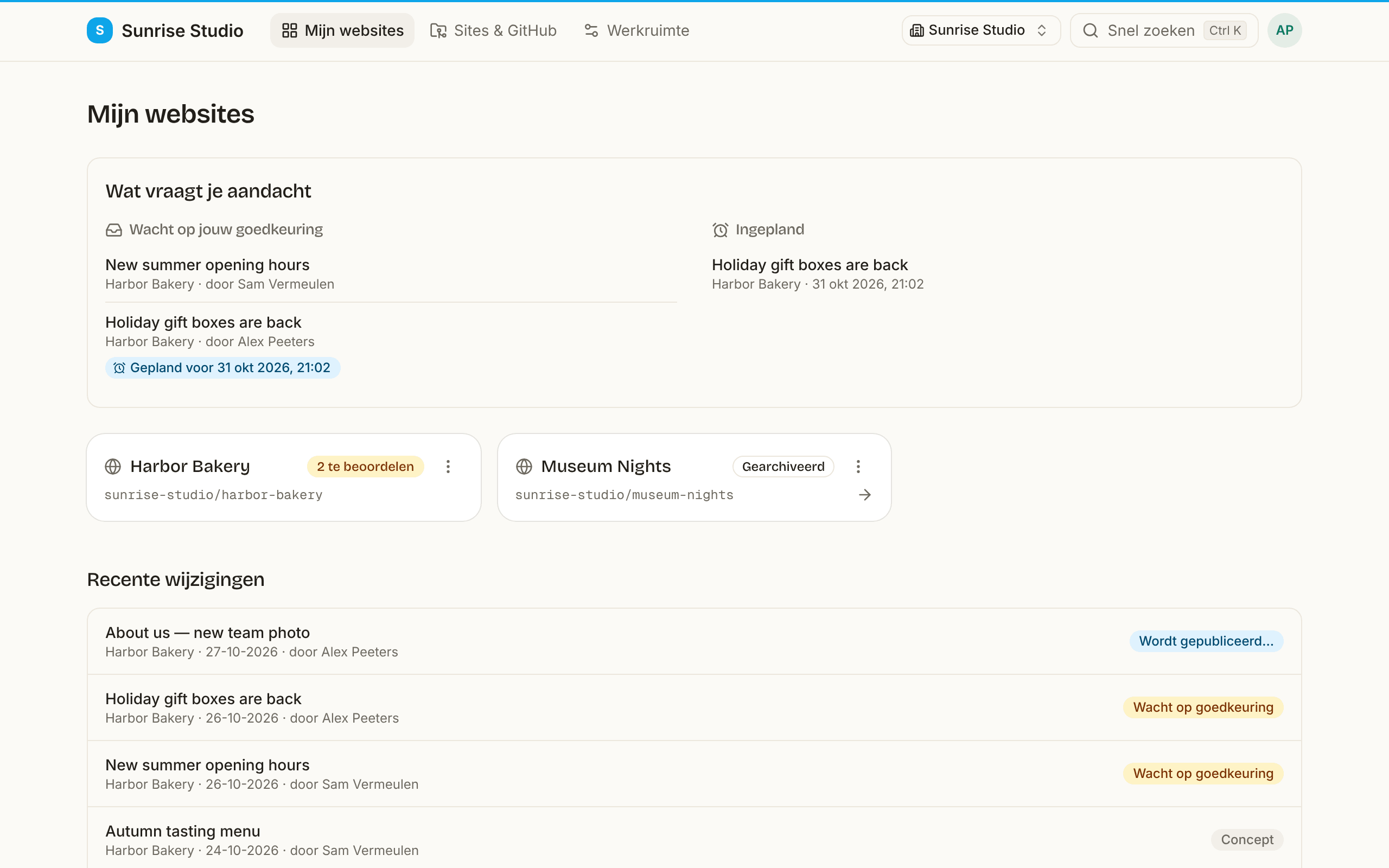
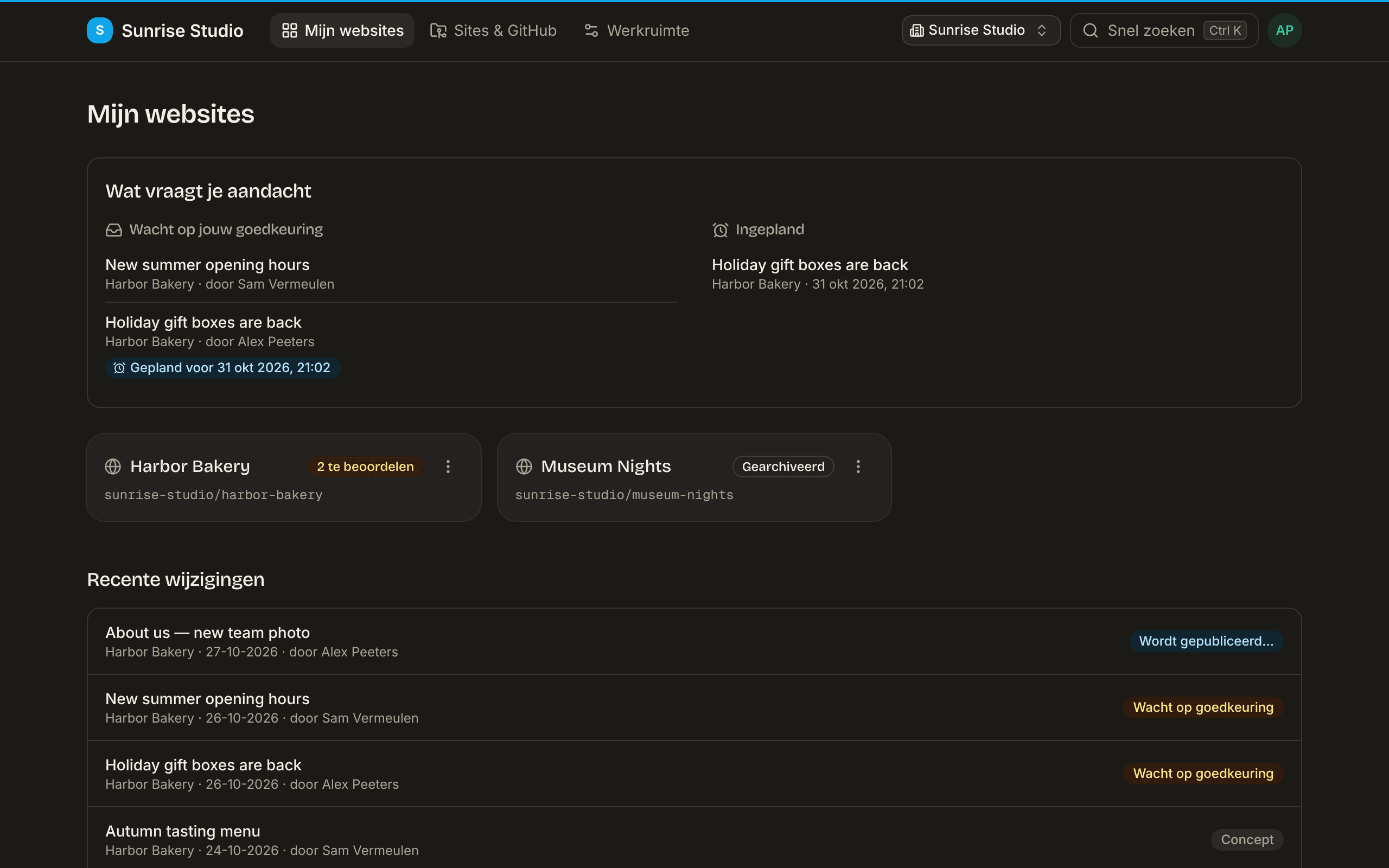
- Te herwerken: wijzigingen die een goedkeurder heeft teruggestuurd, met de toelichting en een knop om ze te heropenen en te verbeteren.
- Verder schrijven: concepten die je begon maar nog niet hebt ingediend.
- Wacht op jouw goedkeuring: als jij mag publiceren, de wijzigingen die anderen bij jou hebben ingediend.
- Ingepland: goedgekeurde wijzigingen die later online gaan.
- Je bent vermeld: reacties waarin een collega je @vermeldde.
Vanuit de bovenbalk wissel je van werkruimte (als je er meer dan één hebt), open je een site, spring je overal naartoe met het commandopalet (⌘/Ctrl + K), bekijk je je meldingen onder de bel en open je je accountmenu (de ronde knop met je initialen) voor je profiel, de sneltoetsen, hulp, het thema en uitloggen. Op een telefoon zit dit allemaal in het menu. In je profiel kies je je taal (ook de mails volgen die), kies je welke meldingsmails je krijgt, download je een kopie van je gegevens of verwijder je je account.
Je profiel
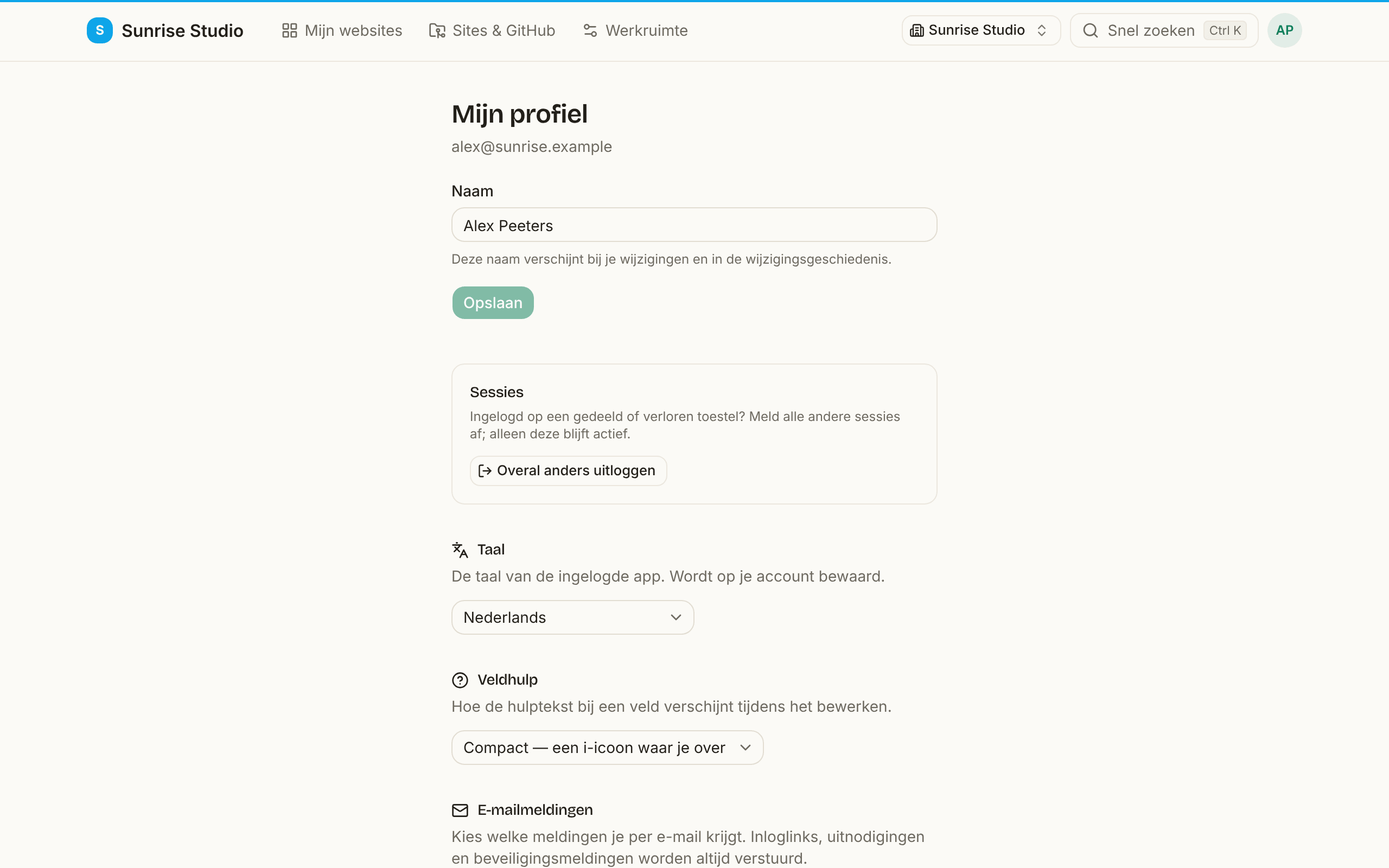
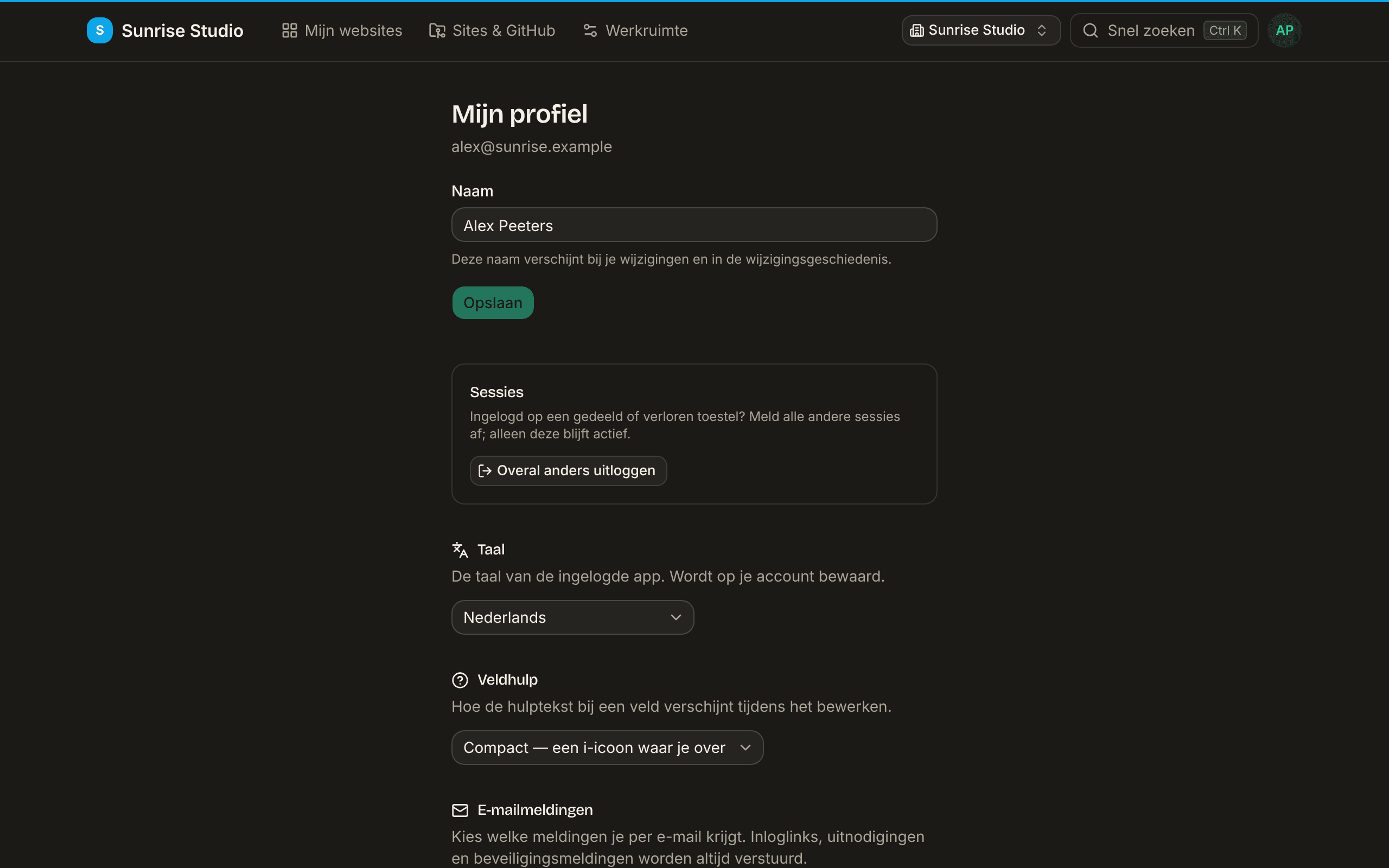
Klik op je naam in de bovenbalk om Mijn profiel te openen. Van boven naar beneden vind je:
- Naam: hoe je verschijnt bij je wijzigingen, in reacties en in de wijzigingsgeschiedenis.
- Sessies: ingelogd op een gedeeld of verloren toestel? Overal anders uitloggen logt elke andere browser en elk ander toestel uit; alleen het toestel dat je nu gebruikt, blijft ingelogd.
- Taal: de taal van de app (en van de mails die PullPress je stuurt).
- Veldhulp: hoe de hulptekst bij formuliervelden verschijnt: Compact (een i-icoon waar je over zweeft of op tikt) of Altijd zichtbaar onder het veld.
- E-mailmeldingen, API-tokens en Gekoppelde apps voor AI-assistenten (zie AI en assistenten), en Jouw gegevens: alles hieronder uitgelegd.
E-mailmeldingen
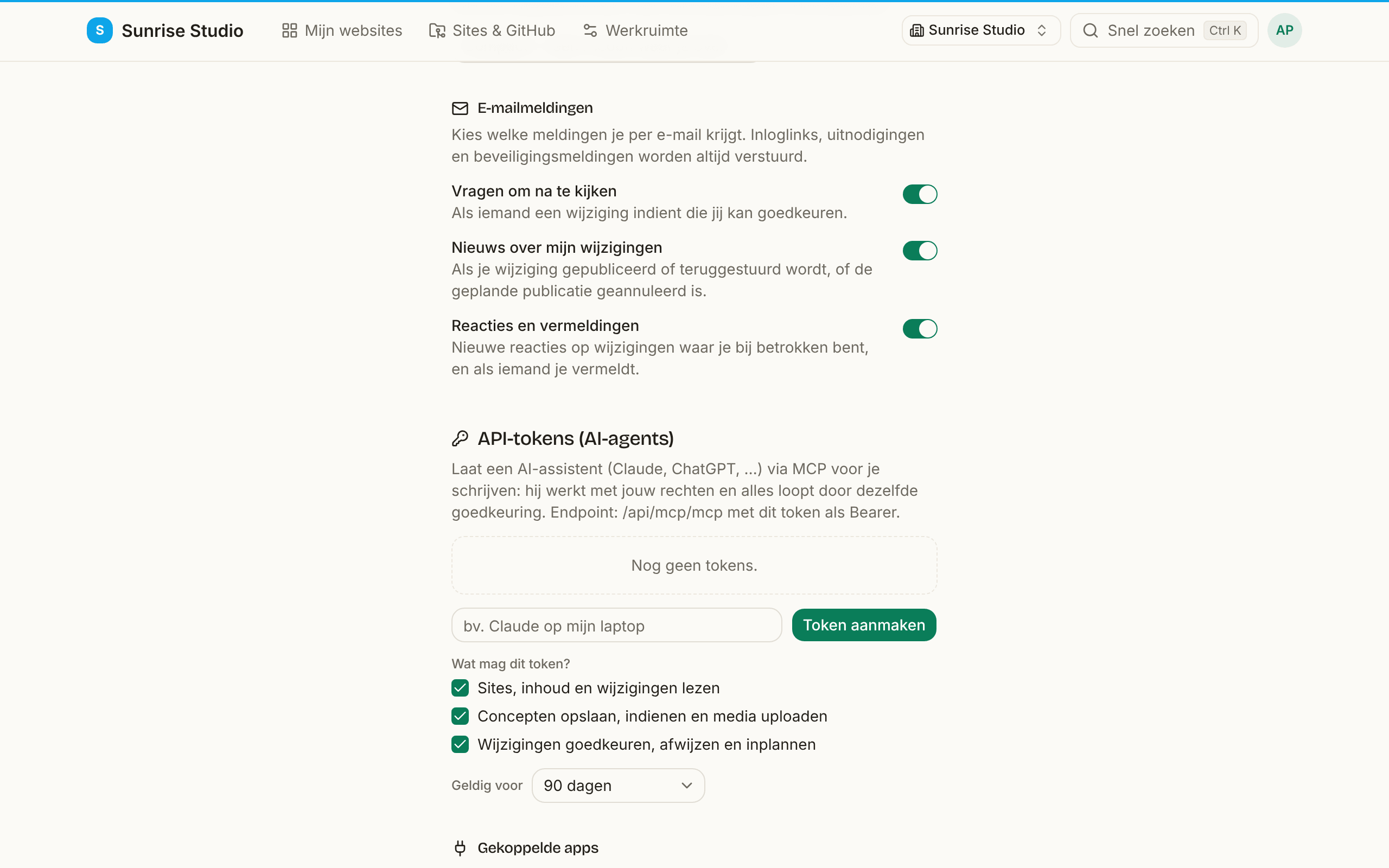
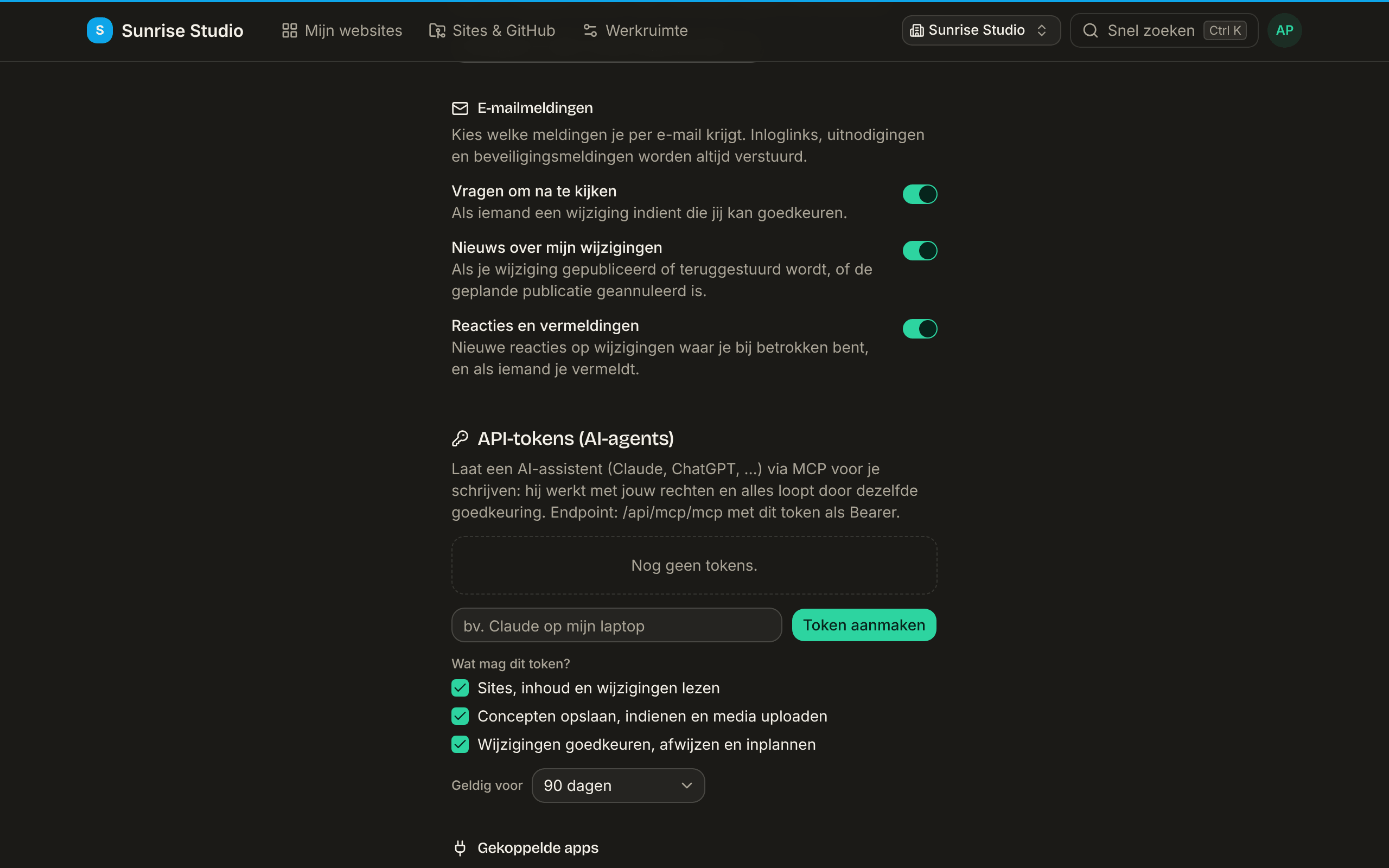
PullPress mailt je als iets jou nodig heeft of over jouw werk gaat. Onder E-mailmeldingen in je profiel zet je elke soort aan of uit:
- Vragen om na te kijken: iemand heeft een wijziging ingediend die jij mag goedkeuren.
- Nieuws over mijn wijzigingen: je wijziging is gepubliceerd of teruggestuurd, of de geplande publicatie is geannuleerd.
- Reacties en vermeldingen: nieuwe reacties op wijzigingen waarbij je betrokken bent, en wanneer een collega je @vermeldt.
Elke zo’n mail eindigt ook met een afmeldlink voor die soort, zonder dat je hoeft in te loggen. De pagina die opent, vraagt je met één knop te bevestigen (zodat een mailfilter van je bedrijf dat links opent je niet per ongeluk afmeldt), en laat je het daarna ongedaan maken. Inloglinks, uitnodigingen en beveiligingsmeldingen (bijvoorbeeld “er is een nieuwe app aan je account gekoppeld”) worden altijd verstuurd. Je dashboard, de meldingenbel en de app op je telefoon tonen hoe dan ook alles. In de Apple-app vind je dezelfde schakelaars, en je taal, onder Account.
Meldingen (de bel)
De bel in de bovenbalk verzamelt wat er voor jou gebeurde, het nieuwste eerst: een wijziging die iemand ter beoordeling bij jou indiende, een beslissing over je wijziging (gepubliceerd, teruggestuurd, of een geplande publicatie die geannuleerd is), en reacties op wijzigingen waar je bij betrokken bent, of een vermelding als een collega je @vermeldt of iets aan je toewijst. Een bolletje op de bel telt wat je nog niet gelezen hebt. Klik op een melding om ze te openen (dan is ze gelezen), of kies Alles als gelezen markeren.
De bel krijgt altijd alles, wat je ook koos bij e-mailmeldingen: die schakelaars gaan alleen over e-mail. Het is de tegenhanger op het web van de pushmeldingen in de Apple-app. Meldingen blijven 90 dagen staan, en meldingen van een site waar je geen toegang meer toe hebt, verdwijnen uit de lijst.
Jouw gegevens: exporteren en je account verwijderen
Open je profiel (accountmenu, rechtsboven) en scrol naar onderen:
- Mijn gegevens downloaden bewaart een JSON-bestand met wat PullPress over je bijhoudt: je profiel, je lidmaatschappen van werkruimtes en sites, je API-tokens (namen en datums, nooit de tokens zelf), en de wijzigingen, reacties en ideeën die je schreef.
- Account verwijderen vraagt je je e-mailadres te typen en verwijdert dan definitief je account, inlogsessies, tokens, gekoppelde apps en toestellen. Wijzigingen, reacties en ideeën die je schreef, blijven zonder je naam bij je team; content die al op je websites staat, blijft onaangeroerd. Ben je het enige lid van een werkruimte, dan verdwijnen die werkruimte, het abonnement en de facturatiegegevens ook. Ben je de enige eigenaar van een werkruimte met nog andere mensen erin, maak dan eerst iemand anders eigenaar; de pagina zegt het je als dat nodig is.
- Analytics-instellingen (als analytics aanstaan) laat je gebruiksstatistieken op elk moment aanvaarden of intrekken.
Je wijzigingen worden onder je naam bewaard in de wijzigingsgeschiedenis van de website. Tenzij je beheerder voor die site iets anders koos, toont die geschiedenis een anoniem no-reply-adres en niet je e-mailadres. Je kunt je account ook verwijderen vanuit de Apple-app (zie de Apple-app).
Content vinden
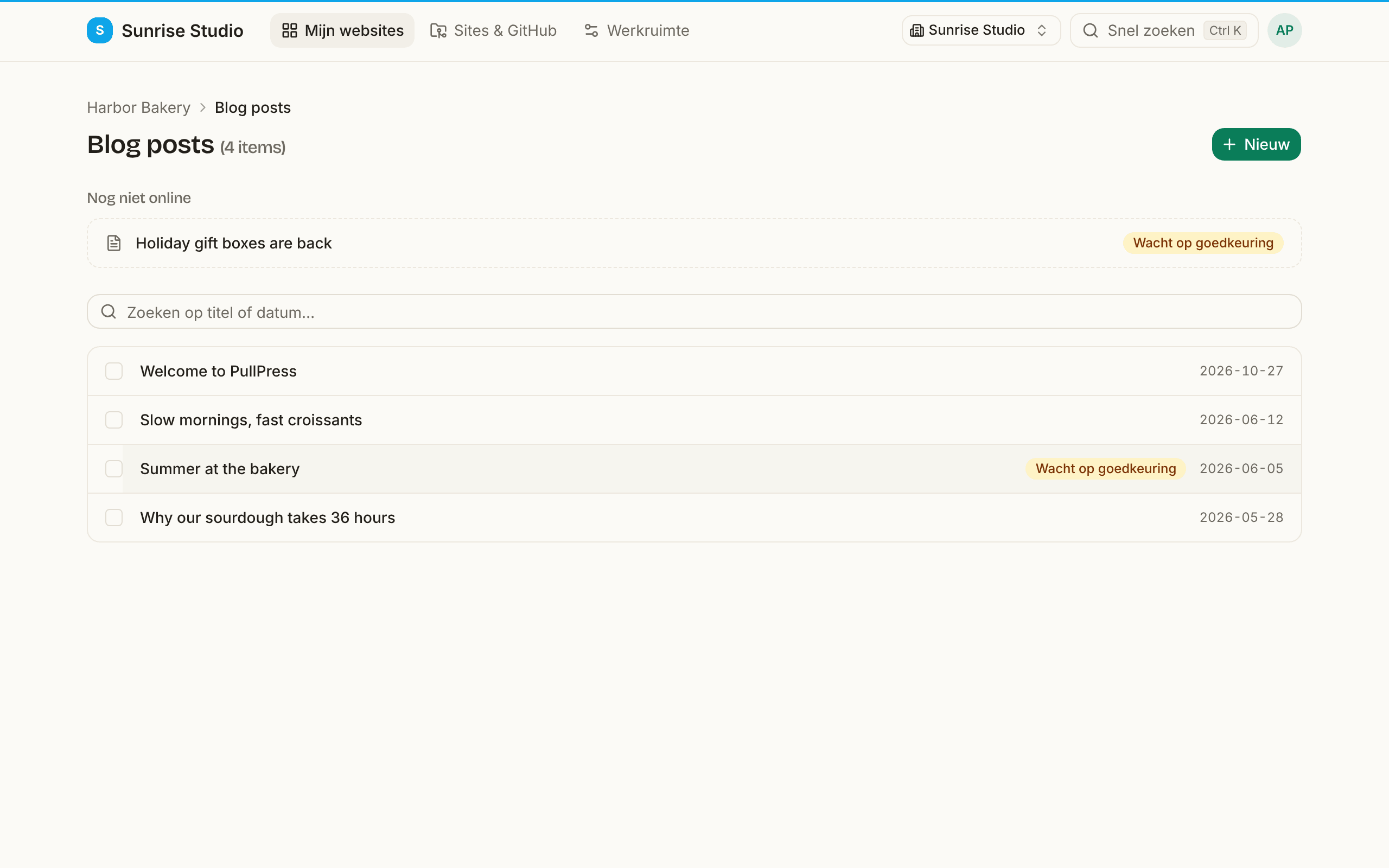
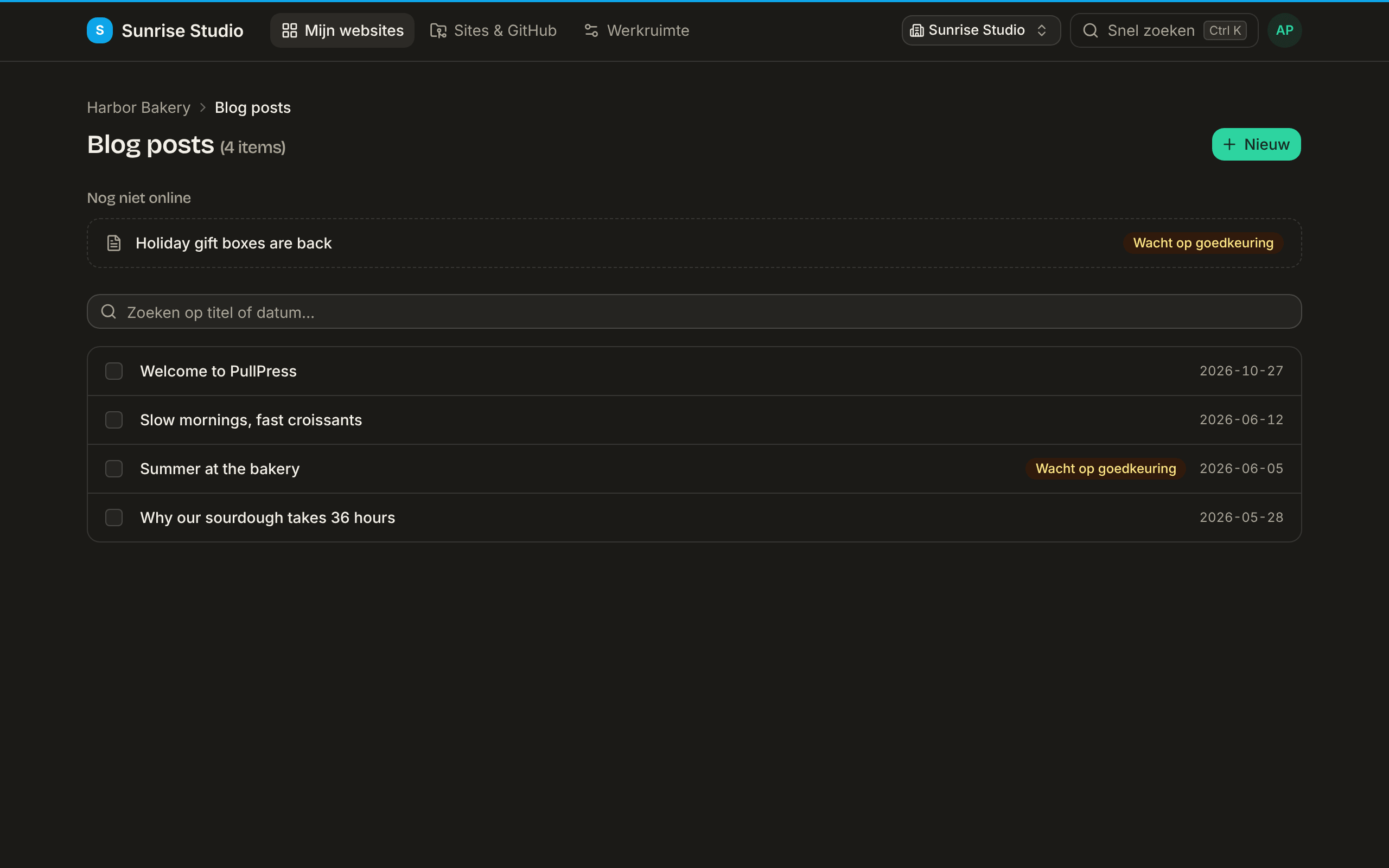
Open een site om de collecties te zien: blogberichten, pagina’s, openingsuren, teamleden en wat je beheerder nog meer instelde. In een collectie kun je zoeken en door de items bladeren, en een kruimelpad (Site › Collectie › Item) toont altijd waar je bent. Om in een hele site te zoeken, gebruik je de zoekpagina; met AI aan biedt die ook een semantische modus die content op betekenis vindt. Zie Sneltoetsen en FAQ voor de details.