Gestructureerde content en velden
Niet alles is een blogbericht. Openingsuren, teamleden, prijstabellen en pagina-instellingen vul je in via vriendelijke formulieren, en ze worden bewaard als nette gestructureerde gegevens.
Een formulier invullen
Elk item is een formulier op basis van het contentmodel van je site. Een paar dingen maken het makkelijker:
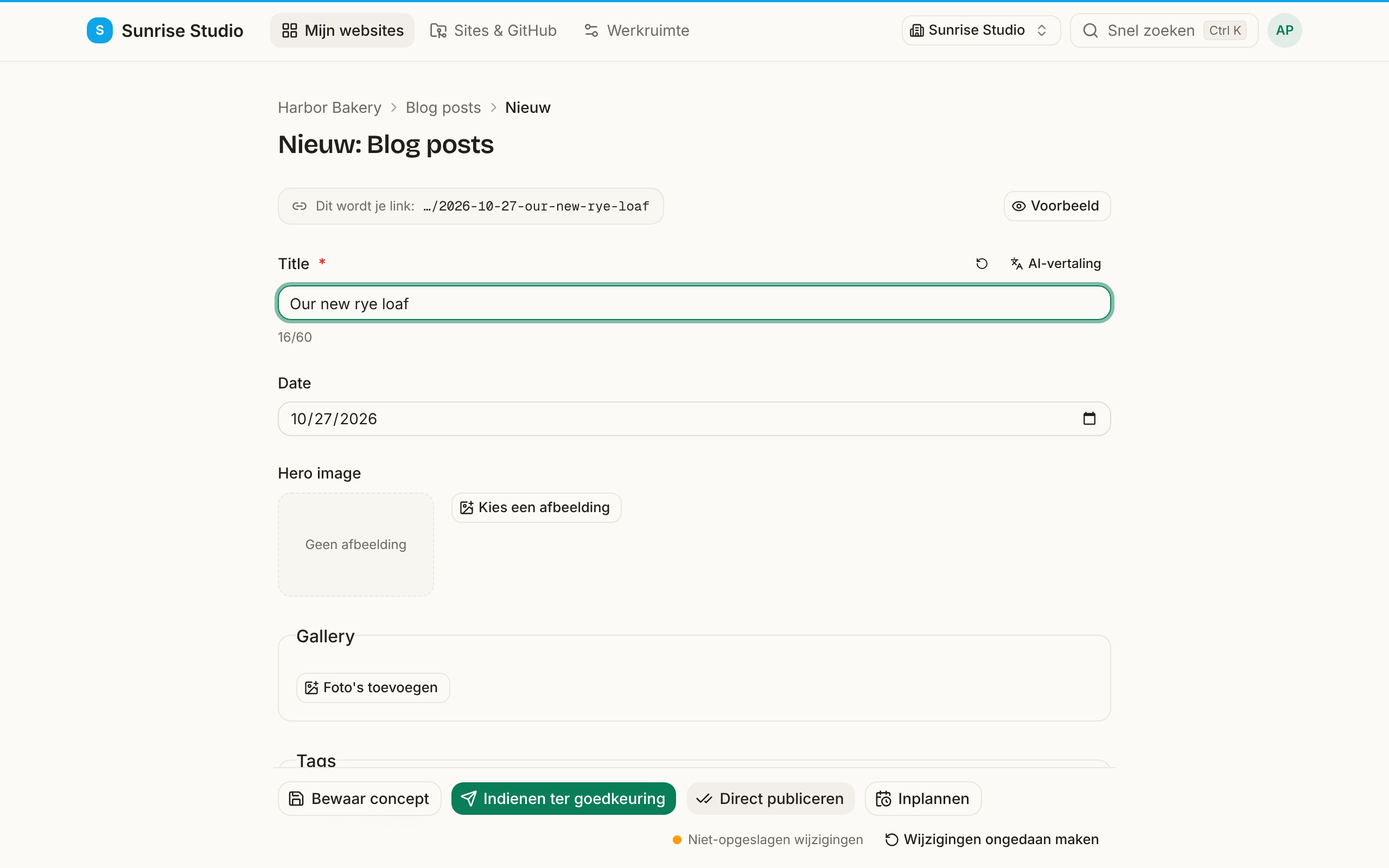
- Verplichte velden hebben een rood sterretje, en elk veld kan een korte hint of een voorbeeld tonen.
- Ontbreekt er iets als je indient, dan verschijnt bovenaan een overzicht van precies welke velden aandacht nodig hebben. Klik op een veld om er meteen naartoe te springen.
- Spijt van een wijziging in één veld? Met de kleine knop Veld herstellen ernaast zet je alleen dat veld terug.
Veelgebruikte veldtypes
- Tekst en opgemaakte tekst: korte regels en lange Markdown-teksten (zie Schrijven en opmaken).
- Datum / datum en tijd: kies een datum; sommige collecties gebruiken die om items te ordenen of om in te plannen.
- Ja/nee: een schakelaar (bijvoorbeeld “uitgelicht”).
- Getal, kleur en coördinaten: voor prijzen, huiskleuren, punten op een kaart en dergelijke.
- Afbeelding: opent de mediakiezer (zie Afbeeldingen en media).
- URL en e-mail: gecontroleerd bij het opslaan, zodat een link zonder
https://of een verkeerd getypt adres wordt opgemerkt voor het op de site komt.
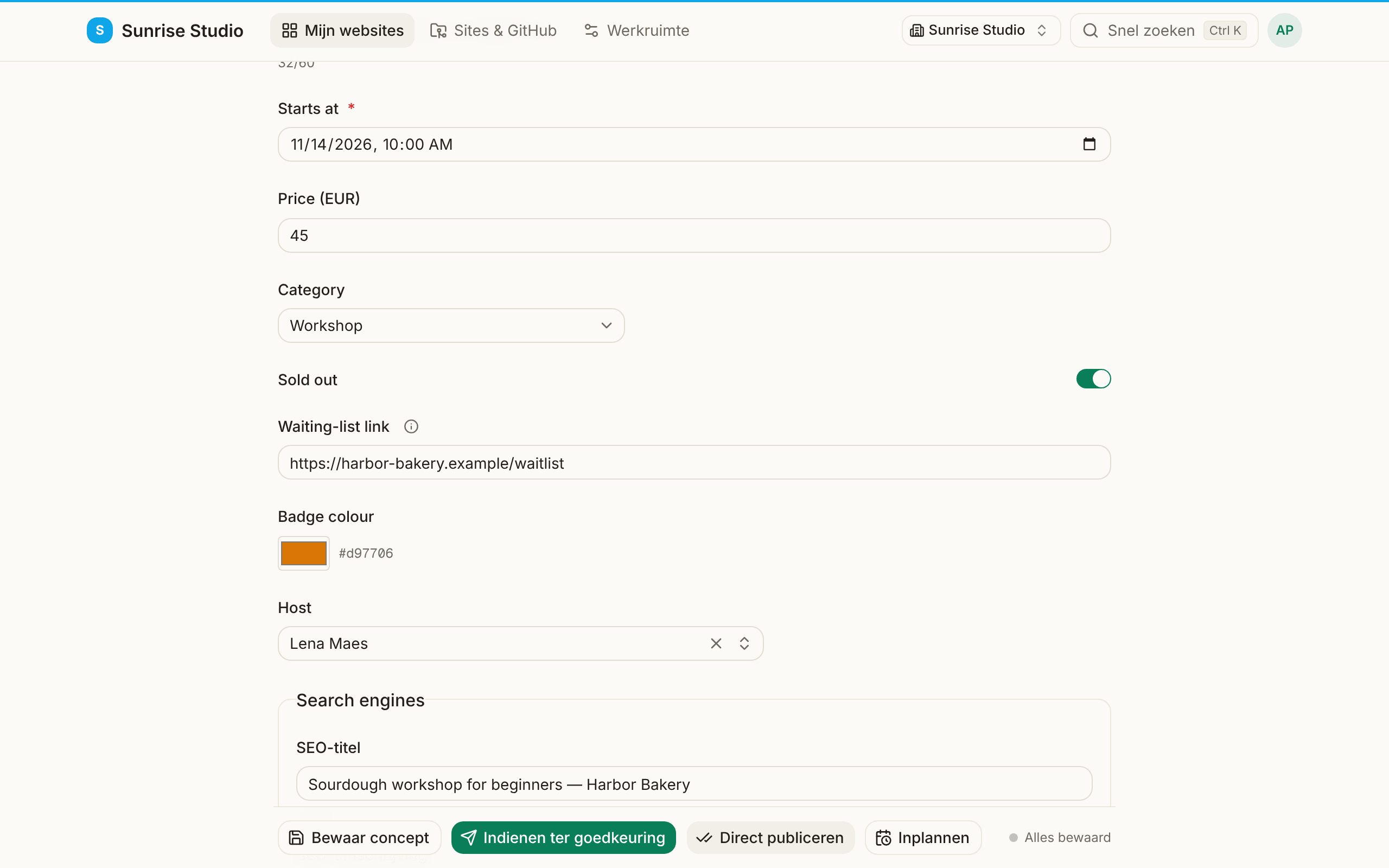
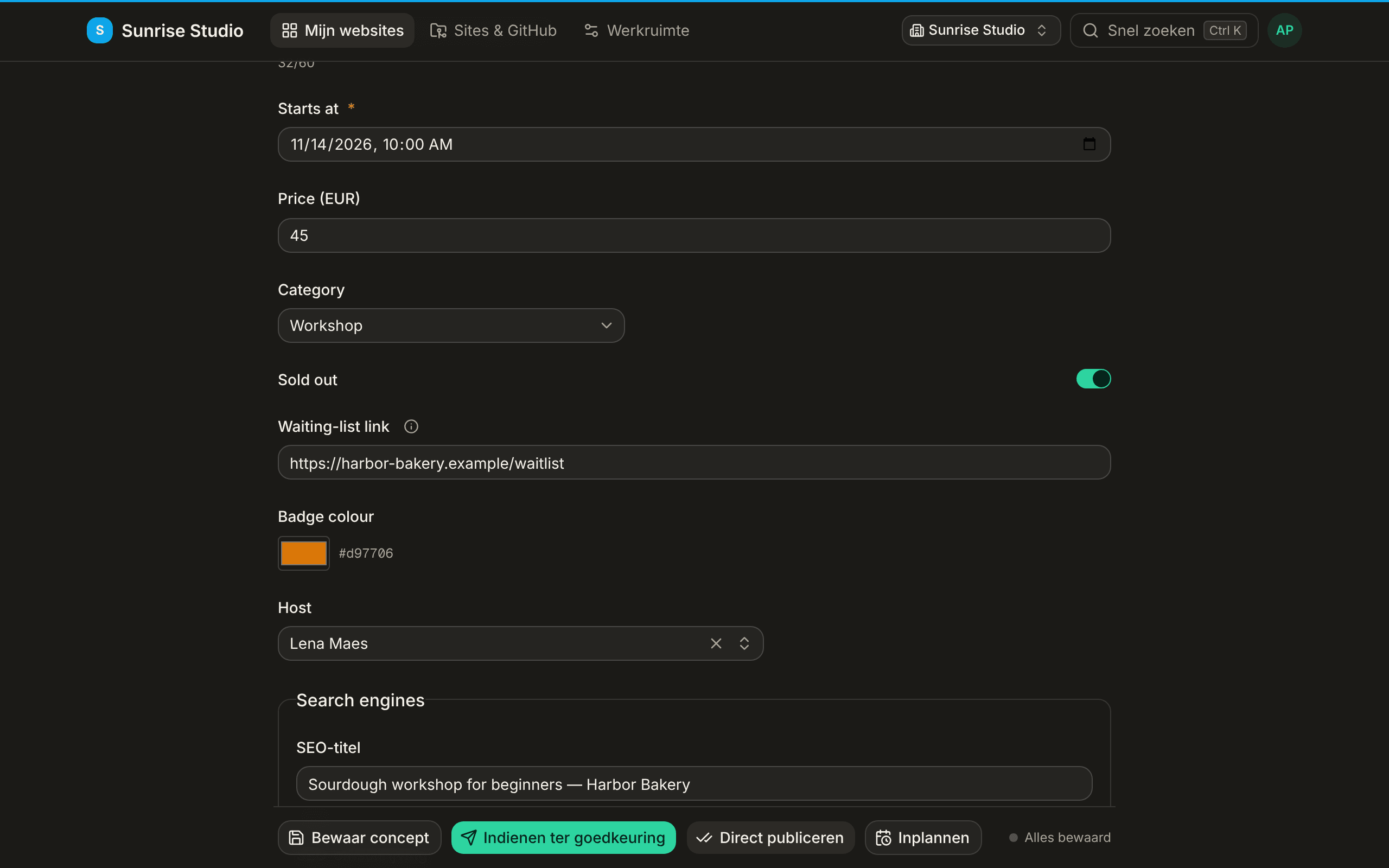
Sommige velden verschijnen alleen als ze van toepassing zijn. In het voorbeeld hierboven verschijnt Waiting-list link pas als je Sold out aanzet; zet je die weer uit, dan verdwijnen het veld en de waarde. Je beheerder bepaalt welke velden zo werken, zodat het formulier nooit vraagt naar iets wat voor dit item niet telt. Een kleine ⓘ naast een label bevat de hulptekst van het veld: zweef erover of tik erop. Zie je de hulp liever altijd onder elk veld, kies dan Altijd zichtbaar onder het veld bij Veldhulp in je profiel.
Kiezen uit een lijst
Keuzevelden bieden een vaste reeks opties; relatievelden verwijzen naar een ander item (bijvoorbeeld de auteur of categorie van een bericht). Bij veel opties wordt het veld een doorzoekbare keuzelijst: begin te typen om te filteren, en gebruik de wisknop om opnieuw te beginnen. Een relatie bewaart de bestandsnaam van het andere item (de slug), dus als de titel van dat item later verandert, blijft de koppeling werken.
Lijsten en herhaalbare items
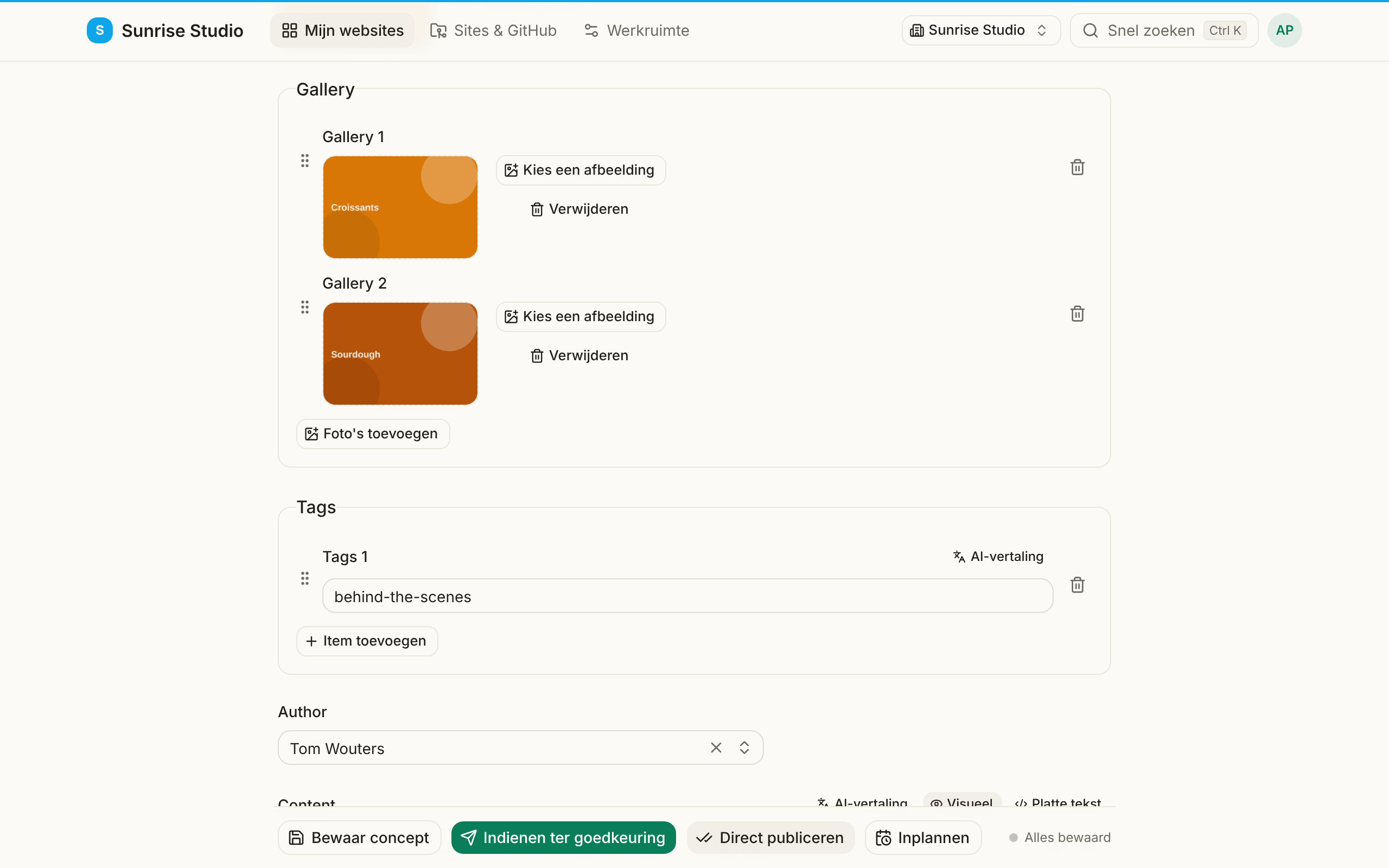
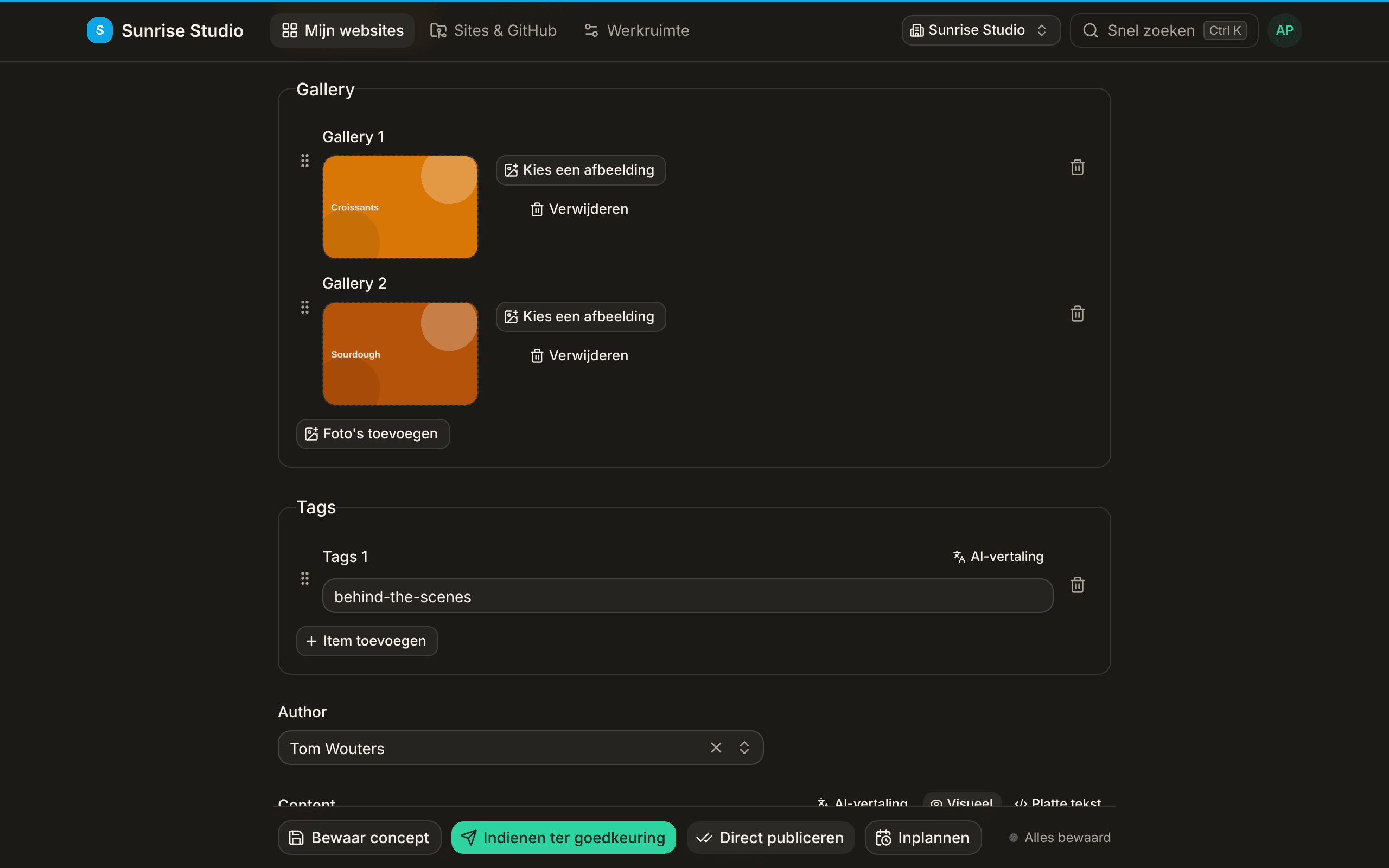
Sommige velden zijn lijsten: openingsuren per dag, teamleden, veelgestelde vragen. Je kunt:
- Met Item toevoegen een nieuwe rij toevoegen.
- Een item aan zijn greep slepen om de lijst te herschikken.
- Een item verwijderen dat je niet meer nodig hebt.
Het linkvoorbeeld (slug)
Maak je een nieuw item, dan toont een live linkvoorbeeld het webadres dat de pagina krijgt, afgeleid van de titel terwijl je typt. Het past zich meteen aan, zodat je de URL ziet (en kunt opschonen) voor je opslaat.
SEO-velden
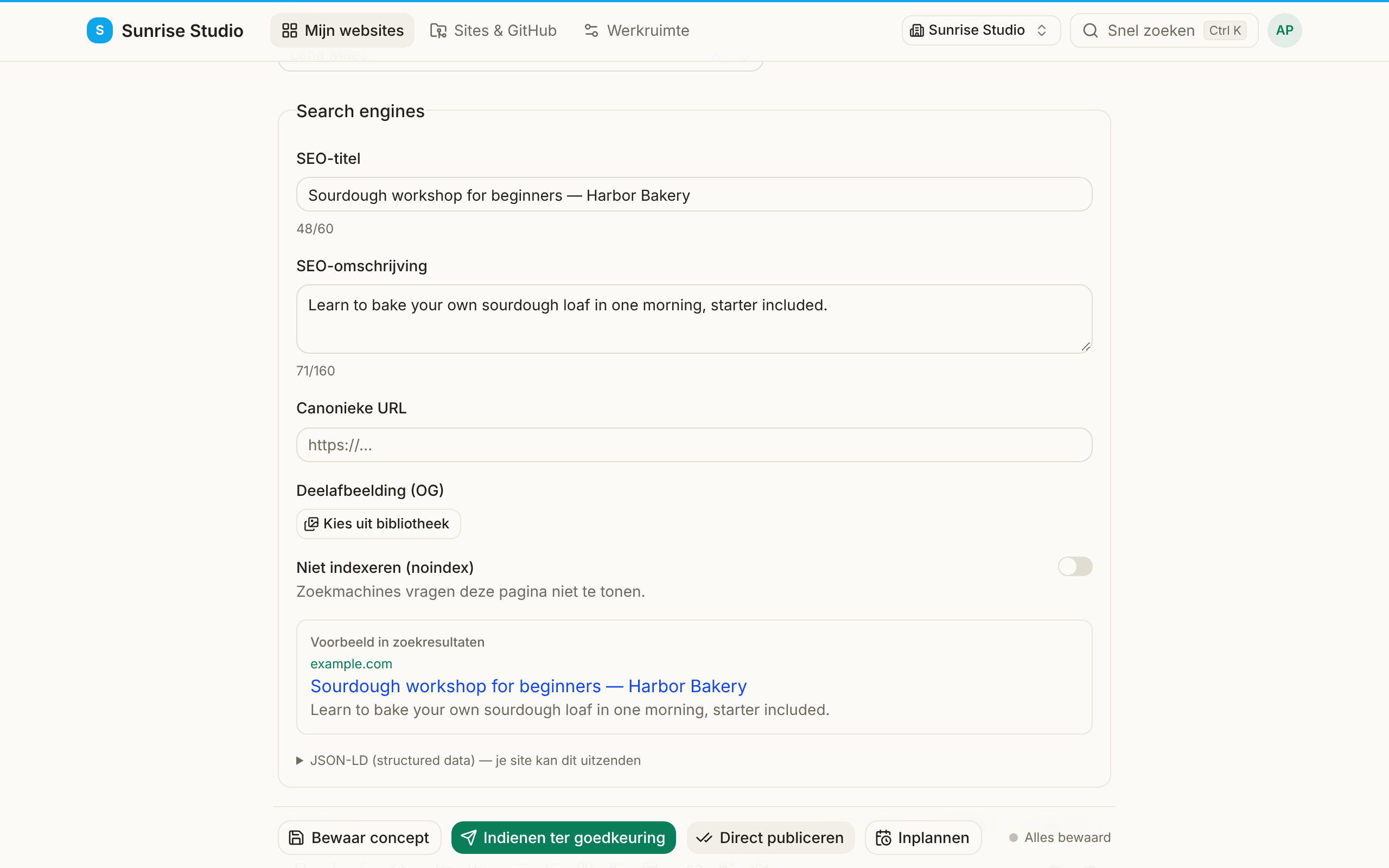
Collecties hebben vaak SEO-velden: een SEO-titel, een omschrijving, een deelafbeelding en een schakelaar “niet indexeren”. Terwijl je typt, toont een voorbeeld in zoekresultaten ongeveer hoe de pagina er in Google uitziet, en tekentellers kleuren oranje als een titel of omschrijving te lang wordt. Het blok kan ook een canonieke URL bevatten (als dezelfde tekst ook ergens anders staat) en een deelafbeelding uit de mediabibliotheek, die verschijnt als iemand de pagina op sociale media deelt.
Volgende: opslaan, indienen en publiceren →