Nakijken en samenwerken
Wijzigingen gaan niet stilletjes online. Goedkeurders zien precies wat er veranderde, kunnen het ter plekke bespreken en beslissen wanneer het live gaat.
De wijziging lezen
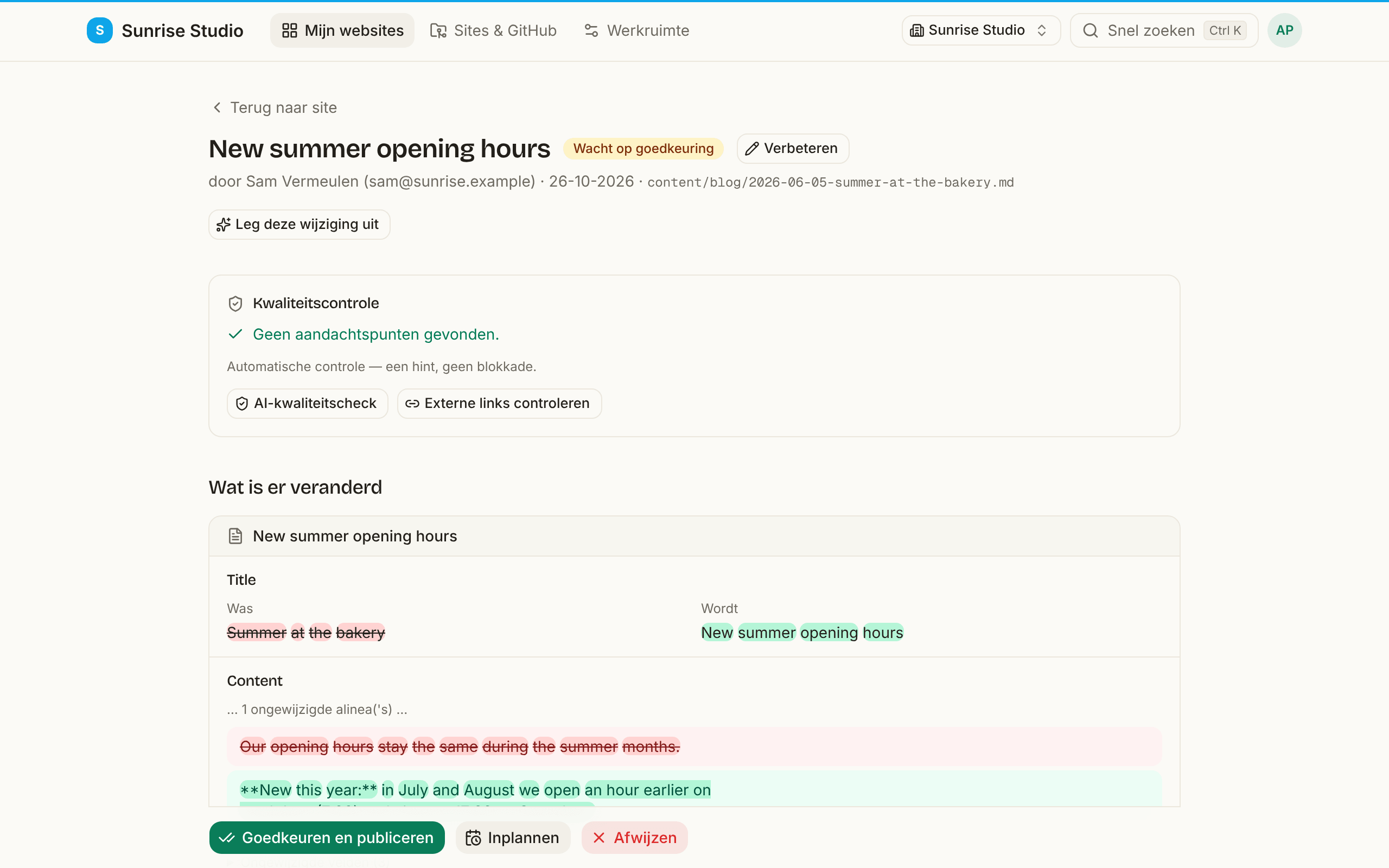
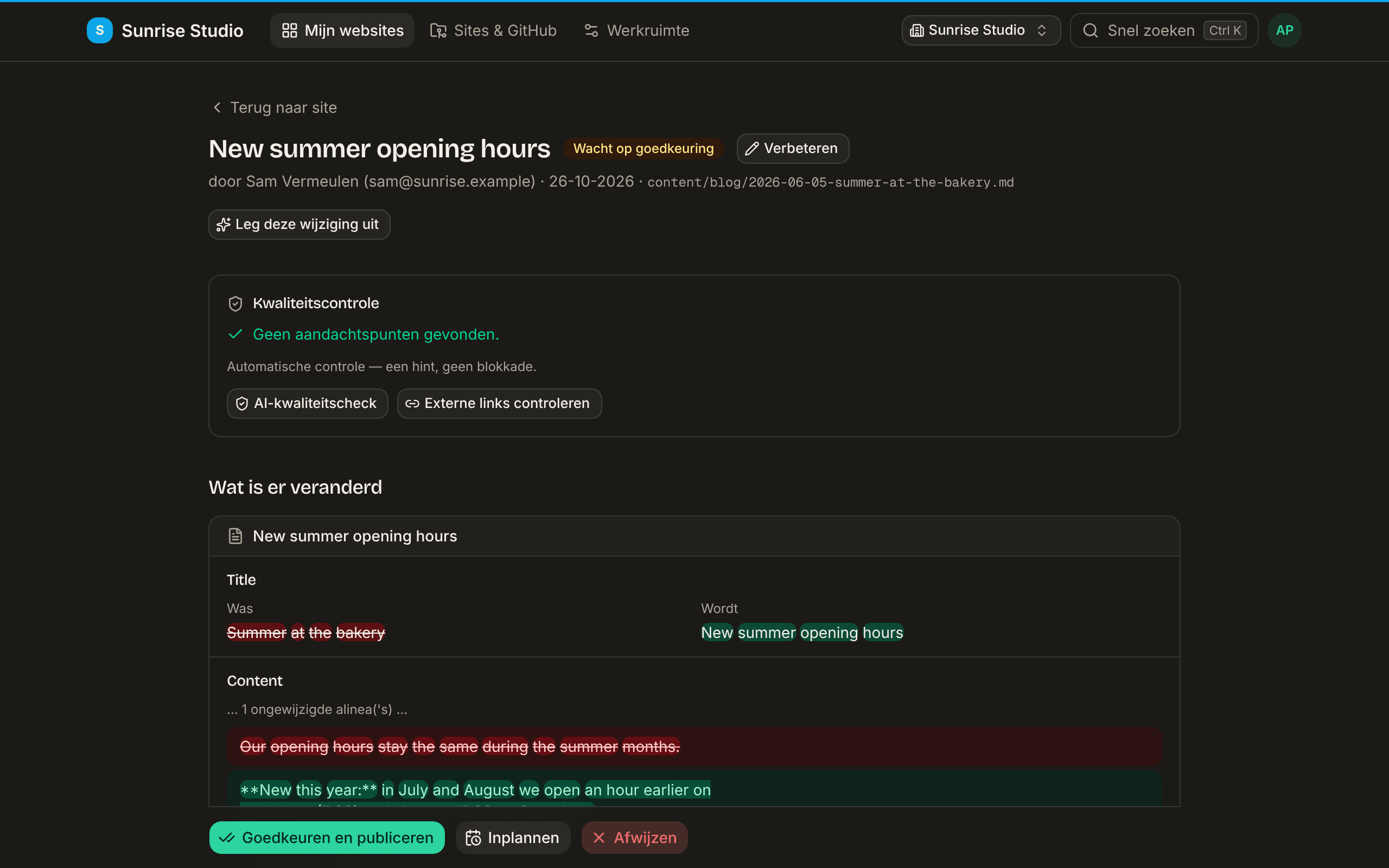
De nakijkpagina van een wijziging toont wat er veld per veld veranderde: dezelfde velden, met dezelfde namen, die de schrijver invulde. Voor elk gewijzigd veld zie je de oude en de nieuwe waarde naast elkaar:
- Tekst: de precieze woorden die veranderden, zijn gemarkeerd: groen voor toegevoegd, rood voor verwijderd. In lange teksten zie je alleen de alinea’s die veranderden; de rest klapt in tot een korte regel “ongewijzigde tekst”.
- Foto’s verschijnen als miniaturen, lijsten (tags, galerijen) als hun items met nieuwe en verwijderde items gemarkeerd, schakelaars als Ja of Nee, en datums in je eigen taal en tijdzone.
- Velden die niet veranderden, zitten weggeborgen onder Ongewijzigde velden; open dat als je wilt controleren.
- Een nieuw item toont alles wat ingevuld is; een item dat verwijderd wordt, toont wat er verdwijnt. Foto’s die de wijziging toevoegt of verwijdert, staan eronder.
Reacties en samenwerken
Op de nakijkpagina kun je:
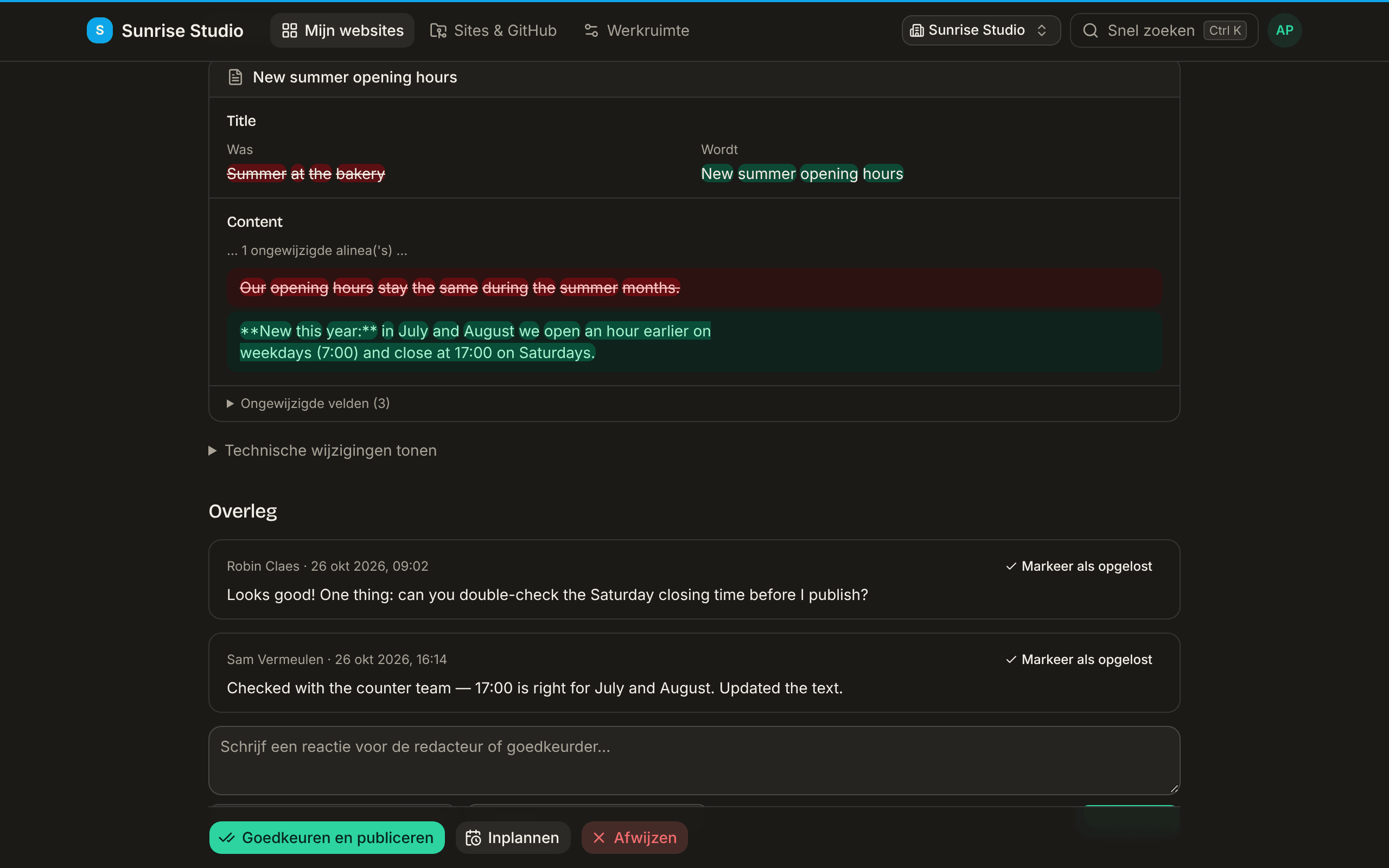
- Reacties plaatsen om de wijziging ter plekke te bespreken.
- Een collega @vermelden: die krijgt een mail (tenzij die reactiemails in het profiel uitzette) en ziet het op het dashboard.
- Een reactie als taak aan iemand toewijzen.
- Gesprekken als opgelost markeren, of ze heropenen.
De redacteur die de wijziging schreef, kan ook meevolgen (die ziet wat er veranderde en het overleg), zodat feedback op één plek gebeurt in plaats van per mail.
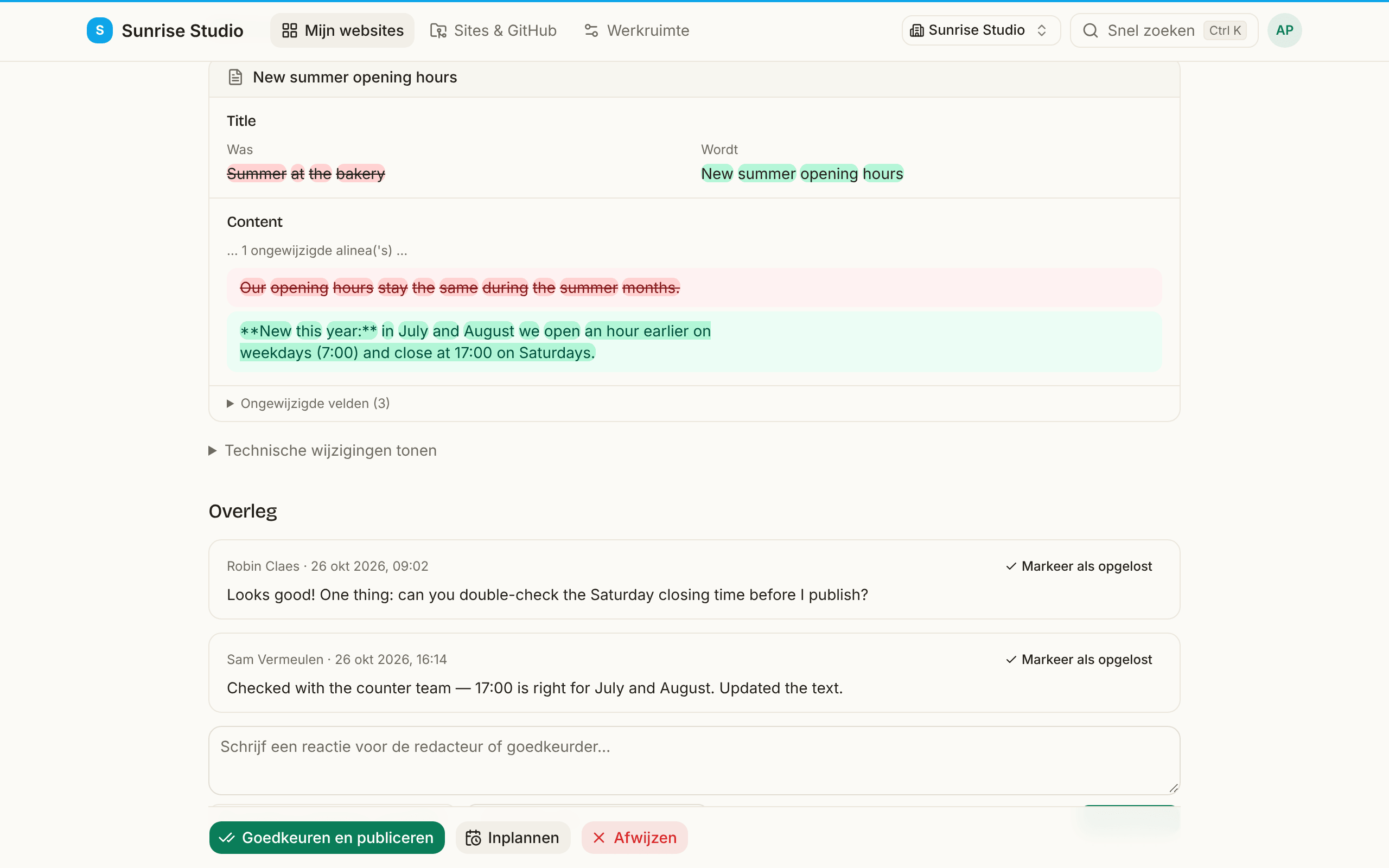
De schrijver van de wijziging en iedereen die op de site mag publiceren, kan reageren. Je kunt de schrijver en de goedkeurders van de site @vermelden of iets toewijzen; een toegewezen reactie mailt de toegewezen persoon, net als een vermelding.
Als twee mensen hetzelfde item bewerken
Een item openen waaraan een collega al werkt, start geen stil touwtrekken. Je ziet meteen wie aan het bewerken is, nog voor je een woord typt, en je kiest:
- Meekijken: het item opent alleen-lezen terwijl je collega werkt.
- Bewerken overnemen: jij wordt de bewerker. Je collega krijgt een vriendelijke melding dat je het overnam, en het niet-opgeslagen werk blijft veilig op het eigen toestel, zodat er niets verloren gaat.
Stopt iemand met bewerken (of loopt die gewoon weg), dan komt het item vanzelf vrij en kan wie meekijkt beginnen met bewerken.
En als een item toch onder je handen verandert, bijvoorbeeld omdat iemand een update publiceerde terwijl jij het open had? Raakten jullie elk verschillende velden, dan worden beide wijzigingen automatisch samengevoegd en merk je er niets van. Alleen als jullie allebei hetzelfde veld veranderden, krijg je een eenvoudig scherm om te vergelijken en te kiezen: jouw versie en de andere versie naast elkaar, met de verschillen woord voor woord gemarkeerd. Kies per veld welke je houdt, pas aan wat je wilt en sla opnieuw op. Geen technische woorden, en er gaat hoe dan ook niets verloren.
AI-hulpjes (op betaalde abonnementen)
Samenvatting in gewone taal
Klik op Leg deze wijziging uit voor een korte samenvatting in gewone taal van wat er echt veranderde. Handig als je goedkeurt en geen technisch verschil wilt lezen.
AI-kwaliteitscheck
Klik op AI-kwaliteitscheck om de content te laten nakijken op leesbaarheid, lijdende vorm, zwakke of ontbrekende alt-tekst, de opbouw van titels en SEO, en op de huisstijl van je site als die is ingesteld. Het is advies, geen slagboom: jij beslist.
Wijzigingen van AI nakijken
Sommige wijzigingen worden opgesteld door een AI-assistent in plaats van getypt door een mens, en PullPress maakt dat duidelijk zodat je met de juiste kritische blik nakijkt.
- Kaart Door AI opgesteld. Is een wijziging geschreven door een gekoppelde assistent (zie AI en assistenten), dan toont de nakijkpagina een paneel Door AI opgesteld met het model, de opdracht waarmee het werkte, de gebruikte bronnen en een betrouwbaarheidsniveau. Het is een assistent die met de rechten van een persoon werkt, dus een wijziging die hij indient, komt net als elke andere bij jou ter goedkeuring. (Alleen een goedkeurder of beheerder die de assistent uitdrukkelijk toestond om goed te keuren en in te plannen, kan hem wijzigingen online laten zetten.)
- Verouderde content opfrissen. Zette een beheerder AI-verfris aan, dan kan de wekelijkse versheidscontrole een licht opgefrist concept indienen van een sterk verouderd item. Het komt binnen van PullPress AI als een gewone wijziging om na te kijken: keur goed, pas aan of wijs af. Het raakt alleen duidelijk gedateerde details aan en publiceert nooit vanzelf.
De kwaliteitspoort
Een beheerder kan in de instellingen van een site een kwaliteitspoort aanzetten. Staat die aan, dan kan een wijziging pas gepubliceerd of ingepland worden als de automatische kwaliteitscontrole slaagt, zodat zaken als ontbrekende alt-tekst opgelost zijn voor er iets online gaat. Kan de controle even niet draaien, dan wacht publiceren in plaats van ze over te slaan.
Goedkeuren, afwijzen en inplannen
Mag jij publiceren, dan kun je op de nakijkpagina:
- Goedkeuren en publiceren: de wijziging gaat online.
- Afwijzen met een reden: ze gaat terug naar de redacteur onder Te herwerken op diens dashboard, met je toelichting erbij. Had je al een reactie getypt? Die wordt als reden ingevuld, zodat je ze niet twee keer typt. De mail aan de schrijver opent de tekst meteen in de editor.
- Inplannen: nu goedkeuren, later automatisch publiceren (morgen om 9:00 is ingevuld; pas aan als je wilt). Beheerders, die ook schrijven, kunnen hun eigen wijzigingen meteen vanuit de editor inplannen met de knop Inplannen naast Direct publiceren.
- Verbeteren: een tikfout mag geen heen-en-weer kosten. Goedkeurders en beheerders kunnen de wachtende wijziging in de editor openen, ze verbeteren en op Verbeter en publiceer klikken: de verbetering komt bij dezelfde wijziging en gaat meteen online, en de schrijver hoort dat ze gepubliceerd is. Niet voor verwijderingen of media-uploads.
Na goedkeuren, afwijzen of inplannen opent PullPress de volgende wijziging die op die site wacht (de oudste eerst), zodat je een wachtrij afwerkt zonder telkens naar de lijst terug te gaan. Is er niets meer, dan kom je terug op de sitepagina.
Een ingeplande wijziging is al goedgekeurd, dus ze draagt een label Gepland voor met datum en tijd (in je eigen tijdzone) in elke lijst van wijzigingen die op goedkeuring wachten: op de sitepagina, op je dashboard en op het bord. Zo beslist niemand er twee keer over.
Wat je goedkeurt, is precies wat online gaat: wordt de wijziging aangepast nadat je ernaar keek, dan stopt het publiceren en vraagt het je eerst de nieuwe versie na te kijken. Hetzelfde geldt voor een ingeplande wijziging. Lukt een ingeplande publicatie niet (bijvoorbeeld omdat ze nu botst met een andere wijziging), dan wordt de planning gewist, gaat de wijziging terug naar de nakijklijst en horen de beheerders het. Een planning vervalt ook als het moment aanbreekt op een site die intussen gearchiveerd is, of waar je ontwikkelaar intussen een eigen extra goedkeuringsstap toevoegde: er gaat niets online, en de auteur en wie het inplande krijgen een mail met de reden.
Klikken twee goedkeurders op hetzelfde moment, dan is dat geen probleem: de wijziging wordt één keer gepubliceerd, en de tweede goedkeurder ziet gewoon dat ze al gepubliceerd wordt.
Iedereen die betrokken is, krijgt bericht van de beslissing (per mail, onder de meldingenbel in de bovenbalk, en in het kanaal van je team als er een webhook is ingesteld). Welke meldingsmails je krijgt, bepaal je zelf: zie E-mailmeldingen.
Volgende: werken in meerdere talen →