Sneltoetsen en FAQ
De sneltoetsen, zoek- en weergaveopties die dagelijks bewerken sneller maken, plus antwoorden op veelgestelde vragen.
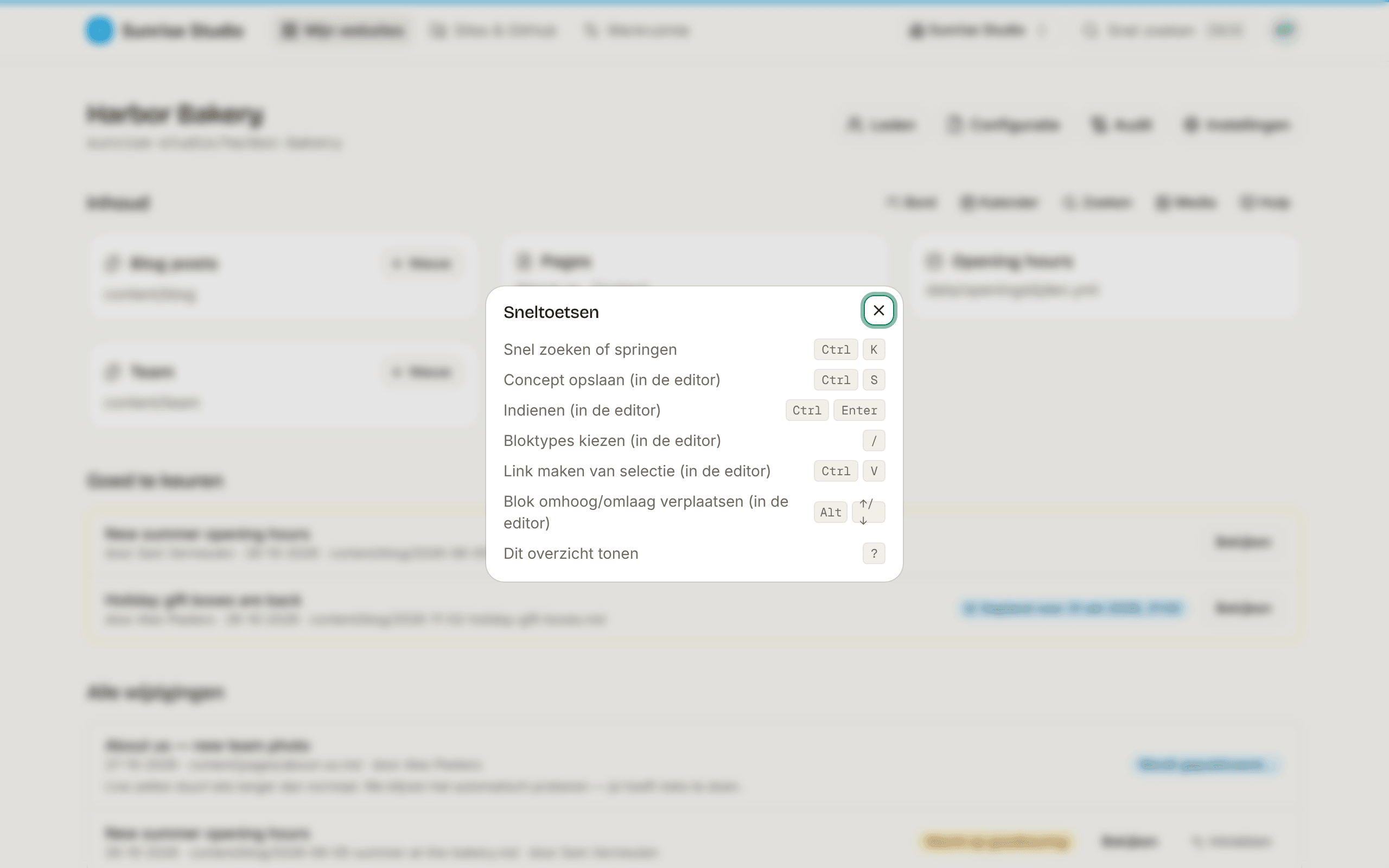
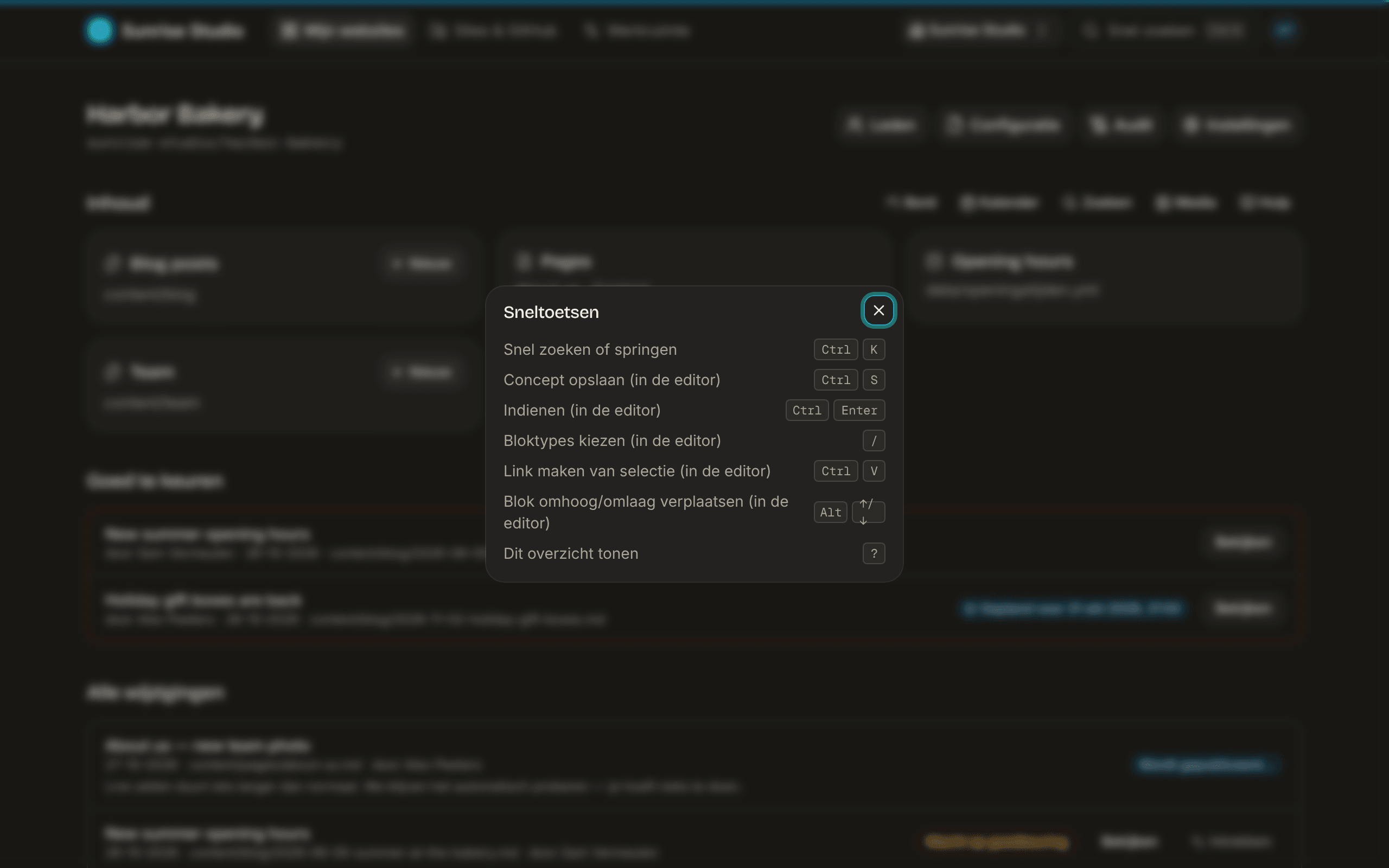
Sneltoetsen
Druk overal (buiten een tekstveld) op ?, of kies Sneltoetsen in je accountmenu (de ronde knop met je initialen, rechtsboven), om ze altijd te zien.
- ⌘/Ctrl + K: open het commandopalet om te zoeken en naar een site, collectie of actie te springen.
- ⌘/Ctrl + S: bewaar een concept in de editor (concepten worden ook vanzelf bewaard als je even pauzeert).
- ⌘/Ctrl + Enter: dien in ter goedkeuring vanuit de editor.
- /: open het blokmenu in een tekstveld.
- ⌘/Ctrl + V: plak een webadres over geselecteerde tekst om er een link van te maken.
- Alt + ↑/↓: verplaats het huidige blok omhoog of omlaag in een tekstveld (de toetsenbordtegenhanger van de sleepgreep).
- ?: toon het overzicht van de sneltoetsen.
Het commandopalet
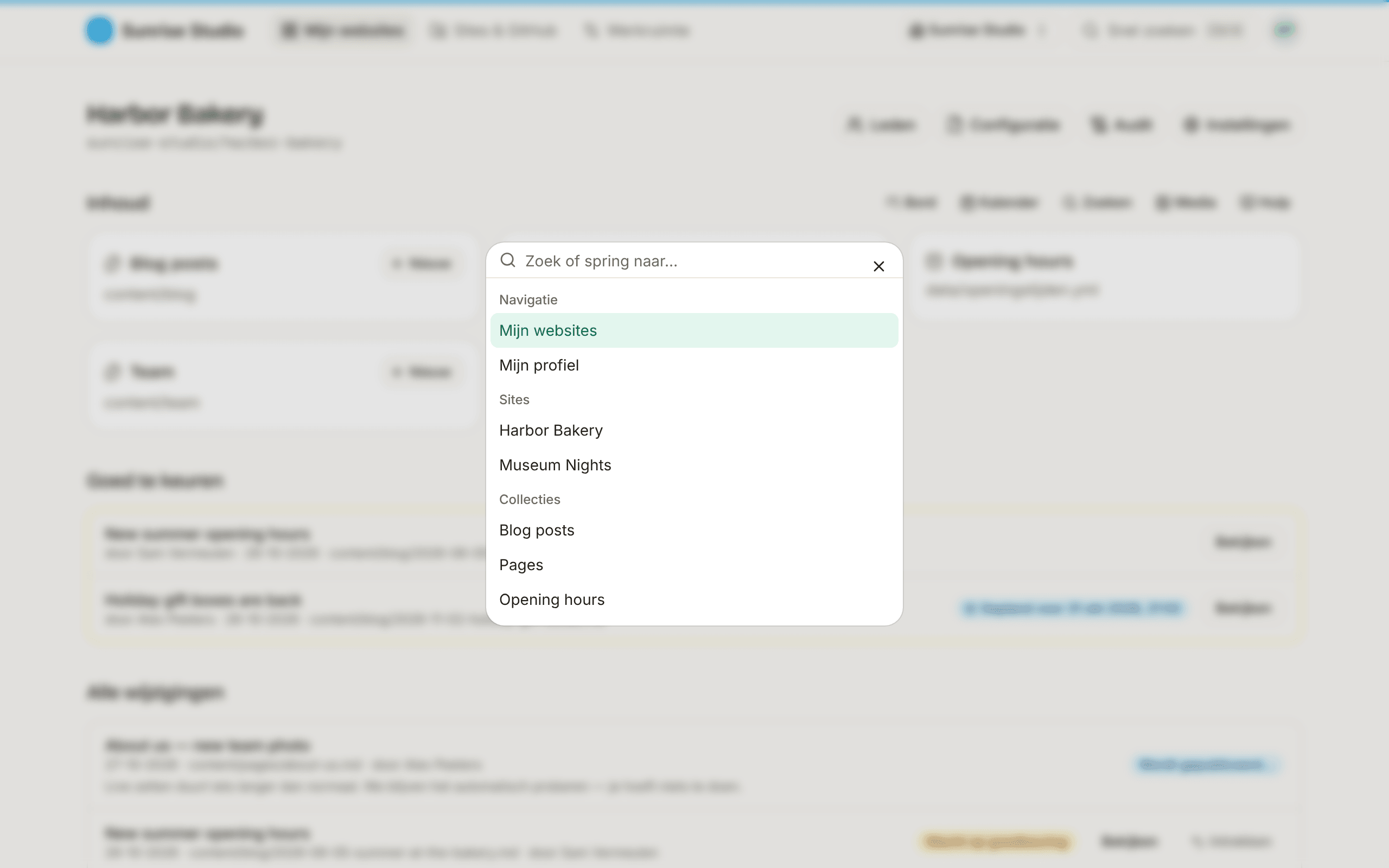
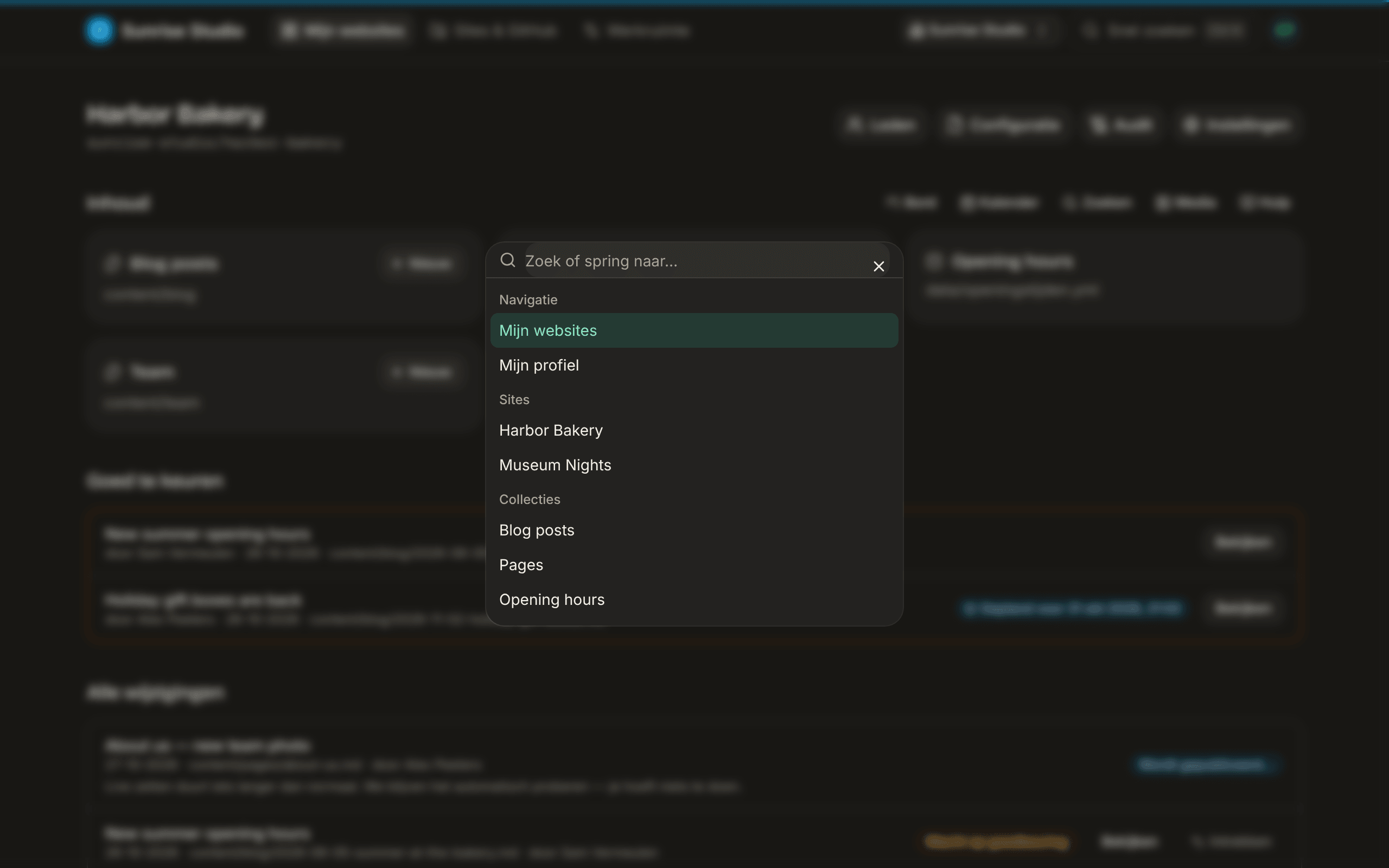
⌘/Ctrl + K (of het zoekvak met ⌘K in de bovenbalk) opent een palet waarmee je overal naartoe springt zonder door menu’s te klikken. Het toont je pagina’s (Mijn websites, Mijn profiel), je sites, de collecties van de huidige site en acties voor die site: “Nieuw: Blog posts” (en zo voor elke collectie waarin je mag schrijven), Bord, Kalender, Zoeken, Media en Hulp, plus Configuratie, Leden en Instellingen voor sitebeheerders. Typ om te filteren, kies met de pijltjestoetsen en druk op Enter om te gaan. Het palet vindt plaatsen, geen woorden in je content: daarvoor gebruik je de zoekfunctie van de site hieronder.
Zoeken in een site
De zoekpagina van een site heeft twee modi:
- Exact: vindt de woorden in titels en content.
- Semantisch (als AI aanstaat): vindt content op betekenis, ook als de woorden verschillen (“openingsuren” vindt ook een bericht over “wanneer we open zijn”).
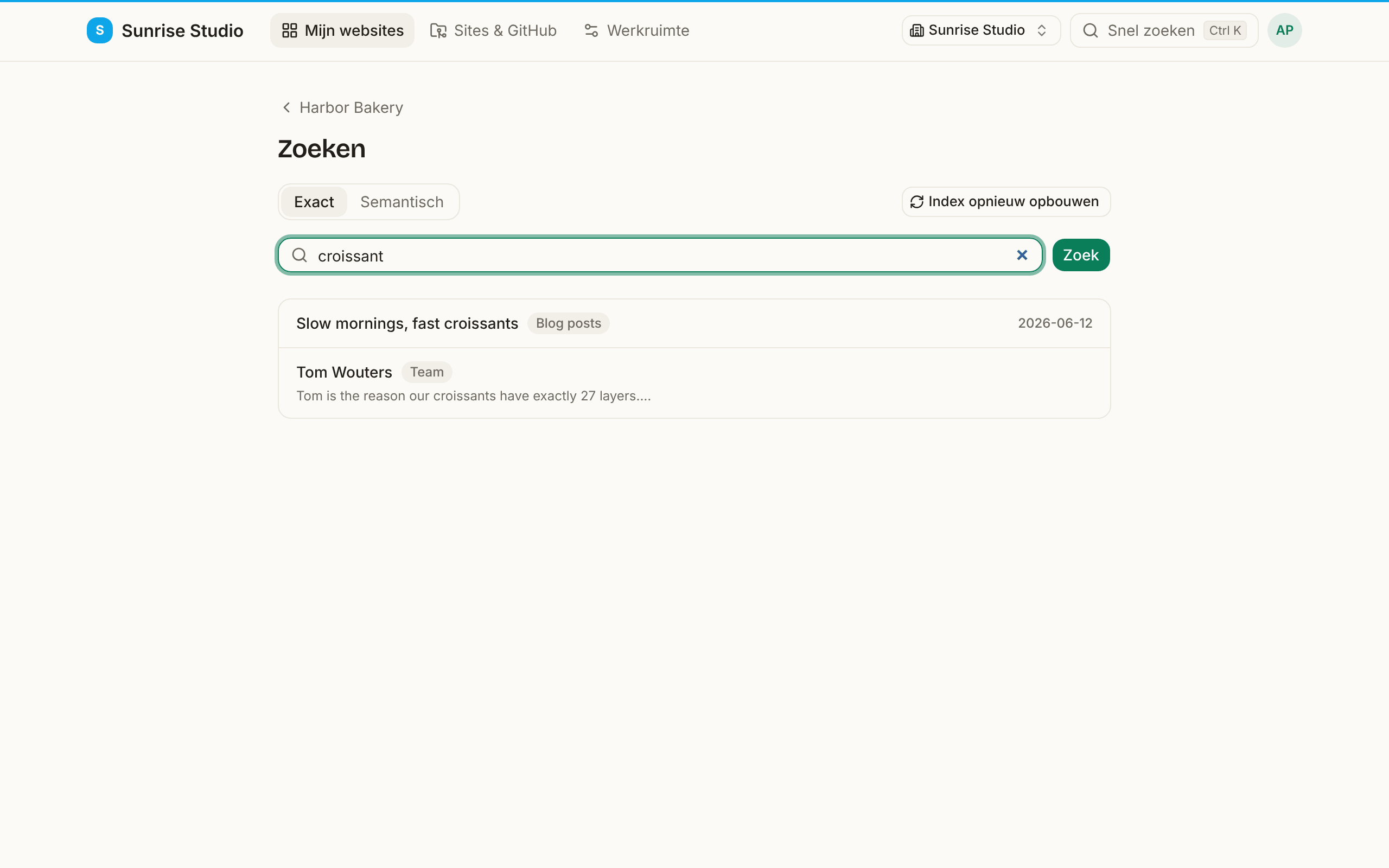
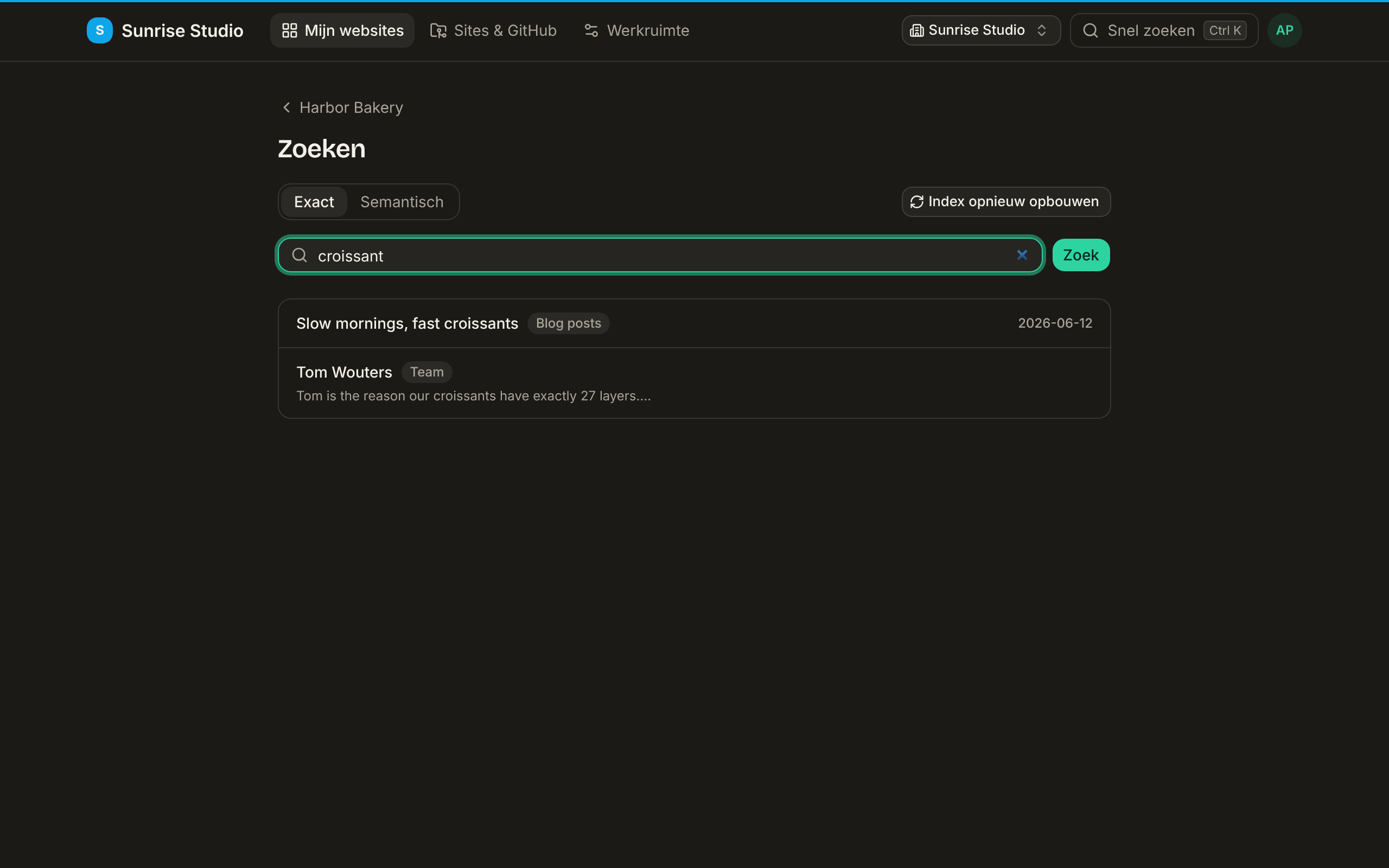
Resultaten komen uit elke collectie die je kunt zien (blogberichten, pagina’s, teamleden, evenementen), elk met de naam van de collectie en meteen te openen in de editor. Semantisch zoeken gebruikt een index van de content van de site; sitebeheerders zien een knop Index opnieuw opbouwen om die te vernieuwen (bijvoorbeeld na een grote import). Vindt semantisch zoeken helemaal niets, dan is de index waarschijnlijk nog niet opgebouwd.
Weergave
Kies Licht, Donker of Zoals het systeem (volgt je toestel) onder Thema in je accountmenu (de ronde knop met je initialen, rechtsboven; op een telefoon onderaan het menu). Je keuze wordt in je account bewaard en volgt je dus op al je toestellen. In je profiel stel je ook de taal van de app in (Engels, Nederlands, Frans, Duits of Spaans), en die volgt je op dezelfde manier. De taalkiezer op de publieke website van PullPress stelt dezelfde voorkeur in.
FAQ
Heb ik een GitHub-account nodig?
Nee. Je logt in met alleen je e-mailadres; PullPress regelt achter de schermen alles op GitHub voor je.
Wat gebeurt er als ik een wijziging indien?
Je wijziging wordt veilig bewaard en naar een goedkeurder gestuurd. Er gaat niets online tot ze is goedgekeurd (of, op sites die zo ingesteld zijn, meteen gepubliceerd). Je ziet de status gaan van Wacht op goedkeuring naar Gepubliceerd.
Kan ik een wijziging ongedaan maken?
Ja. Gebruik in de editor de herstelknop per veld of Wijzigingen ongedaan maken. Na publicatie is elke wijziging vastgelegd in de geschiedenis van de site, zodat een eerdere versie altijd terug te zetten is.
Waarom zie ik de AI-knoppen niet?
AI-hulpjes horen bij de abonnementen Pro en Agency. Zit je werkruimte op het gratis abonnement, dan zie je waar de AI-opties zouden staan een korte opmerking met een link om te upgraden.
Waarom “wacht” een wijziging nog “op goedkeuring”?
Ze wacht op een goedkeurder. Is het dringend, @vermeld die dan in een reactie, of vraag het aan een beheerder die mag publiceren. Je kunt ze ook intrekken als je ze niet meer nodig hebt.
Waar krijg ik hulp?
Je accountmenu (de ronde knop met je initialen, rechtsboven; op een telefoon het menu) opent deze documentatie en laat je mailen naar support@pullpress.app. Gebruikt je bureau PullPress onder een eigen merk, vraag het hun dan eerst: zij zorgen voor je site.