Site- en werkruimte-instellingen
Een rondleiding langs de twee instellingenschermen: één per site en één voor de hele werkruimte. Redacteuren zien geen van beide.
Site-instellingen
Open een site en kies Instellingen. Alleen eigenaars en beheerders van de werkruimte (siterol beheerder) kunnen het openen.
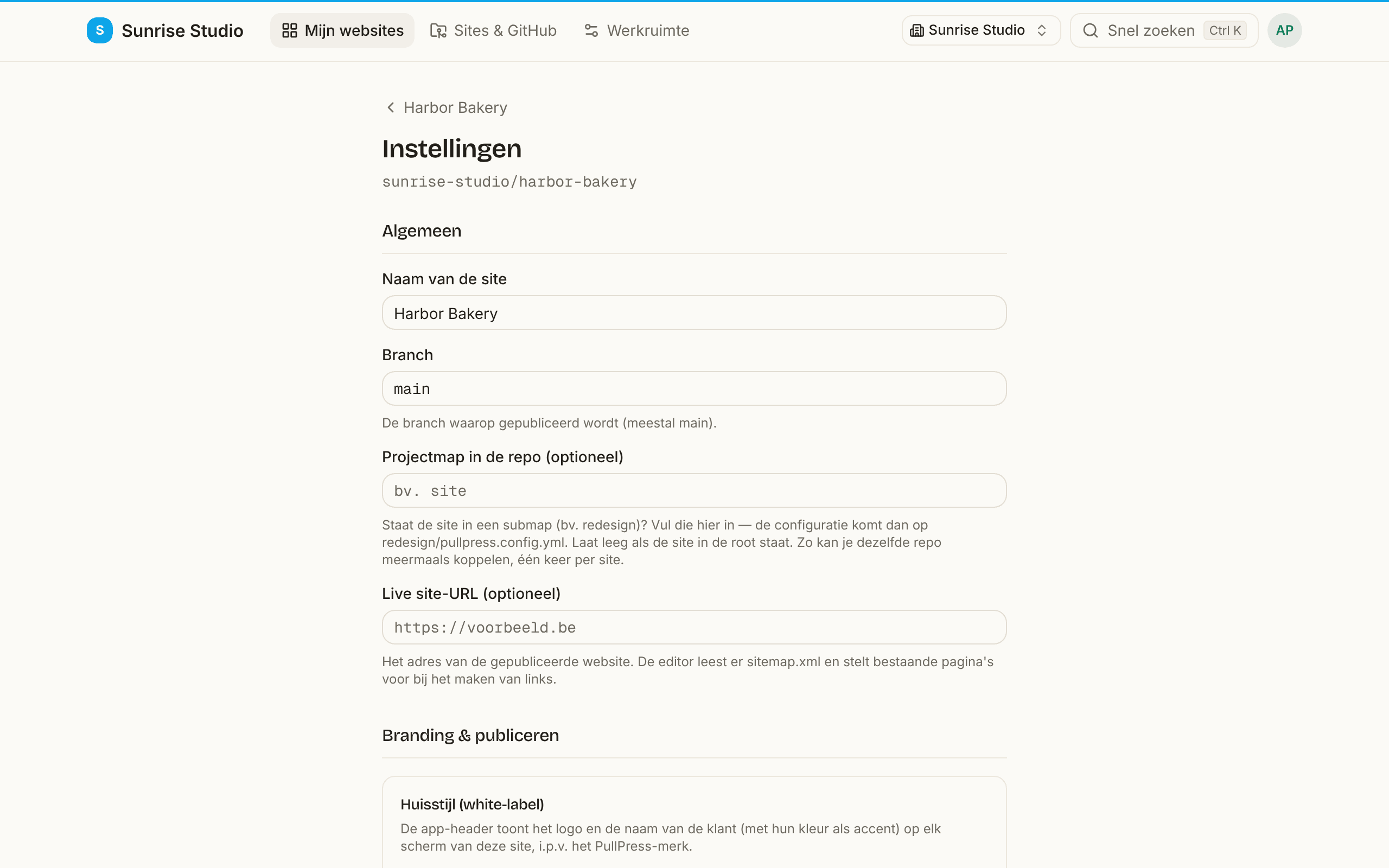
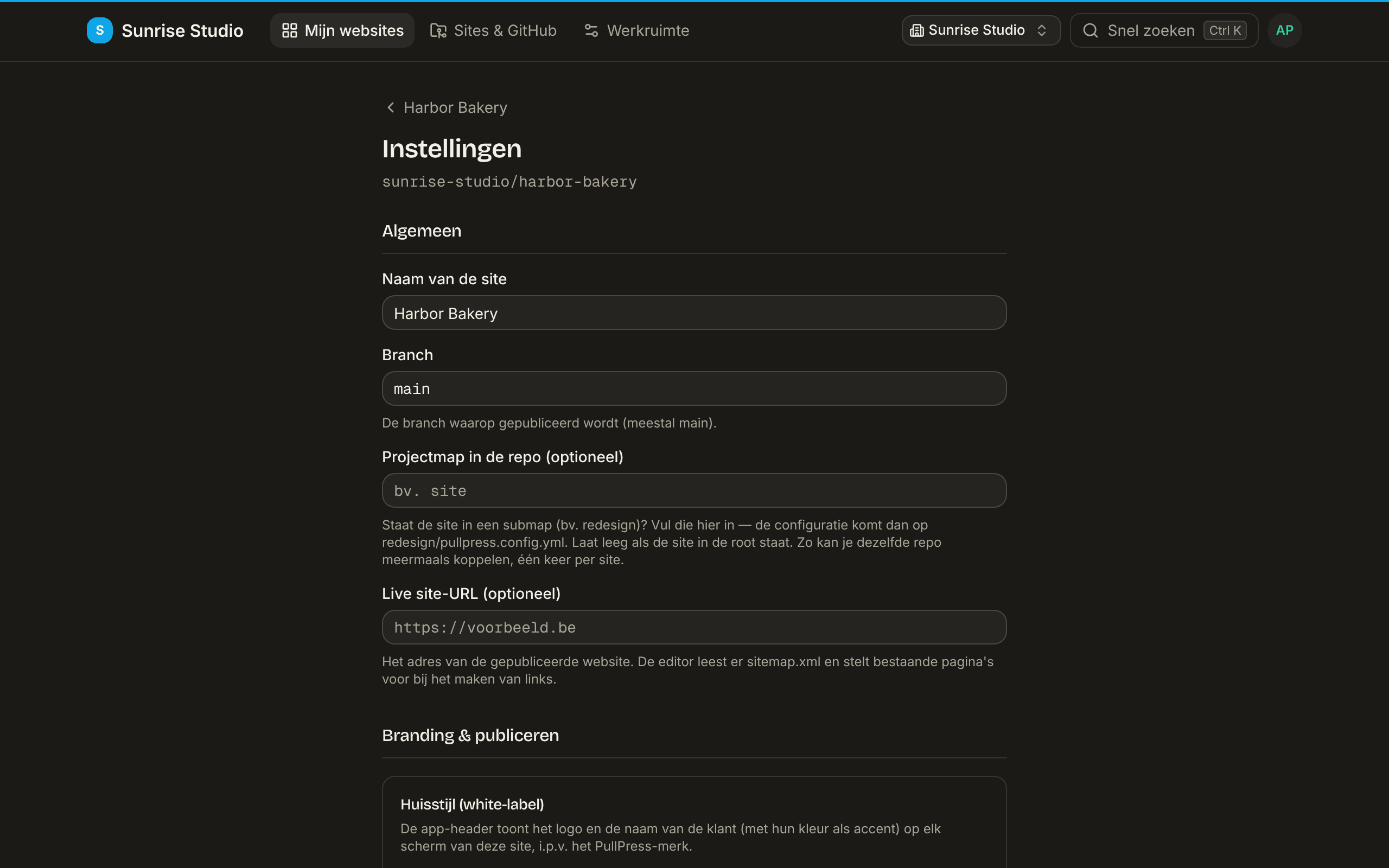
Algemeen
- Naam van de site: hoe de site in PullPress heet.
- Branch: de branch waarnaar gepubliceerd wordt (meestal
main). - Projectmap in de repo: voor een site die in een submap van de repository staat (bijvoorbeeld
redesign); de configuratie staat dan inredesign/pullpress.config.yml. Laat leeg als de site in de hoofdmap staat. Zo koppel je ook dezelfde repository meer dan eens, één site per map. - Live site-URL: het adres van de gepubliceerde website. De editor leest de
sitemap.xmlervan om bestaande pagina’s voor te stellen als iemand een link toevoegt, en de check op AI-vindbaarheid gebruikt het.
Branding & publiceren
- Branding (Agency-abonnement): een merknaam, logo (plus een optioneel logo voor het donkere thema) en accentkleur die op elk scherm van deze site in de kop van de app staan in plaats van het PullPress-logo. Gaat op de pagina’s van die site boven de branding van de werkruimte.
- Voorbeeld-URL per wijziging: bouwt je host een voorbeeld van elke branch, vul dan het adres in met
{branch}als plaatshouder, bijvoorbeeldhttps://{branch}--example.netlify.app. Redacteuren en goedkeurders krijgen dan een knop Bekijk voorbeeld. - Meldingen-webhook: plak een Slack-compatibele incoming webhook, en inzendingen en beslissingen verschijnen ook in een chatkanaal, naast de e-mails.
- Publicatieflow: Goedkeuring in PullPress, Direct publiceren of Extra goedkeuring op GitHub; zie publicatieflows.
- Kwaliteitspoort vóór publicatie: blokkeert goedkeuren en publiceren zolang de automatische kwaliteitschecks problemen vinden (ontbrekende alt-tekst, lege links, sprongen in titels, plaatshouders).
- AI-verfris voor verouderde content: laat de wekelijkse scan op actualiteit een door AI opgefriste versie van sterk verouderde items indienen als wijziging, die jij nog goedkeurt. Vraagt AI (een betaald abonnement of een eigen sleutel).
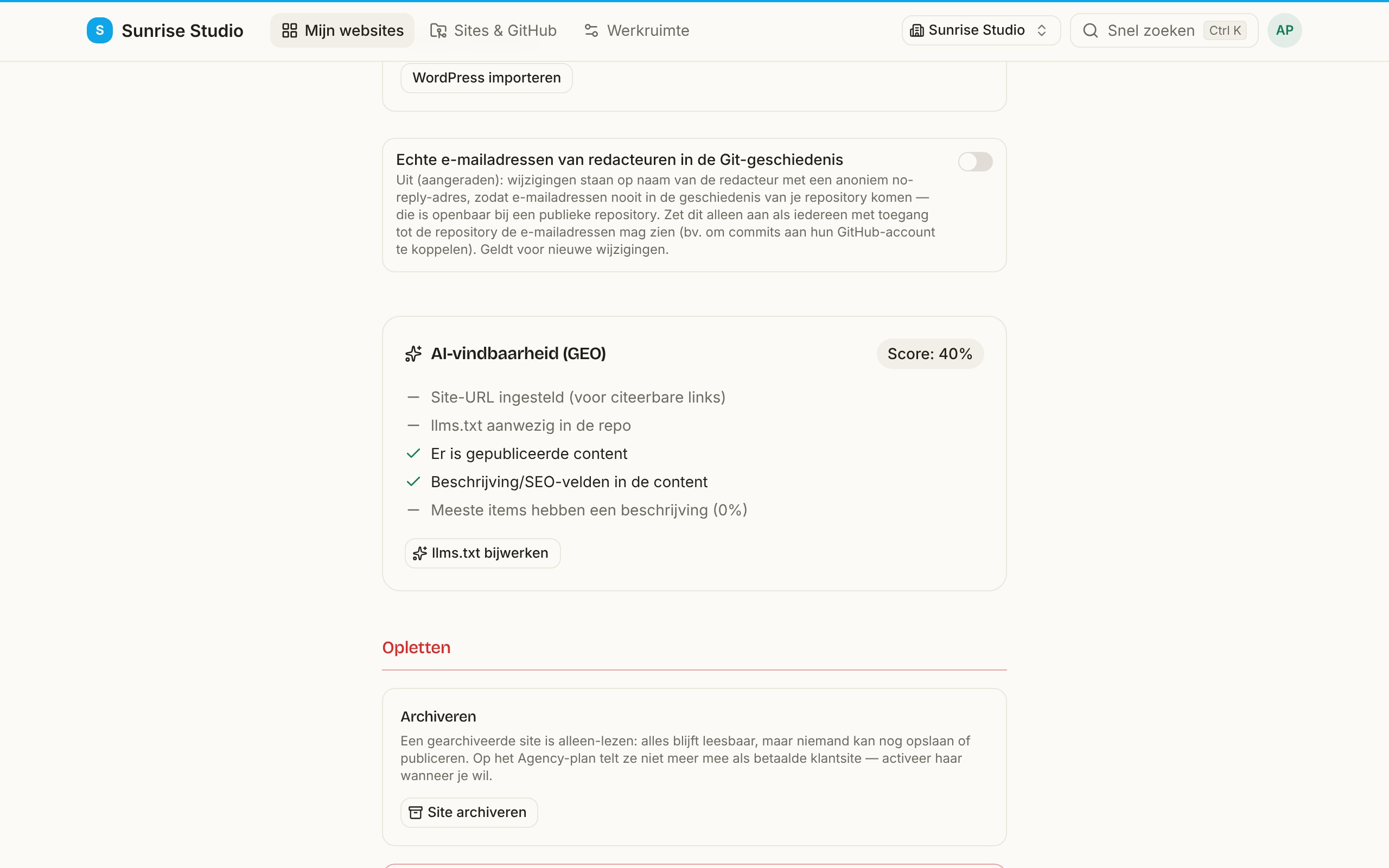
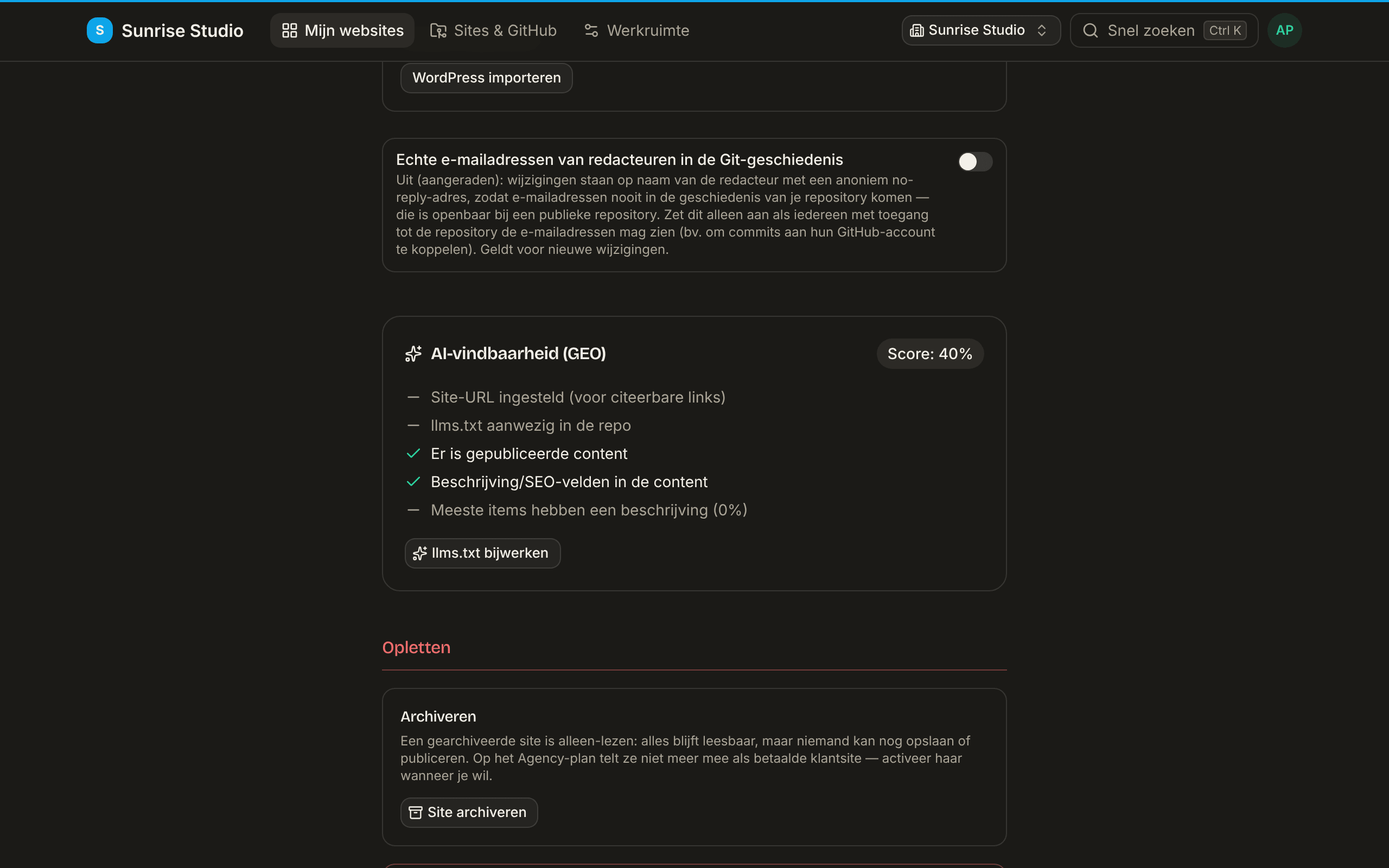
- Echte e-mailadressen van redacteuren in de Git-geschiedenis: staat standaard uit, zodat commits een pseudoniem no-reply-adres dragen; zie de notities bij de GitHub App.
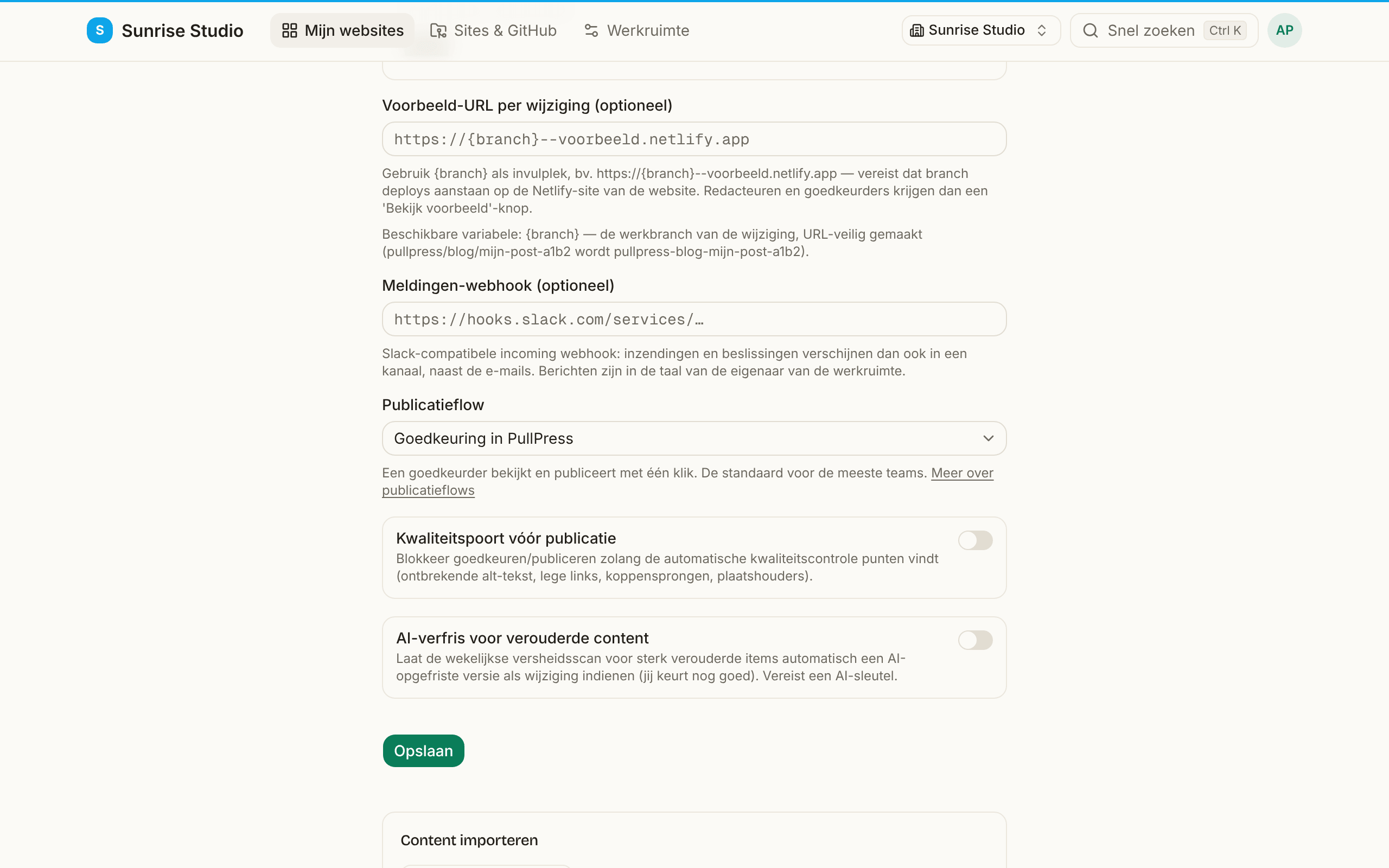
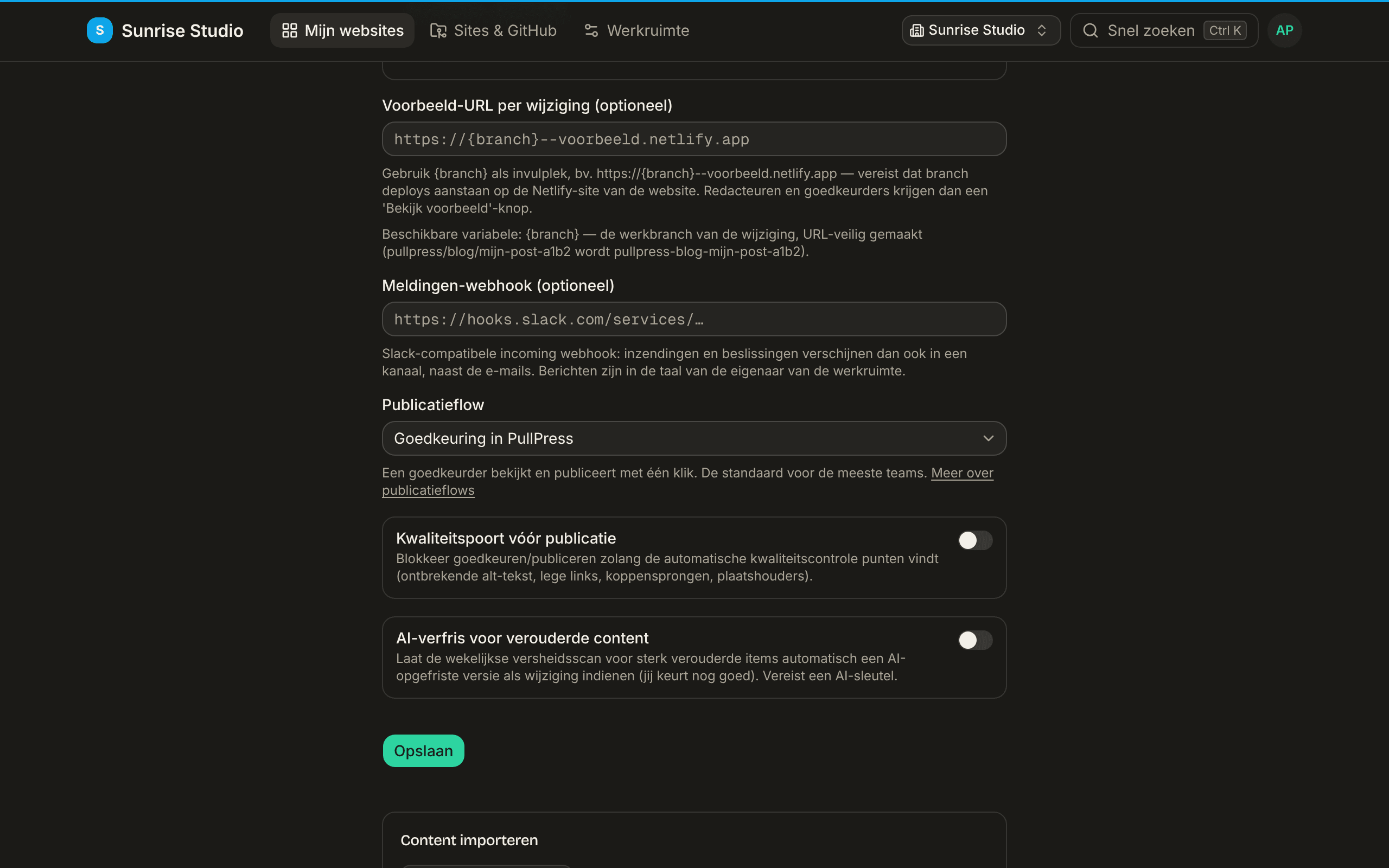
Druk op Opslaan onder deze velden om ze toe te passen; de onderdelen hieronder (importeren, archiveren, loskoppelen, GEO) werken meteen via hun eigen knoppen.
Importeren, AI-vindbaarheid en de gevarenzone
- WordPress importeren opent de importtool; zie wat die meeneemt.
- AI-vindbaarheid (GEO) geeft een score voor hoe makkelijk AI-zoekmachines de site kunnen lezen (een live site-URL, een
llms.txt, beschrijvingen, gestructureerde data en deeltags op de live homepage). llms.txt bijwerken maakt het bestand op basis van je contentmodel en dient het in als wijziging (of publiceert het op sites die direct publiceren). - Site archiveren maakt de site alleen-lezen: alles blijft leesbaar, maar niemand kan opslaan of publiceren, en op het Agency-abonnement telt ze niet meer als betaalde klantsite. Altijd weer te activeren.
- Site loskoppelen haalt de site uit PullPress: de leden en het overzicht van wijzigingen verdwijnen, maar de content en geschiedenis in je repository blijven volledig intact.
Auditlog
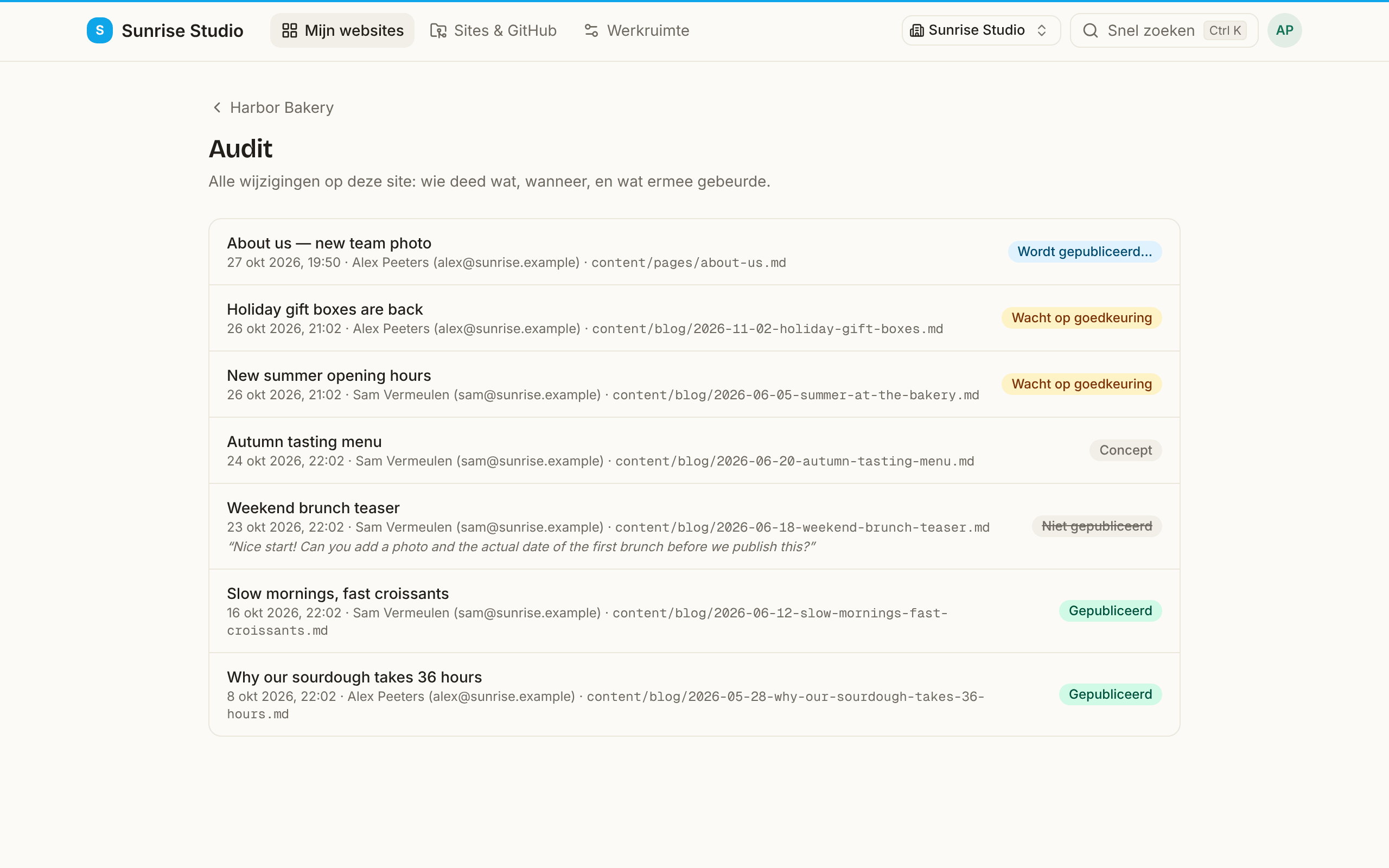
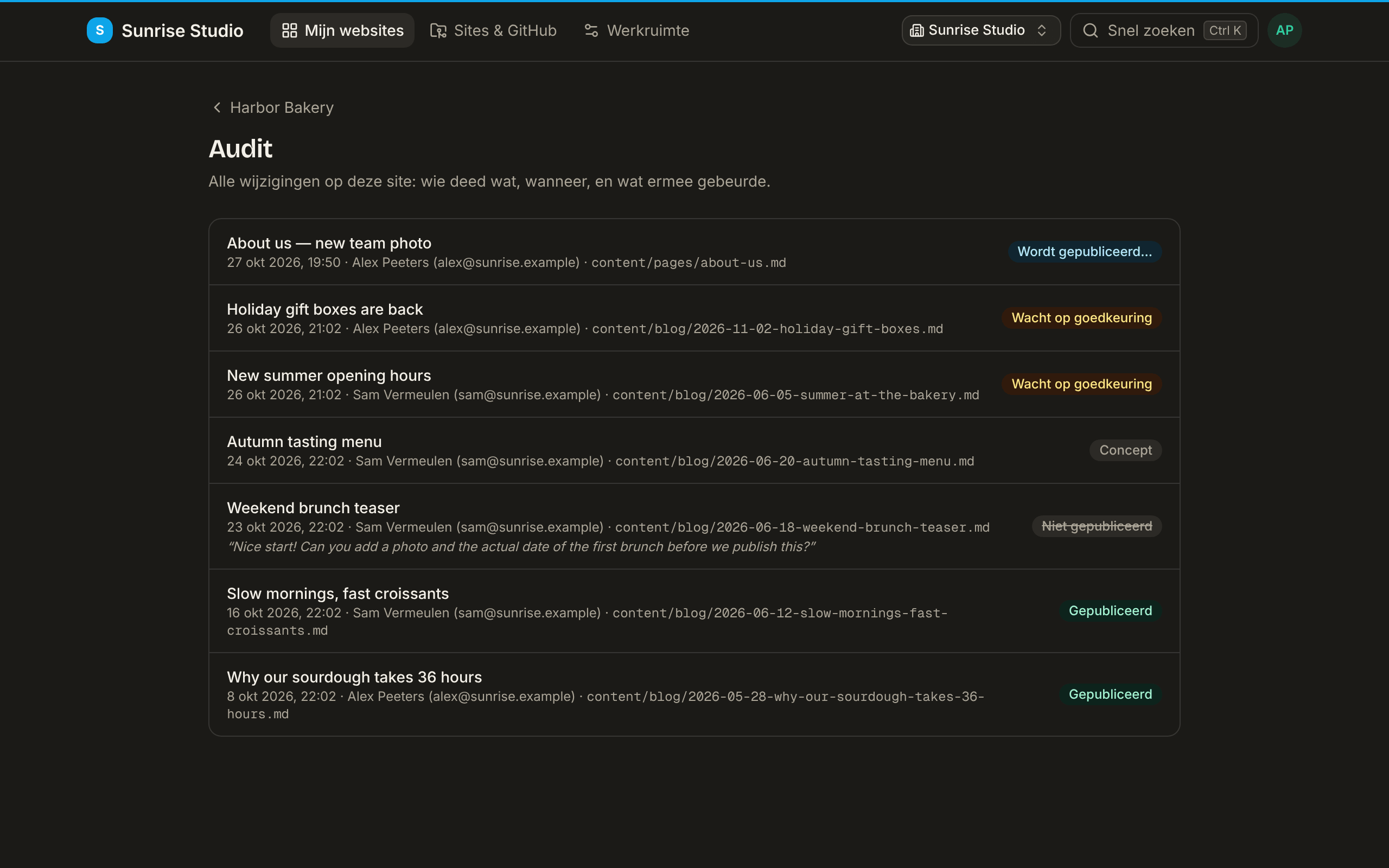
Elke site heeft ook een pagina Audit (via het overzicht van de site, alleen voor beheerders): elke wijziging op de site, wie wat deed, wanneer, en wat ermee gebeurde. Elke rij toont de titel, datum en tijd, de auteur (naam en e-mailadres), het bestand dat ze raakte en de huidige status; een afgewezen wijziging toont ook de opmerking van de goedkeurder.
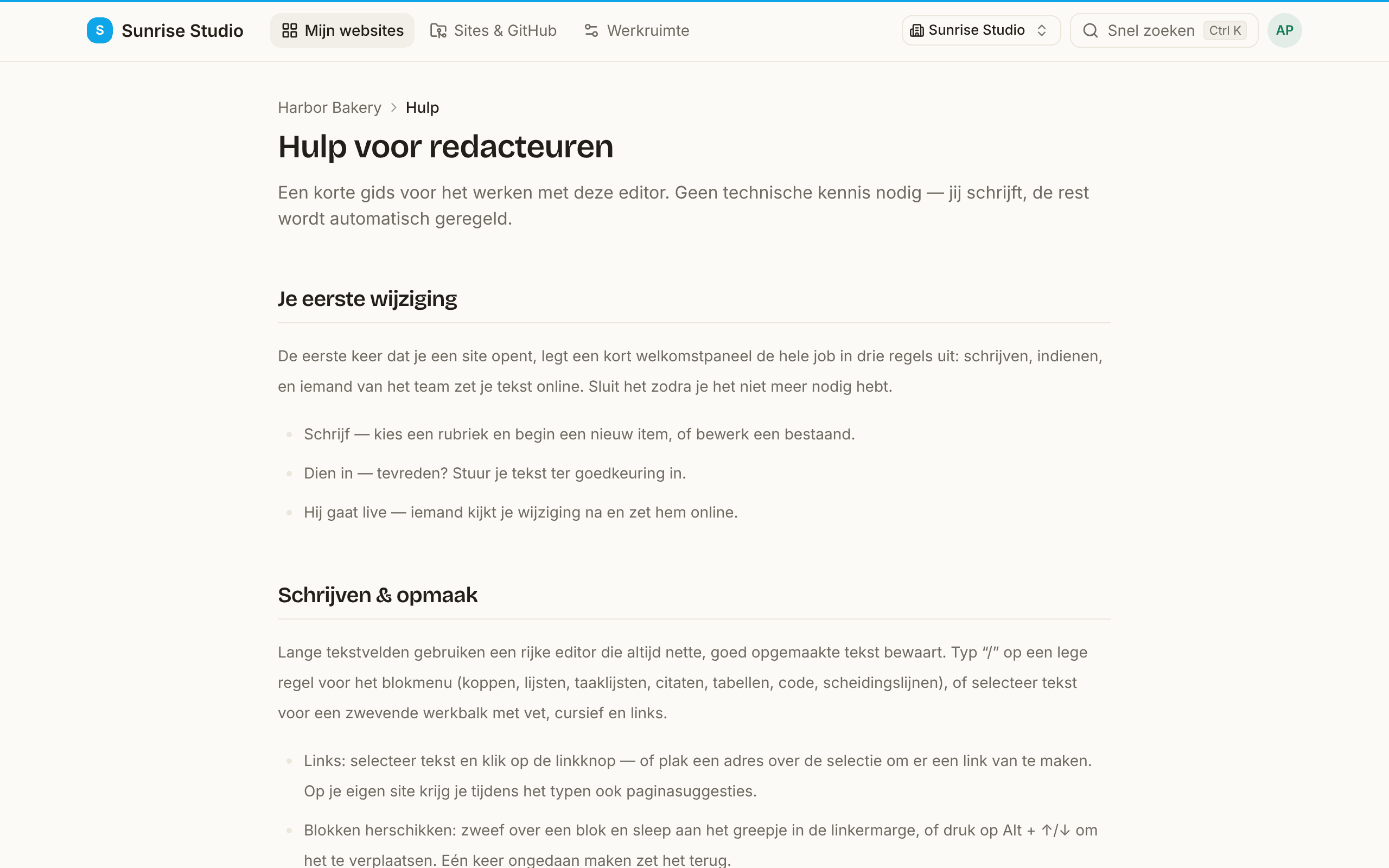
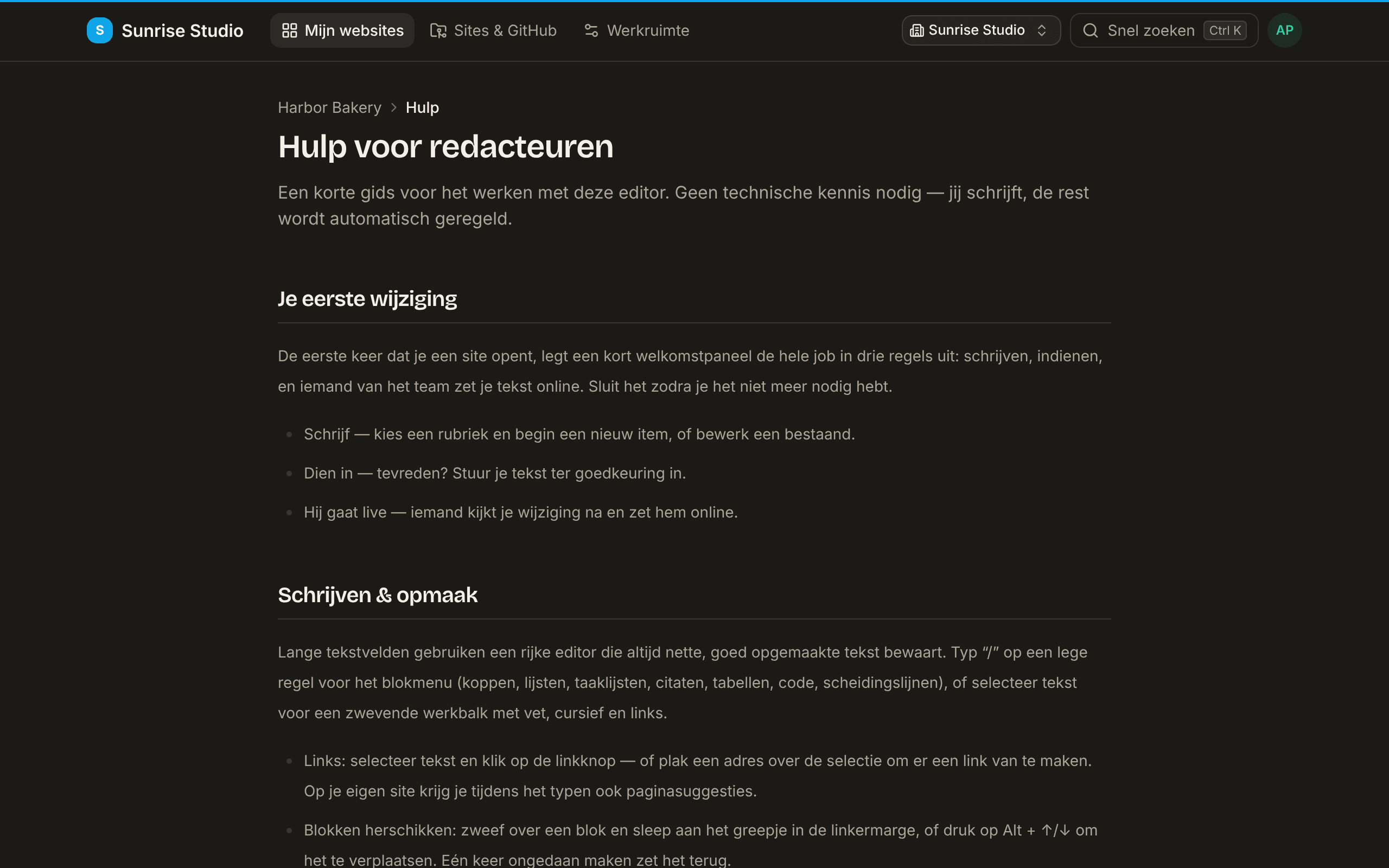
Een gids voor je schrijvers
Elke site heeft een korte pagina Hulp in gewone taal voor schrijvers (in het sitemenu en in het palet met ⌘/Ctrl + K). Ze legt schrijven, indienen en wat er daarna gebeurt uit zonder PullPress bij naam te noemen, zodat ze ook in white-label-opstellingen past. De pagina Leden van de site heeft er een knop Link kopiëren voor onder Zet je schrijvers op weg: plak de link in je welkomstmail; hij werkt zodra ze ingelogd zijn.
Werkruimte-instellingen
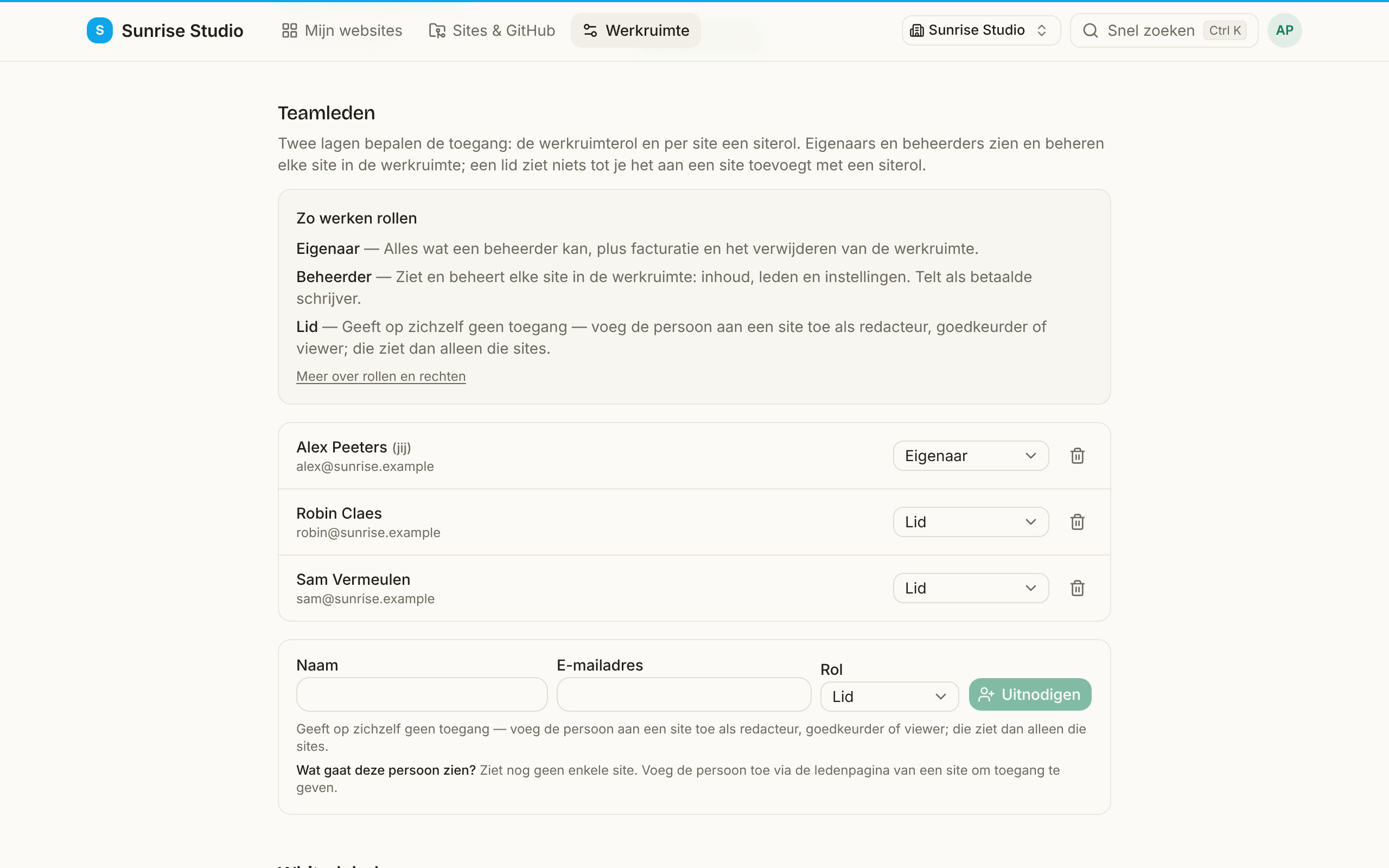
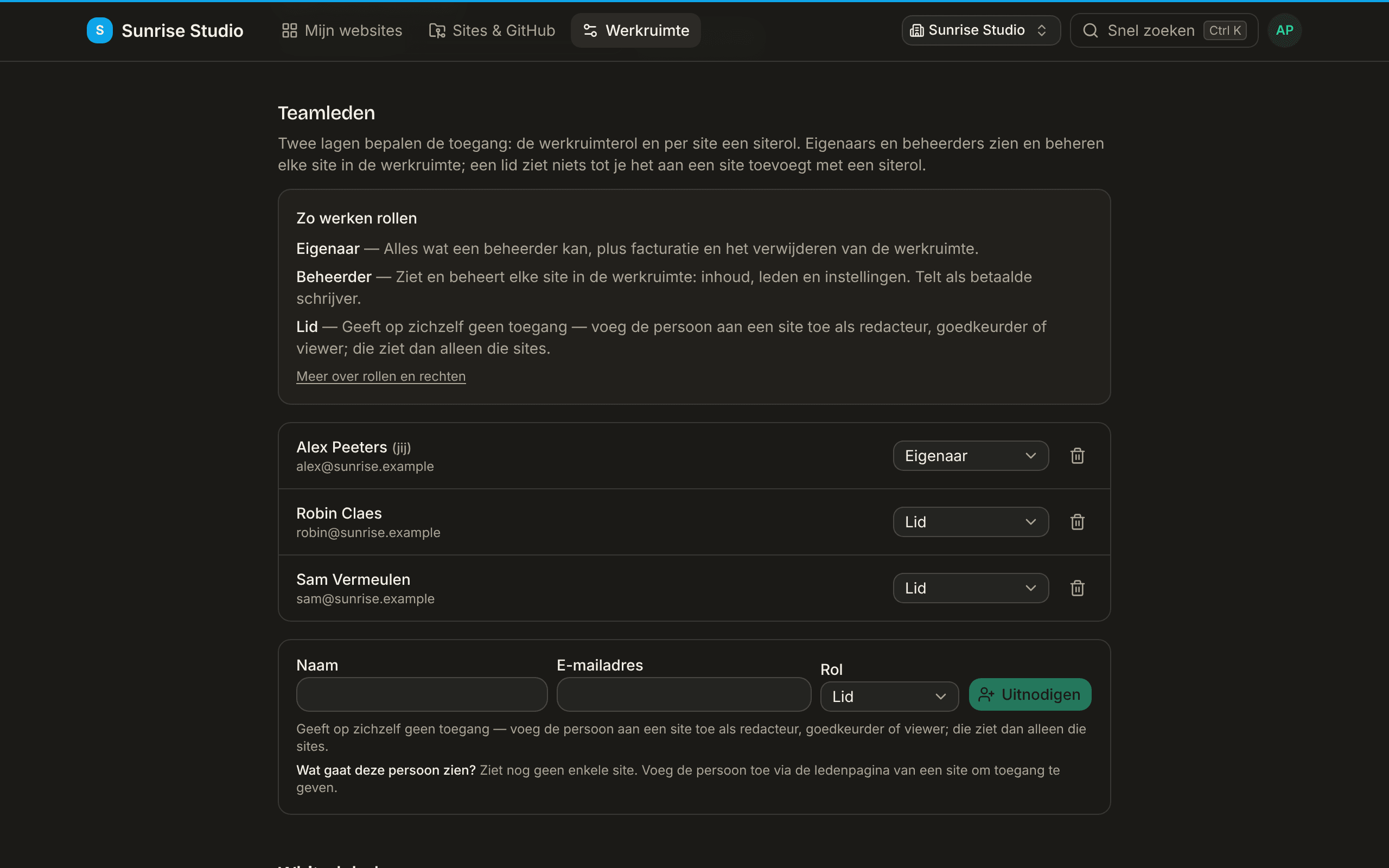
Werkruimte-instellingen (in het hoofdmenu voor eigenaars en beheerders van de werkruimte) bevat alles wat alle sites in de werkruimte delen.
- De werkruimte een andere naam geven.
- Teamleden: mensen uitnodigen, hun werkruimterol (eigenaar, beheerder, lid) wijzigen of ze verwijderen. Zie rollen en rechten.
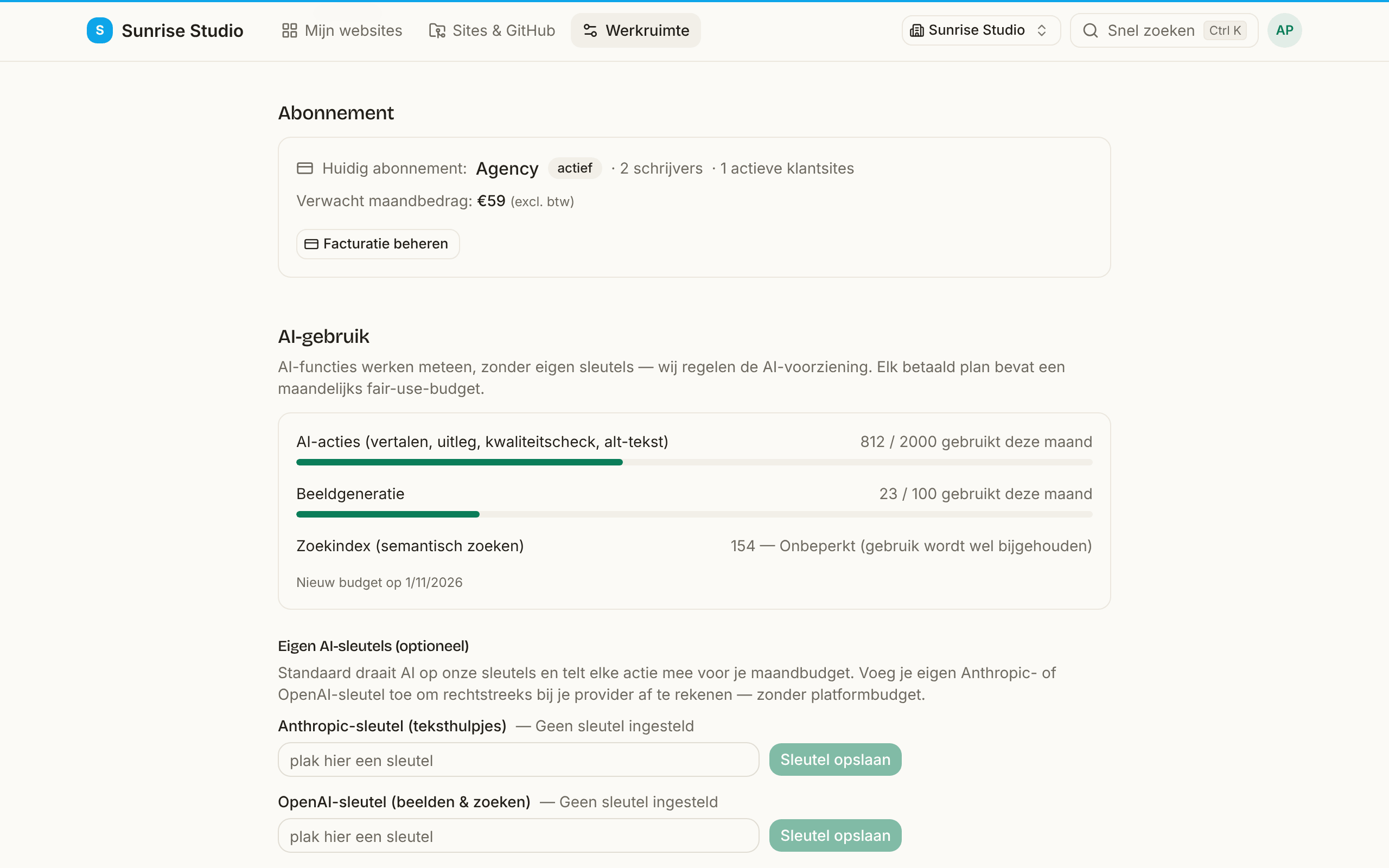
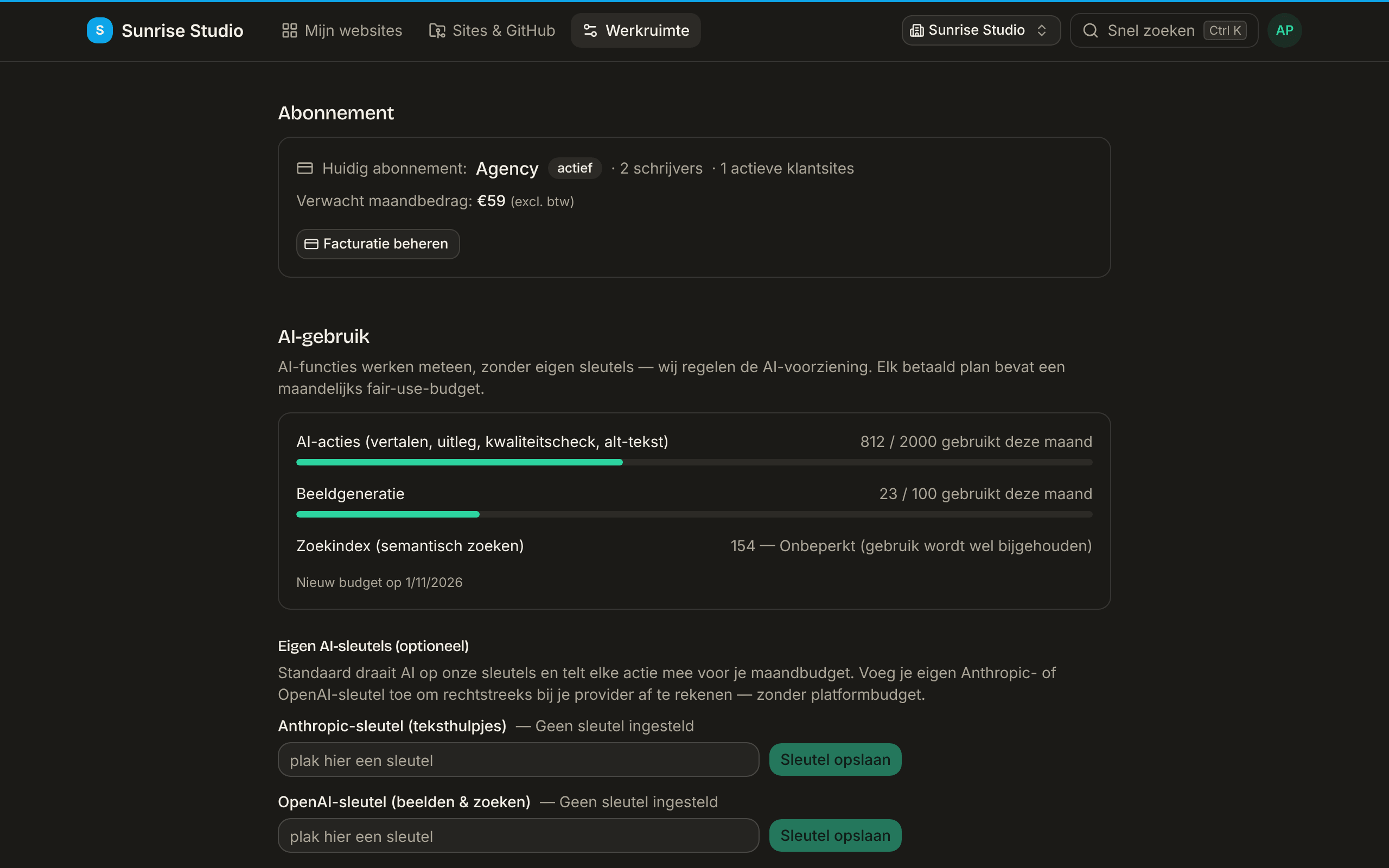
- Abonnement: het huidige abonnement, schrijvers en actieve klantsites, het verwachte maandtotaal, en Facturatie beheren (alleen eigenaar) om van abonnement te wisselen, de betaalmethode bij te werken of op te zeggen.
- AI-gebruik: meters voor het gebruik en je eigen AI-sleutels; zie AI en assistenten.
White-label (Agency-abonnement)
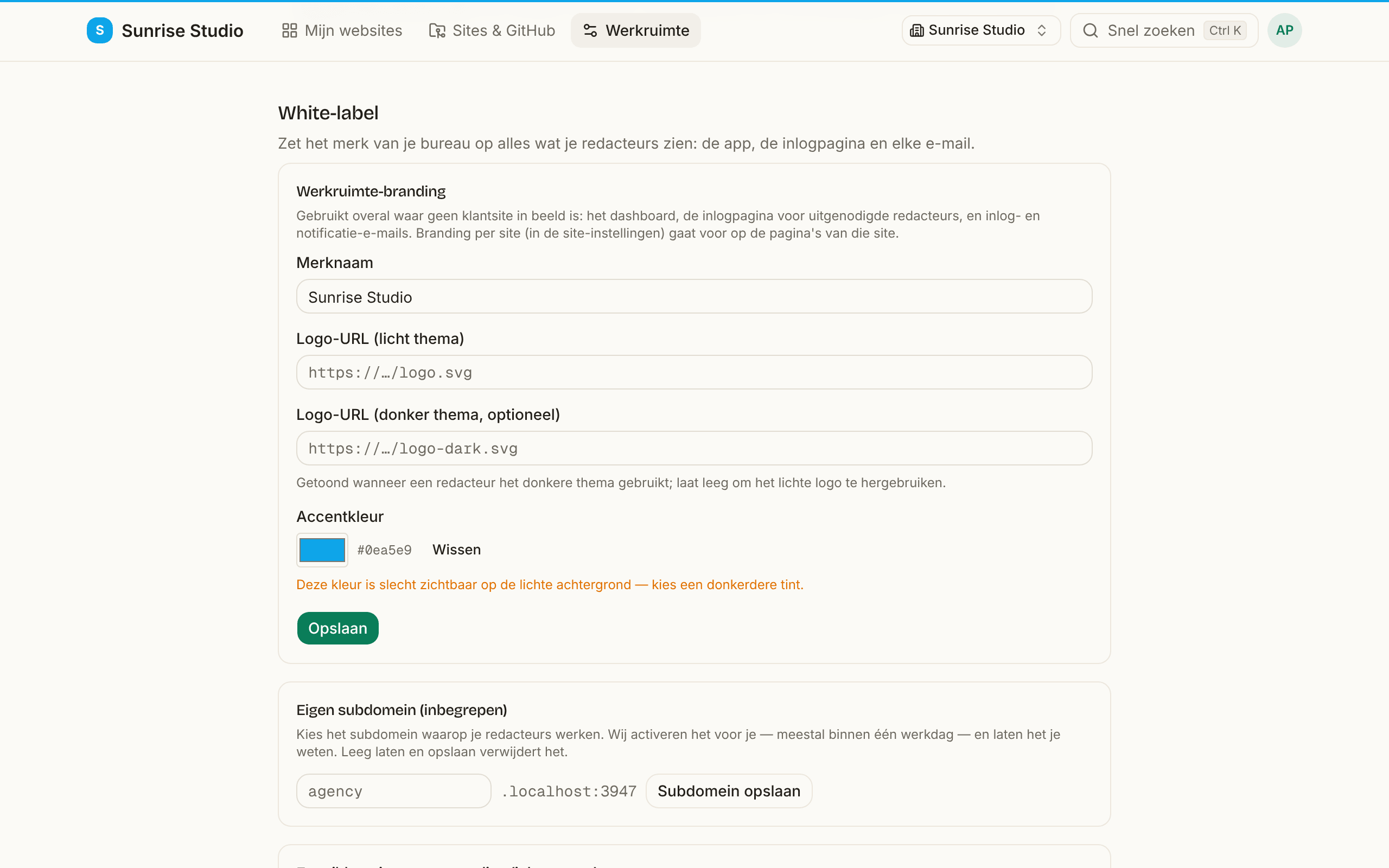
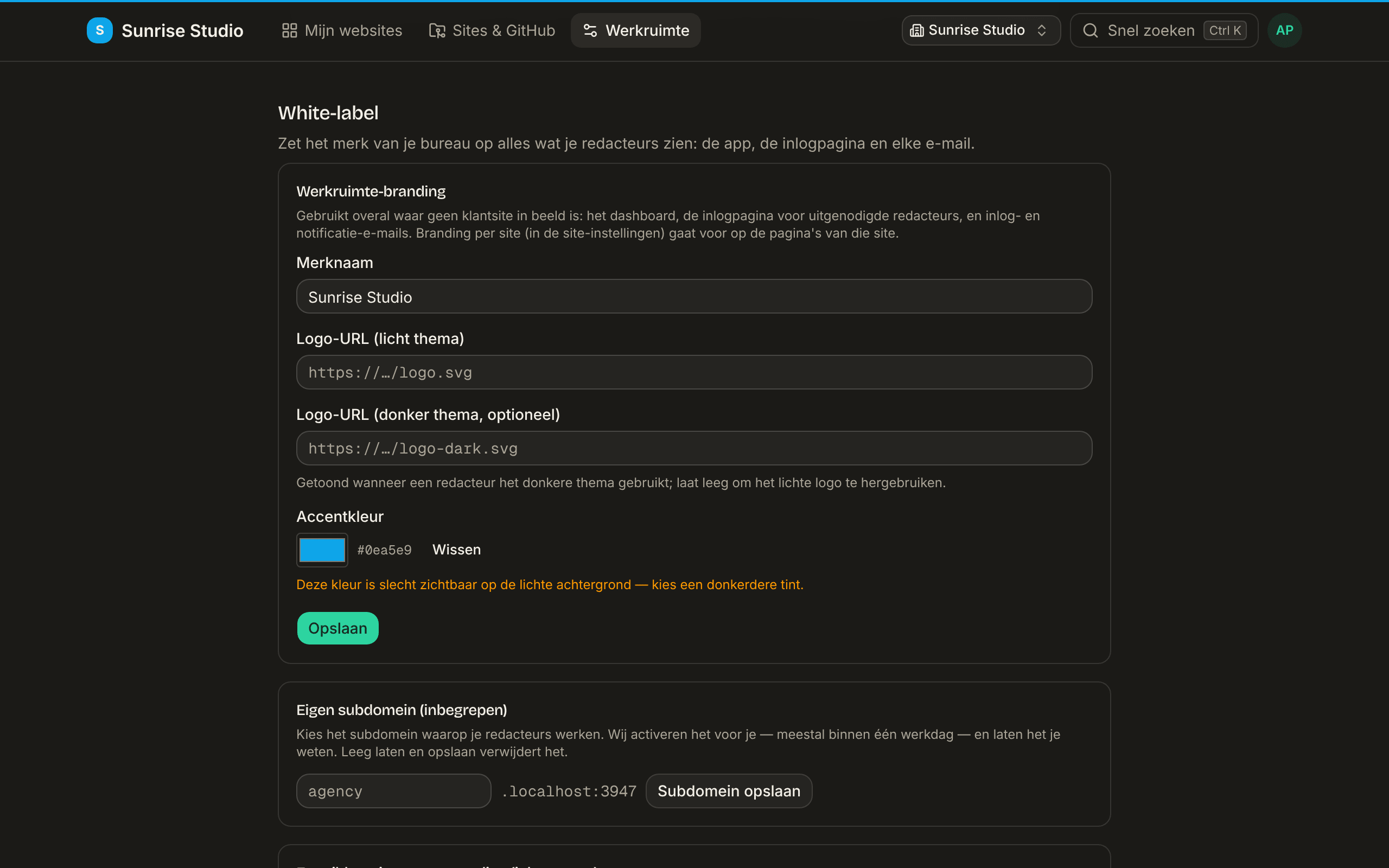
- Werkruimte-branding: merknaam, licht en donker logo en accentkleur, gebruikt overal waar geen klantsite in beeld is: het dashboard, de loginpagina voor uitgenodigde redacteuren, en login- en meldingsmails. Branding per site gaat daar op de pagina’s van die site boven.
- E-maildomein voor verzending: verstuur inloglinks en meldingen vanaf je eigen domein: voeg het toe, zet de getoonde DNS-records bij je domeinprovider en klik dan op Status controleren. Tot het geverifieerd is, gebruiken e-mails de standaardafzender.
- Eigen subdomein: kies het subdomein waarop je redacteuren werken. Wij activeren het voor je, meestal binnen één werkdag, en laten het je weten.
Een werkruimte verwijderen
Alleen een eigenaar ziet Werkruimte verwijderen. Dat koppelt alle sites van de werkruimte los van PullPress en zegt een actief abonnement op. Kan het abonnement op dat moment niet opgezegd worden, dan blijft de werkruimte bestaan (zodat de facturatie nooit zonder haar doorloopt) en kun je het gewoon opnieuw proberen. De content en geschiedenis in je repositories blijven volledig intact.
Zie ook: rollen en rechten · AI en assistenten · GitHub App instellen