Afbeeldingen en media
Afbeeldingen worden bewaard bij de bestanden van je website zelf, naast de content die ze gebruikt. Geen aparte mediahost om te beheren.
Een afbeelding toevoegen
Je kunt op een paar manieren een afbeelding aan een tekstveld toevoegen:
- Sleep een bestand van je computer rechtstreeks in de editor.
- Plak een afbeelding vanuit je klembord.
- Gebruik de afbeeldingsknop in de werkbalk om een bestand te uploaden of er een uit de mediabibliotheek te kiezen.
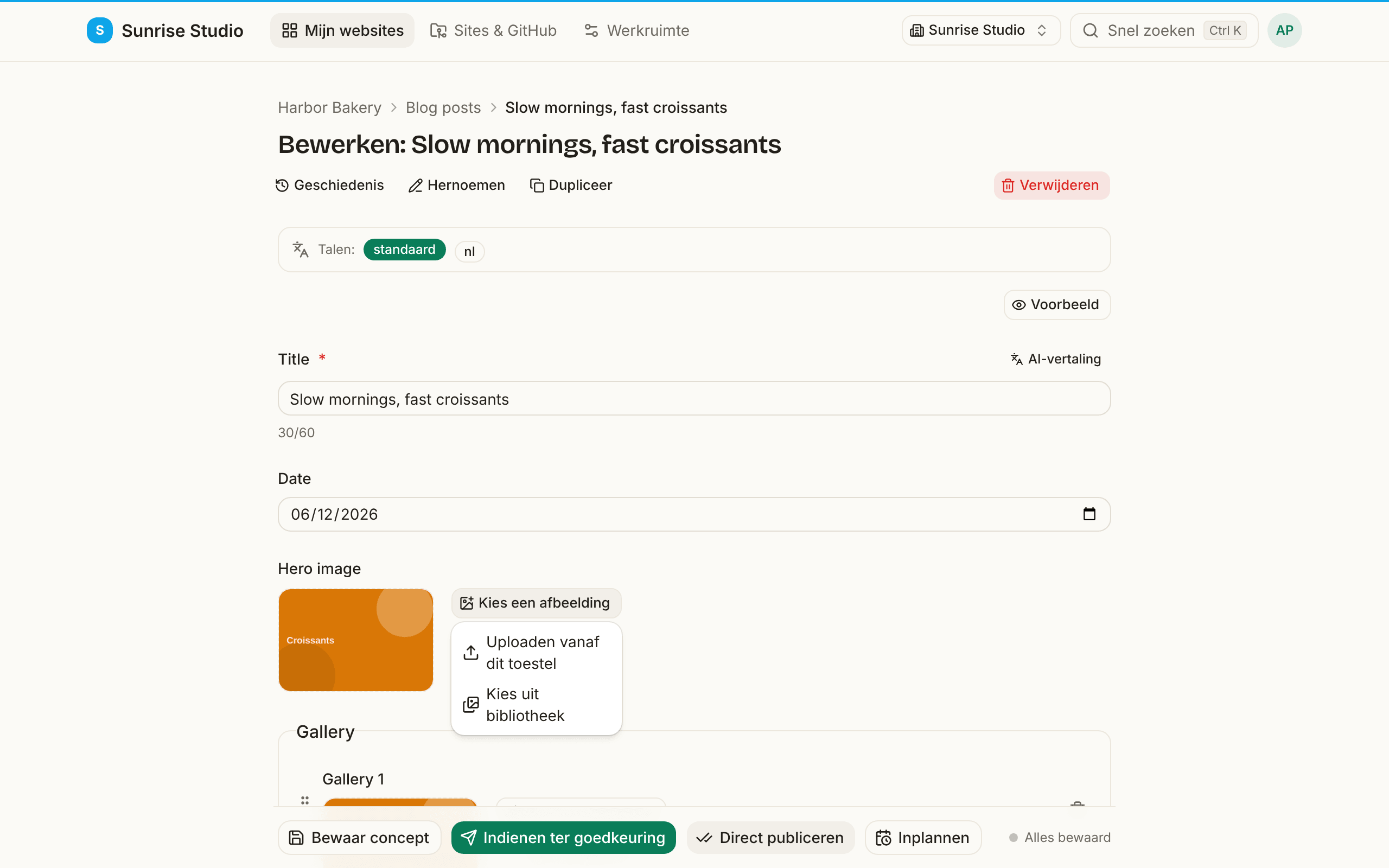
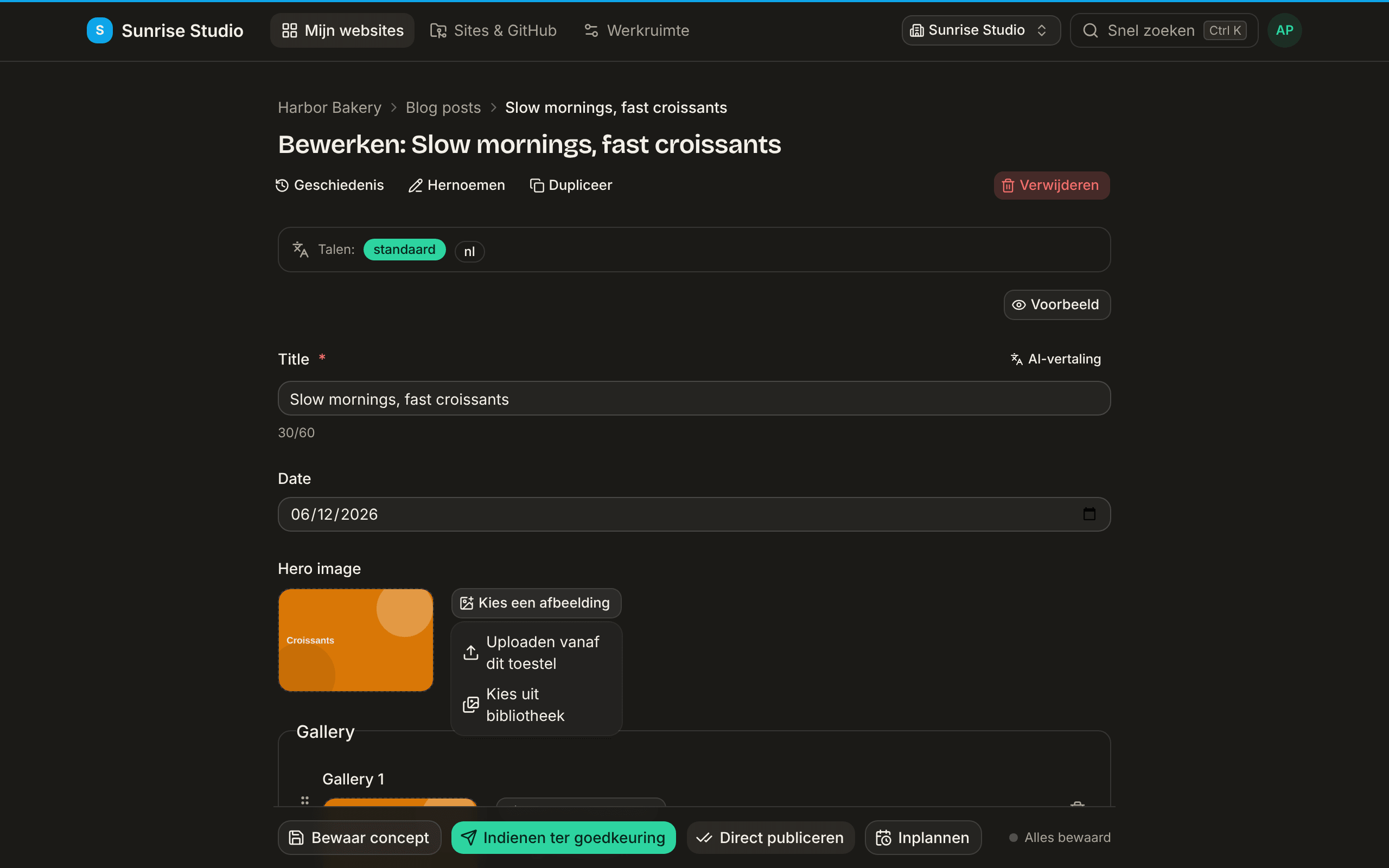
Een apart afbeeldingsveld (zoals de hoofdafbeelding van een bericht) toont een miniatuur met daarnaast een knop Kies een afbeelding. Die knop biedt twee keuzes: Uploaden vanaf dit toestel en Kies uit bibliotheek; Verwijderen maakt het veld weer leeg.
Sommige collecties hebben een fotogalerij-veld (een lijst afbeeldingen) in plaats van een tekstveld. Daar klik je op Foto’s toevoegen en kies je in één keer een hele reeks foto’s; zie gestructureerde content en velden.
Alt-tekst
Na het toevoegen van een afbeelding word je om een korte alt-tekst gevraagd: een eenvoudige beschrijving van wat er op de afbeelding staat. Dat helpt mensen die een schermlezer gebruiken en verbetert je SEO. Houd het kort en beschrijvend; voor puur decoratieve afbeeldingen mag je het overslaan.
De mediabibliotheek
De mediabibliotheek toont elk bestand dat al naar de site is geüpload, zodat je het kunt hergebruiken in plaats van het opnieuw te uploaden. Open hem via de afbeeldingsknop, of ga naar de pagina Media van een site om bestanden te beheren:
- Zoek en filter op type (afbeeldingen, video, documenten).
- Klik op een bestand om een lightbox (een groot voorbeeld) te openen.
- Gebruik het ⋯-menu bij een bestand om de publieke URL of een kant-en-klaar Markdown-fragment te kopiëren, handig om ergens anders te plakken.
- Redacteuren kunnen foto’s rechtstreeks naar de bibliotheek uploaden: kies in één keer een hele reeks (JPG, PNG of WebP), in je browser verkleind zoals elke andere upload. Bestanden verwijderen is voorbehouden aan beheerders.
beach-x7k2.jpg), zelfs als twee mensen op hetzelfde moment dezelfde naam uploaden. Verwijderen gebeurt meteen en alleen door beheerders; verwijder je een bestand dat een pagina nog gebruikt, dan blijft er een kapotte afbeelding achter, dus ruim voorzichtig op.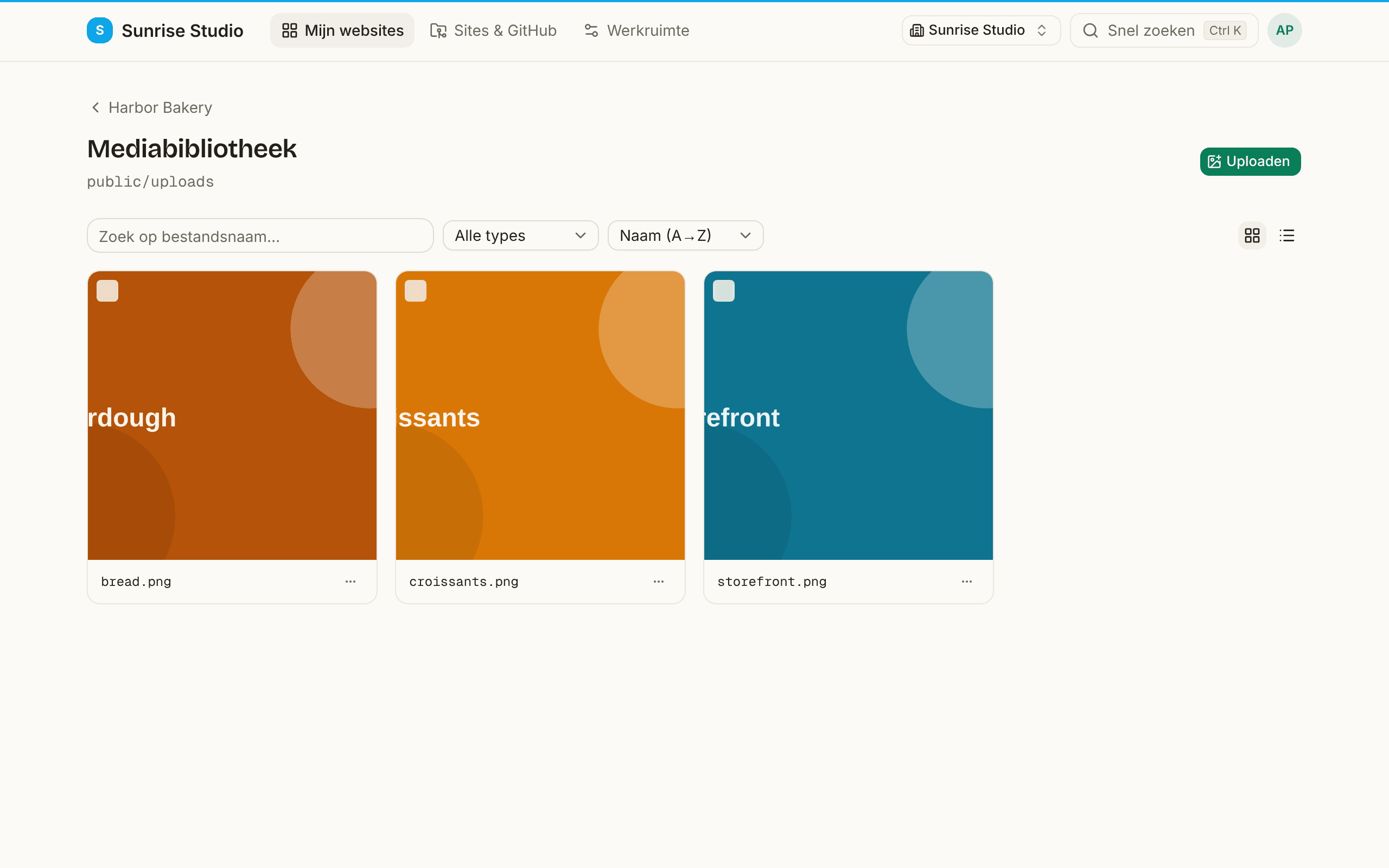
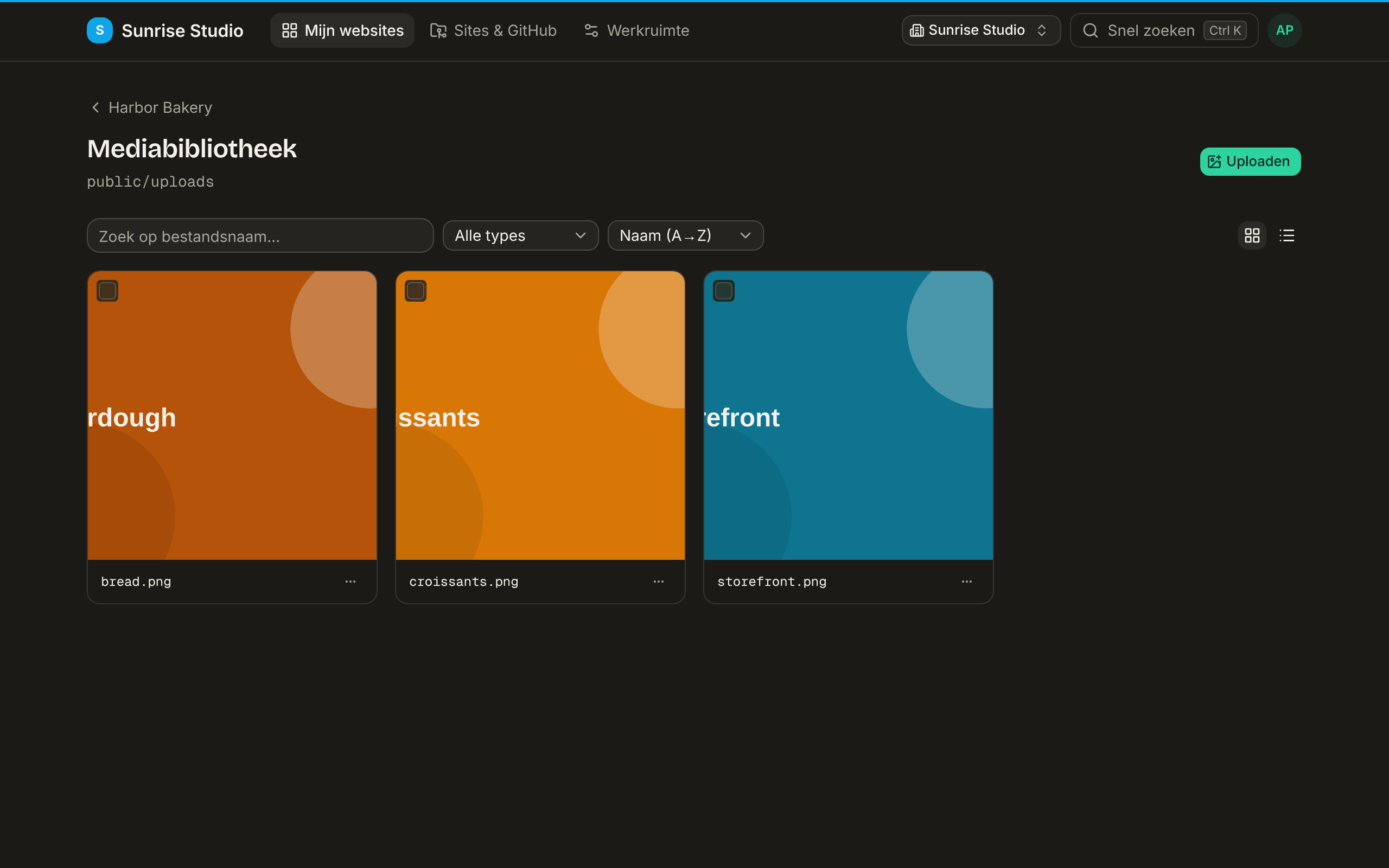
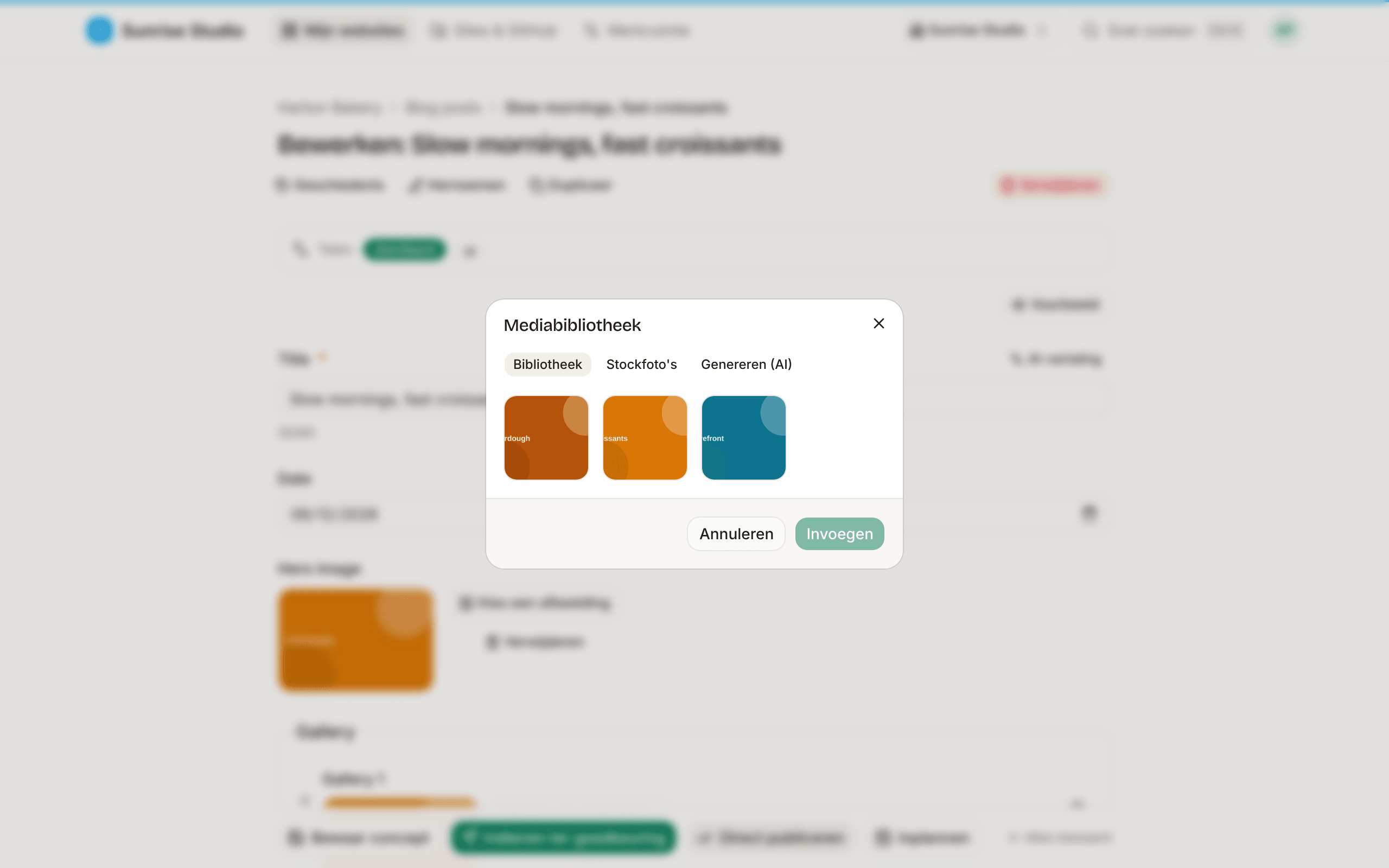
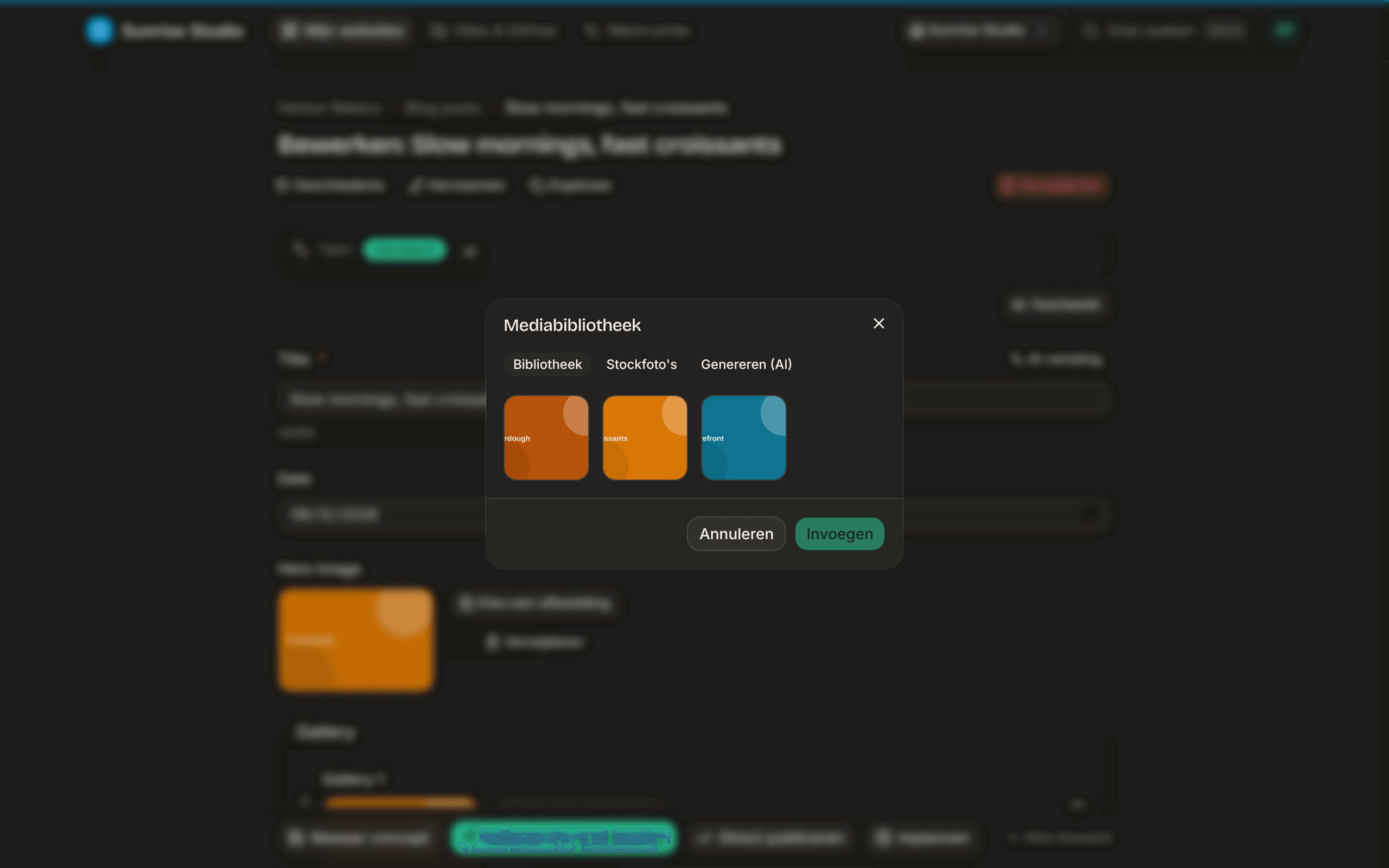
Kies je in de editor uit de bibliotheek, dan opent het venster Mediabibliotheek met tot drie tabbladen: Bibliotheek (de geüploade foto’s van de site), Stockfoto’s en Genereren (AI) (allebei hieronder beschreven, als ze beschikbaar zijn). Klik op een foto en druk op Invoegen: hij komt in het veld terecht, of in de tekst als je via de werkbalk begon.
Stockfoto’s
Staan stockfoto’s aan voor je site, dan heeft de mediakiezer een tabblad Stockfoto’s: zoek gratis foto’s, kies er een, en hij wordt net als elke andere upload bij je content bewaard (met alt-tekst).
Een afbeelding genereren met AI
In werkruimtes met AI-beeldgeneratie (het Agency-abonnement, of een werkruimte met eigen AI-sleutels) heeft de mediakiezer een tabblad Genereren (AI):
- Beschrijf in het invoervak de afbeelding die je wilt.
- Klik op Genereren en bekijk het voorbeeld.
- Voeg alt-tekst toe en klik op Invoegen: de afbeelding wordt bij je item bewaard, precies zoals een upload.
Een afbeelding bewerken met AI
Je kunt een afbeelding ook met een opdracht bewerken: de achtergrond verwijderen of vervangen, de scène uitbreiden of de stijl veranderen:
- Net een afbeelding gegenereerd? Typ een vervolgopdracht in het bewerkvak (bv. “verwijder de achtergrond”) en het voorbeeld wordt vervangen door de bewerkte versie.
- Een afbeelding uit de bibliotheek bewerken? Selecteer ze, beschrijf de bewerking, en het resultaat komt terug als nieuwe afbeelding om in te voegen; je origineel blijft onaangeroerd.
Volgende: gestructureerde content en velden →