KI und verbundene Assistenten
Nutzen Sie eigene KI-Schlüssel, und lassen Sie einen Assistenten wie Claude oder ChatGPT Inhalte für Sie entwerfen, nie mit mehr als Ihren eigenen Rechten und nur mit den Befugnissen, die Sie ihm geben.
Eigene KI-Schlüssel
Standardmäßig laufen die KI-Helfer von PullPress mit unseren Schlüsseln, und jede Aktion zählt zum Monatsbudget Ihres Arbeitsbereichs. Ein Eigentümer oder Administrator des Arbeitsbereichs kann stattdessen eigene Schlüssel unter Arbeitsbereich-Einstellungen → KI-Nutzung hinterlegen, sodass Sie Ihren Anbieter direkt bezahlen und kein Plattformbudget gilt:
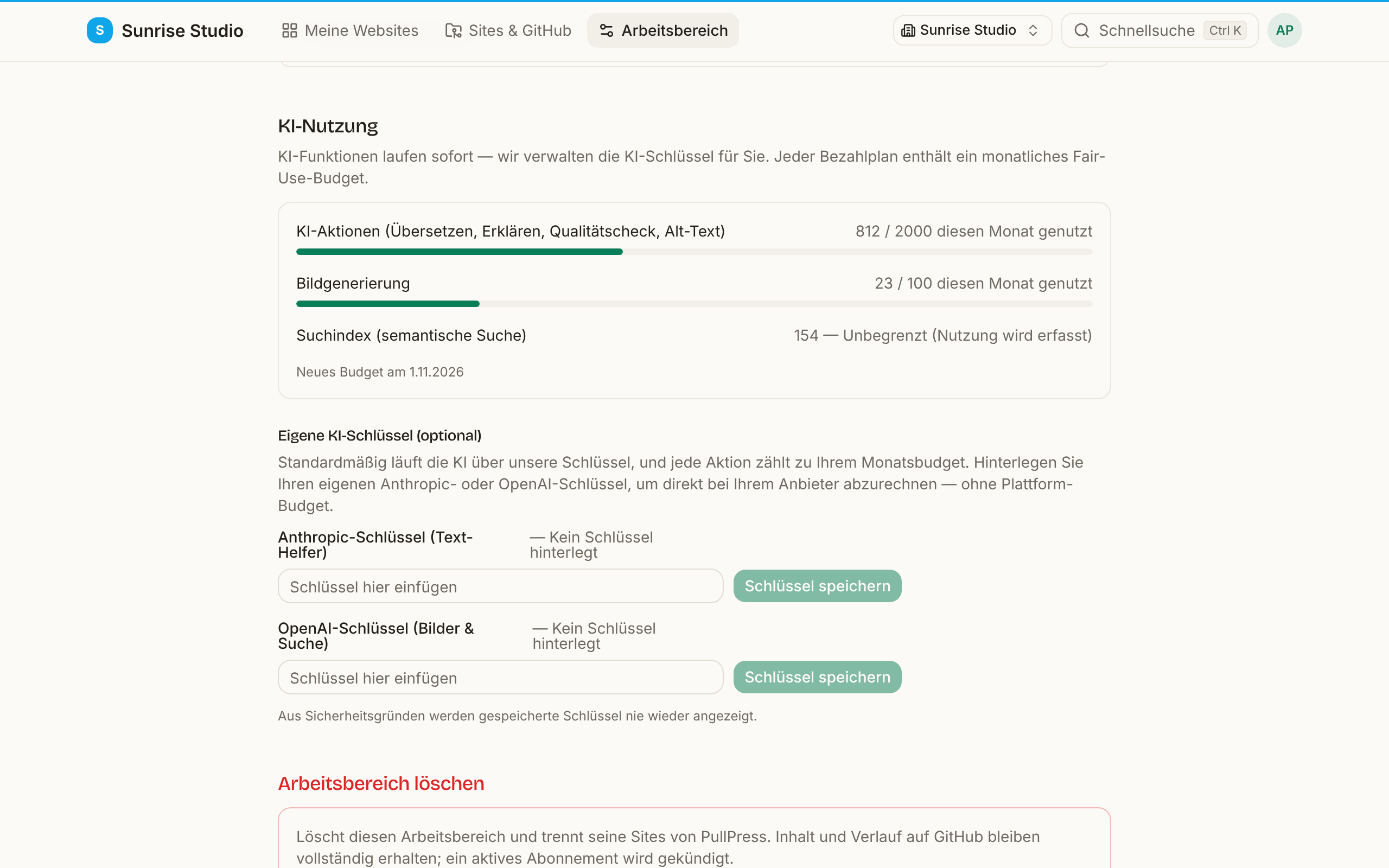
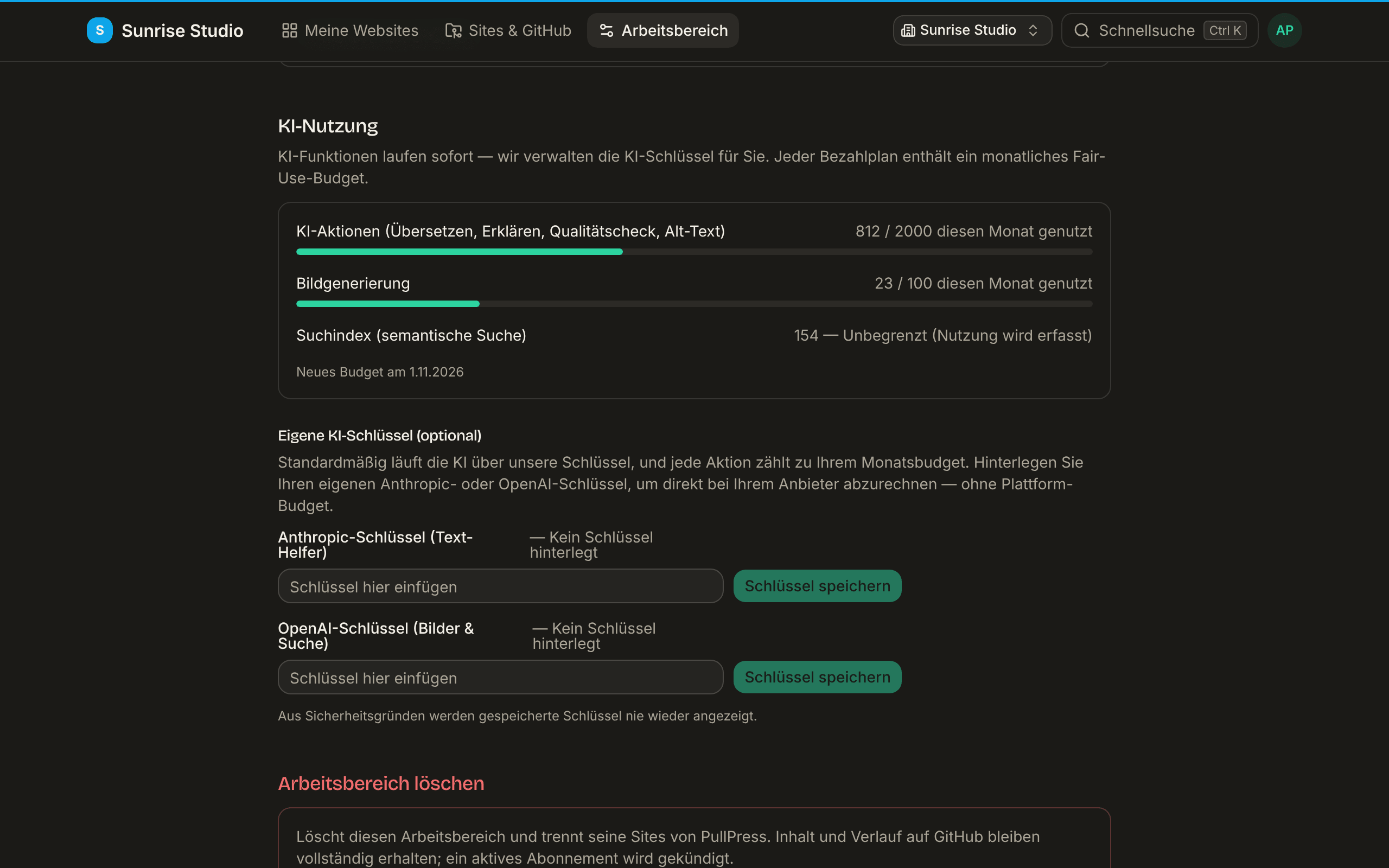
- Der Anthropic-Schlüssel treibt die Text-Helfer an (Übersetzung, Erklärungen zu Änderungen, Qualitätsprüfungen, Auffrischen veralteter Inhalte).
- Der OpenAI-Schlüssel treibt die Bilderzeugung und die semantische Suche an.
Hinterlegen Sie einen oder beide; die Funktionen jedes Anbieters wechseln unabhängig voneinander auf Ihren Schlüssel. Schlüssel werden verschlüsselt gespeichert und aus Sicherheitsgründen nach dem Speichern nie wieder angezeigt.
Einen KI-Assistenten verbinden (MCP)
PullPress spricht MCP (das Model Context Protocol), damit ein Assistent wie Claude oder ChatGPT in Ihren Inhalten arbeiten kann. Der Assistent handelt als Sie: Er kann nie mehr, als Ihre eigene Rolle auf einer Site erlaubt, und bekommt darüber hinaus nur die Rechte (Scopes), die der Verbindung gewährt wurden:
- Lesen: Ihre Sites auflisten und Einträge, Medien, Ideen und Änderungen lesen.
- Schreiben: Entwürfe speichern, sie zur Prüfung einreichen, Medien hochladen und Ideen verwalten.
- Freigeben und planen (der Scope
publish): Änderungen freigeben, ablehnen und planen, aber nur auf Sites, auf denen Sie selbst Freigeber oder Administrator sind.
Ohne das Recht zum Freigeben und Planen kann ein Assistent nur entwerfen und einreichen: Eine Person in Ihrem Team gibt frei, bevor etwas online geht. Mit diesem Recht kann ein Assistent, den ein Freigeber oder Administrator verbunden hat, Änderungen genauso freigeben und planen wie diese Person und so Inhalte online stellen, ohne dass jemand anderes draufschaut.
Zwei Wege zur Verbindung
- Als Connector (OAuth). Fügen Sie PullPress als MCP-Connector in einer App wie Claude.ai hinzu und melden Sie sich an. Der Zustimmungsbildschirm zeigt, wohin Sie zurückgeschickt werden (die Webadresse der App), und was sie darf: lesen, schreiben und/oder freigeben und planen. Apps, die PullPress nicht kennt, sind als Nicht verifizierte App markiert: Erlauben Sie sie nur, wenn Sie die Verbindung selbst gestartet haben. Die Verbindung erscheint unter Mein Profil → Verbundene Apps, wo Sie sie jederzeit trennen können. Jede neue Verbindung wird Ihnen außerdem per E-Mail gemeldet, mit einem Link zum Trennen, falls Sie sie nicht kennen, und ein Konto kann höchstens zehn verbundene Apps gleichzeitig haben. Diese Verbindungen sind kurzlebig und erneuern sich im Hintergrund; wird ein Erneuerungsschlüssel noch einmal benutzt, nachdem die App schon weiter ist (ein Zeichen, dass er kopiert wurde), wird die Verbindung getrennt, und Sie verbinden sich einfach neu. Ein schneller neuer Versuch nach einer verlorenen Netzwerkantwort wird einmal toleriert, innerhalb von 30 Sekunden.
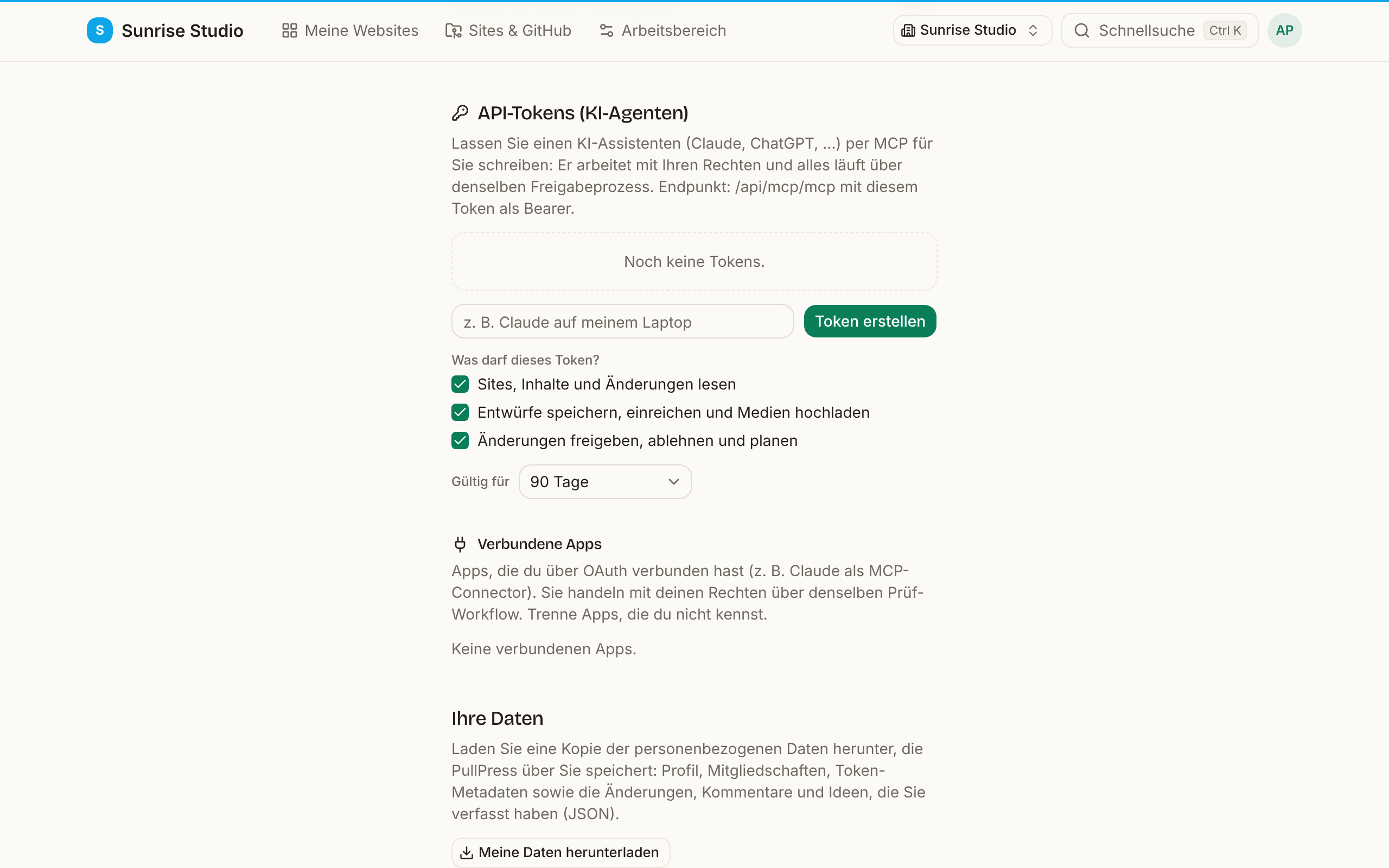
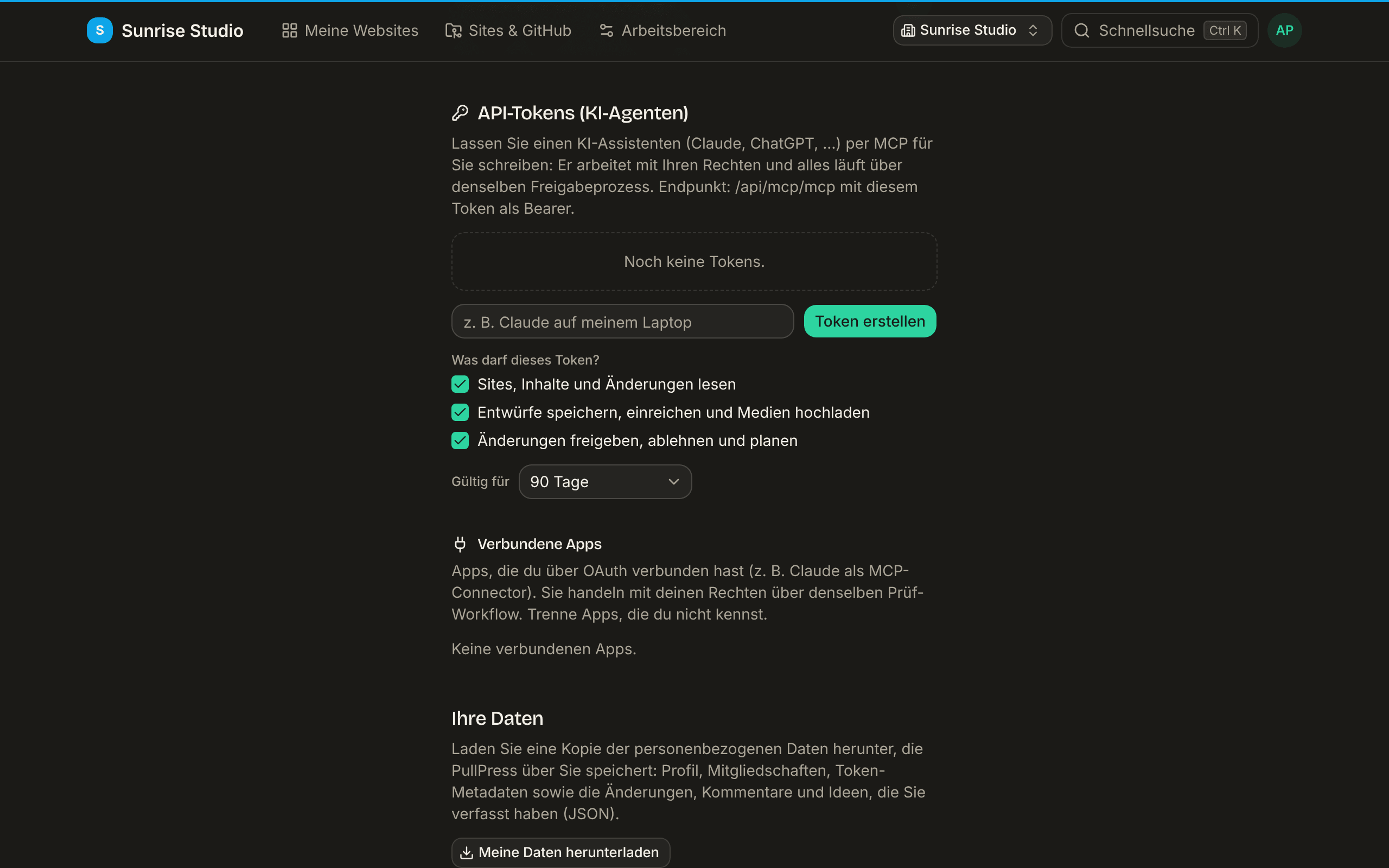
- Mit einem persönlichen Token. Erstellen Sie unter Mein Profil → API-Tokens ein Token (geben Sie ihm einen Namen wie „Claude auf meinem Laptop“, haken Sie an, was es darf (lesen, Entwürfe schreiben und hochladen, freigeben), und wählen Sie, wie lange es gültig bleibt), und fügen Sie es in Ihren Assistenten ein. Der Endpunkt ist
/api/mcp/mcp, mit dem Token als Bearer-Credential.
Was ein Assistent kann
Das sind alle Tools, die ein verbundener Assistent bekommt. Jedes prüft weiterhin Ihre Rolle auf der Site, ein Assistent, den ein Leser verbunden hat, kann also lesen, aber nicht schreiben.
Lesen (Recht Lesen)
list_sites: die Sites, an denen Sie arbeiten können, mit Ihrer Rolle auf jeder.get_style_guide: der Leitfaden zur Markenstimme der Site, damit Entwürfe ihm folgen.list_collections: die Sammlungen der Site und ihre Felder.list_entries/get_entry: Einträge auflisten und einen vollständig lesen.search_content: nach Titel und Text suchen, oder nach Bedeutung, wenn die Site einen Suchindex hat.list_media: die Fotos in der Medienbibliothek.list_relation_options: worauf ein Feld, das auf einen anderen Eintrag verweist, zeigen kann.list_ideas: die Ideen auf dem Board der Site.list_changes: Entwürfe, Einreichungen und kürzlich veröffentlichte Änderungen (Freigeber sehen die ganze Site, andere ihre eigenen).list_change_requests/get_change: nur Freigeber: die Einreichungen, die auf Prüfung warten, und der genaue Diff einer Änderung.get_change_diff: der wortgenaue Diff einer Änderung, pro Datei (Freigeber oder der Autor der Änderung selbst), mit der Version, auf der er berechnet wurde, und den automatischen Qualitätsprüfungen in verständlicher Sprache (auch beiget_change).check_change_links: die Links prüfen, die eine Änderung hinzufügt, und die defekten auflisten (Freigeber oder der Autor der Änderung selbst).list_comments: die Unterhaltung zu einer Änderung und die Personen darin (der Autor der Änderung und die Freigeber).get_help: die Hilfe für Redakteure (Schreiben, Speichern, Prüfung und Status) in Ihrer Sprache, derselbe Text wie die Hilfeseite in der App.list_entry_history: die letzten 20 Versionen eines Eintrags (was sich geändert hat, wann und von wem), derselbe Verlauf wie auf der Seite Verlauf im Editor.get_entrynennt auf mehrsprachigen Sites außerdem die Sprachen eines Eintrags und, wenn Seitenvorschauen eingerichtet sind, einen Vorschaulink für Ihren Entwurf.
Entwerfen (Recht Schreiben)
save_draft: eine Änderung als Entwurf speichern.submit_for_review: speichern und zur Prüfung einreichen.upload_image: ein Foto für einen späteren Entwurf hochladen: Es wird geprüft, ob es ein echtes Bild ist, verkleinert und von versteckten Standortdaten befreit und dann beim Speichern angehängt, sodass ein Beitrag mit vielen Fotos trotzdem in einem Zug gespeichert wird.upload_media: ein Foto zur Medienbibliothek hinzufügen, mit denselben Regeln wie auf der Seite Medien: Es ersetzt nie eine vorhandene Datei, und der Upload eines Redakteurs geht durch die Prüfung.create_idea/delete_idea: eine Idee auf dem Board hinzufügen oder entfernen.delete_entry: das Löschen eines Eintrags vorschlagen; wie jede Änderung geht das in die Prüfung (auf Sites mit direkter Veröffentlichung wird er sofort entfernt).withdraw_change/reopen_change: einen eigenen Entwurf oder eine eigene Einreichung zurücknehmen, oder eine Einreichung (wartend, oder mit Notiz zurückgeschickt) wieder zum Entwurf machen. Immer nur Ihre eigenen Änderungen.rename_entry: einem Eintrag einen neuen Namen geben (meist auch eine neue Webadresse); das geht wie jede Änderung in die Prüfung und ist sofort live auf Sites mit direkter Veröffentlichung oder mit dem Recht Veröffentlichen für alle, die veröffentlichen dürfen.duplicate_entry/create_translation: einen Eintrag kopieren oder eine fehlende Sprache davon beginnen, als neuen eigenen Entwurf.restore_entry_version: eine ältere Version aus dem Verlauf als neuen Entwurf zurückholen; sie geht durch die Prüfung, bevor sie live ist.acquire_entry_lock/release_entry_lock: melden, dass Sie einen Eintrag bearbeiten, damit Kollegen es sehen, dieselbe Bearbeitungssperre wie im Web-Editor.add_comment/set_comment_resolved: sich an der Unterhaltung zu einer Änderung beteiligen (als ihr Autor oder als Freigeber), dabei nur Personen aus dieser Unterhaltung @erwähnen, und Kommentare als erledigt markieren oder wieder öffnen.
Veröffentlichen (Recht Freigeben und planen, nur Freigeber und Administratoren)
approve_change: eine Einreichung freigeben und veröffentlichen. Die Freigabe nennt die Version, die der Assistent gelesen hat; wurde die Änderung danach noch bearbeitet, wird die Freigabe abgelehnt, statt etwas zu veröffentlichen, das niemand geprüft hat.reject_change: eine Einreichung mit einer Notiz zurückschicken.schedule_change: eine Einreichung so freigeben, dass sie zu einem festen Zeitpunkt statt sofort live geht (nicht auf Sites, die über GitHub veröffentlichen).fix_and_publish: eine Einreichung korrigieren und in einem Schritt veröffentlichen, wie Korrigieren auf der Prüfseite: öffnen Sie sie mitget_entryund der ID der Änderung und speichern Sie dann die korrigierten Felder. Braucht zusätzlich das Recht Schreiben.- Auf Sites, die bestandene Qualitätsprüfungen verlangen, warten Freigeben, Planen und Korrigieren-und-Veröffentlichen, bis die Prüfungen bestanden sind.
delete_entrymitpublish: einen Eintrag sofort löschen, statt um Prüfung zu bitten (Administratoren, die sowohl schreiben als auch veröffentlichen dürfen).schedule_publish: eine Änderung speichern und so planen, dass sie zu einem festen Zeitpunkt automatisch online geht. Weil das auch schreibt, können es nur Administratoren nutzen.- Mit diesem Recht veröffentlicht
upload_mediaeines Freigebers oder Administrators das Foto sofort, wie in der App.
So erscheinen von KI geschriebene Änderungen
Wenn ein Assistent eine Änderung entwirft, kann er die Herkunft mitgeben: das Modell, den Auftrag, mit dem er gearbeitet hat, die genutzten Quellen und einen Grad der Sicherheit. Prüfer sehen dann auf der Prüfseite einen Bereich Von KI erstellt, und dieselben Angaben werden als Trailer im Git-Commit festgehalten, sodass die Herkunft einer Änderung nie ein Rätsel ist, weder in der App noch im Verlauf Ihres Repositorys.
Siehe auch: Rollen und Rechte · Markenstimme · Änderungen prüfen