Erste Schritte
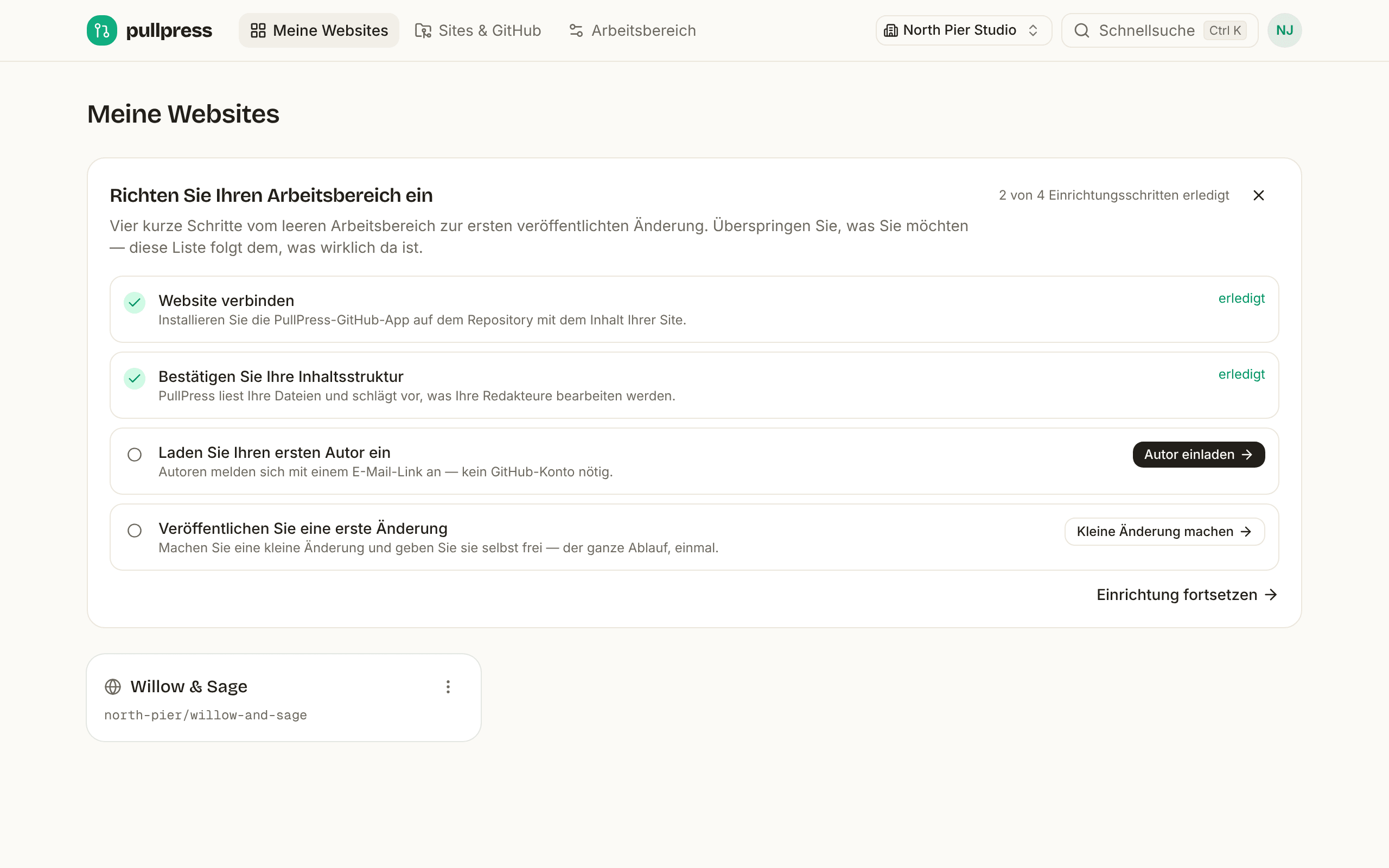
Legen Sie ein Konto an, dann führt PullPress Sie selbst durch die Einrichtung: vier kurze Schritte in der App, meist in weniger als fünf Minuten. Das erwartet Sie.
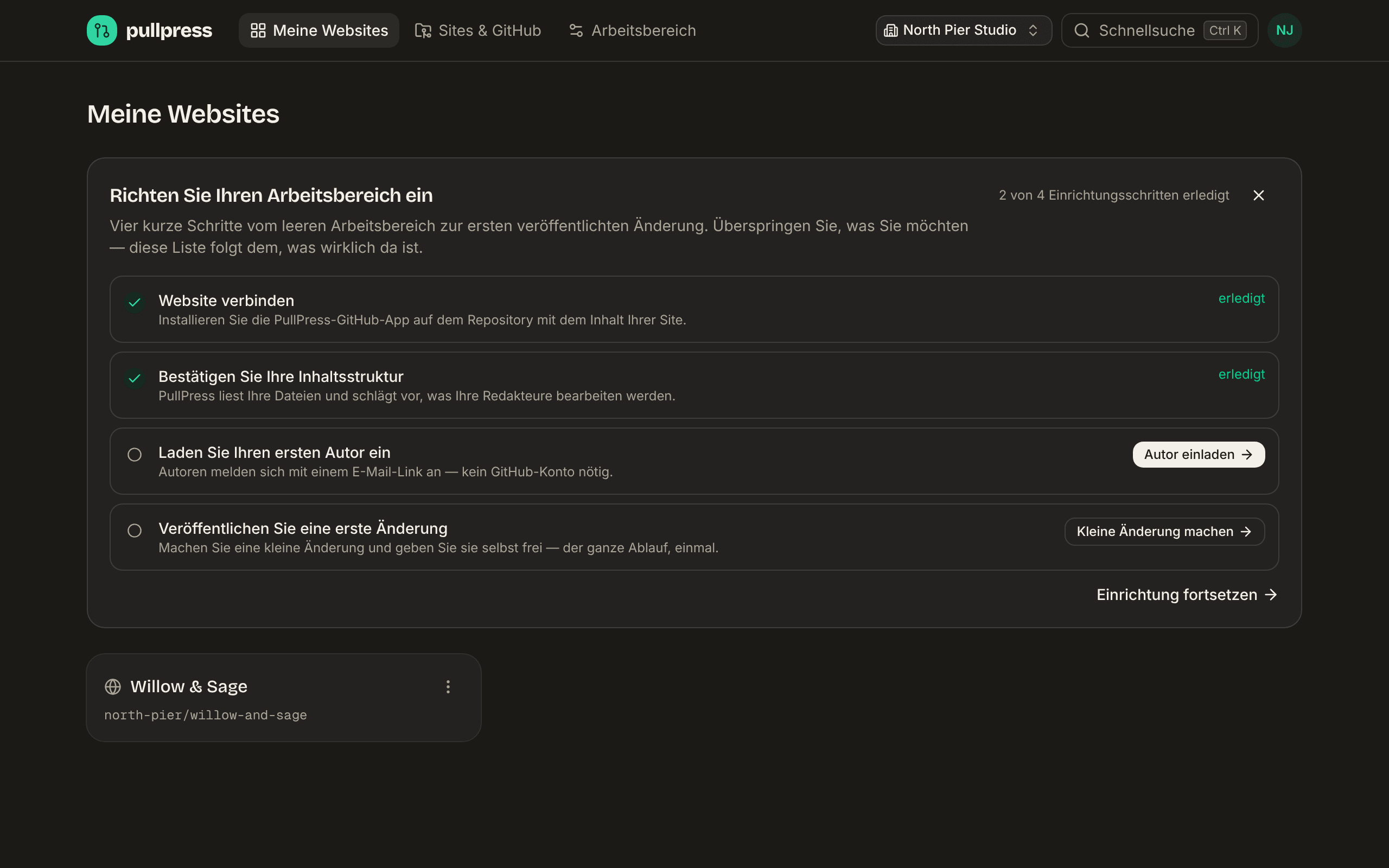
Wenn Sie sich bei einem neuen Arbeitsbereich anmelden, zeigt das Dashboard eine Checkliste und einen geführten Assistenten. Jeder Schritt lässt sich überspringen, der Assistent übersteht ein Neuladen der Seite, und jeder Schritt hakt sich selbst ab, sobald das Echte existiert, auch wenn Sie es auf anderem Weg erledigt haben. Ihre Redakteure sehen davon nichts; sie brauchen nur eine E-Mail-Adresse.
- 1
Konto und Arbeitsbereich anlegen
Registrieren Sie sich mit Ihrer E-Mail-Adresse auf der Registrierungsseite und akzeptieren Sie die Bedingungen. PullPress schickt Ihnen einen magischen Link, Sie müssen sich kein Passwort merken. Ihr erster Arbeitsbereich bündelt Ihre Sites, Ihr Team und Ihre Abrechnung. (Eine Anmeldung mit einer Adresse ohne Konto legt keines an; Sie bekommen dann eine E-Mail, die Sie zur Registrierung schickt.)
- 2
Eine Website verbinden (oder mit einer Testseite starten)
Noch kein Repository, oder nur zum Umschauen? Klicken Sie auf Testseite anlegen, im Assistenten oder auf dem leeren Dashboard. Sie bekommen eine Beispielsite mit ein paar Beiträgen, zwei Seiten und Öffnungszeiten, in Ihrer Sprache, und können sofort schreiben, prüfen und veröffentlichen. Ihr Inhalt liegt in PullPress statt in einem GitHub-Repository, daher aktualisiert Veröffentlichen noch keine echte Website; alles andere (Entwürfe, Prüfung, Planung, Verlauf, Medien, Team einladen) funktioniert genau wie später. Ein Arbeitsbereich hat eine Testseite, und sie zählt weder zum Site-Limit Ihres Tarifs noch zur Rechnung.
Wenn Sie so weit sind, klicken Sie auf der Testseite auf Mit GitHub verbinden. Wählen Sie nach der Installation der App ein Repository und lassen Sie Testseite in dieses Repository übertragen angehakt: PullPress committet die Dateien der Testseite in einem Commit auf den Hauptbranch des Repositorys (gleichnamige Dateien werden ersetzt, der Rest des Repositorys bleibt unberührt), und die Site behält ihre Mitglieder, Einstellungen und ihren Verlauf. Veröffentlichen oder zurückziehen Sie offene Änderungen vorher (sie existieren nur in PullPress), und das Repository braucht mindestens einen Commit (ein README genügt).
Der Assistent schickt Sie zu GitHub, um die PullPress GitHub App auf dem Repository mit den Inhalten Ihrer Site zu installieren. Sie können sie auf ein einziges Repo beschränken (siehe GitHub App einrichten für die genauen Berechtigungen). Danach bittet er Sie, PullPress für Ihr GitHub-Konto zu autorisieren, damit PullPress bestätigen kann, dass die Installation wirklich Ihnen gehört. Zurück in PullPress sehen Sie zuerst, welches Konto die Installation abdeckt und wie viele Repositorys sie erreicht, mit einem Link, um die Installation auf GitHub zu ändern, falls die App beim falschen Konto gelandet ist, und wählen dann das Repository als erste Site. Den GitHub-Ablauf mittendrin abgebrochen? Dann landen Sie bei einem freundlichen Hinweis zum erneuten Versuch, nicht bei einem Fehler.
- 3
Inhaltsstruktur bestätigen
PullPress liest die Dateien, die schon im Repository liegen, und schlägt die Sammlungen und Felder vor, die Ihre Redakteure sehen werden, in Ihrer eigenen Sprache. Die Erkennung kennt Astro content collections (auch Sites unter einem
base-Unterpfad), Hugo (Leaf- und Branch-Bundles, ein eigenescontentDirund Dateien indata/als bearbeitbare Datensammlungen), Jekyll (_postsplus jede eigene Sammlung aus_config.yml), Eleventy, Next.js-Inhaltsordner (auch dascontentDirPathvon contentlayer) und nach Datum verschachtelte Bundles wiecontent/2026/06/post/index.md, zusammen mit den Frontmatter-Feldern und dem Format jeder Sammlung. In einem Monorepo mit mehreren Sites wählen Sie das Projekt, das Sie einrichten, und findet die Erkennung nichts, sagt die Einrichtungskarte genau, wo sie gesucht hat und wie Sie es von Hand einrichten. Sie kommen von Decap CMS (Netlify CMS)? Ihre vorhandeneconfig.ymlwird erkannt und umgewandelt; siehe Von Decap CMS umsteigen. Sie kommen von WordPress? Wählen Sie Aus WordPress importieren auf derselben Einrichtungskarte: PullPress legt eine Blog-Konfiguration an und bringt Sie direkt zum Hochladen Ihrer Exportdatei (Werkzeuge → Daten exportieren in WordPress). Ihre veröffentlichten Beiträge kommen als eine einzige Änderung an, die Sie prüfen, bevor sie online geht. Siehe was der WordPress-Import abdeckt.Das Bestätigen committet eine einzige
pullpress.config.ymlin Ihr Repository (auf Ihrer Website wird nichts veröffentlicht; die Endung.yamlgeht auch). Sites mit Frontmatter in TOML oder JSON behalten ihr Format: PullPress erkennt es und schreibt jeden Eintrag so zurück, wie es ihn vorgefunden hat. Sie können die Konfiguration auch von Hand schreiben oder anpassen; eine minimale Blog-Konfiguration sieht so aus:version: 1 media: { folder: public/uploads, public_path: /uploads } collections: - name: blog label: Blog posts type: folder folder: content/blog fields: - { name: title, label: Title, type: string, required: true } - { name: date, label: Date, type: date, default: now } - { name: body, label: Body, type: markdown }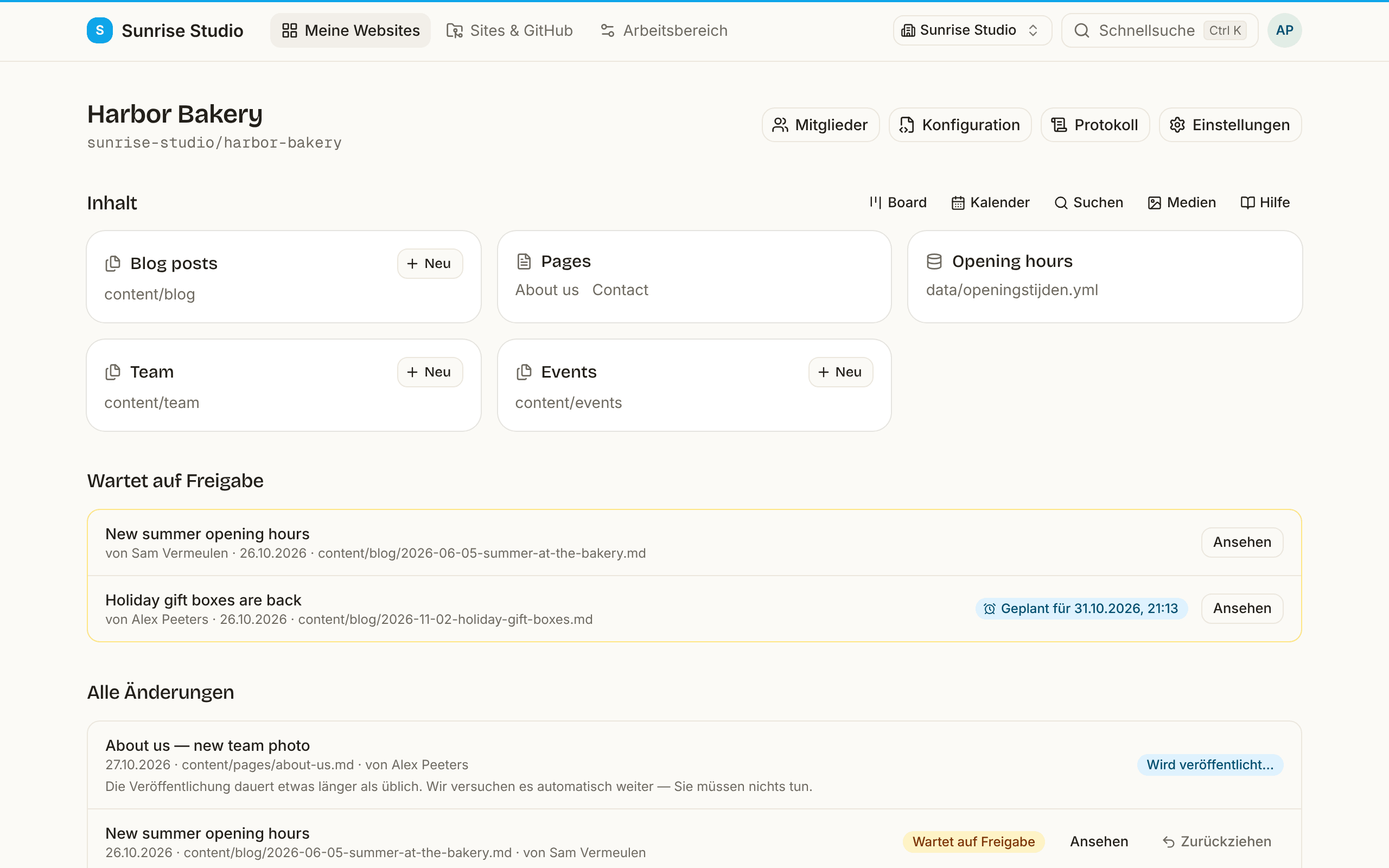
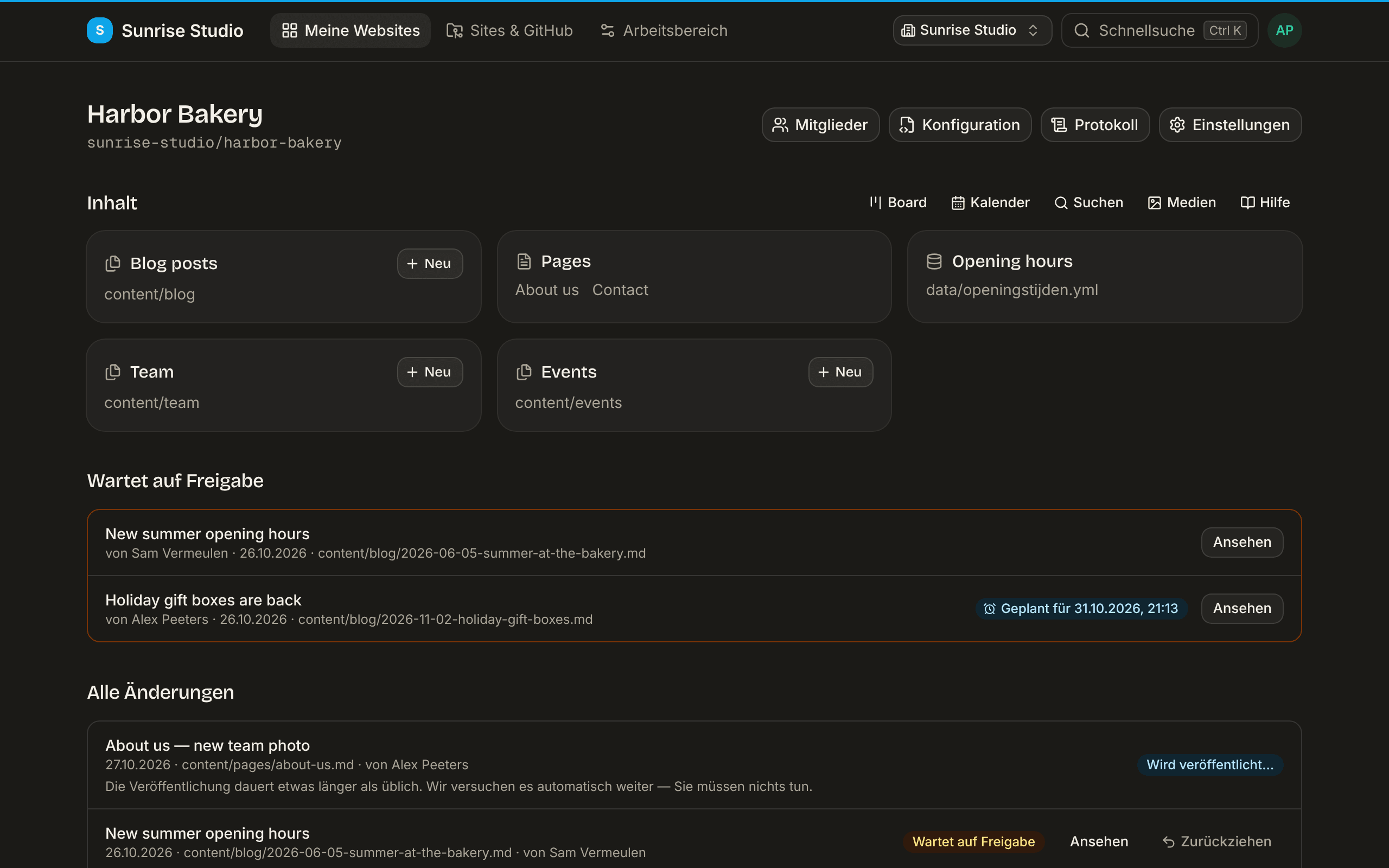
Nach dem Bestätigen zeigt die Site-Seite genau die Bereiche, die Ihre Redakteure sehen werden. Alle Optionen beschreibt die Konfigurationsreferenz.
- 4
Den ersten Autor einladen, oder ein ganzes Team
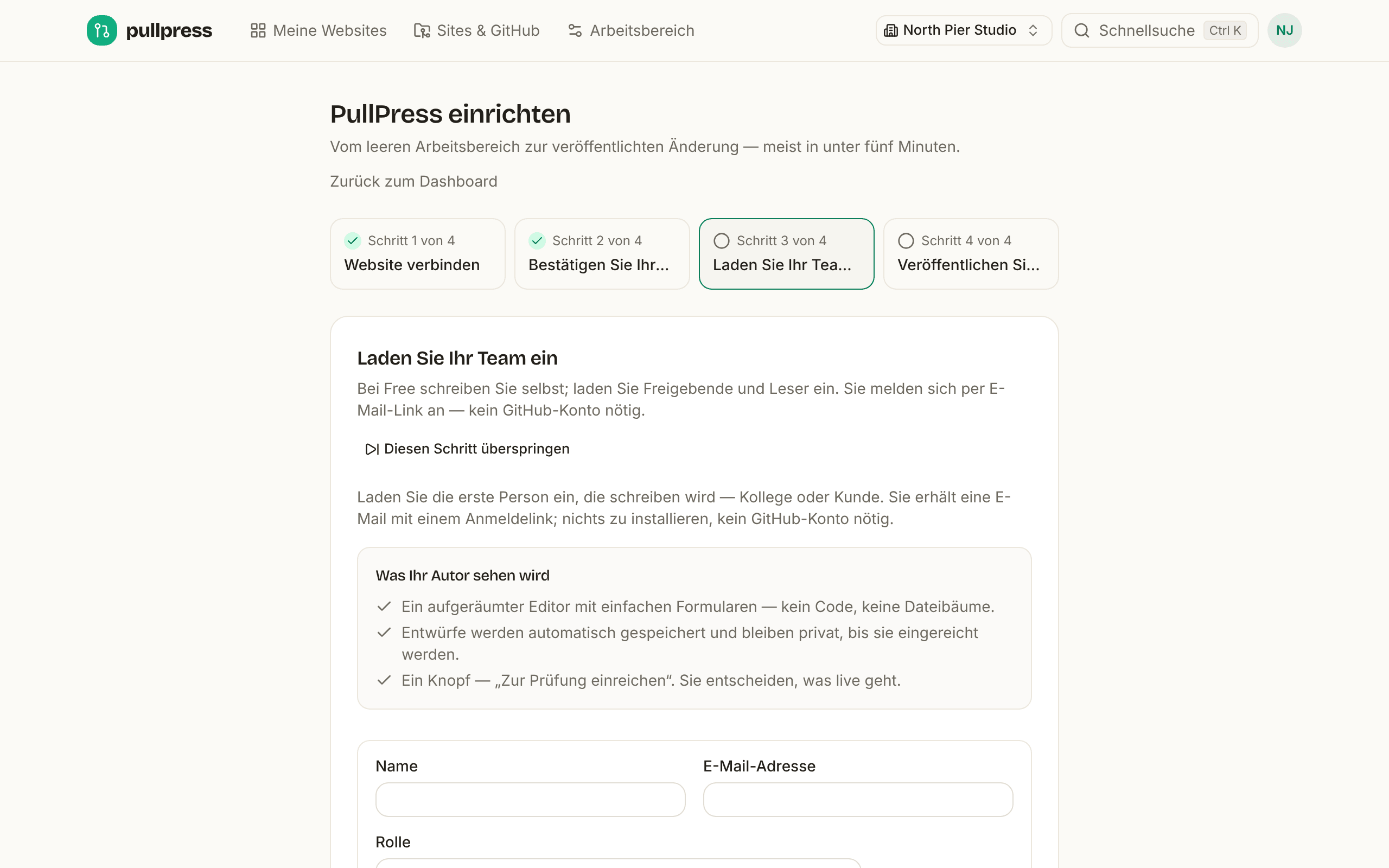
Fügen Sie einen Autor per E-Mail hinzu. Wer neu bei PullPress ist, bekommt eine Einladung mit einem persönlichen Anmeldelink (einmalig, sieben Tage gültig), der ihn anmeldet und direkt auf Ihre Site bringt: keine zweite E-Mail, auf die man warten muss, kein GitHub-Konto, kein Zugriff auf das Repository, nichts einzurichten. Ein abgelaufener Link bietet einfach an, eine neue Anmelde-E-Mail zu senden. Wer schon ein PullPress-Konto hat, nimmt die Einladung zuerst unter Einladungen an (ein Banner auf dem Dashboard weist den Weg); bis dahin wird nichts geteilt. Wählen Sie pro Person eine Rolle: Redakteure schreiben und reichen ein, Freigeber prüfen und veröffentlichen, Leser lesen nur. Siehe Rollen und Rechte für die vollständige Übersicht. Dieser Schritt hakt sich auch selbst ab, wenn eine zweite Person auf anderem Weg Ihrem Arbeitsbereich beitritt.
Sie holen das Team eines Kunden an Bord? Dasselbe Einladungsfeld nimmt eine Adresse oder eine ganze Liste auf einmal (Kommas, Zeilenumbrüche, eine Tabellenspalte oder CSV-Zeilen mit Namen, sogar
Name <E-Mail>), mit einer Rolle und optionalem Zugriff pro Sammlung für alle. Jede Zeile meldet ihr eigenes Ergebnis, ein Tippfehler lässt also nie die ganze Liste scheitern. Eingeladene, die sich noch nicht angemeldet haben, erscheinen als offene Einladungen, die Sie erneut senden oder widerrufen können, auch alle auf einmal. Die erste Anmeldung eines eingeladenen Redakteurs landet auf seiner Site mit einer kurzen, ausblendbaren Erklärung „So funktioniert es“, und jede Site hat in der App einen markenneutralen Leitfaden für Autoren, den Sie vorab teilen können. In White-Label-Arbeitsbereichen (Agentur) trägt der ganze Empfang (Einladungs-E-Mail, Anmeldeseite, erste Sitzung) die Marke Ihres Kunden, nie unsere.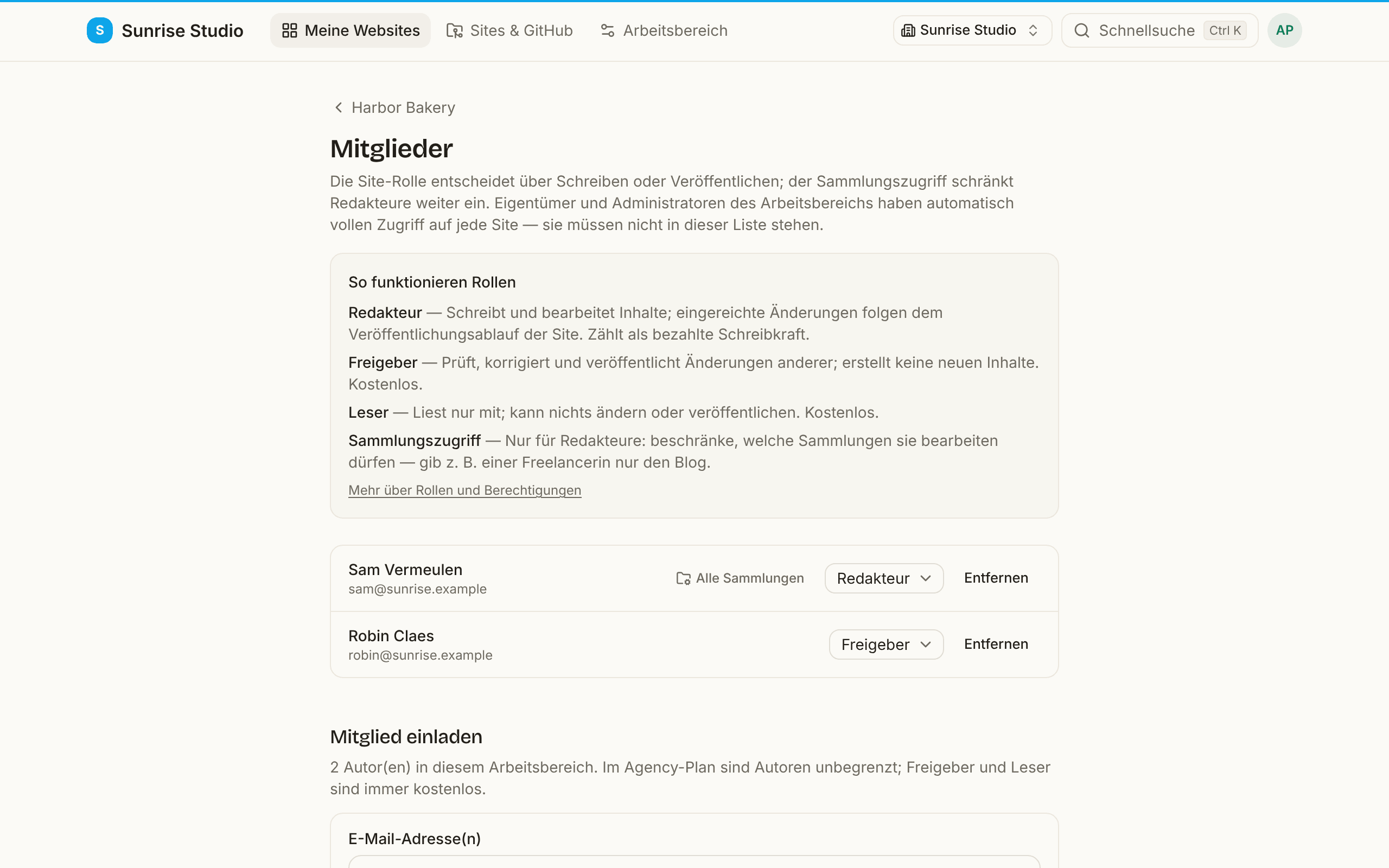
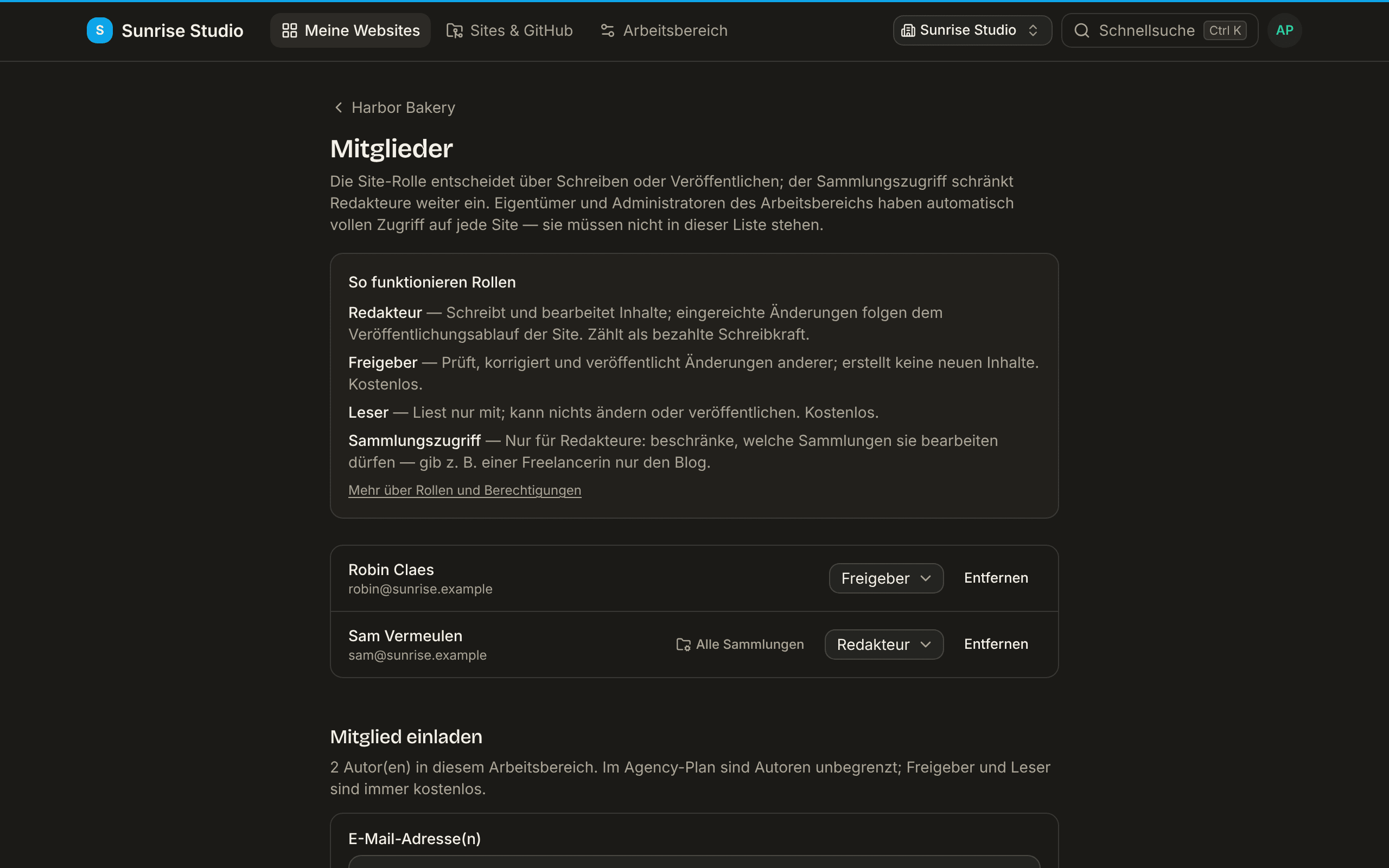
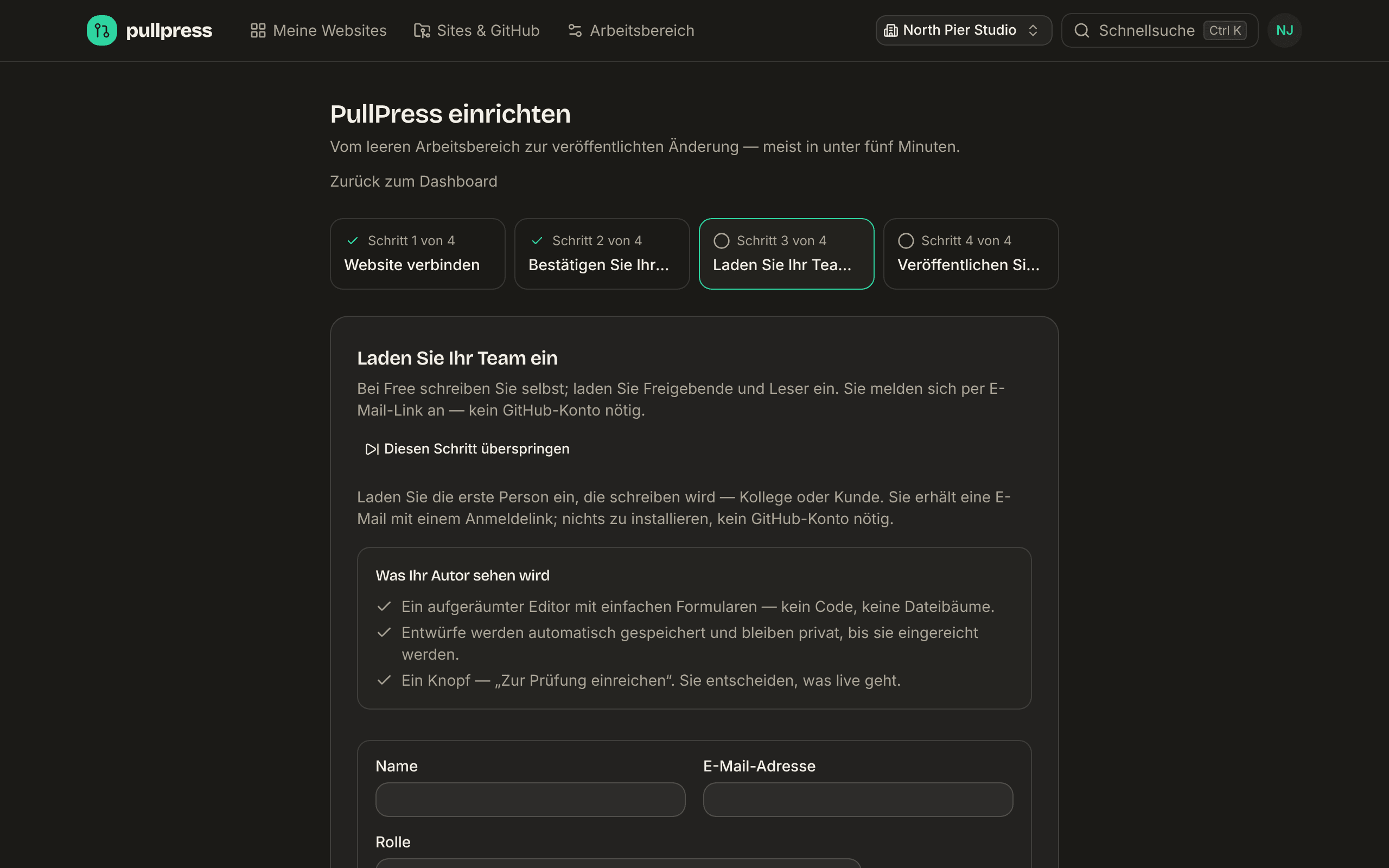
Die Mitgliederseite erklärt die Rollen direkt vor Ort, und ein Einladungsfeld nimmt eine Adresse oder eine ganze Liste. - 5
Eine erste Änderung veröffentlichen
Der Assistent bittet Sie, eine kleine Änderung zu machen und sie selbst freizugeben, damit Sie den Ablauf erleben, den Ihr Team jeden Tag nutzt: Ein gespeicherter Entwurf wird ein Branch in Ihrem Repo, Einreichen öffnet einen Pull Request, und Freigeben merged ihn, veröffentlicht über Ihren üblichen Build und Deploy. Sites können auch sofort veröffentlichen oder den letzten Merge auf GitHub verlangen; siehe Veröffentlichungsabläufe unten.
- 6
Arbeitsbereiche, Plätze und Tarife
Alles liegt in einem Arbeitsbereich (Ihrer Agentur) mit eigenem Monatsabonnement. Wer nur liest oder freigibt, ist immer kostenlos. Tarife: Gratis (1 Site, 1 Autor), Pro (pro Autor und Monat, bis zu 3 Sites), Agentur (eine monatliche Grundgebühr plus eine Gebühr pro aktiver Kunden-Site, unbegrenzt viele Autoren, White-Label inklusive). Einen Autor hinzufügen oder entfernen (Pro) oder eine Site verbinden und archivieren (Agentur) passt die Rechnung automatisch an, anteilig über Stripe.
In Agentur macht das Archivieren einer Site (in den Site-Einstellungen) sie schreibgeschützt: Alles bleibt einsehbar, aber Speichern und Veröffentlichen sind aus, und sie fällt von der Rechnung. Reaktivieren Sie sie jederzeit, um dort weiterzumachen, wo Sie aufgehört haben.
Ein kostenloses Konto hat einen Arbeitsbereich; mehrere getrennte Arbeitsbereiche (jeder mit eigenem Team und eigener Rechnung) gibt es mit einem bezahlten Tarif. Eigentümer verwalten alles in den Arbeitsbereich-Einstellungen: jederzeit upgraden, downgraden oder kündigen (eine Kündigung wirkt zum Ende des Abrechnungszeitraums). Die Preise verstehen sich ohne MwSt., die Stripe an der Kasse hinzufügt; Geschäftskunden können ihre USt-IdNr. eingeben. Schlägt eine Zahlung fehl, läuft der Tarif weiter, während Stripe es erneut versucht, und der Eigentümer bekommt eine E-Mail und ein Banner mit einer Schaltfläche Zahlungsmethode aktualisieren.
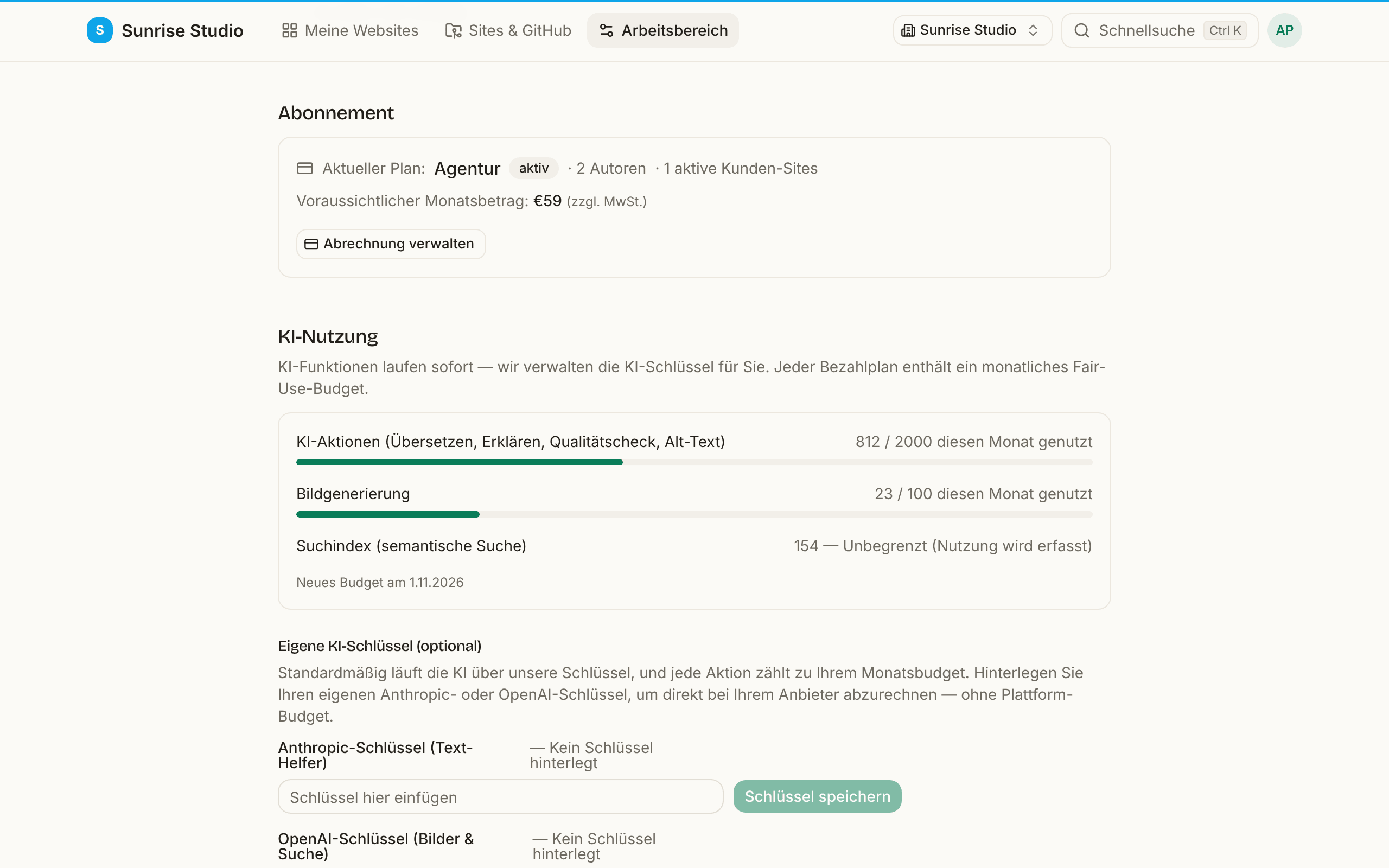
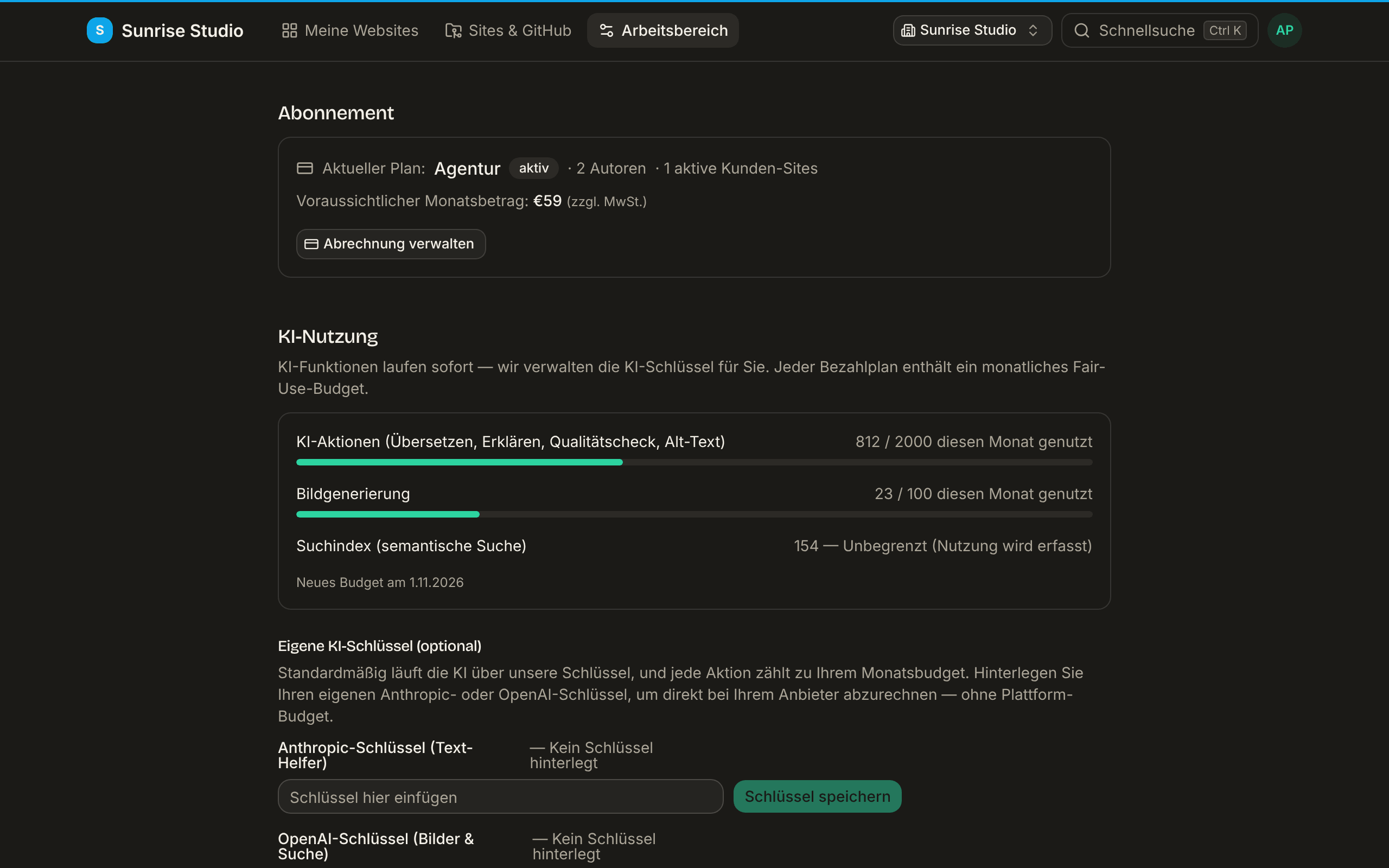
Der Bereich Abonnement zeigt genau, was der nächste Monat kostet, Sites und Autoren inklusive.
Ihre Sites verwalten
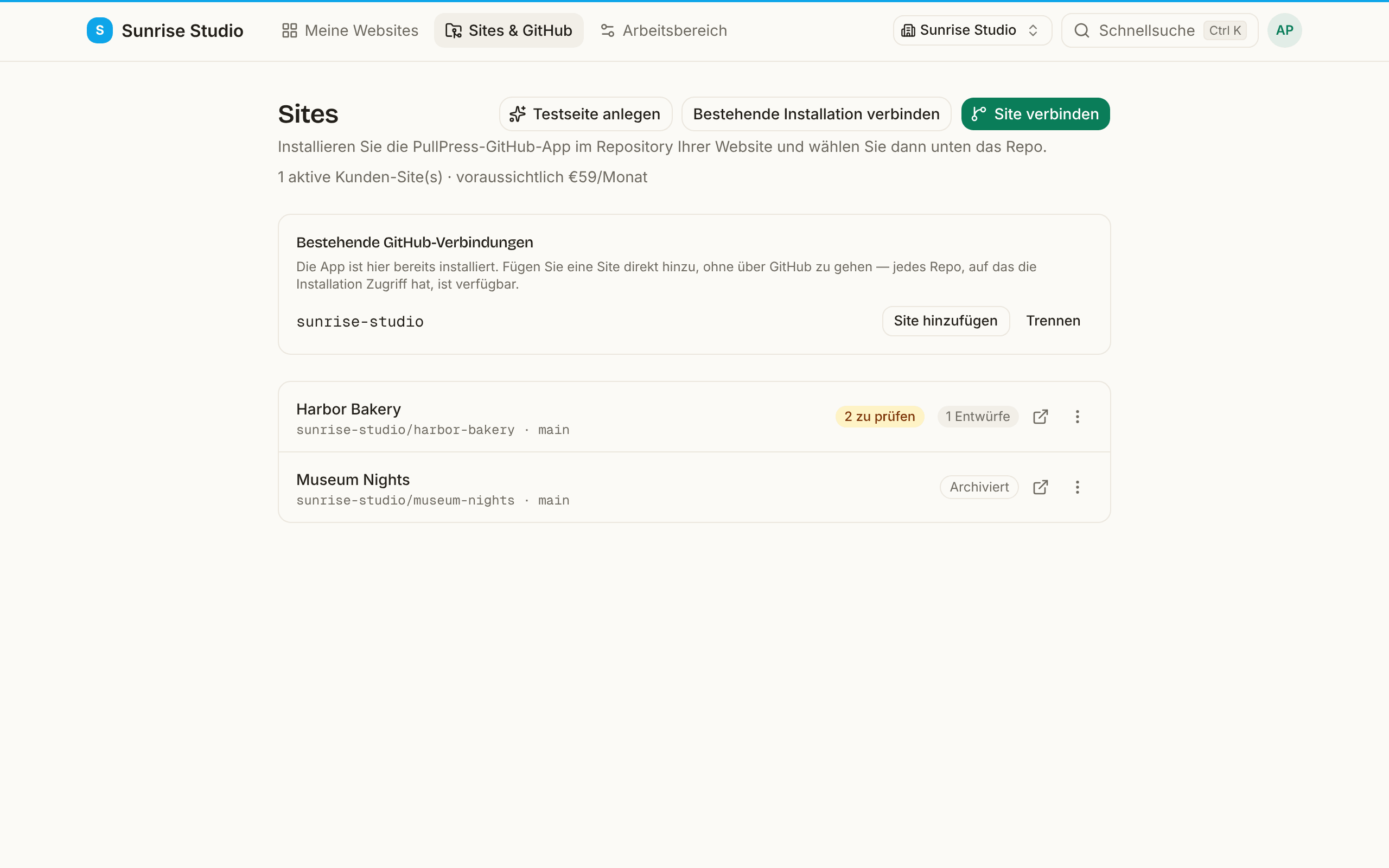
Nach der ersten Site finden Sie alles zum Verbinden von Websites unter Sites & GitHub in der oberen Leiste (nur für Eigentümer und Administratoren des Arbeitsbereichs):
- Site verbinden installiert die GitHub App auf einem weiteren Repository und fügt es als Site hinzu.
- Bestehende GitHub-Verbindungen listet die GitHub-Konten, auf denen die App schon installiert ist. Site hinzufügen wählt ein weiteres Repository aus dieser Installation, ohne Umweg über GitHub; Trennen (Eigentümer, sobald keine aktive Site sie nutzt) löst die Installation von diesem Arbeitsbereich, ohne auf GitHub etwas zu ändern. Bestehende Installation verbinden ist für eine App, die ein Kollege oder ein Administrator der Organisation schon installiert hat: Sie bestätigen Ihren Zugriff, indem Sie sich mit GitHub anmelden, statt neu zu installieren (siehe GitHub App einrichten).
- Testseite anlegen fügt die oben beschriebene Beispielsite per Klick hinzu, falls der Arbeitsbereich noch keine hat.
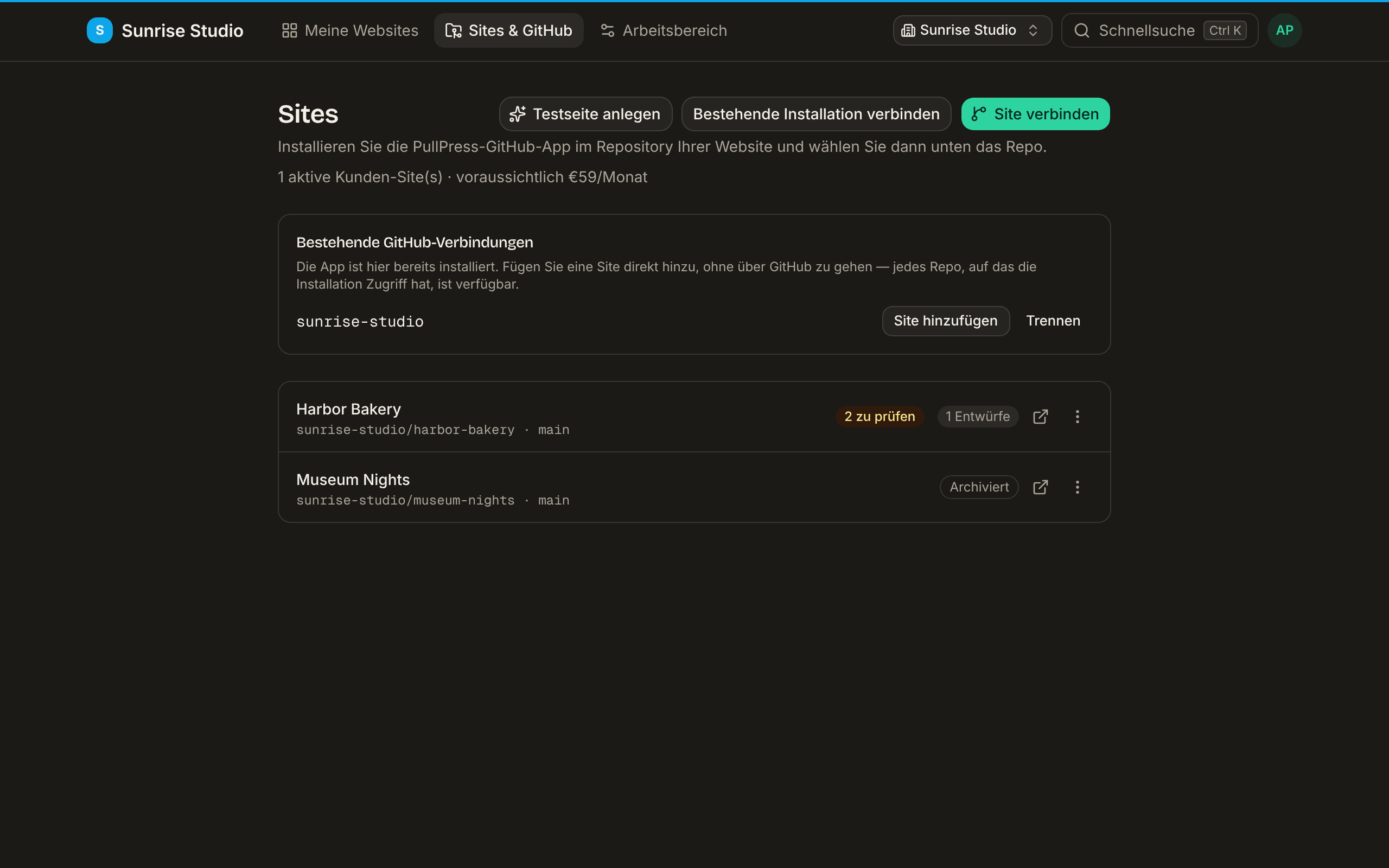
- Jede Site-Zeile zeigt ihr Repository und ihren Branch, wie viele Änderungen auf Prüfung warten und wie viele Entwürfe offen sind, und wo nötig ein Abzeichen Archiviert. Das Menü ⋮ führt zu den Einstellungen oder Mitgliedern der Site und archiviert (oder reaktiviert) sie. Im Agentur-Tarif zeigt die Seite auch die Zahl der aktiven Kunden-Sites und den voraussichtlichen Monatspreis.
Veröffentlichungsabläufe
Jede Site hat einen Veröffentlichungsablauf, der beim Verbinden der Site gewählt wird und sich jederzeit in den Site-Einstellungen ändern lässt. Er bestimmt, was passiert, wenn ein Redakteur eine Änderung einreicht:
- Freigabe in PullPress (Standard): Einreichen öffnet einen Pull Request; ein Freigeber prüft die Änderung in PullPress und veröffentlicht sie mit einem Klick, was den Pull Request merged. Richtig für die meisten Teams: Autoren berühren GitHub nie, und trotzdem schaut jemand drauf, bevor etwas online geht.
- Direkt veröffentlichen: Einreichen geht sofort online, ohne Freigabeschritt. Wählen Sie das für kleine, vertrauenswürdige Sites, bei denen Autor und Freigeber dieselbe Person sind.
- Zusätzliche Freigabe auf GitHub: Freigeben in PullPress öffnet den Pull Request, aber der letzte Merge geschieht auf GitHub über Ihren eigenen Review-Prozess. Wählen Sie das für große Sites mit Branch-Schutzregeln oder verpflichtenden Statusprüfungen.
Aus WordPress importieren
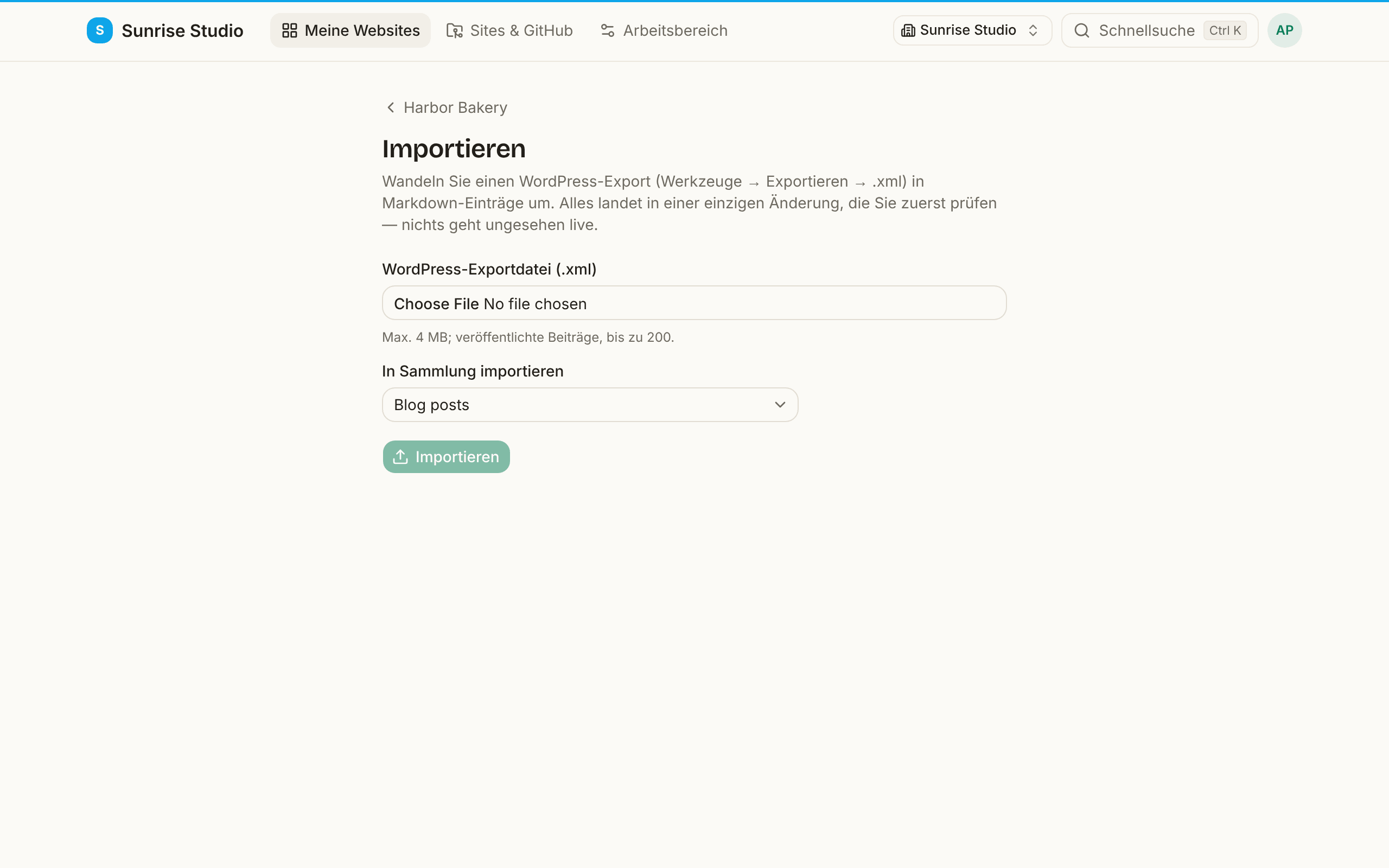
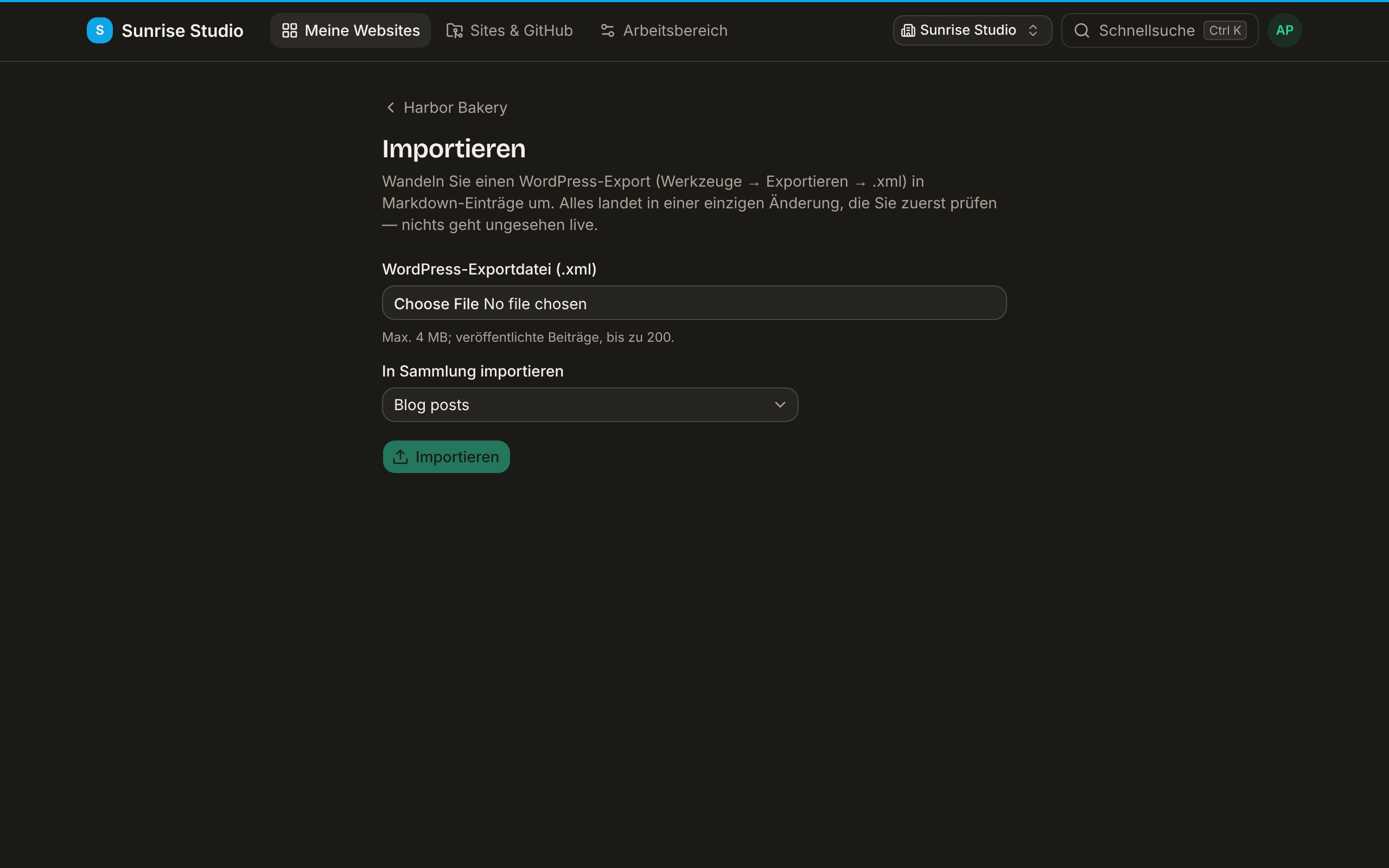
Site-Administratoren können ein WordPress-Blog über die Seite Importieren der Site übernehmen (auch aus den Site-Einstellungen verlinkt). Gehen Sie in WordPress zu Werkzeuge → Daten exportieren und laden Sie die Exportdatei (.xml) herunter, laden Sie sie dann hoch und wählen Sie die Zielsammlung. Das erwartet Sie:
- Nur veröffentlichte Beiträge werden importiert, bis zu 200 pro Durchgang, aus einer Exportdatei von höchstens 4 MB (teilen Sie einen größeren Export in WordPress auf). Seiten, Entwürfe und Kommentare bleiben außen vor.
- Jeder Beitrag behält Titel, Datum, Schlagwörter und Kategorien (wenn Ihre Sammlung diese Felder hat) und seinen Text, umgewandelt in Markdown.
- Mediendateien werden nicht kopiert. Bilder in Beiträgen zeigen weiter auf Ihre alte WordPress-Site; lassen Sie sie also online, bis Sie die Bilder über die Medienbibliothek neu hochgeladen haben.
- Ein Beitrag, dessen Datei schon existiert, wird übersprungen, nie überschrieben. Alles andere kommt als eine Änderung zur Prüfung an, bevor es online geht.
Sie hosten PullPress selbst? Die serverseitige Einrichtung (Datenbank, Zugangsdaten der GitHub App, E-Mail) beschreibt SETUP.md im Repository; diese Anleitung behandelt die Erfahrung in der App.