Handbuch für Redakteure
Alles, was Sie als Schreibende oder Redakteur brauchen. Kein Git, kein Fachjargon: Sie schreiben, PullPress kümmert sich im Hintergrund um Speichern, Prüfung und Verlauf.
Dieses Handbuch ist für alle, die Inhalte erstellen. Wenn Sie Sites einrichten, Repositories verbinden oder Inhaltsmodelle festlegen, lesen Sie stattdessen die Anleitungen für Administratoren. Mit den Anleitungen unten oder der Navigation links springen Sie direkt zu einer Aufgabe.
Anmelden
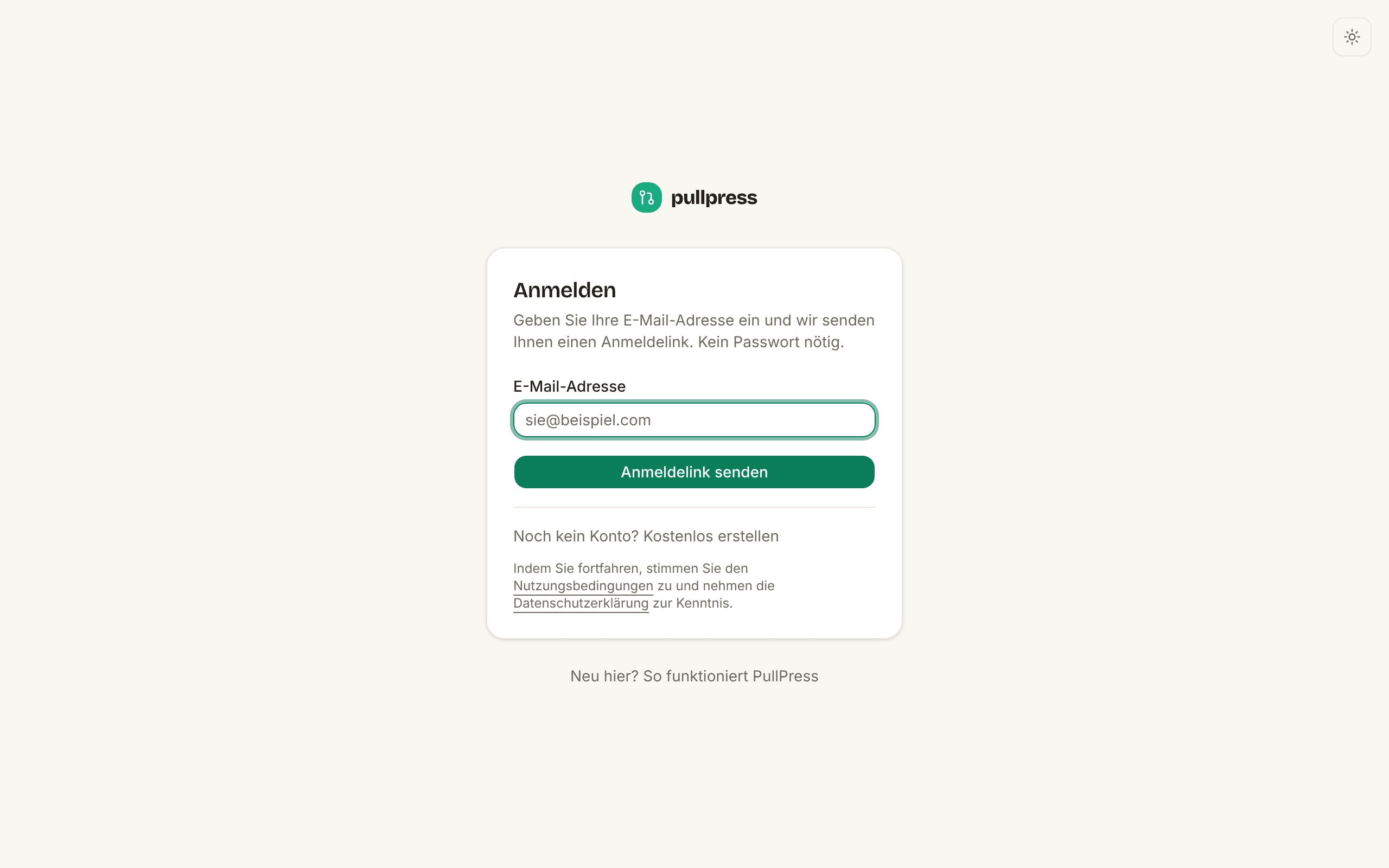
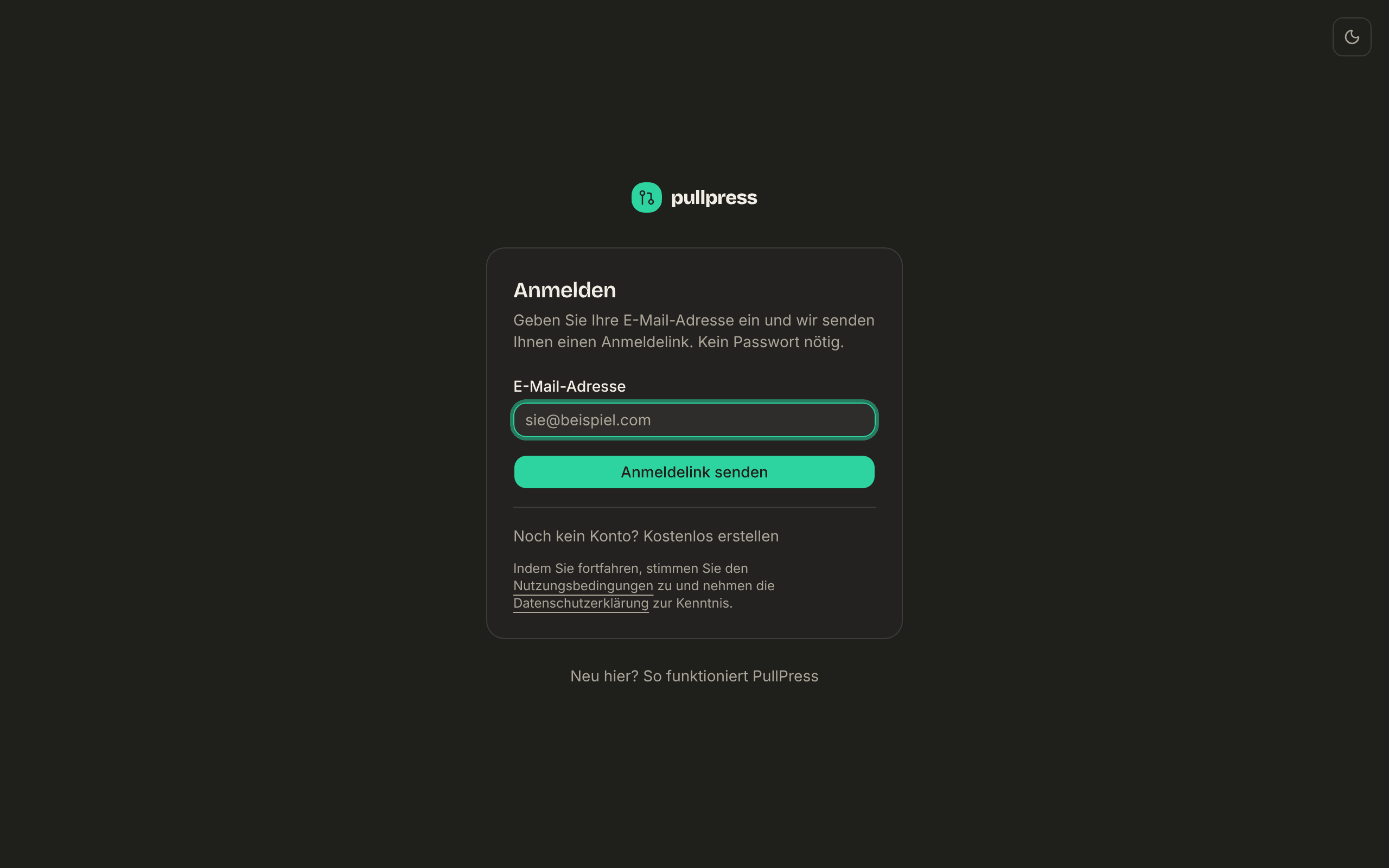
Sie brauchen weder ein GitHub-Konto noch ein Passwort. Ihre Einladungs-E-Mail enthält einen persönlichen Anmeldelink: Klicken Sie darauf, wählen Sie Anmelden und loslegen und Sie sind direkt auf der Site, zu der Sie eingeladen wurden. Der Link funktioniert einmal und bleibt sieben Tage gültig; leiten Sie ihn nicht weiter. Ist er abgelaufen oder schon benutzt, können Sie auf der Seite eine neue Anmelde-E-Mail anfordern.
Danach melden Sie sich auf der Anmeldeseite an: Geben Sie Ihre E-Mail-Adresse ein, und PullPress schickt Ihnen einen Anmeldelink, der zehn Minuten gültig ist. Klicken Sie darauf, und Sie sind drin. Dieselbe E-Mail enthält auch einen sechsstelligen Code: Sie lesen Ihre Mails auf dem Telefon, arbeiten aber am Laptop? Geben Sie den Code auf der Anmeldeseite ein, und der Laptop meldet sich an. Anschließend bleiben Sie 30 Tage angemeldet (gerechnet ab Ihrer letzten Nutzung von PullPress), regelmäßige Redakteure sehen die Anmeldeseite also selten.
Arbeiten Sie nur an einer Site, öffnet PullPress diese Site nach der Anmeldung sofort, ohne Übersichtsseite dazwischen.
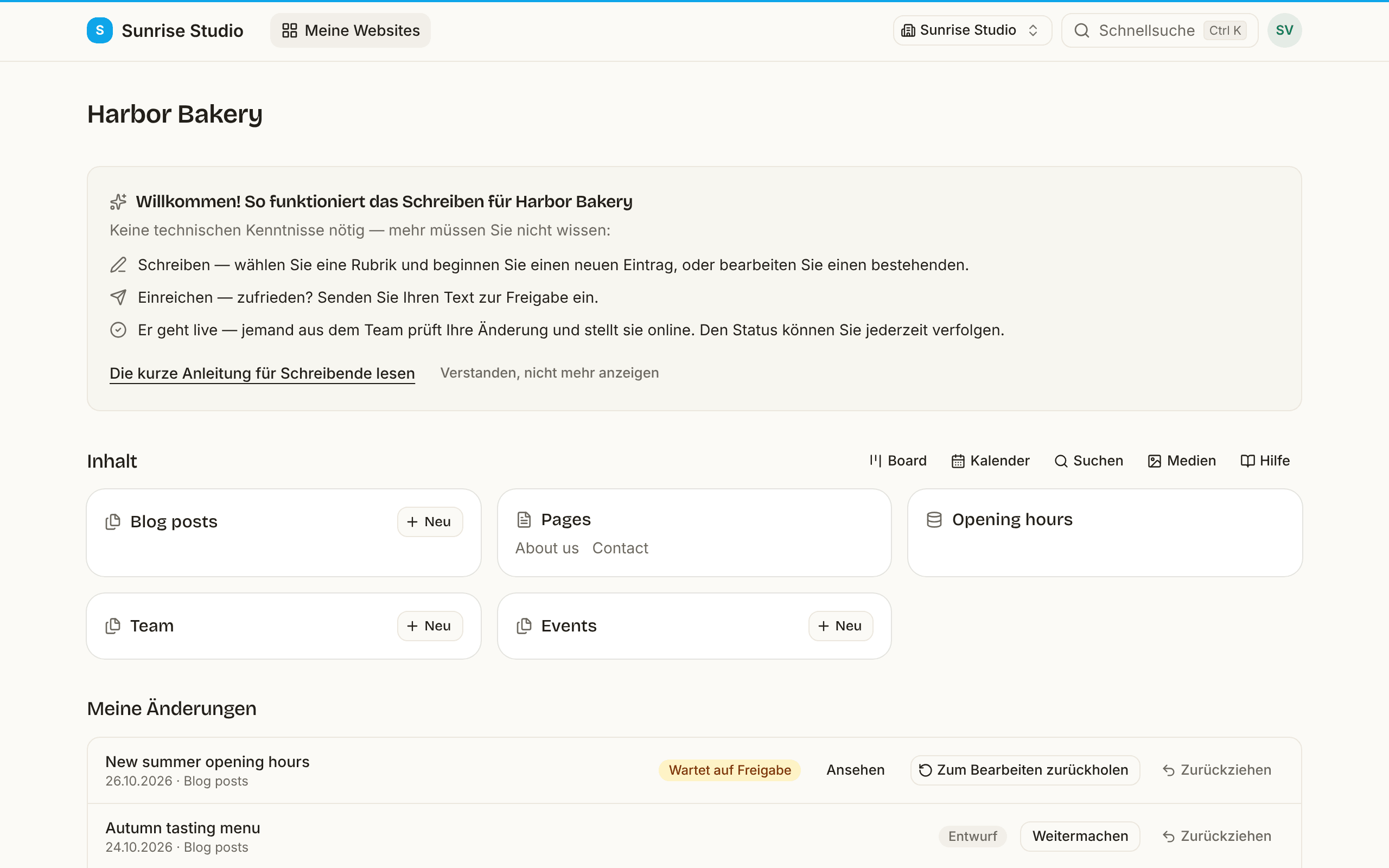
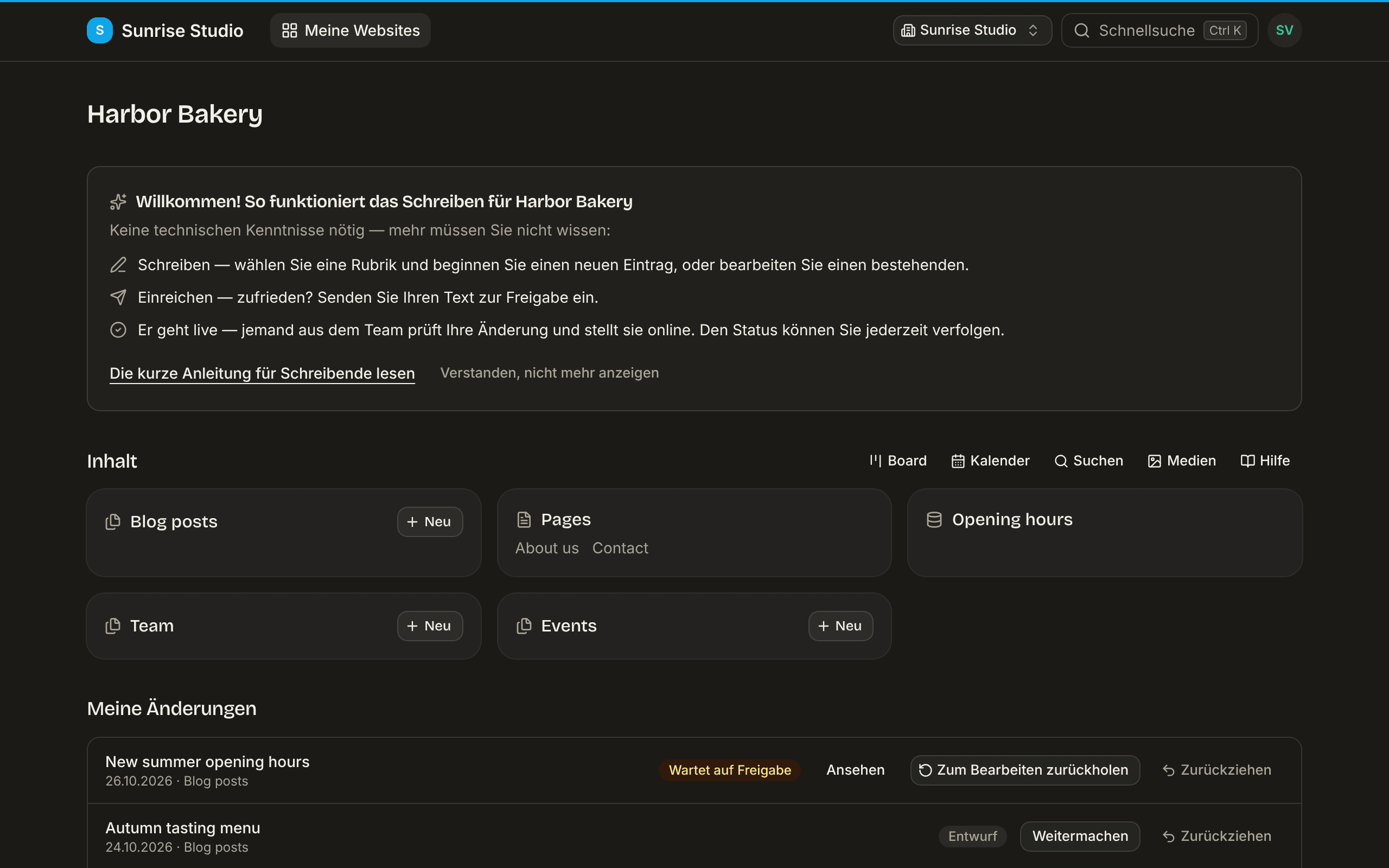
Wenn Sie eine Site, zu der Sie eingeladen wurden, zum ersten Mal öffnen, erklärt ein kurzes Willkommensfeld die ganze Arbeit in drei Zeilen: schreiben, einreichen, und jemand aus dem Team stellt es online. Klicken Sie auf „Verstanden, nicht mehr anzeigen“, wenn Sie es nicht mehr brauchen.
Ihr Dashboard
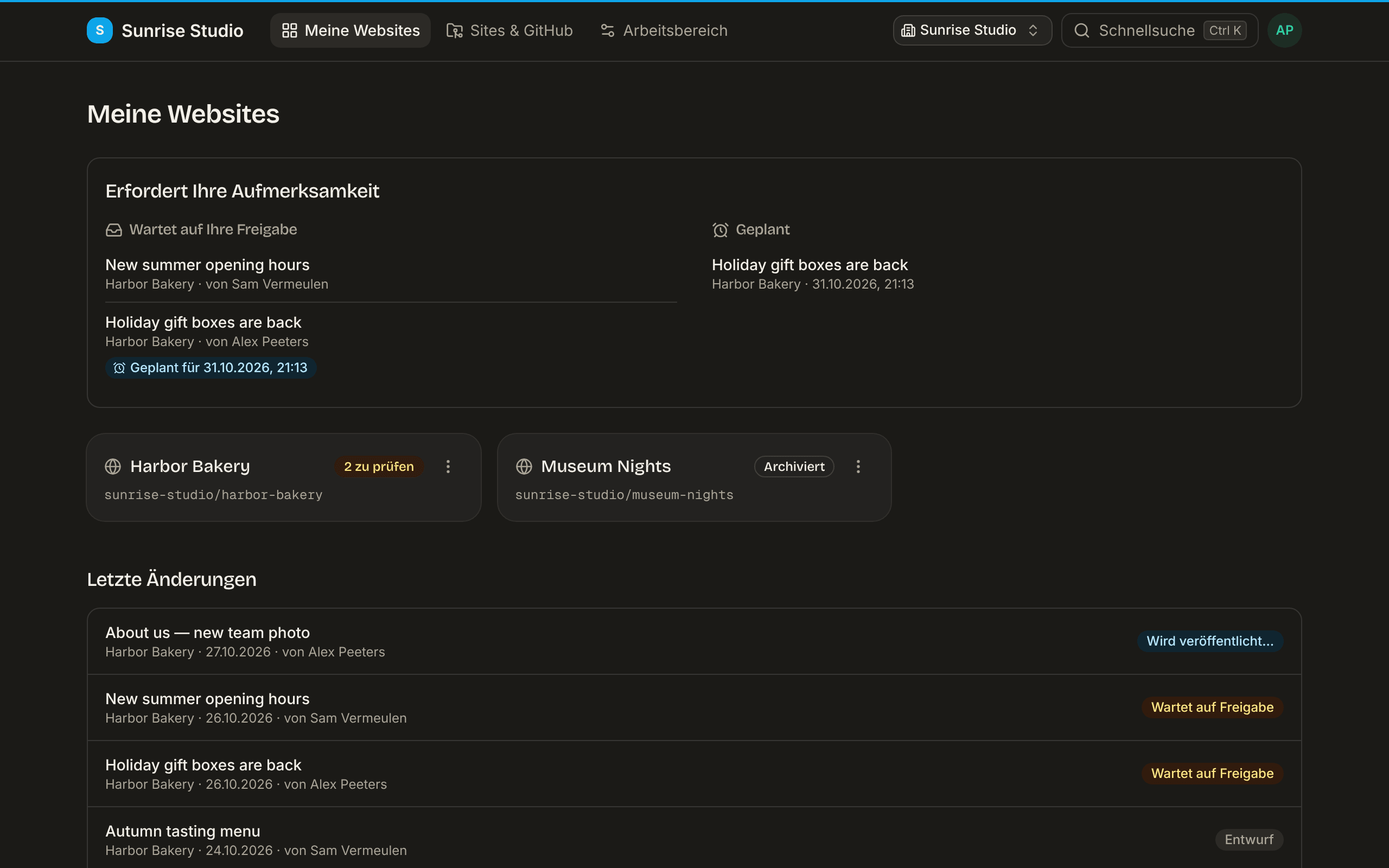
Nach der Anmeldung landen Sie auf Ihrem Dashboard. Das Feld „Erfordert Ihre Aufmerksamkeit“ oben sammelt alles, was auf Sie wartet, damit Sie selten suchen müssen:
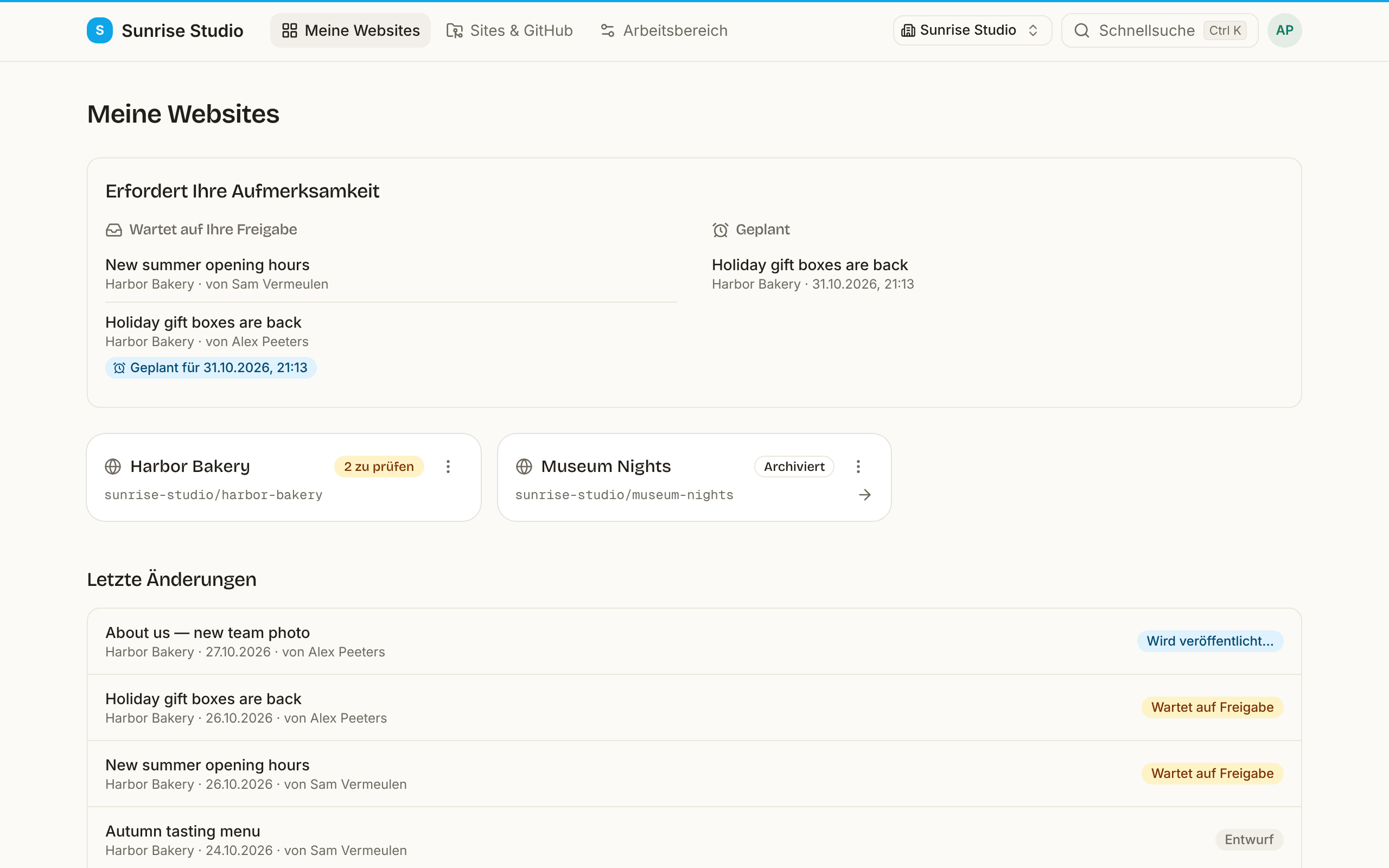
- Zu überarbeiten: Änderungen, die ein Freigeber zurückgeschickt hat, mit seiner Notiz und einer Schaltfläche zum Wiederöffnen und Korrigieren.
- Weiterschreiben: Entwürfe, die Sie begonnen, aber noch nicht eingereicht haben.
- Wartet auf Ihre Freigabe: Wenn Sie veröffentlichen dürfen, die Änderungen, die andere bei Ihnen eingereicht haben.
- Geplant: freigegebene Änderungen, die später online gehen.
- Sie wurden erwähnt: Kommentare, in denen ein Kollege Sie @erwähnt hat.
Über die obere Leiste wechseln Sie den Arbeitsbereich (wenn Sie zu mehreren gehören), öffnen eine Site, springen mit der Befehlspalette (⌘/Strg + K) überallhin, sehen unter der Glocke Ihre Mitteilungen und öffnen Ihr Kontomenü (die runde Schaltfläche mit Ihren Initialen) für Profil, Tastenkürzel, Hilfe, Design und Abmelden. Auf dem Telefon steckt all das im Menü. In Ihrem Profil wählen Sie Ihre Sprache (auch die E-Mails folgen ihr), legen fest, welche Benachrichtigungs-E-Mails Sie erhalten, laden eine Kopie Ihrer Daten herunter oder löschen Ihr Konto.
Ihr Profil
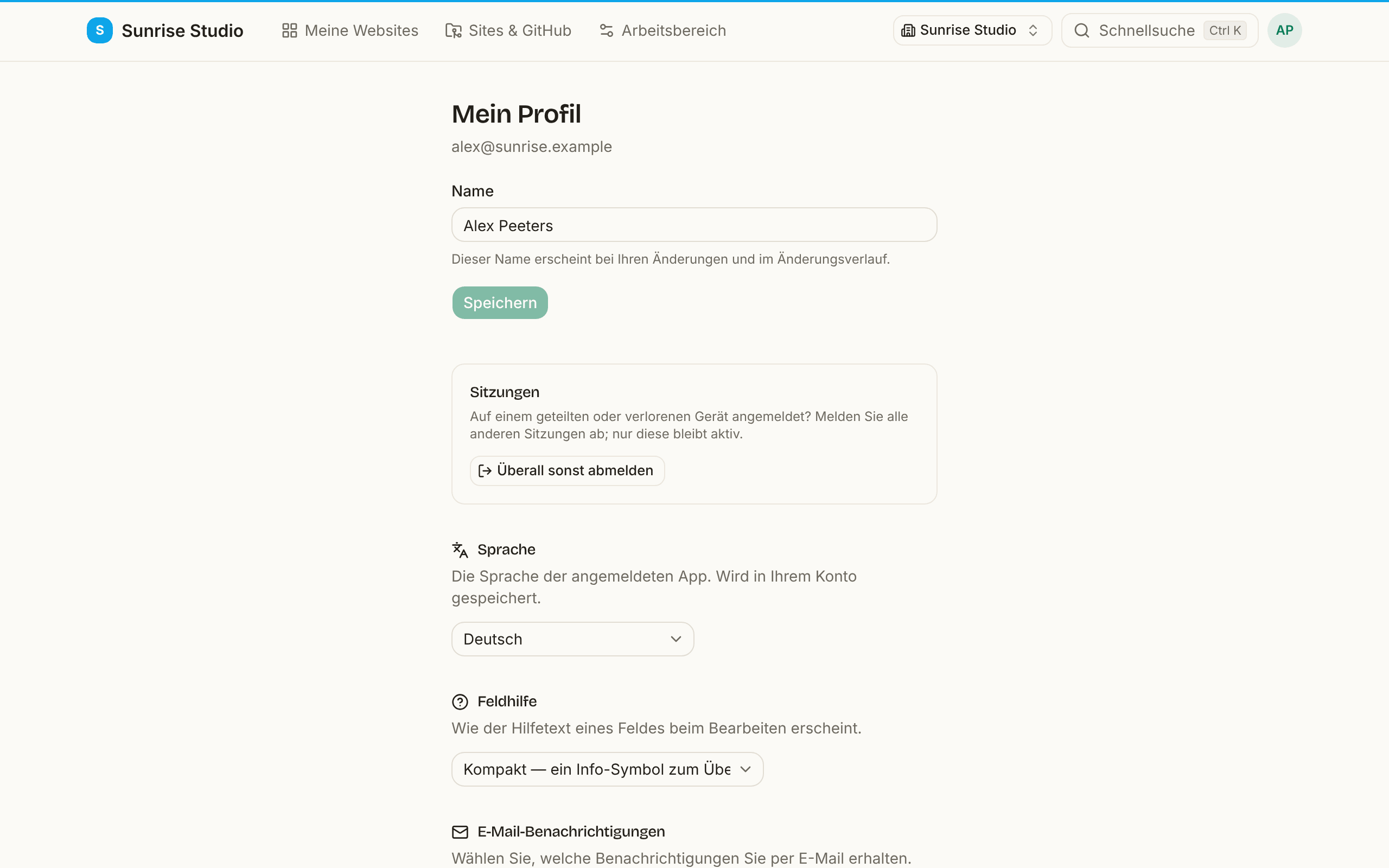
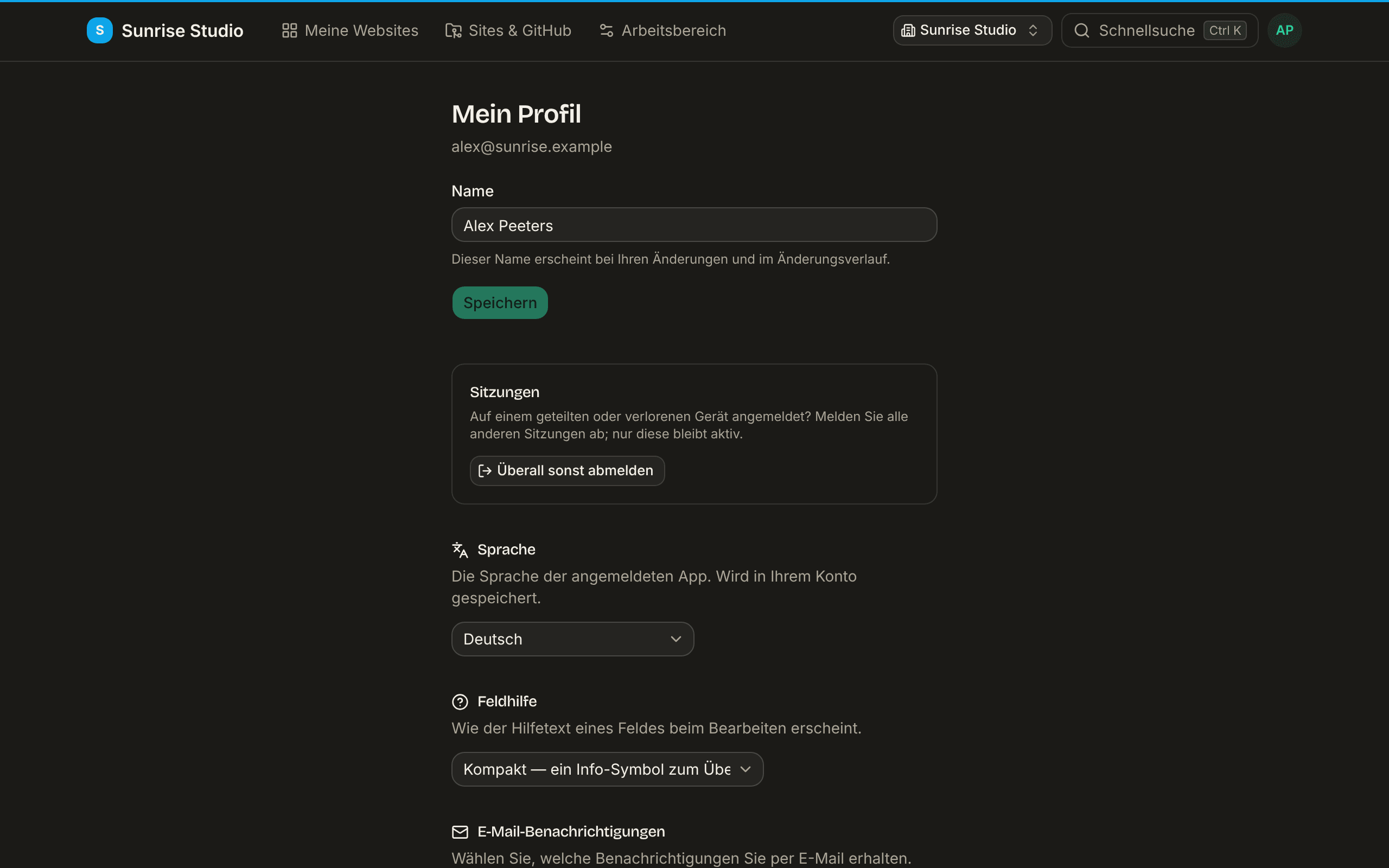
Klicken Sie in der oberen Leiste auf Ihren Namen, um Mein Profil zu öffnen. Von oben nach unten finden Sie:
- Name: wie Sie bei Ihren Änderungen, in Kommentaren und im Änderungsverlauf erscheinen.
- Sitzungen: auf einem geteilten oder verlorenen Gerät angemeldet? Überall sonst abmelden meldet alle anderen Browser und Geräte ab; nur das Gerät, das Sie gerade verwenden, bleibt angemeldet.
- Sprache: die Sprache der App (und der E-Mails, die PullPress Ihnen schickt).
- Feldhilfe: wie der Hilfetext an Formularfeldern erscheint: Kompakt (ein Info-Symbol zum Überfahren oder Antippen) oder Immer sichtbar unter dem Feld.
- E-Mail-Benachrichtigungen, API-Tokens und Verbundene Apps für KI-Assistenten (siehe KI und Assistenten) sowie Ihre Daten: alles unten erklärt.
E-Mail-Benachrichtigungen
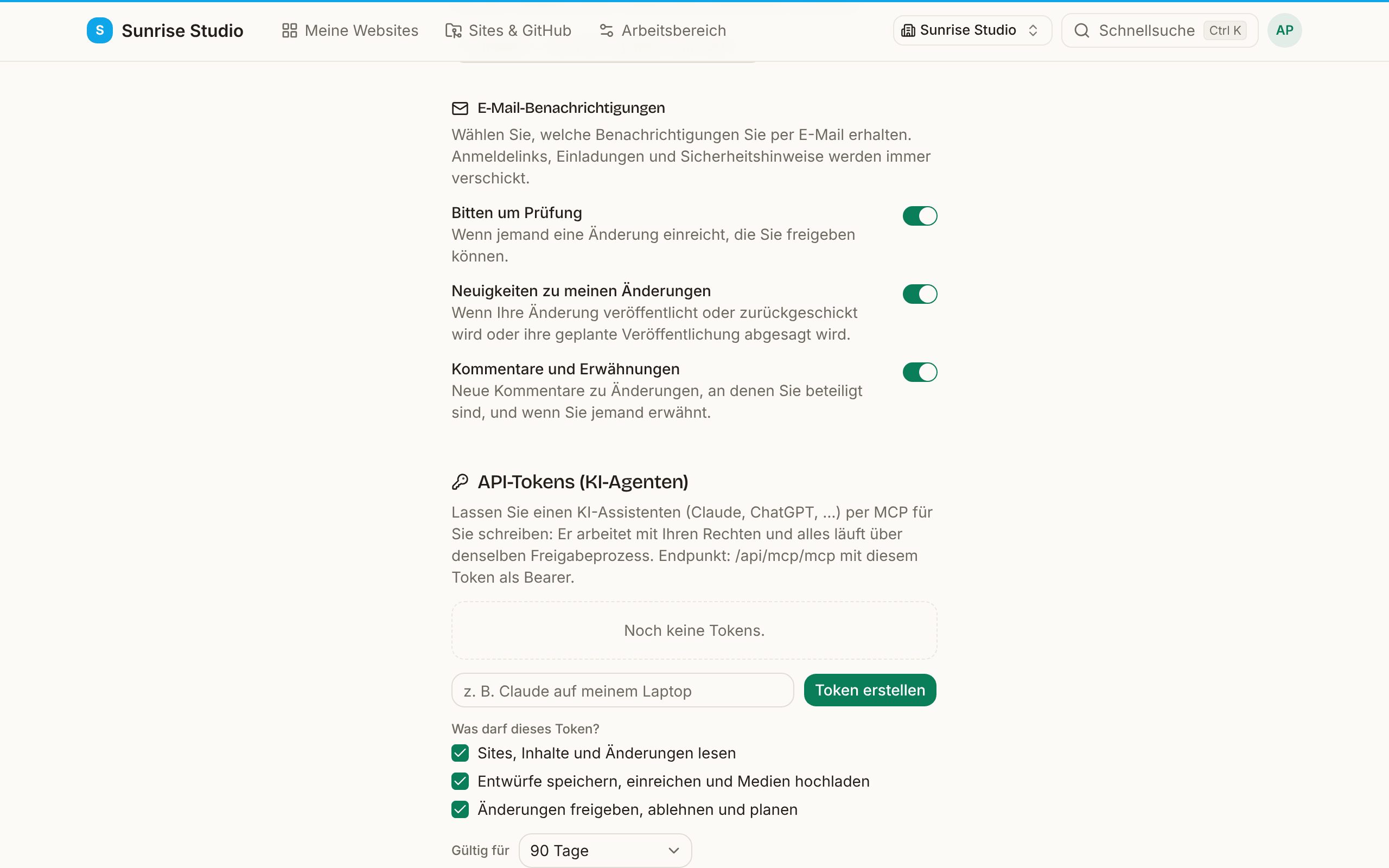
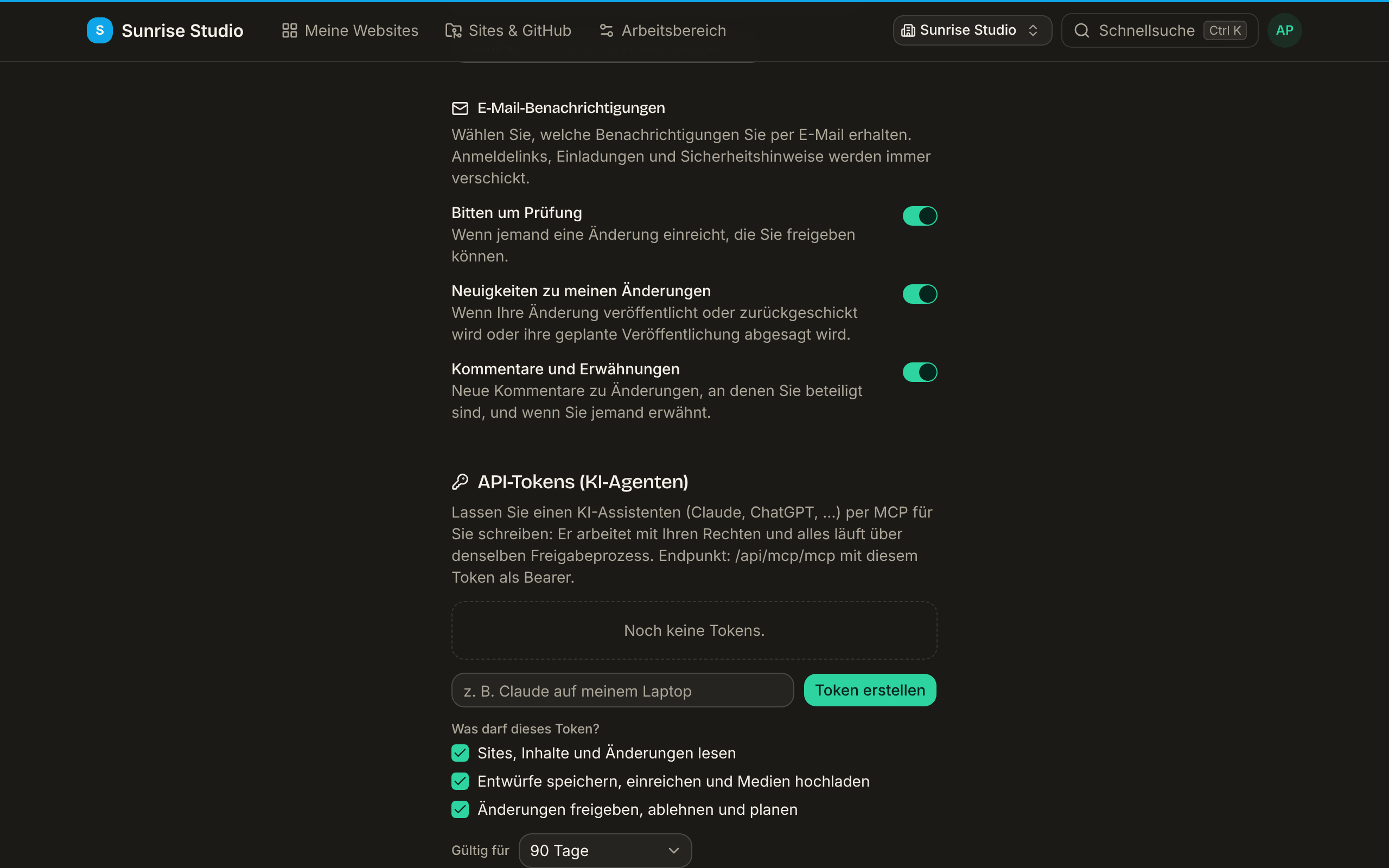
PullPress schreibt Ihnen, wenn etwas Sie braucht oder Ihre Arbeit betrifft. Unter E-Mail-Benachrichtigungen in Ihrem Profil schalten Sie jede Art ein oder aus:
- Bitten um Prüfung: Jemand hat eine Änderung eingereicht, die Sie freigeben können.
- Neuigkeiten zu meinen Änderungen: Ihre Änderung wurde veröffentlicht oder zurückgeschickt, oder ihre geplante Veröffentlichung wurde abgesagt.
- Kommentare und Erwähnungen: neue Kommentare zu Änderungen, an denen Sie beteiligt sind, und wenn ein Kollege Sie @erwähnt.
Jede dieser E-Mails endet auch mit einem Abmeldelink für ihre Art, ohne Anmeldung. Die Seite, die sich öffnet, bittet Sie, mit einer Schaltfläche zu bestätigen (damit ein Mailfilter Ihres Unternehmens, der Links öffnet, Sie nicht versehentlich abmeldet), und lässt Sie es danach rückgängig machen. Anmeldelinks, Einladungen und Sicherheitshinweise (zum Beispiel „eine neue App wurde mit Ihrem Konto verbunden“) werden immer verschickt. Ihr Dashboard, die Glocke und die App auf dem Telefon zeigen in jedem Fall alles an. In der Apple-App finden Sie dieselben Schalter und Ihre Sprache unter Account.
Mitteilungen (die Glocke)
Die Glocke in der oberen Leiste sammelt, was für Sie passiert ist, das Neueste zuerst: eine Änderung, die jemand bei Ihnen zur Prüfung eingereicht hat, eine Entscheidung zu Ihrer Änderung (veröffentlicht, zurückgeschickt oder eine geplante Veröffentlichung, die abgesagt wurde) und Kommentare zu Änderungen, an denen Sie beteiligt sind, oder eine Erwähnung, wenn ein Kollege Sie @erwähnt oder Ihnen etwas zuweist. Ein Punkt an der Glocke zählt, was Sie noch nicht gelesen haben. Klicken Sie auf einen Eintrag, um ihn zu öffnen (damit ist er gelesen), oder wählen Sie Alle als gelesen markieren.
Die Glocke bekommt immer alles, egal was Sie bei den E-Mail-Benachrichtigungen gewählt haben: Diese Schalter entscheiden nur über E-Mails. Sie ist das Gegenstück im Web zu den Push-Mitteilungen der Apple-App. Einträge bleiben 90 Tage, und Einträge einer Site, auf die Sie keinen Zugriff mehr haben, verschwinden aus der Liste.
Ihre Daten: exportieren und Konto löschen
Öffnen Sie Ihr Profil (Kontomenü, oben rechts) und scrollen Sie nach unten:
- Meine Daten herunterladen speichert eine JSON-Datei mit dem, was PullPress über Sie speichert: Ihr Profil, Ihre Mitgliedschaften in Arbeitsbereichen und Sites, Ihre API-Tokens (Namen und Daten, nie die Tokens selbst) sowie die Änderungen, Kommentare und Ideen, die Sie geschrieben haben.
- Konto löschen bittet Sie, Ihre E-Mail-Adresse einzugeben, und entfernt dann endgültig Ihr Konto, Ihre Sitzungen, Tokens, verbundenen Apps und Geräte. Änderungen, Kommentare und Ideen, die Sie geschrieben haben, bleiben ohne Ihren Namen bei Ihrem Team; bereits auf Ihren Websites veröffentlichte Inhalte bleiben unberührt. Sind Sie das einzige Mitglied eines Arbeitsbereichs, werden dieser Arbeitsbereich, sein Abonnement und seine Abrechnungsdaten ebenfalls gelöscht. Sind Sie der einzige Eigentümer eines Arbeitsbereichs, in dem noch andere Personen sind, machen Sie zuerst jemand anderen zum Eigentümer; die Seite sagt Ihnen, wann das nötig ist.
- Analyse-Einstellungen (wenn Analysen aktiviert sind) lässt Sie Nutzungsanalysen jederzeit annehmen oder widerrufen.
Ihre Änderungen werden unter Ihrem Namen im Änderungsverlauf der Website gespeichert. Sofern Ihr Administrator für diese Site nichts anderes gewählt hat, zeigt dieser Verlauf eine anonyme No-Reply-Adresse und nicht Ihre E-Mail-Adresse. Sie können Ihr Konto auch in der Apple-App löschen (siehe die Apple-App).
Inhalte finden
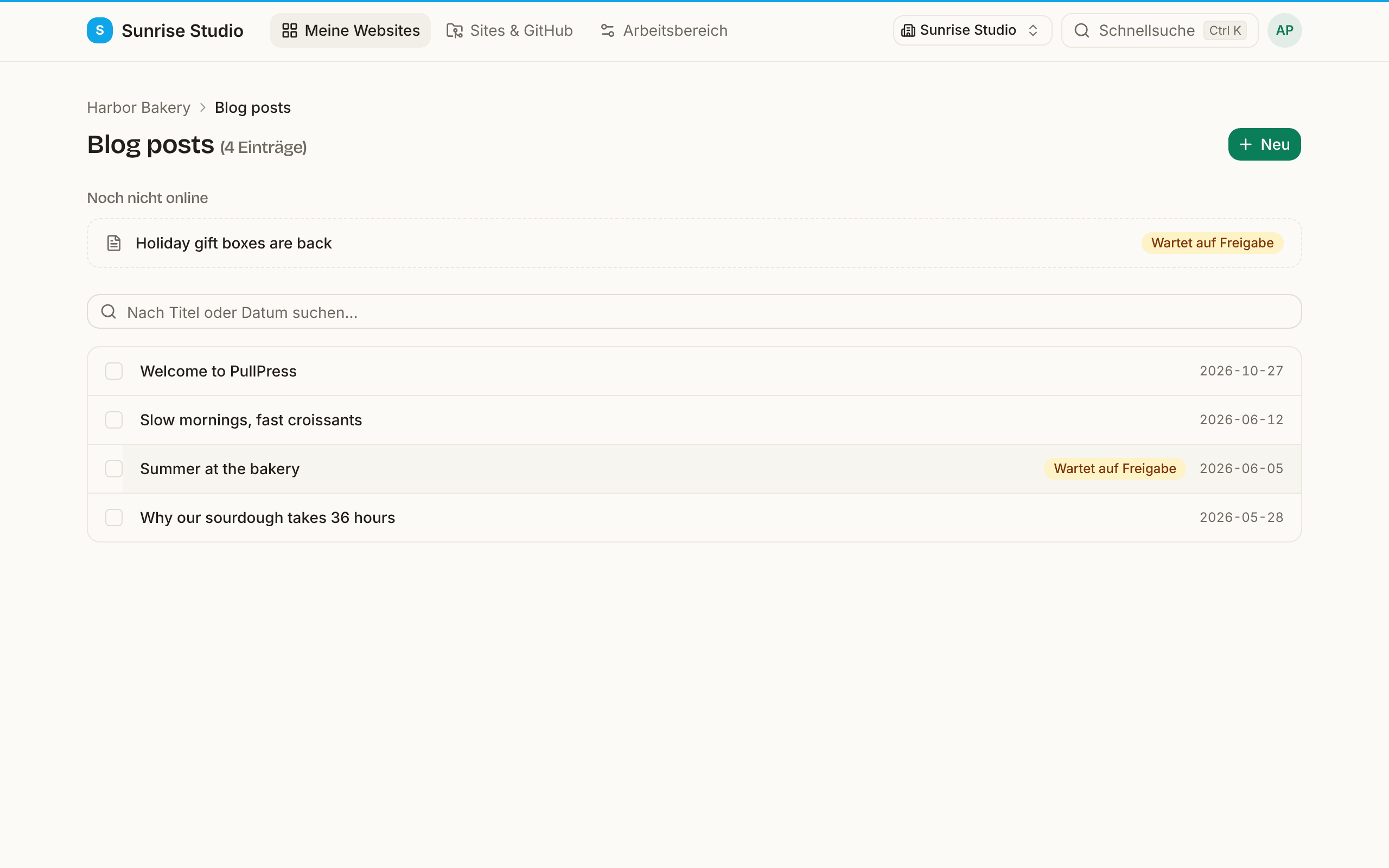
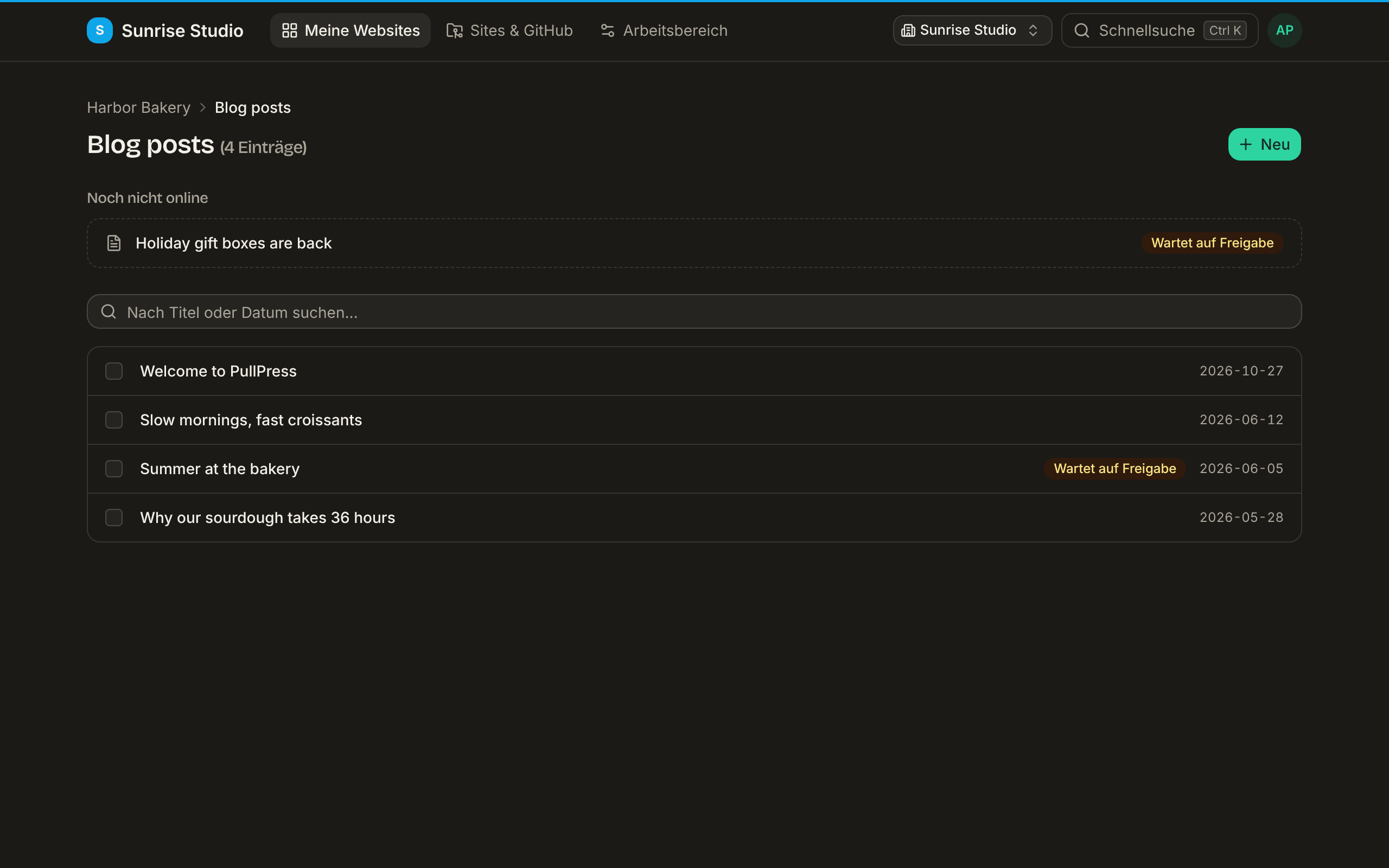
Öffnen Sie eine Site, um ihre Sammlungen zu sehen: Blogbeiträge, Seiten, Öffnungszeiten, Teammitglieder und was Ihr Administrator sonst eingerichtet hat. In einer Sammlung können Sie suchen und durch die Einträge blättern, und eine Brotkrumennavigation (Site › Sammlung › Eintrag) zeigt immer, wo Sie sind. Um eine ganze Site zu durchsuchen, nutzen Sie die Suchseite; mit aktivierter KI bietet sie auch einen semantischen Modus, der Inhalte nach Bedeutung findet. Details unter Tastenkürzel und FAQ.