Tastenkürzel und FAQ
Die Tastenkürzel, Such- und Darstellungsoptionen, die das tägliche Bearbeiten schneller machen, plus Antworten auf häufige Fragen.
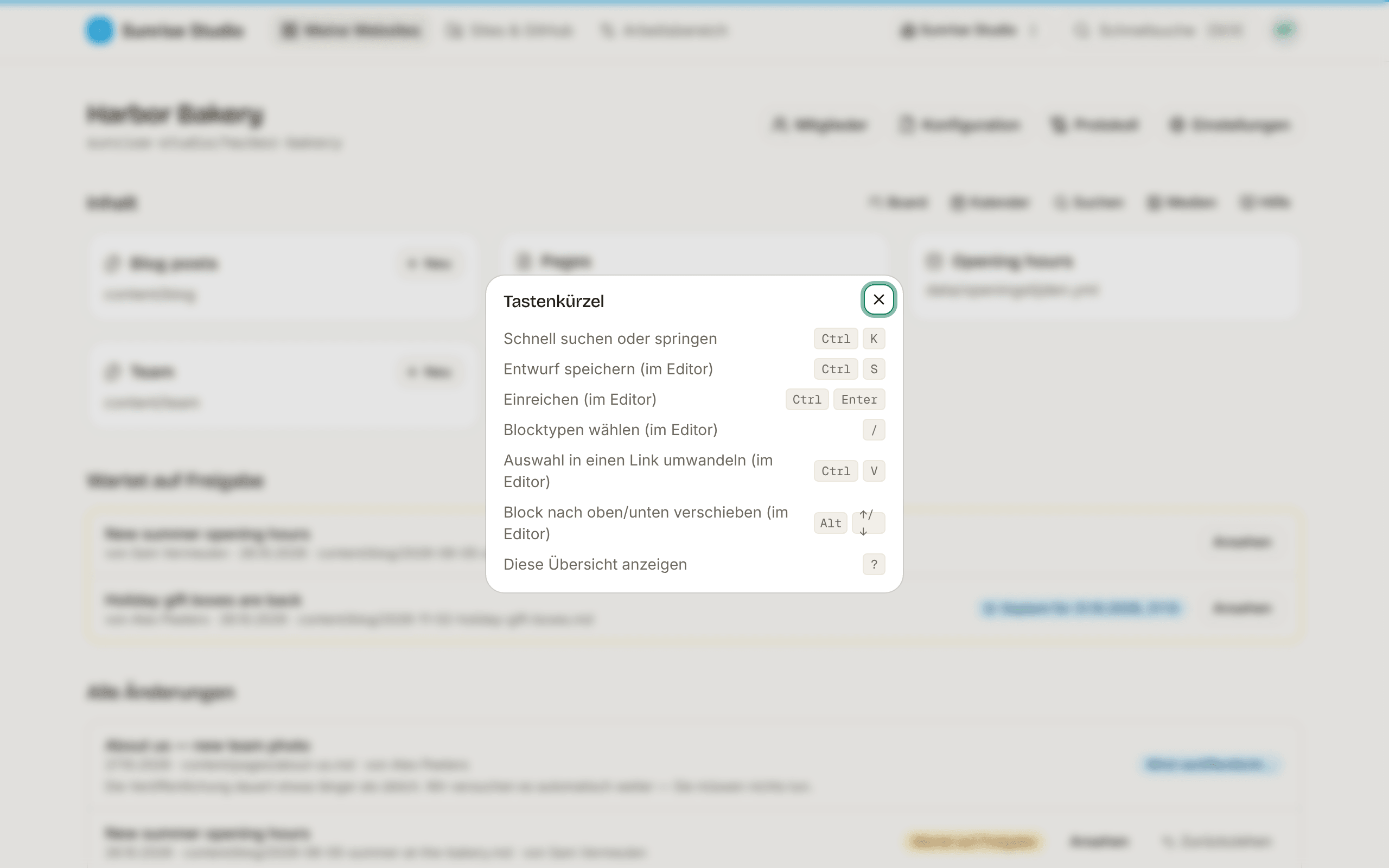
Tastenkürzel
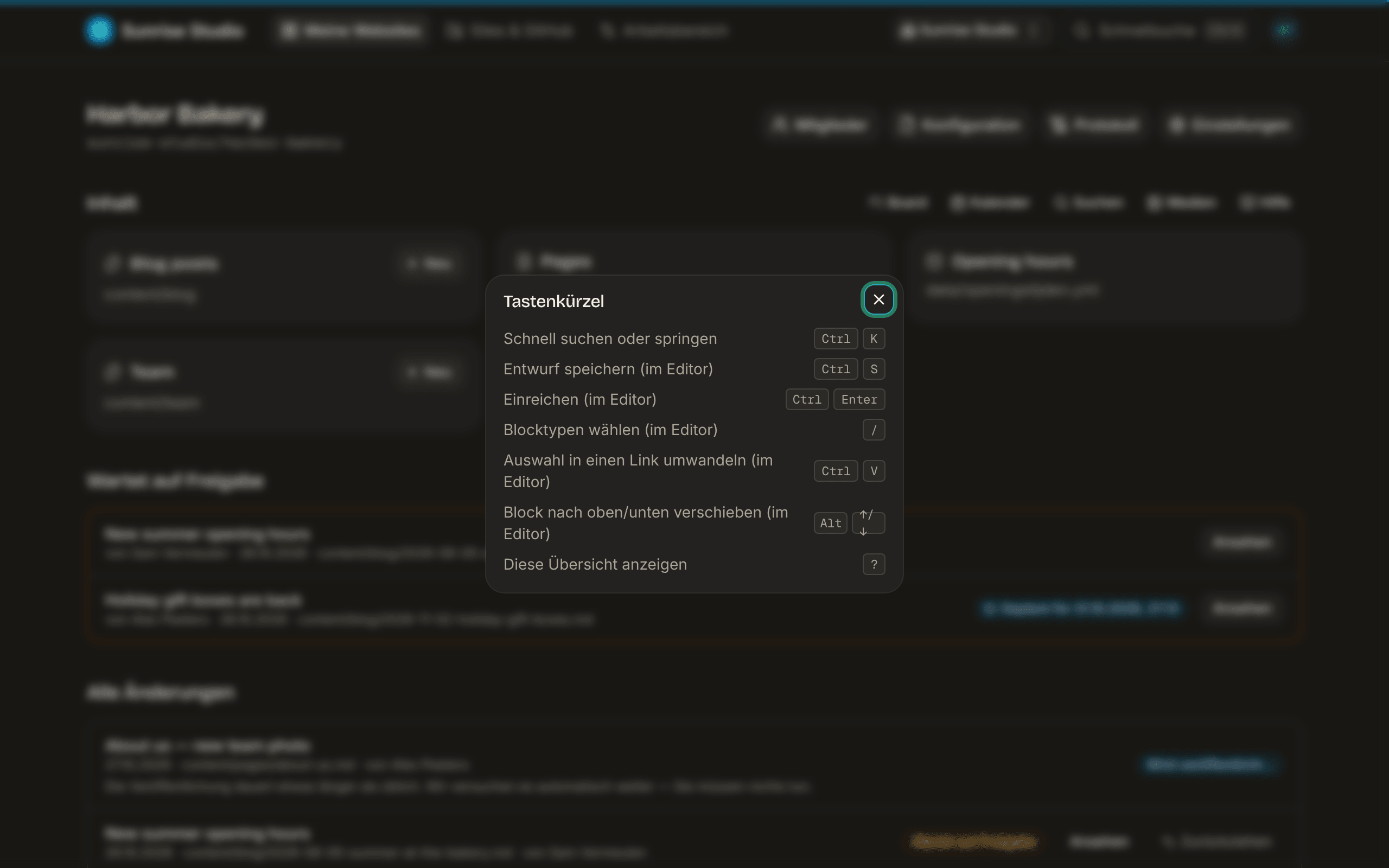
Drücken Sie überall (außerhalb eines Textfelds) ? oder wählen Sie Tastenkürzel in Ihrem Kontomenü (die runde Schaltfläche mit Ihren Initialen, oben rechts), um sie jederzeit zu sehen.
- ⌘/Strg + K: die Befehlspalette öffnen, um zu suchen und zu einer Site, Sammlung oder Aktion zu springen.
- ⌘/Strg + S: einen Entwurf im Editor speichern (Entwürfe speichern sich auch von selbst, wenn Sie beim Tippen pausieren).
- ⌘/Strg + Enter: aus dem Editor zur Freigabe einreichen.
- /: das Blockmenü in einem Textfeld öffnen.
- ⌘/Strg + V: eine Webadresse über markierten Text einfügen, um daraus einen Link zu machen.
- Alt + ↑/↓: den aktuellen Block in einem Textfeld nach oben oder unten verschieben (das Tastatur-Gegenstück zum Ziehgriff).
- ?: die Übersicht der Tastenkürzel anzeigen.
Die Befehlspalette
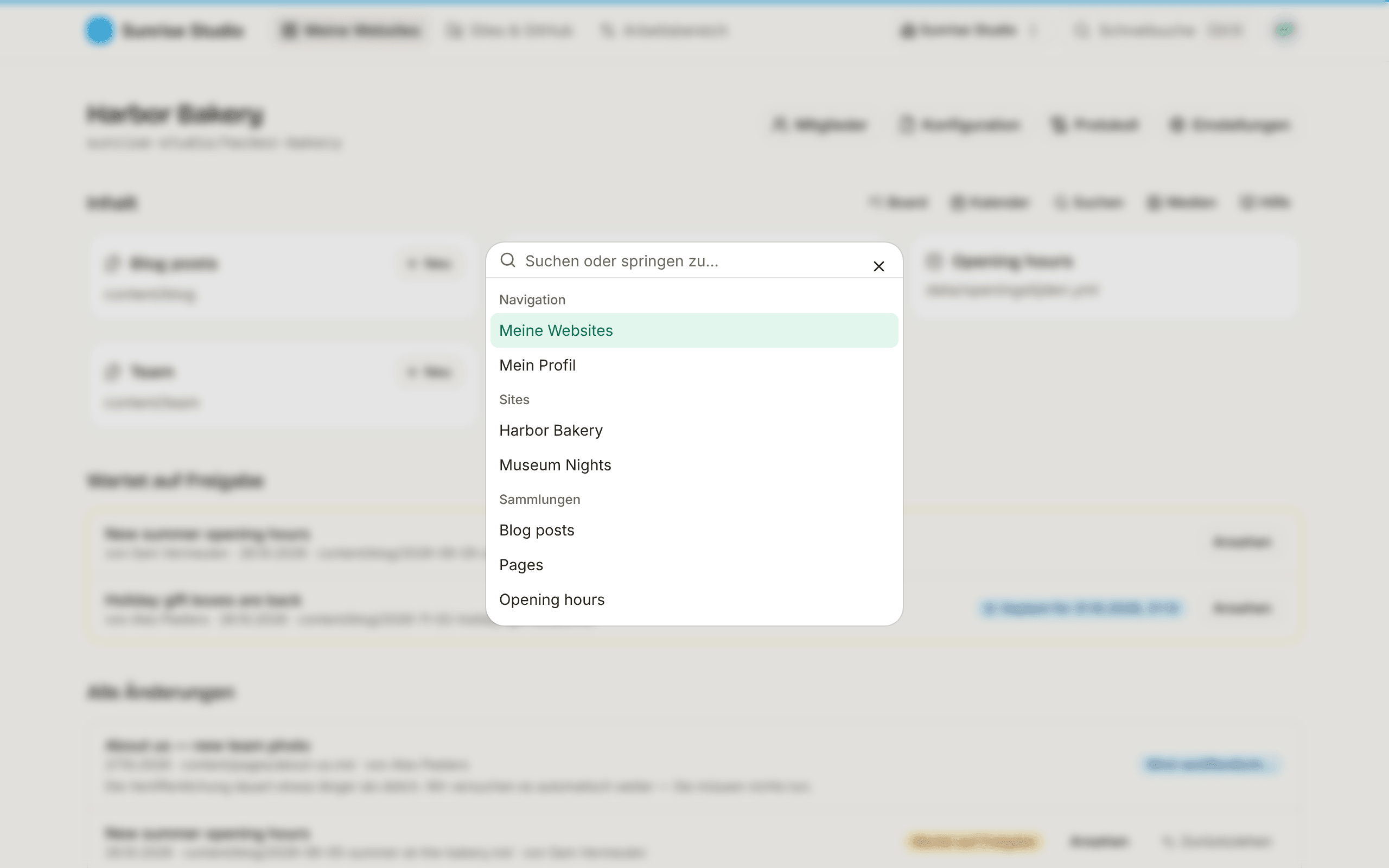
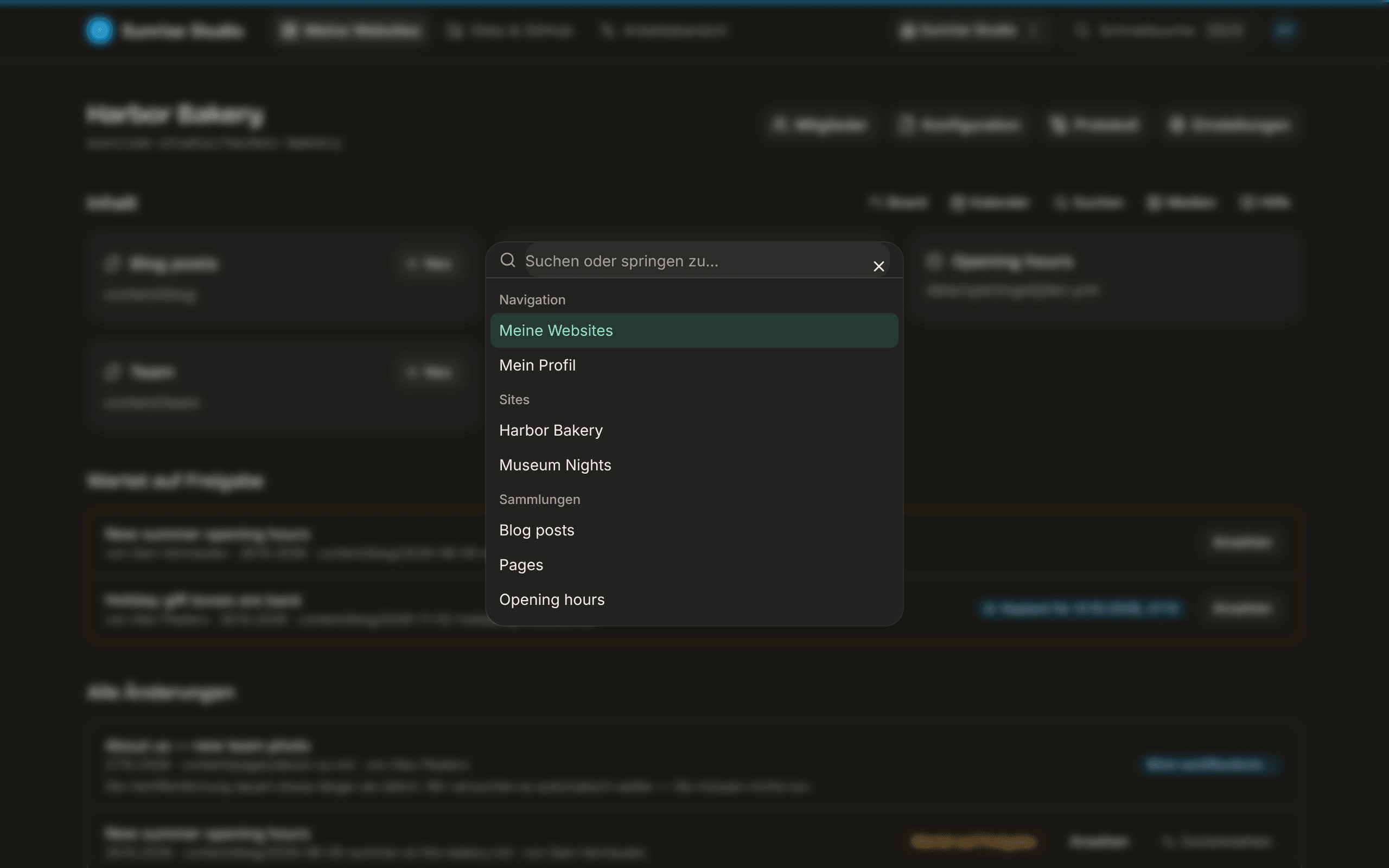
⌘/Strg + K (oder das Suchfeld mit ⌘K in der oberen Leiste) öffnet eine Palette, mit der Sie überallhin springen, ohne sich durch Menüs zu klicken. Sie listet Ihre Seiten (Meine Websites, Mein Profil), Ihre Sites, die Sammlungen der aktuellen Site und Aktionen für diese Site: „Neu: Blog posts“ (und so weiter für jede Sammlung, in der Sie schreiben dürfen), Board, Kalender, Suche, Medien und Hilfe, dazu Konfiguration, Mitglieder und Einstellungen für Site-Administratoren. Tippen Sie zum Filtern, wählen Sie mit den Pfeiltasten und drücken Sie Enter. Die Palette findet Orte, keine Wörter in Ihren Inhalten: Dafür nutzen Sie die Site-Suche unten.
Eine Site durchsuchen
Die Suchseite einer Site bietet zwei Modi:
- Exakt: findet die Wörter in Titeln und Inhalten.
- Semantisch (wenn KI aktiviert ist): findet Inhalte nach Bedeutung, auch wenn die Wörter abweichen („Öffnungszeiten“ findet auch einen Beitrag über „wann wir geöffnet haben“).
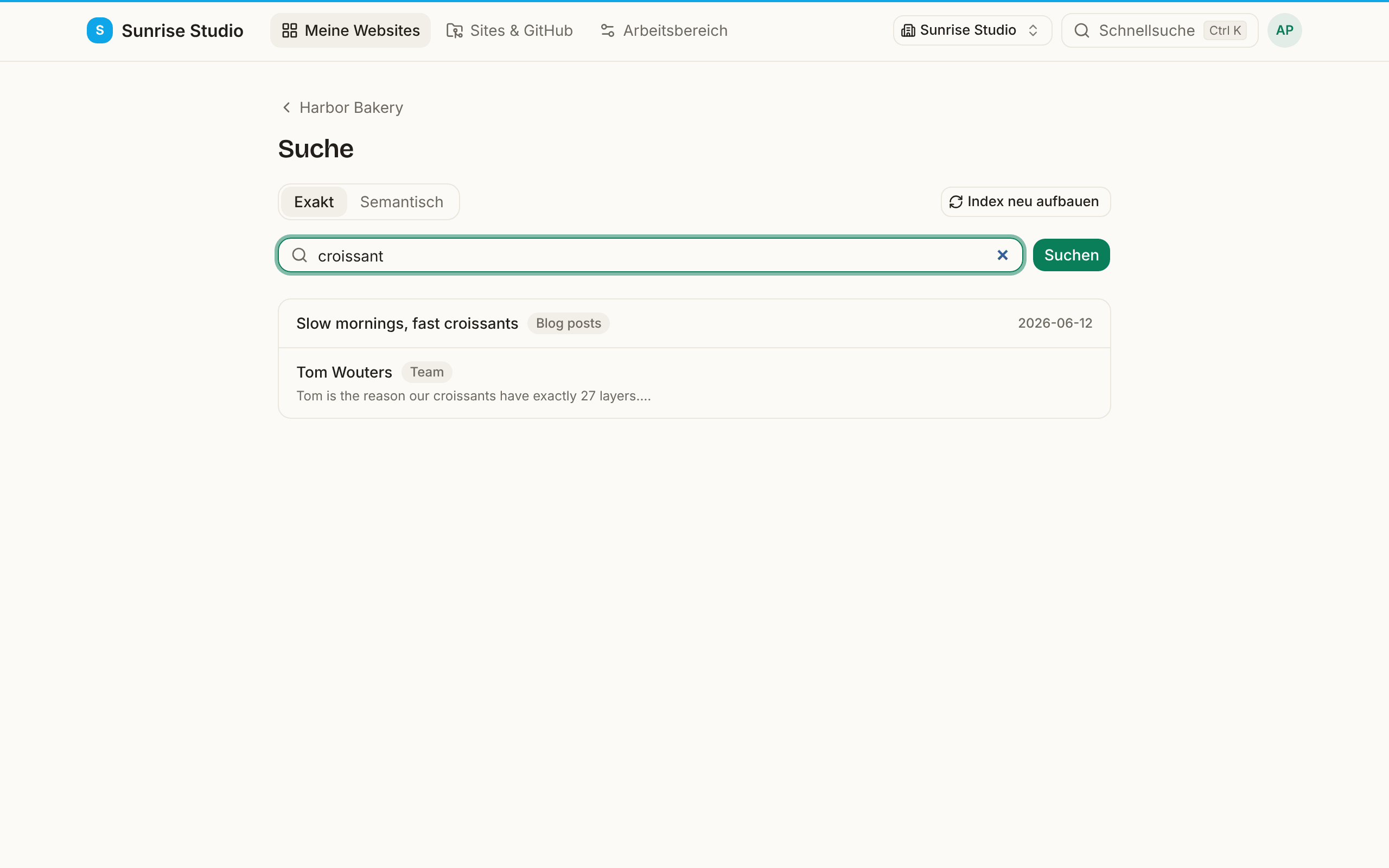
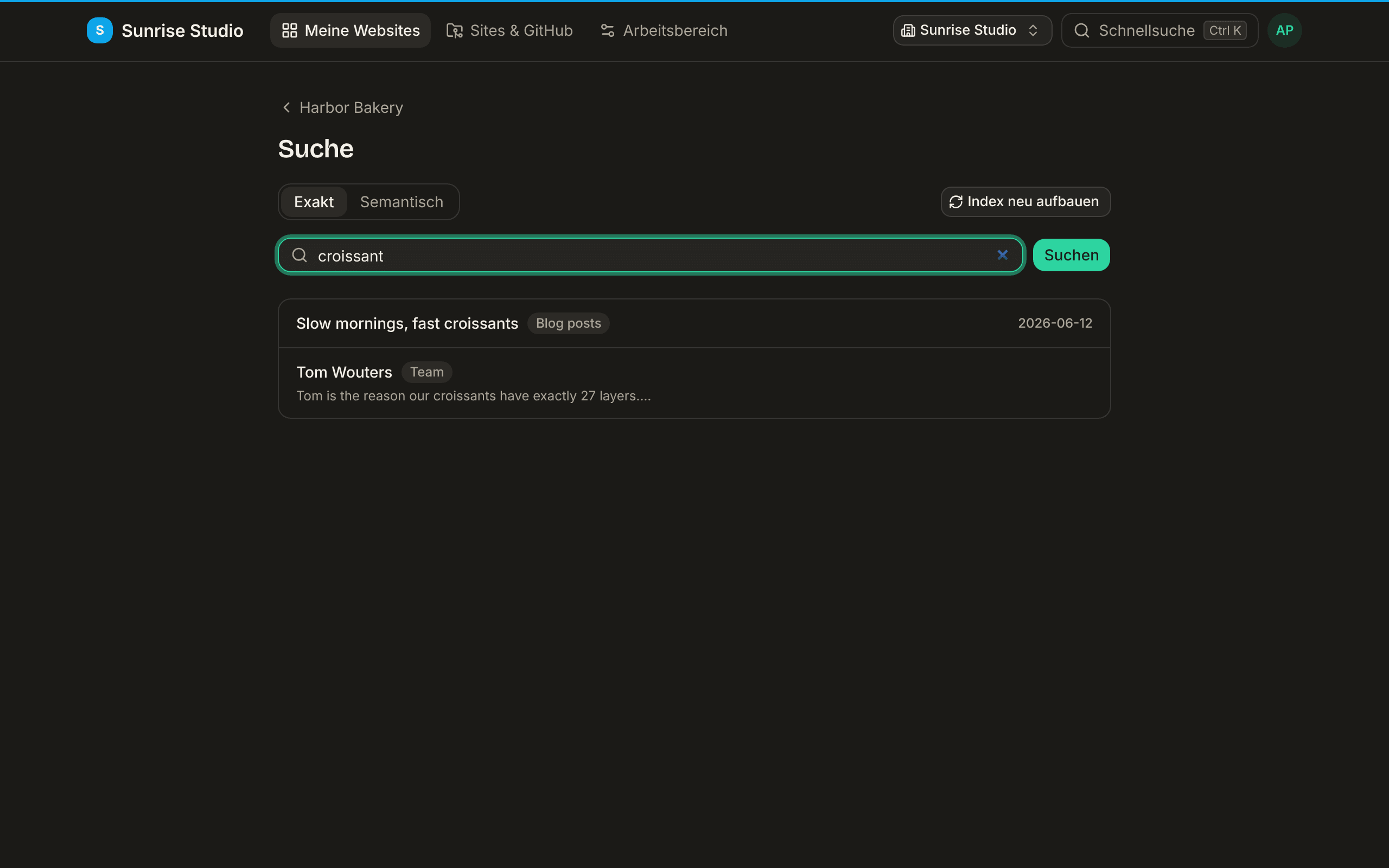
Ergebnisse kommen aus jeder Sammlung, die Sie sehen können (Blogbeiträge, Seiten, Teammitglieder, Veranstaltungen), jeweils mit dem Namen der Sammlung und direkt im Editor zu öffnen. Die semantische Suche nutzt einen Index der Inhalte der Site; Site-Administratoren sehen eine Schaltfläche Index neu aufbauen, um ihn zu aktualisieren (etwa nach einem großen Import). Findet die semantische Suche gar nichts, wurde der Index wahrscheinlich noch nicht aufgebaut.
Darstellung
Wählen Sie Hell, Dunkel oder Wie das System (folgt Ihrem Gerät) unter Design in Ihrem Kontomenü (die runde Schaltfläche mit Ihren Initialen, oben rechts; auf dem Telefon unten im Menü). Ihre Wahl wird in Ihrem Konto gespeichert und folgt Ihnen so auf alle Geräte. In Ihrem Profil stellen Sie auch die Sprache der Oberfläche ein (Englisch, Niederländisch, Französisch, Deutsch oder Spanisch), und sie folgt Ihnen auf dieselbe Weise. Die Sprachauswahl auf der öffentlichen PullPress-Website setzt dieselbe Einstellung.
FAQ
Brauche ich ein GitHub-Konto?
Nein. Sie melden sich nur mit Ihrer E-Mail-Adresse an; PullPress erledigt im Hintergrund alles auf GitHub für Sie.
Was passiert, wenn ich eine Änderung einreiche?
Ihre Änderung wird sicher gespeichert und an einen Freigeber geschickt. Online geht nichts, bevor sie freigegeben ist (oder, auf dafür eingerichteten Sites, sofort veröffentlicht wird). Sie sehen den Status von Wartet auf Freigabe zu Veröffentlicht wechseln.
Kann ich eine Änderung rückgängig machen?
Ja. Nutzen Sie im Editor die Zurücksetzen-Schaltfläche pro Feld oder Änderungen verwerfen. Nach der Veröffentlichung ist jede Änderung im Verlauf der Site festgehalten, eine frühere Version lässt sich also immer wiederherstellen.
Warum sehe ich die KI-Schaltflächen nicht?
KI-Helfer gehören zu den Tarifen Pro und Agency. Ist Ihr Arbeitsbereich im kostenlosen Tarif, sehen Sie dort, wo die KI-Optionen wären, einen kurzen Hinweis mit einem Link zum Upgrade.
Warum „wartet“ eine Änderung noch „auf Freigabe“?
Sie wartet auf einen Freigeber. Ist es dringend, @erwähnen Sie ihn in einem Kommentar oder fragen Sie einen Administrator, der veröffentlichen darf. Sie können sie auch zurückziehen, wenn Sie sie nicht mehr brauchen.
Wo bekomme ich Hilfe?
Ihr Kontomenü (die runde Schaltfläche mit Ihren Initialen, oben rechts; auf dem Telefon das Menü) öffnet diese Dokumentation und lässt Sie an support@pullpress.app schreiben. Betreibt Ihre Agentur PullPress unter eigener Marke, fragen Sie zuerst dort: Sie kümmert sich um Ihre Site.