Bilder und Medien
Bilder werden bei den Dateien Ihrer Website gespeichert, neben den Inhalten, die sie verwenden. Kein separates Medien-Hosting zu verwalten.
Ein Bild hinzufügen
Es gibt mehrere Wege, einem Textfeld ein Bild hinzuzufügen:
- Ziehen Sie eine Datei von Ihrem Computer direkt in den Editor.
- Fügen Sie ein Bild aus der Zwischenablage ein.
- Nutzen Sie die Bild-Schaltfläche in der Werkzeugleiste, um eine Datei hochzuladen oder eine aus der Medienbibliothek zu wählen.
Ein eigenes Bildfeld (etwa das Titelbild eines Beitrags) zeigt eine Vorschau mit der Schaltfläche Bild auswählen daneben. Diese bietet zwei Möglichkeiten: Von diesem Gerät hochladen und Aus der Bibliothek wählen; Entfernen leert das Feld wieder.
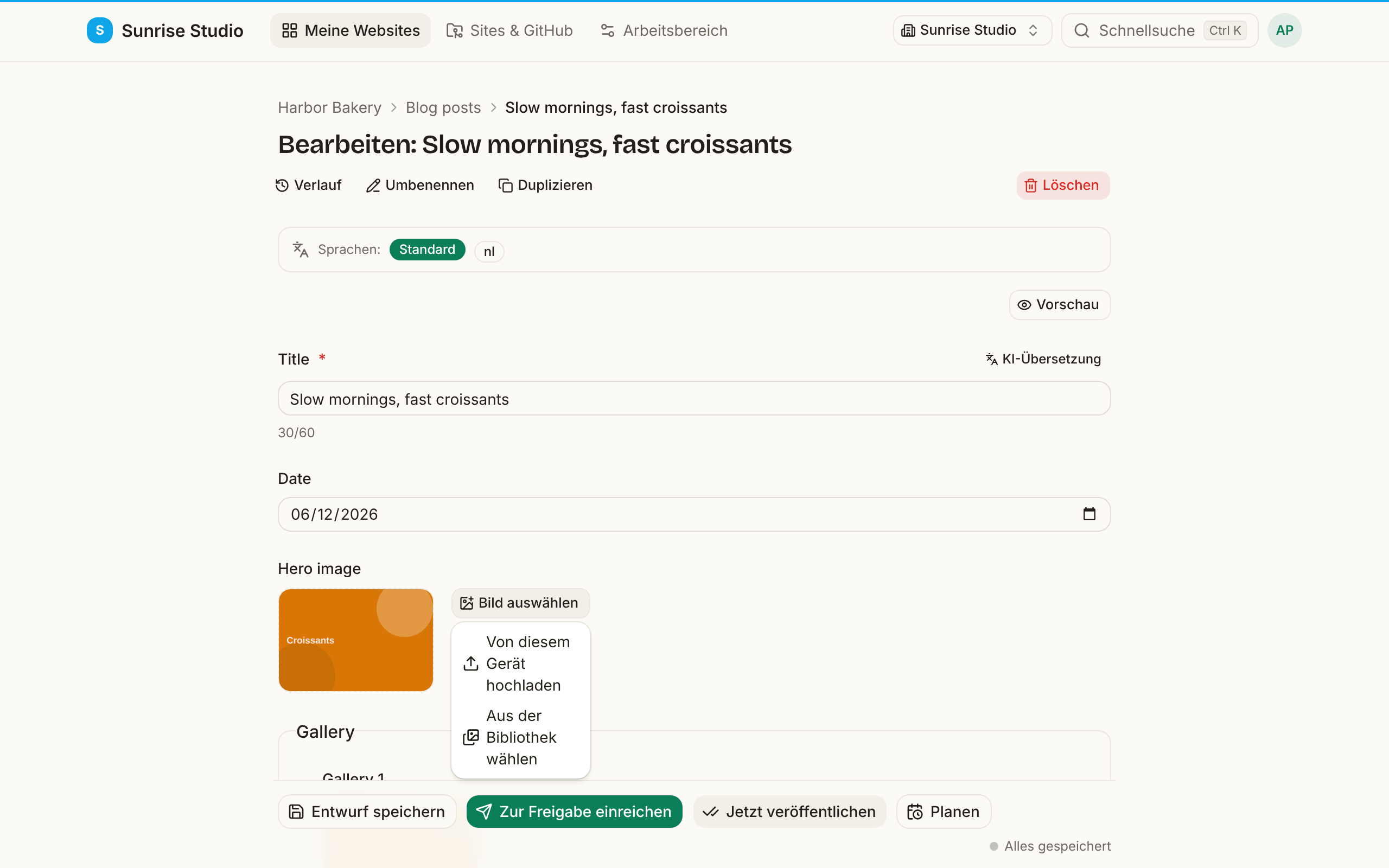
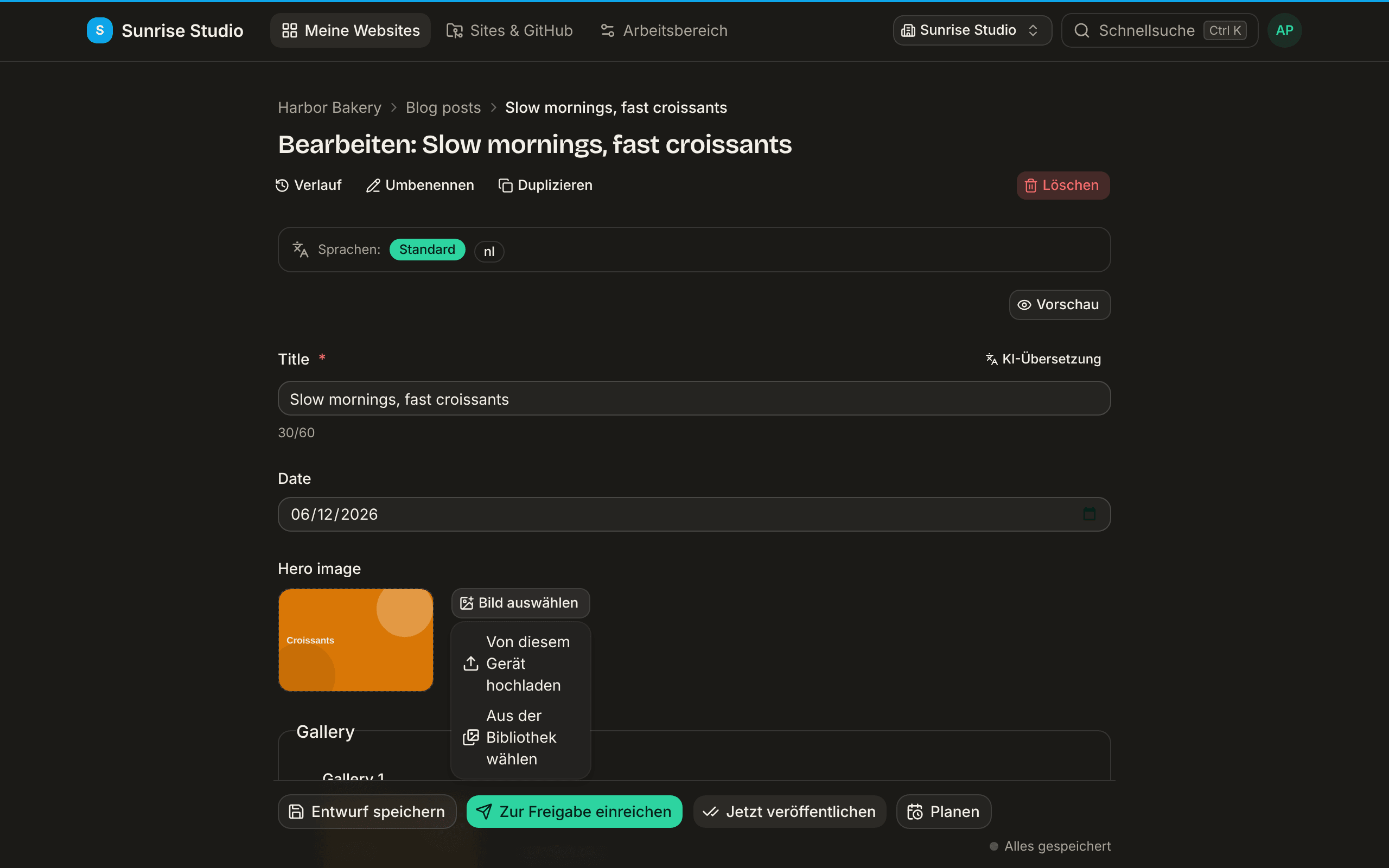
Manche Sammlungen haben statt eines Textfelds ein Bildergalerie-Feld (eine Liste von Bildern). Dort klicken Sie auf Bilder hinzufügen und wählen einen ganzen Stapel Fotos auf einmal; siehe strukturierte Inhalte und Felder.
Alternativtext
Nach dem Hinzufügen eines Bildes werden Sie nach einem kurzen Alternativtext gefragt: einer einfachen Beschreibung dessen, was auf dem Bild zu sehen ist. Er hilft Menschen mit Screenreader und verbessert die SEO. Halten Sie ihn knapp und beschreibend; bei rein dekorativen Bildern können Sie ihn weglassen.
Die Medienbibliothek
Die Medienbibliothek zeigt jede bereits auf die Site hochgeladene Datei, damit Sie sie wiederverwenden können, statt sie erneut hochzuladen. Öffnen Sie sie über die Bild-Schaltfläche, oder gehen Sie auf die Seite Medien einer Site, um Dateien zu verwalten:
- Suchen und nach Typ filtern (Bilder, Video, Dokumente).
- Klicken Sie auf eine Datei, um eine Lightbox (eine große Vorschau) zu öffnen.
- Über das ⋯-Menü einer Datei kopieren Sie ihre öffentliche URL oder ein fertiges Markdown-Snippet, praktisch zum Einfügen an anderer Stelle.
- Redakteure können Fotos direkt in die Bibliothek hochladen: einen ganzen Stapel auf einmal (JPG, PNG oder WebP), im Browser verkleinert wie jeder andere Upload. Dateien löschen dürfen nur Administratoren.
beach-x7k2.jpg), selbst wenn zwei Personen im selben Moment denselben Namen hochladen. Löschen geschieht sofort und nur durch Administratoren; wer eine Datei löscht, die eine Seite noch verwendet, hinterlässt ein kaputtes Bild, räumen Sie also mit Bedacht auf.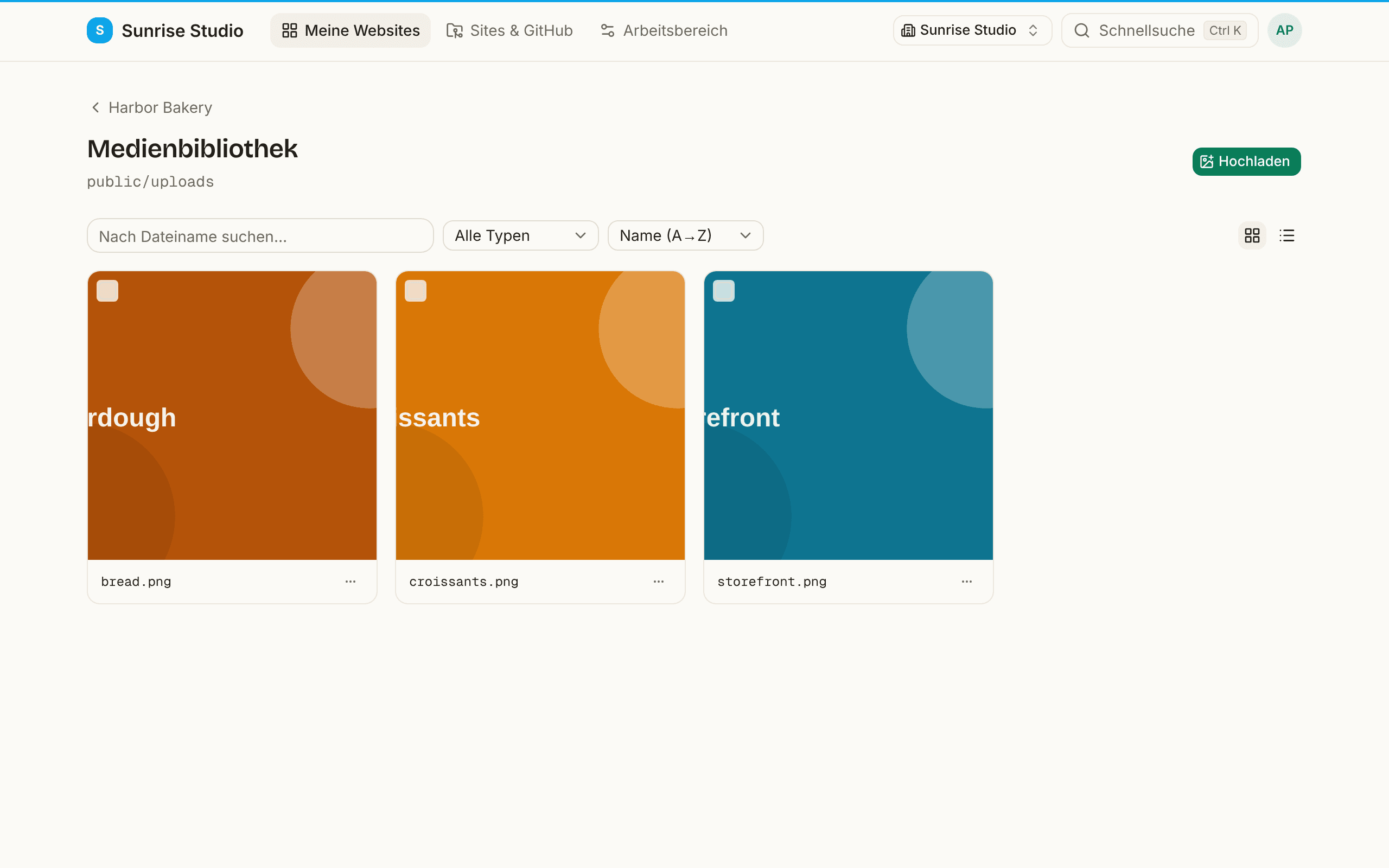
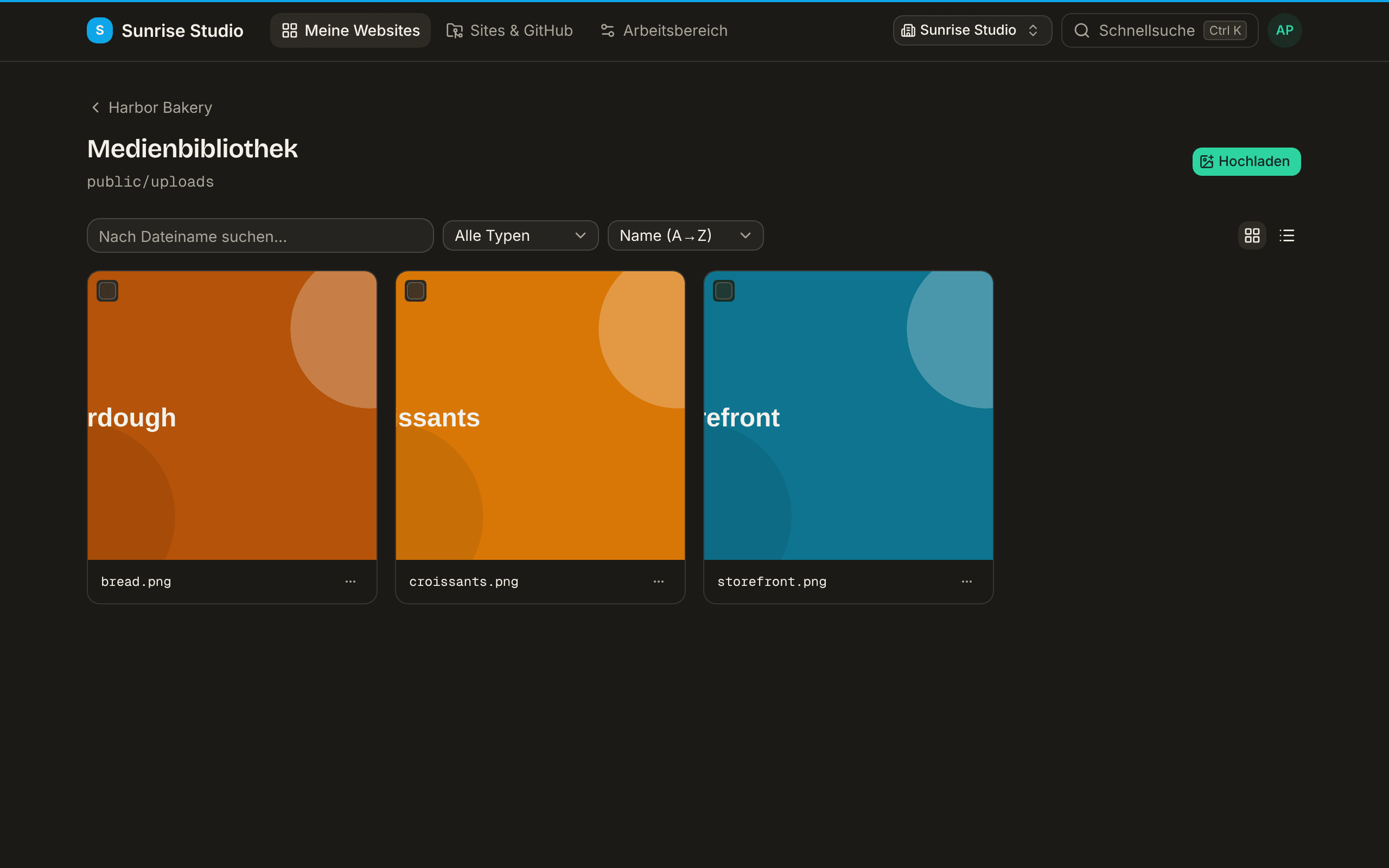
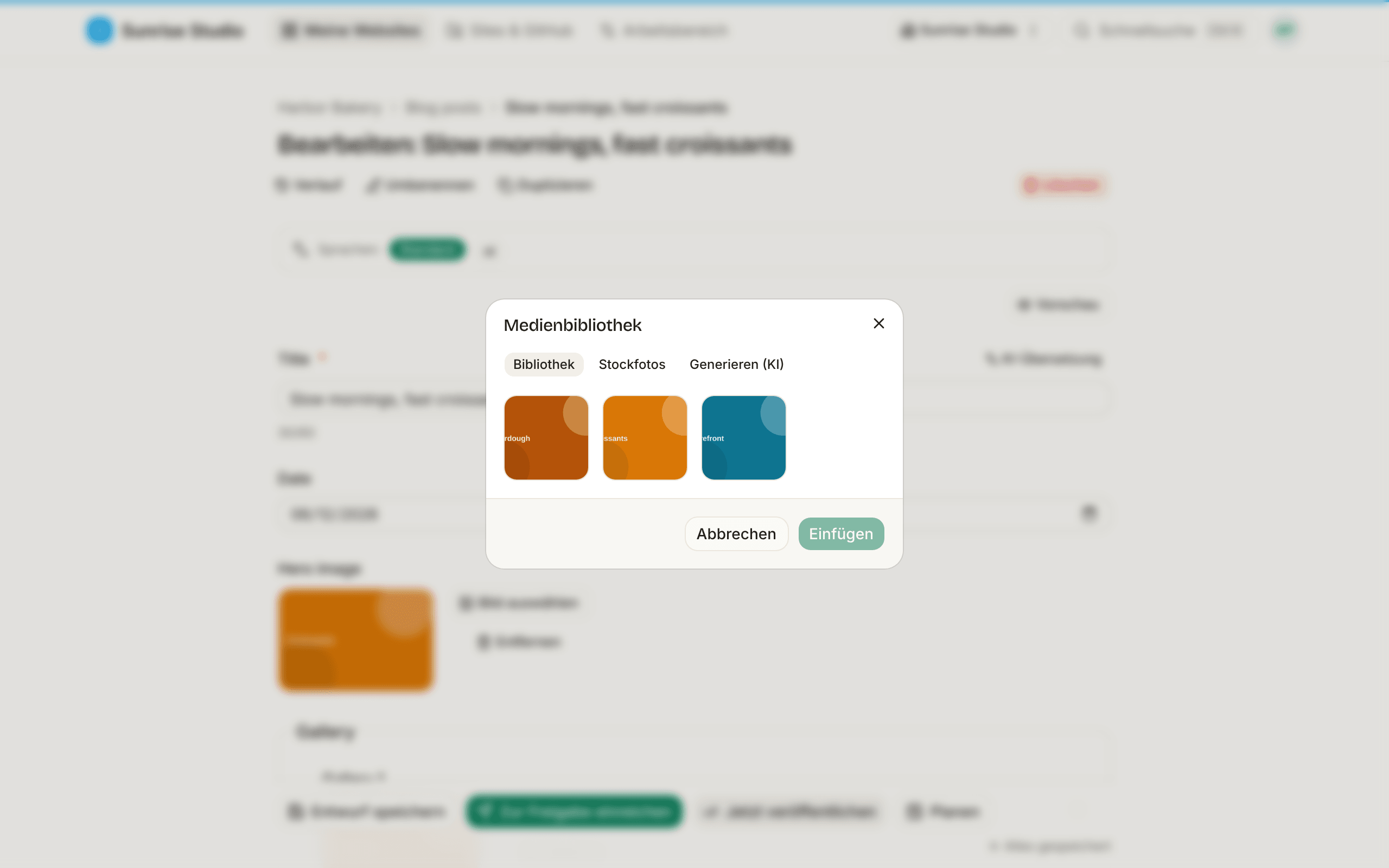
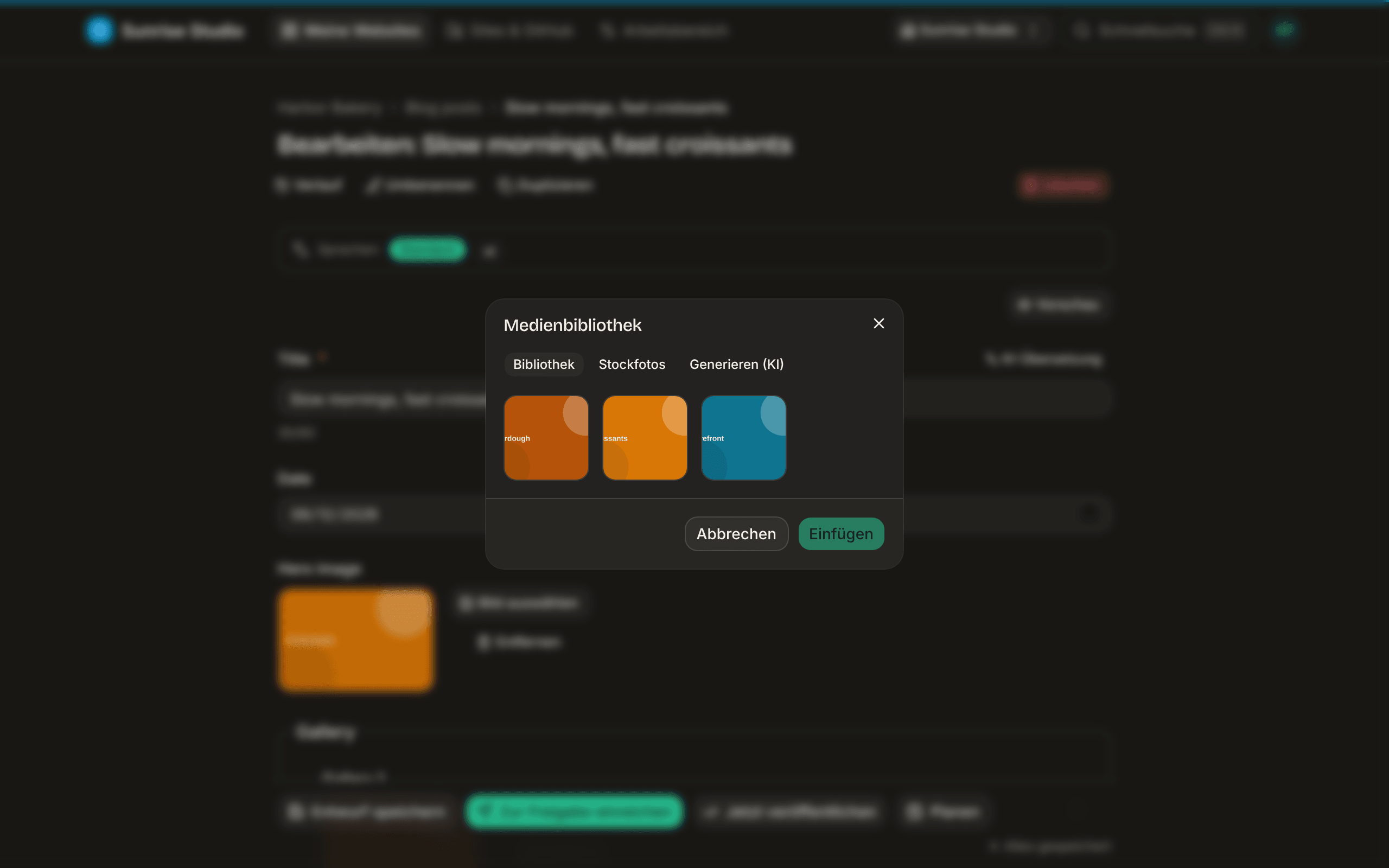
Wählen Sie im Editor aus der Bibliothek, öffnet sich der Dialog Medienbibliothek mit bis zu drei Registerkarten: Bibliothek (die hochgeladenen Fotos der Site), Stockfotos und Generieren (KI) (beide unten beschrieben, sofern verfügbar). Klicken Sie auf ein Foto und dann auf Einfügen: Es landet im Feld oder im Text, wenn Sie von der Werkzeugleiste aus begonnen haben.
Stockfotos
Sind Stockfotos für Ihre Site aktiviert, hat die Medienauswahl eine Registerkarte Stockfotos: Suchen Sie kostenlose Fotos, wählen Sie eines, und es wird wie jeder andere Upload mit Ihrem Inhalt gespeichert (mit Alternativtext).
Ein Bild mit KI erzeugen
In Arbeitsbereichen mit KI-Bilderzeugung (der Agency-Tarif oder ein Arbeitsbereich mit eigenen KI-Schlüsseln) hat die Medienauswahl eine Registerkarte Generieren (KI):
- Beschreiben Sie im Eingabefeld das gewünschte Bild.
- Klicken Sie auf Generieren und prüfen Sie die Vorschau.
- Fügen Sie einen Alternativtext hinzu und klicken Sie auf Einfügen: Das Bild wird mit Ihrem Eintrag gespeichert, genau wie ein Upload.
Ein Bild mit KI bearbeiten
Sie können ein Bild auch per Anweisung bearbeiten: den Hintergrund entfernen oder ersetzen, die Szene erweitern oder den Stil ändern:
- Gerade ein Bild erzeugt? Geben Sie im Bearbeitungsfeld eine Folgeanweisung ein (z. B. „entferne den Hintergrund“), und die Vorschau wird durch die bearbeitete Version ersetzt.
- Ein Bild aus der Bibliothek bearbeiten? Wählen Sie es aus, beschreiben Sie die Bearbeitung, und das Ergebnis kommt als neues Bild zum Einfügen zurück; Ihr Original bleibt unverändert.