Speichern, einreichen und veröffentlichen
Ihre Arbeit ist immer sicher. Im Hintergrund bleibt jede Änderung von der Live-Site getrennt, bis sie freigegeben ist; Sie sehen nur Entwürfe, Prüfung und Veröffentlichung.
Vom ersten Wort zur Live-Seite
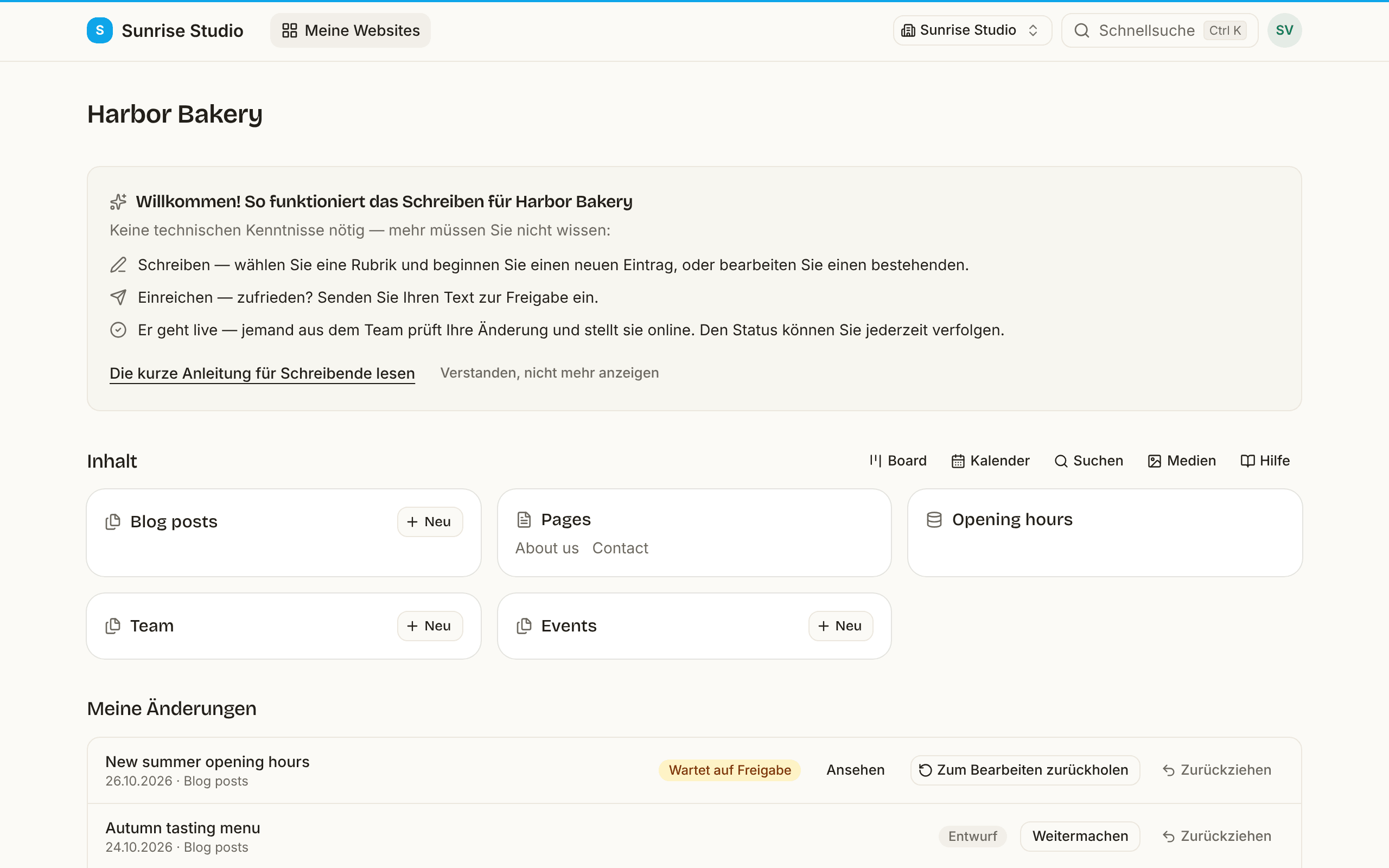
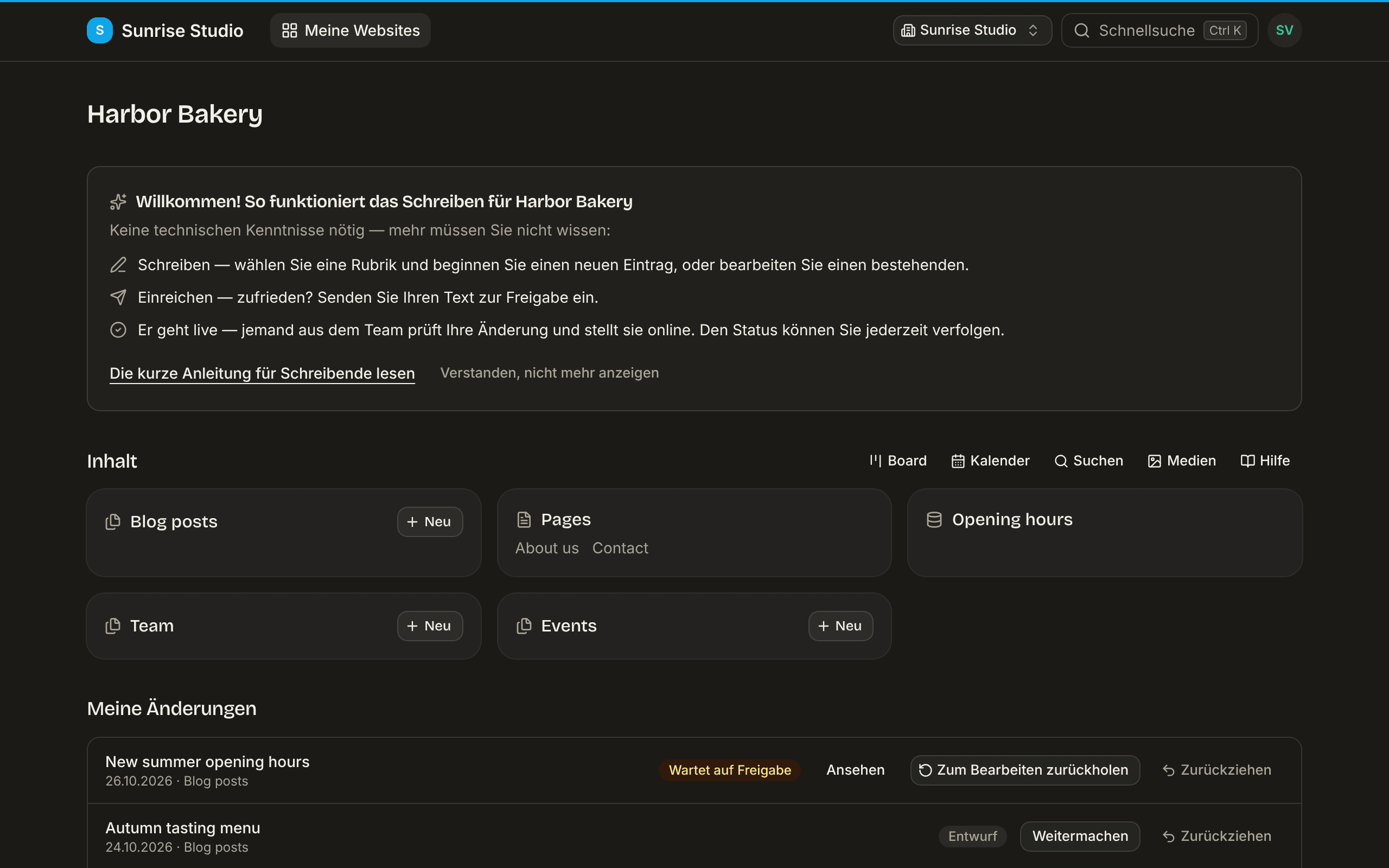
Eine typische Änderung macht diese Reise, und Sie können sie bei jedem Schritt über Ihr Dashboard oder die Site-Seite verfolgen:
- Schreiben. Öffnen Sie einen Eintrag (oder beginnen Sie einen neuen) und schreiben Sie. Ihre Arbeit speichert sich als privater Entwurf, sobald Sie eine Pause machen.
- Einreichen. Zufrieden? Klicken Sie auf Zur Freigabe einreichen. Die Änderung zeigt nun Wartet auf Freigabe, und ein Freigeber wird benachrichtigt.
- Zurückgeschickt? Ist der Freigeber noch nicht überzeugt, kommt die Änderung als Nicht veröffentlicht zurück, immer mit einer Begründung. Die E-Mail, die Sie erhalten, öffnet Ihren Text direkt im Editor mit der Notiz oben: Korrigieren Sie und reichen Sie erneut ein, nichts geht verloren. (Auf der Site-Seite macht Anpassen und erneut einreichen dasselbe.)
- Veröffentlicht. Nach der Freigabe geht die Änderung online. Dauert das einen Moment, sehen Sie zwischendurch Wird veröffentlicht…; danach wechselt der Status zu Veröffentlicht.
Automatisch speichern und wiederherstellen
Sie müssen nicht ans Speichern denken: Etwa fünfzehn Sekunden, nachdem Sie aufgehört haben zu tippen, speichert PullPress Ihre Arbeit von selbst als privaten Entwurf (einen neuen Eintrag, sobald er einen Titel hat). Mit ⌘/Strg + S speichern Sie sofort, mit ⌘/Strg + Enter reichen Sie ein. Eine kleine Anzeige zeigt, ob Sie nicht gespeicherte Änderungen haben, gerade gespeichert wird oder alles gespeichert ist. Schließt sich Ihr Browser unerwartet, bietet der Editor beim nächsten Öffnen der Seite an, Ihre nicht gespeicherte Arbeit wiederherzustellen.
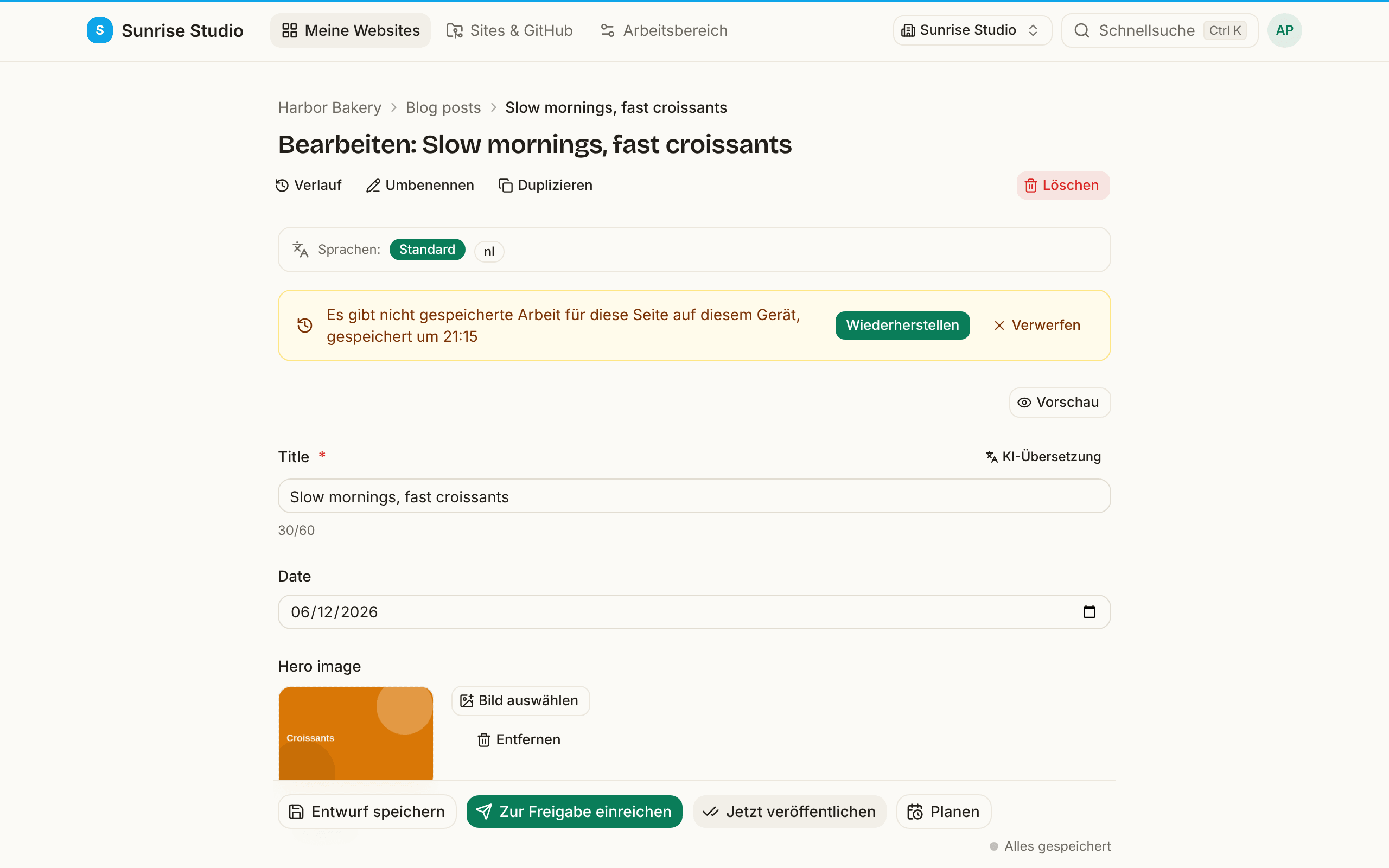
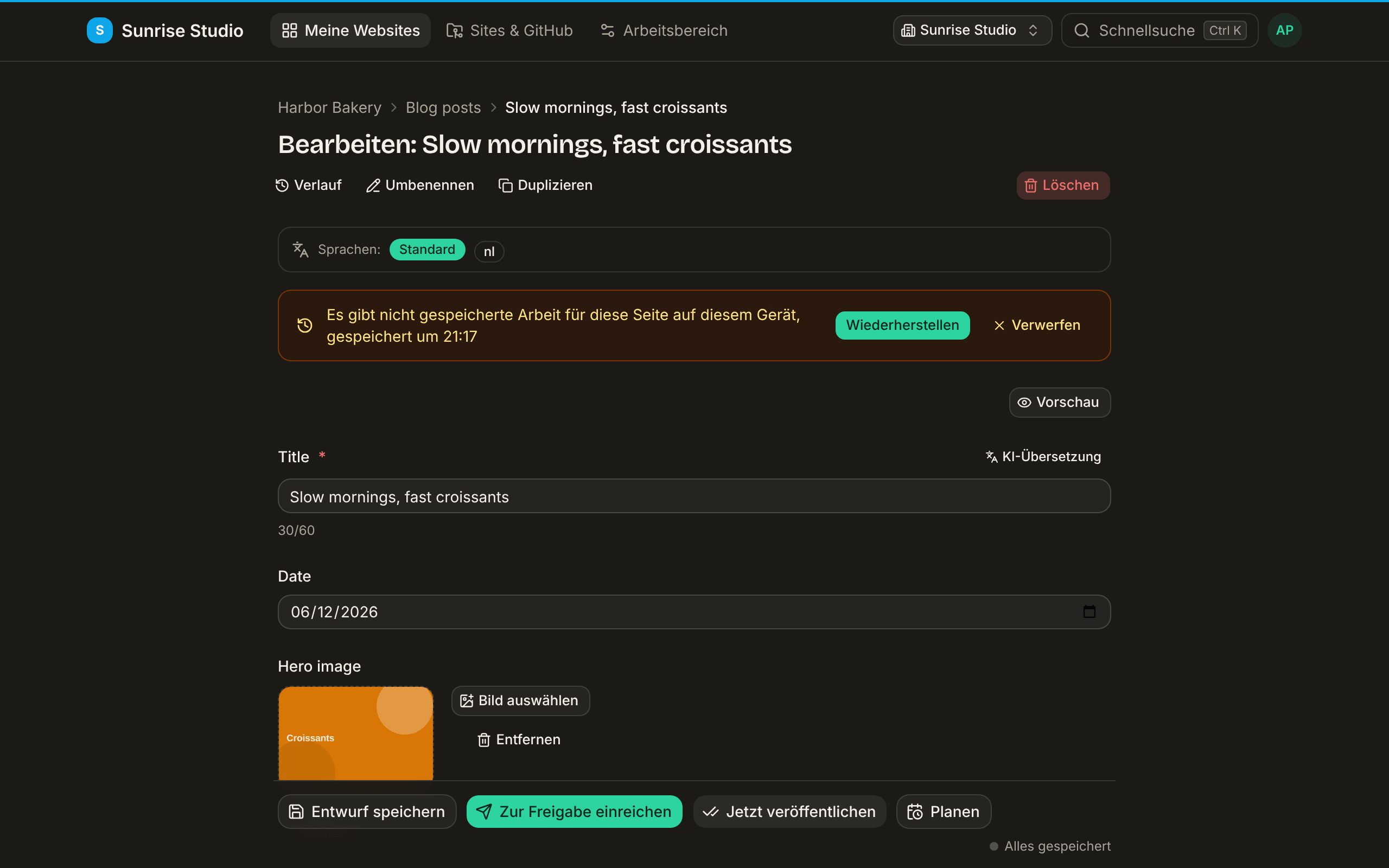
Diese Sicherheitskopie liegt nur in Ihrem Browser auf diesem Gerät: Sie wird nicht mit Kollegen geteilt und zählt erst als Entwurf, wenn sie gespeichert ist. Klicken Sie auf Wiederherstellen, prüfen Sie das Ergebnis und speichern oder reichen Sie wie gewohnt ein, oder klicken Sie auf Verwerfen, um die Kopie zu löschen.
Die Aktionsleiste
Unten an einem Eintrag finden Sie bis zu vier Schaltflächen, jede mit einem erklärenden Tooltip:
- Entwurf speichern: bewahrt Ihre Arbeit privat auf. Noch sieht sie niemand sonst, und Sie können später über Ihr Dashboard weitermachen.
- Zur Freigabe einreichen: schickt die Änderung an einen Freigeber, der sie prüft und veröffentlicht.
- Jetzt veröffentlichen: nur für Administratoren (und nur auf Sites, die dafür eingerichtet sind); stellt die Änderung sofort online.
- Planen: ebenfalls für Administratoren. Wählen Sie Datum und Uhrzeit, und die Änderung geht zu diesem Zeitpunkt von selbst online. Bis dahin wartet sie in der Freigabeliste (und im Kalender), wo sie noch abgelehnt oder zurückgezogen werden kann. Nicht verfügbar auf Sites, auf denen Ihr Entwickler einen eigenen zusätzlichen Freigabeschritt einbaut.
Alles rückgängig machen, seit Sie den Eintrag geöffnet haben? Mit Änderungen verwerfen in der Aktionsleiste setzen Sie das ganze Formular zurück.
Status
Jede Änderung durchläuft einen klaren Status:
- Entwurf: gespeichert, nur für Sie (und Administratoren) sichtbar.
- Wartet auf Freigabe: eingereicht und wartet auf einen Freigeber.
- Wird veröffentlicht…: freigegeben, und das Onlinestellen dauert etwas länger als üblich. Nichts zu tun: Es wird automatisch abgeschlossen.
- Veröffentlichung verzögert — wir kümmern uns: Das Onlinestellen schlägt im Moment immer wieder fehl. Die Administratoren der Site wurden benachrichtigt, und PullPress versucht es im Hintergrund weiter; Ihr Text ist sicher, und Sie müssen nichts tun.
- Veröffentlicht: freigegeben und live auf der Site.
- Nicht veröffentlicht: mit Begründung zurückgeschickt, bereit zum Überarbeiten und erneuten Einreichen.
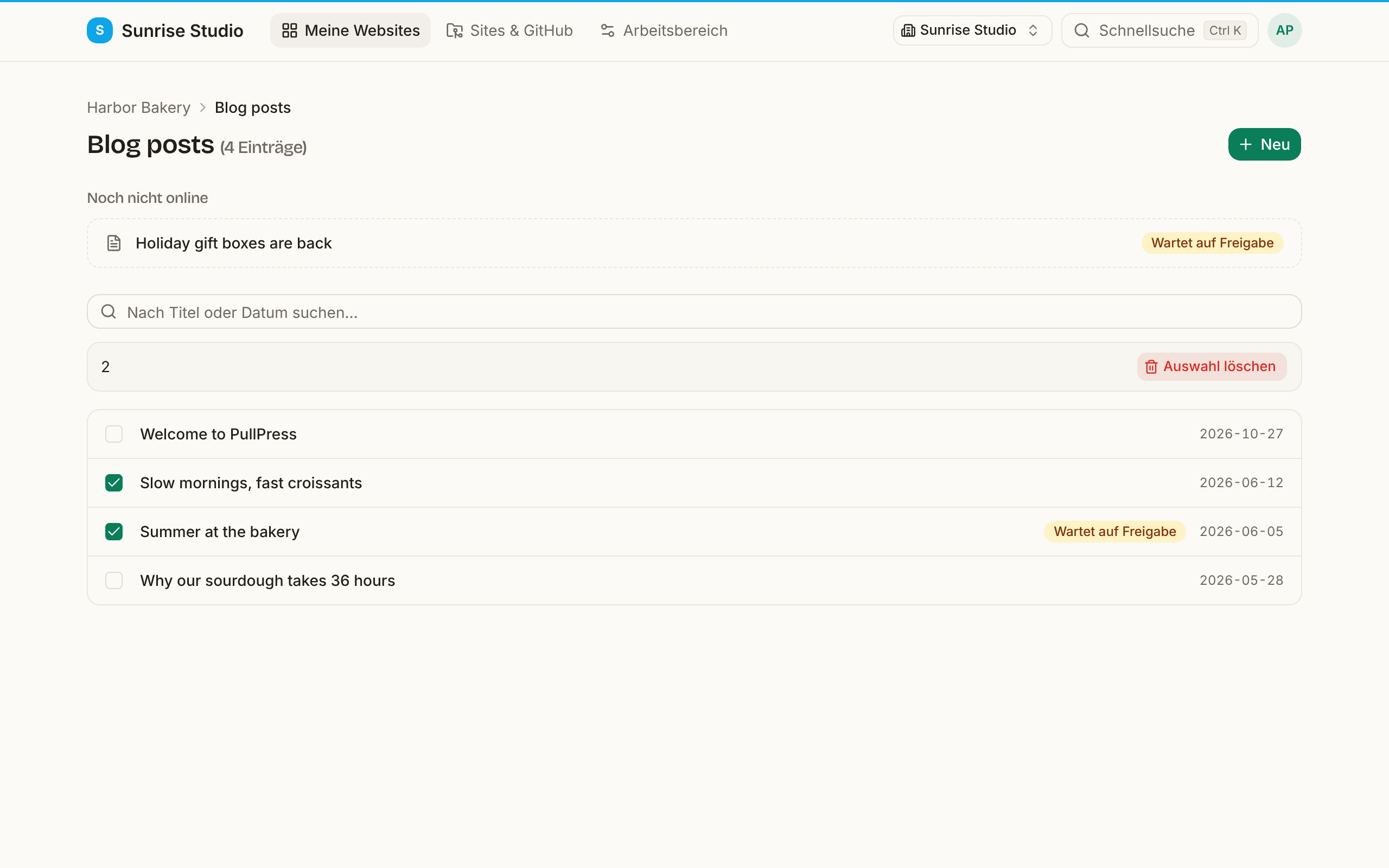
Ein brandneuer Eintrag erscheint erst in der Liste seiner Sammlung, wenn er live ist. Bis dahin steht er oben unter Noch nicht online mit seinem Status, damit ein gerade eingereichter Beitrag nie zu verschwinden scheint. Bereits veröffentlichte Einträge zeigen ebenfalls ein kleines Status-Badge, wenn eine Änderung daran auf Freigabe wartet (oder Ihr eigener Entwurf ist), damit Sie es sehen, bevor Sie den Eintrag öffnen.
Klicken Sie auf der Site-Seite auf den Titel einer Änderung, um zum logischen nächsten Schritt zu gelangen: Ihr Entwurf öffnet sich im Editor, eine eingereichte Änderung auf ihrer Prüfseite. Jede Sammlungskarte hat eine Schaltfläche + Neu, und die Palette unter ⌘/Strg + K bietet „Neu: Blog“ (und so weiter) für jede Sammlung, in der Sie schreiben dürfen.
Am selben Eintrag arbeiten
Zwei Personen können sich nie unbemerkt gegenseitig überschreiben. Öffnen Sie einen Eintrag, den ein Kollege gerade bearbeitet, sagt PullPress Ihnen: „… bearbeitet dies gerade. Sie können zuschauen — oder die Bearbeitung übernehmen.“ Zuschauen ist schreibgeschützt und aktualisiert sich live; Bearbeitung übernehmen macht Sie zur bearbeitenden Person. Ihr Kollege sieht, wer übernommen hat, und seine nicht gespeicherte Arbeit bleibt auf seinem Gerät sicher.
Wurde ein Eintrag auf der Site geändert, während Sie daran gearbeitet haben (etwa von einem Kollegen oder Ihrem Entwickler), überschreibt das Speichern nichts. Der Editor zeigt dann „Dieser Eintrag wurde inzwischen von jemand anderem geändert.“ und lässt Sie die beiden Versionen Feld für Feld vergleichen, Ihre Version neben Die andere Version, und wählen, welche bleibt. Klicken Sie auf Gewählte Versionen übernehmen, prüfen Sie das Ergebnis und speichern Sie erneut.
Sie öffnen einen Eintrag, für den schon eine Änderung auf Freigabe wartet (Ihre oder die eines Kollegen)? Ein gelber Hinweis sagt das und verlinkt auf diese Änderung. Was Sie sehen, ist die aktuell veröffentlichte Version, und Speichern würde eine zweite Änderung beginnen, die mit der ersten kollidieren kann. Um Ihren eigenen eingereichten Text anzupassen, wählen Sie Zum Bearbeiten zurückholen unter Meine Änderungen auf der Site-Seite: Er wird wieder ein Entwurf mit unverändertem Text, und Sie reichen ihn erneut ein, wenn Sie fertig sind.
Umbenennen und duplizieren
Öffnen Sie einen Eintrag, und Sie finden zwei weitere Aktionen (für Einträge, die eine eigene Datei sind: Blogbeiträge, News, Teammitglieder):
- Umbenennen: den Namen eines Eintrags ändern. Da der Name auch die Datei ist, ändert sich dadurch meist die URL der Seite auf Ihrer Live-Site, und bestehende Links auf die alte Adresse gehen kaputt. PullPress warnt Sie vor dem Bestätigen; nutzen Sie es bewusst und passen Sie fest eingetragene Links selbst an. Die Umbenennung durchläuft wie jede andere Änderung die normale Prüfung.
- Duplizieren: Ein Klick erstellt eine Kopie mit dem Titel „Kopie von …“ und öffnet sie direkt als neuen Entwurf. Alles wird kopiert: alle Felder, der Text und (bei Einträgen, die ihre Bilder in einem eigenen Ordner haben) auch die Medien. So beginnen Sie am schnellsten einen neuen Eintrag nach dem Muster eines gelungenen.
Sammelaktionen
Mehrere Einträge auf einmal entfernen? Haken Sie sie in der Liste einer Sammlung an und nutzen Sie Auswahl löschen: Sie werden zu einer einzigen Änderung gebündelt, die wie jede andere Bearbeitung die normale Prüfung durchläuft.
Verlauf und Wiederherstellen
Da jede gespeicherte Änderung festgehalten wird, hat jeder Eintrag einen vollständigen Verlauf. Öffnen Sie den Verlauf eines Eintrags, um zu sehen, wer wann was geändert hat, und um eine frühere Version wiederherzustellen, wenn Sie etwas zurückdrehen müssen, wiederum als prüfbare Änderung.
Weiter: Prüfen und Teamarbeit →