Strukturierte Inhalte und Felder
Nicht alles ist ein Blogbeitrag. Öffnungszeiten, Teammitglieder, Preistabellen und Seiteneinstellungen füllen Sie in freundlichen Formularen aus, gespeichert als ordentliche strukturierte Daten.
Ein Formular ausfüllen
Jeder Eintrag ist ein Formular, das aus dem Inhaltsmodell Ihrer Site erstellt wird. Einiges macht es leichter:
- Pflichtfelder tragen ein rotes Sternchen, und jedes Feld kann einen kurzen Hinweis oder ein Beispiel zeigen.
- Fehlt beim Einreichen etwas, erscheint oben eine Zusammenfassung mit genau den Feldern, die Aufmerksamkeit brauchen; ein Klick springt direkt dorthin.
- Eine Änderung an einem einzelnen Feld bereut? Die kleine Schaltfläche Feld zurücksetzen daneben setzt nur dieses Feld zurück.
Häufige Feldtypen
- Text und formatierter Text: kurze Zeilen und lange Markdown-Texte (siehe Schreiben und formatieren).
- Datum / Datum und Uhrzeit: ein Datum wählen; manche Sammlungen ordnen damit Einträge oder planen Veröffentlichungen.
- Boolean: ein Ein/Aus-Schalter (zum Beispiel „hervorgehoben“).
- Zahl, Farbe und Koordinaten: für Preise, Markenfarben, Kartenpunkte und Ähnliches.
- Bild: öffnet die Medienauswahl (siehe Bilder und Medien).
- URL und E-Mail: beim Speichern geprüft, damit ein Link ohne
https://oder eine vertippte Adresse auffällt, bevor sie auf die Site gelangt.
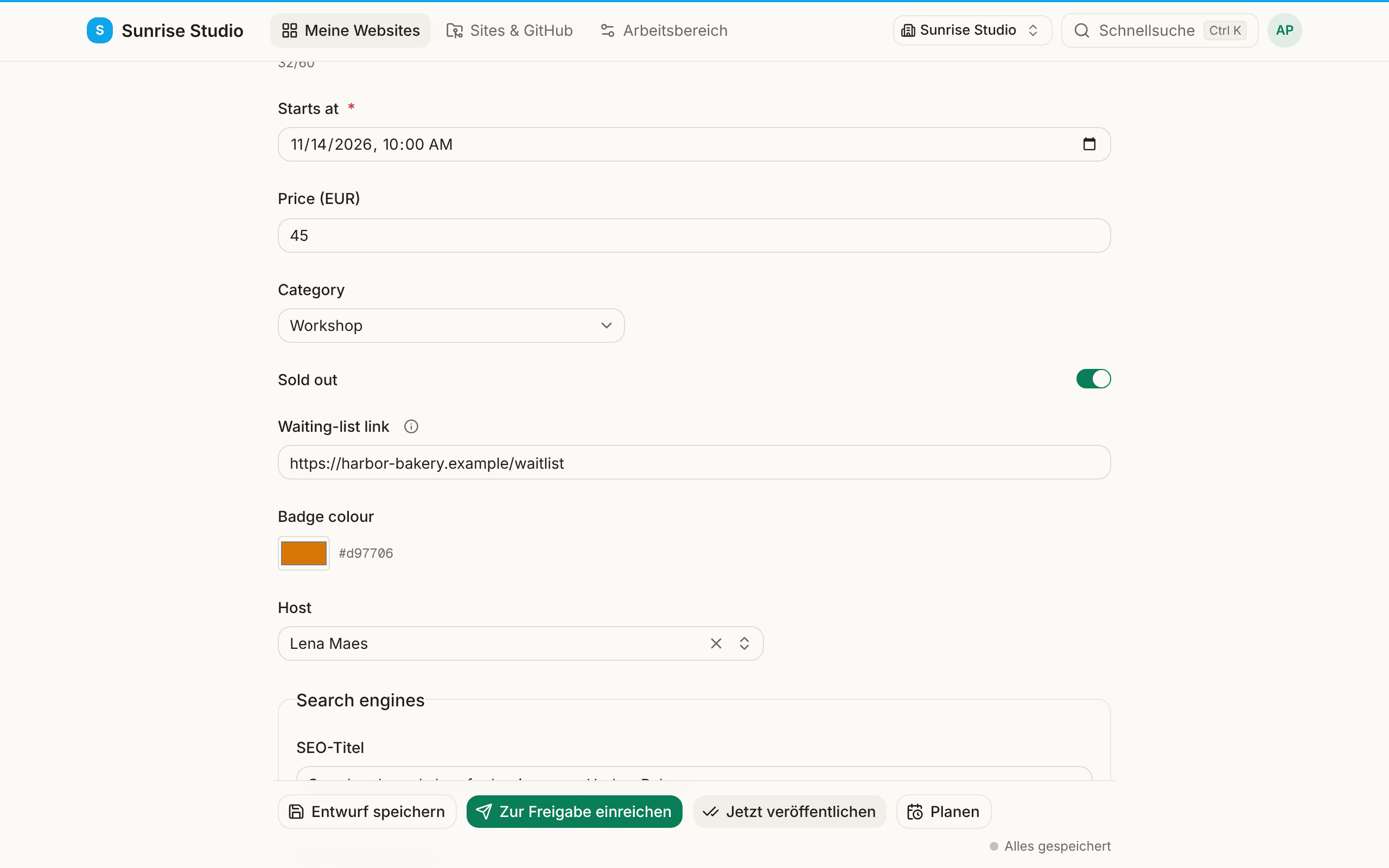
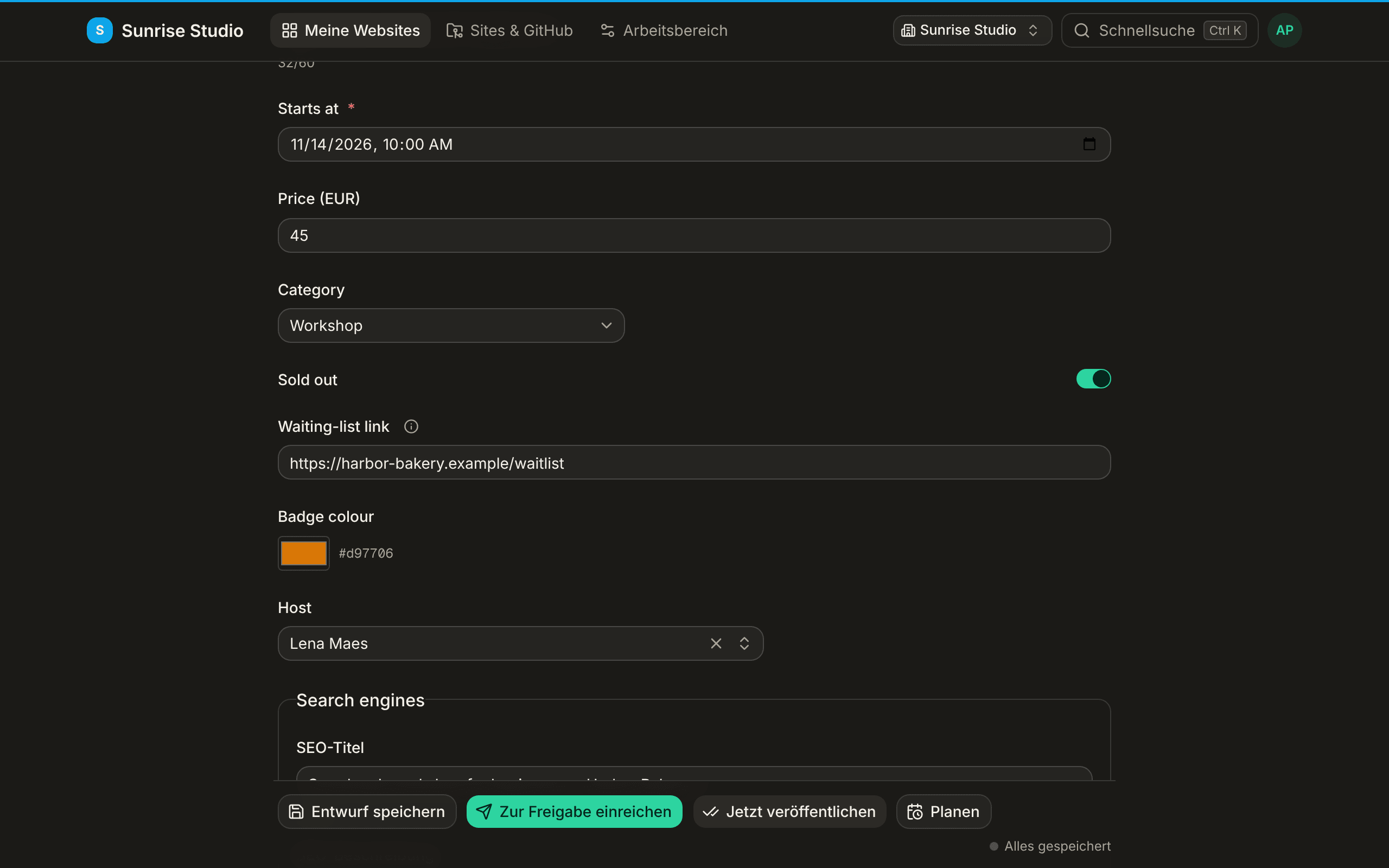
Manche Felder erscheinen nur, wenn sie zutreffen. Im Beispiel oben taucht Waiting-list link erst auf, wenn Sie Sold out einschalten; schalten Sie es wieder aus, verschwinden das Feld und sein Wert. Ihr Administrator legt fest, welche Felder sich so verhalten, damit das Formular nie nach etwas fragt, das für diesen Eintrag keine Rolle spielt. Ein kleines ⓘ neben einer Beschriftung enthält den Hilfetext des Felds: überfahren oder antippen. Möchten Sie die Hilfe lieber immer unter jedem Feld sehen, wählen Sie in Ihrem Profil unter Feldhilfe die Option Immer sichtbar unter dem Feld.
Aus einer Liste wählen
Auswahlfelder bieten eine feste Menge an Optionen; Verknüpfungsfelder verweisen auf einen anderen Eintrag (etwa Autor oder Kategorie eines Beitrags). Bei vielen Optionen wird das Feld zu einer durchsuchbaren Auswahl: Tippen Sie, um zu filtern, und setzen Sie mit der Löschen-Schaltfläche zurück. Eine Verknüpfung speichert den Dateinamen des anderen Eintrags (seinen Slug), eine spätere Änderung von dessen Titel bricht die Verknüpfung also nicht.
Listen und wiederholbare Elemente
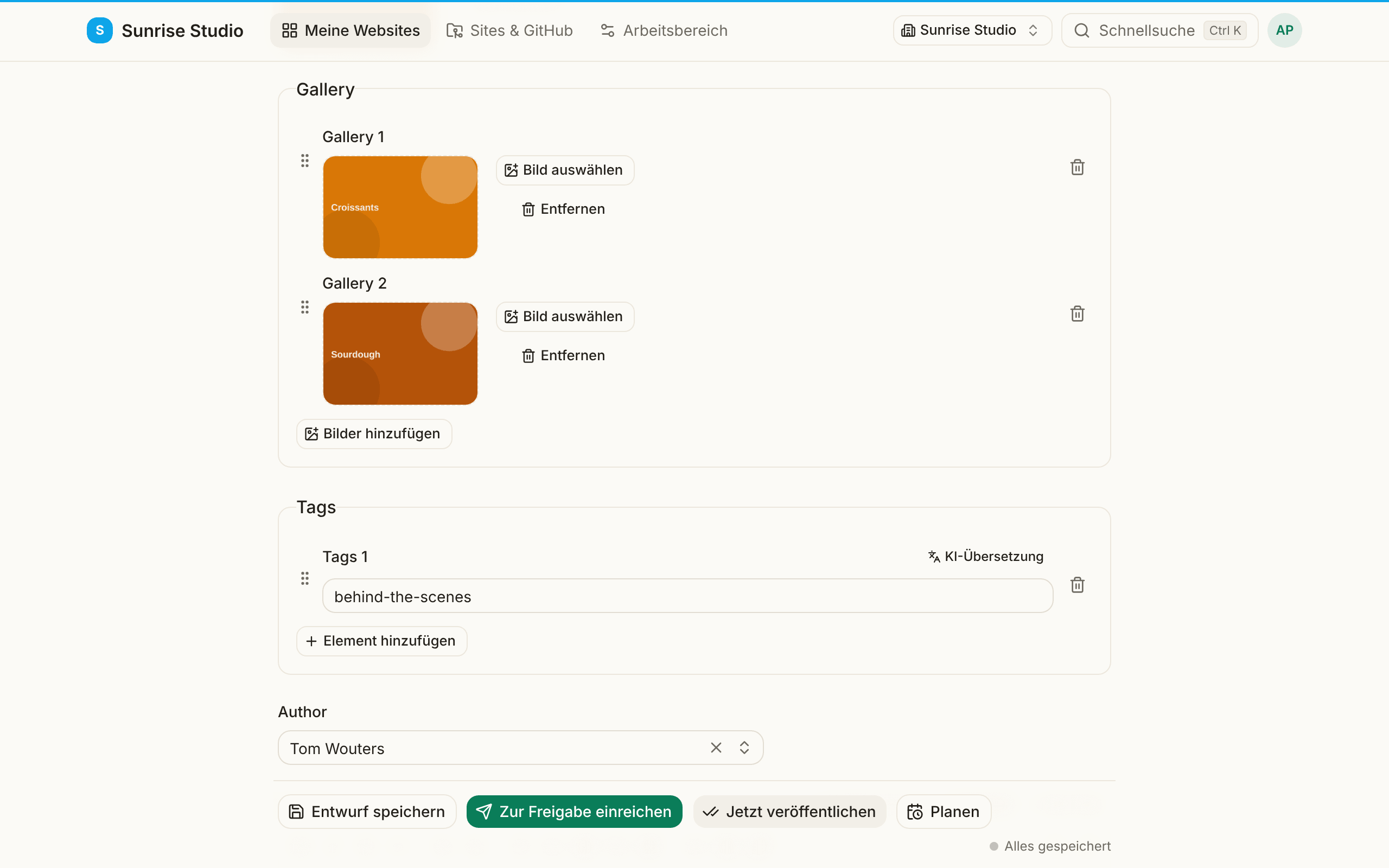
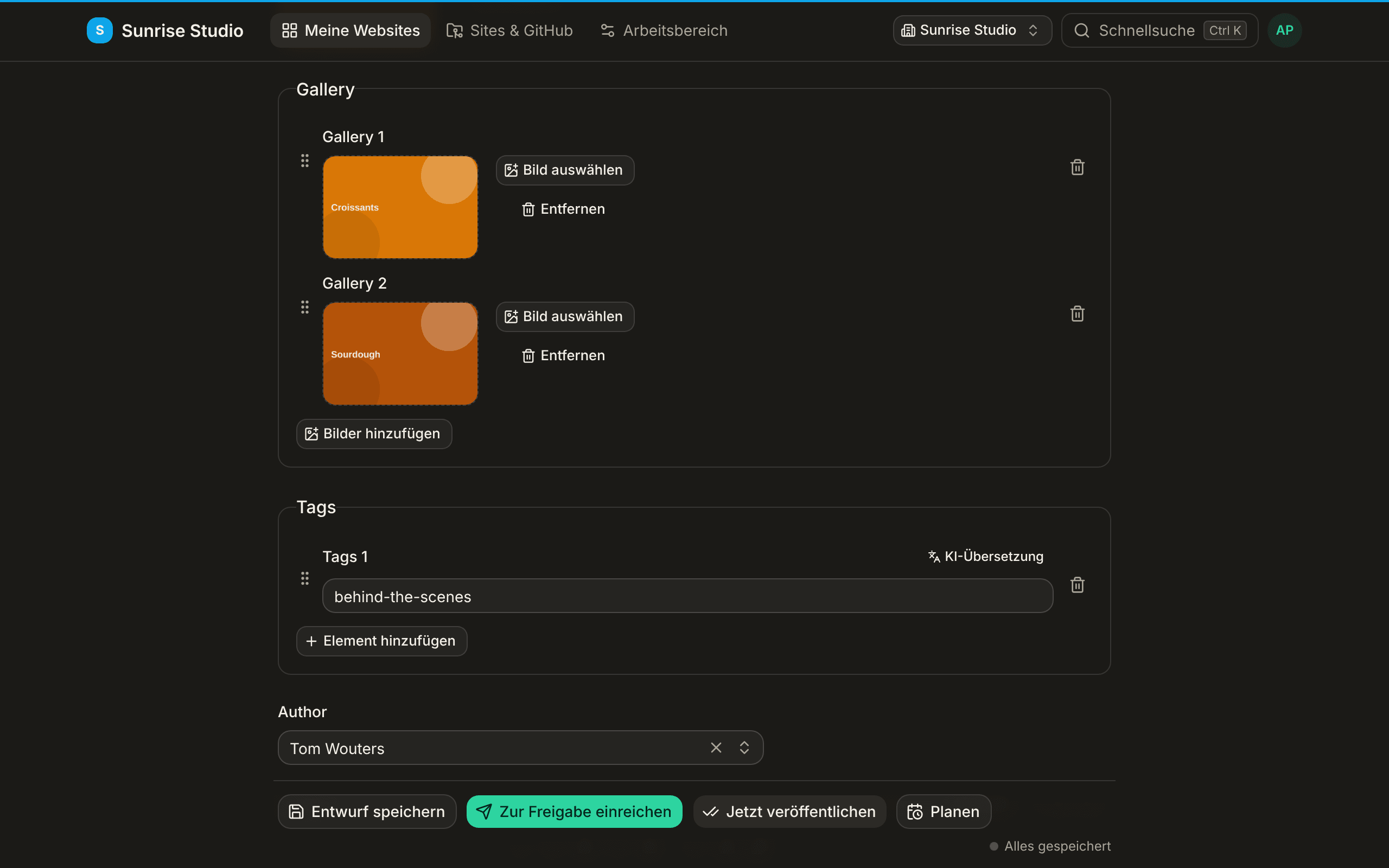
Manche Felder sind Listen: Öffnungszeiten pro Tag, Teammitglieder, FAQ-Einträge. Sie können:
- Mit Element hinzufügen eine neue Zeile anhängen.
- Ein Element an seinem Griff ziehen, um die Liste neu zu ordnen.
- Ein Element entfernen, das Sie nicht mehr brauchen.
Die Adress-Vorschau (Slug)
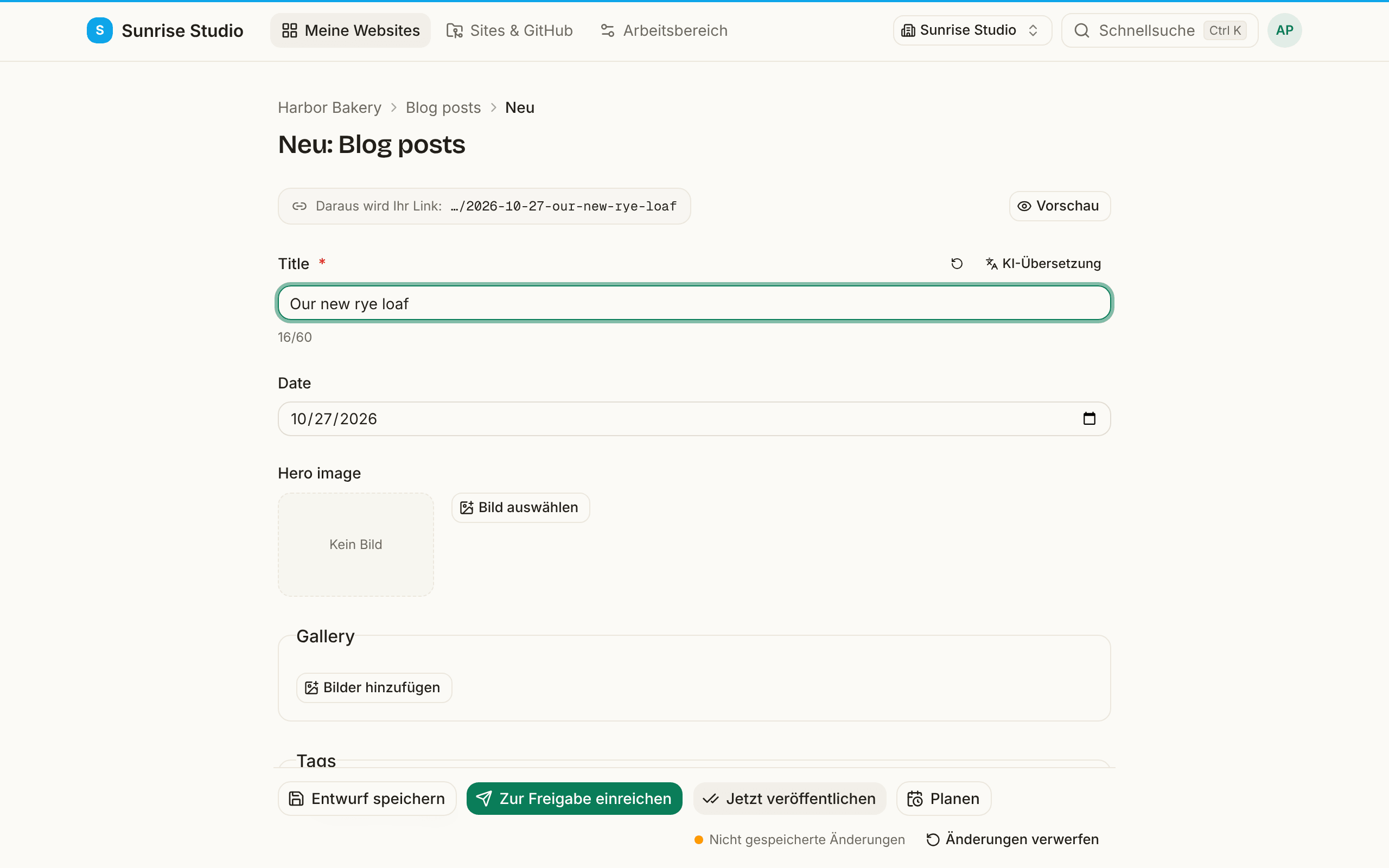
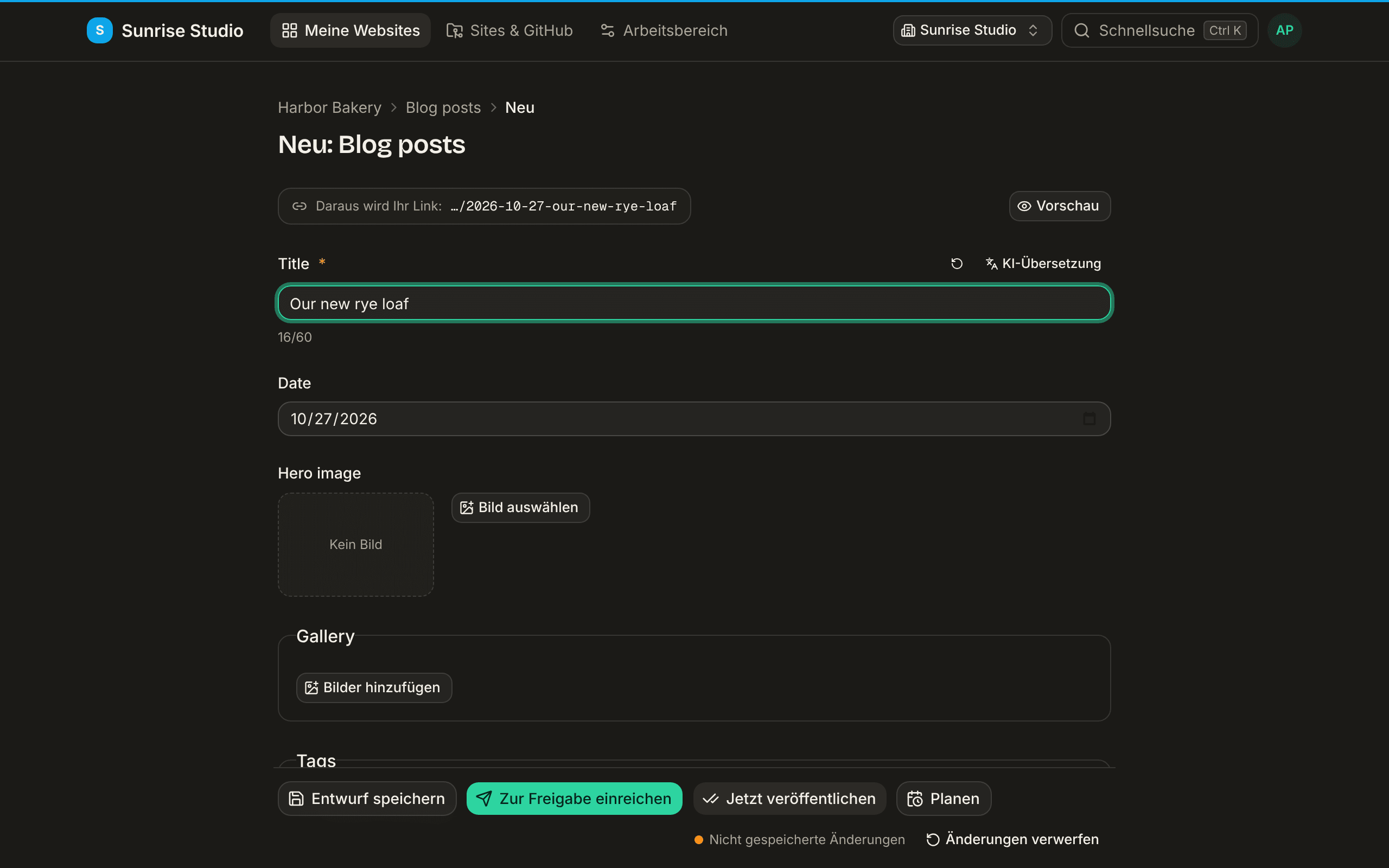
Wenn Sie einen neuen Eintrag anlegen, zeigt eine Link-Vorschau live die Webadresse, die die Seite erhält, abgeleitet vom Titel, während Sie tippen. Sie aktualisiert sich sofort, sodass Sie die URL vor dem Speichern sehen (und aufräumen) können.
SEO-Felder
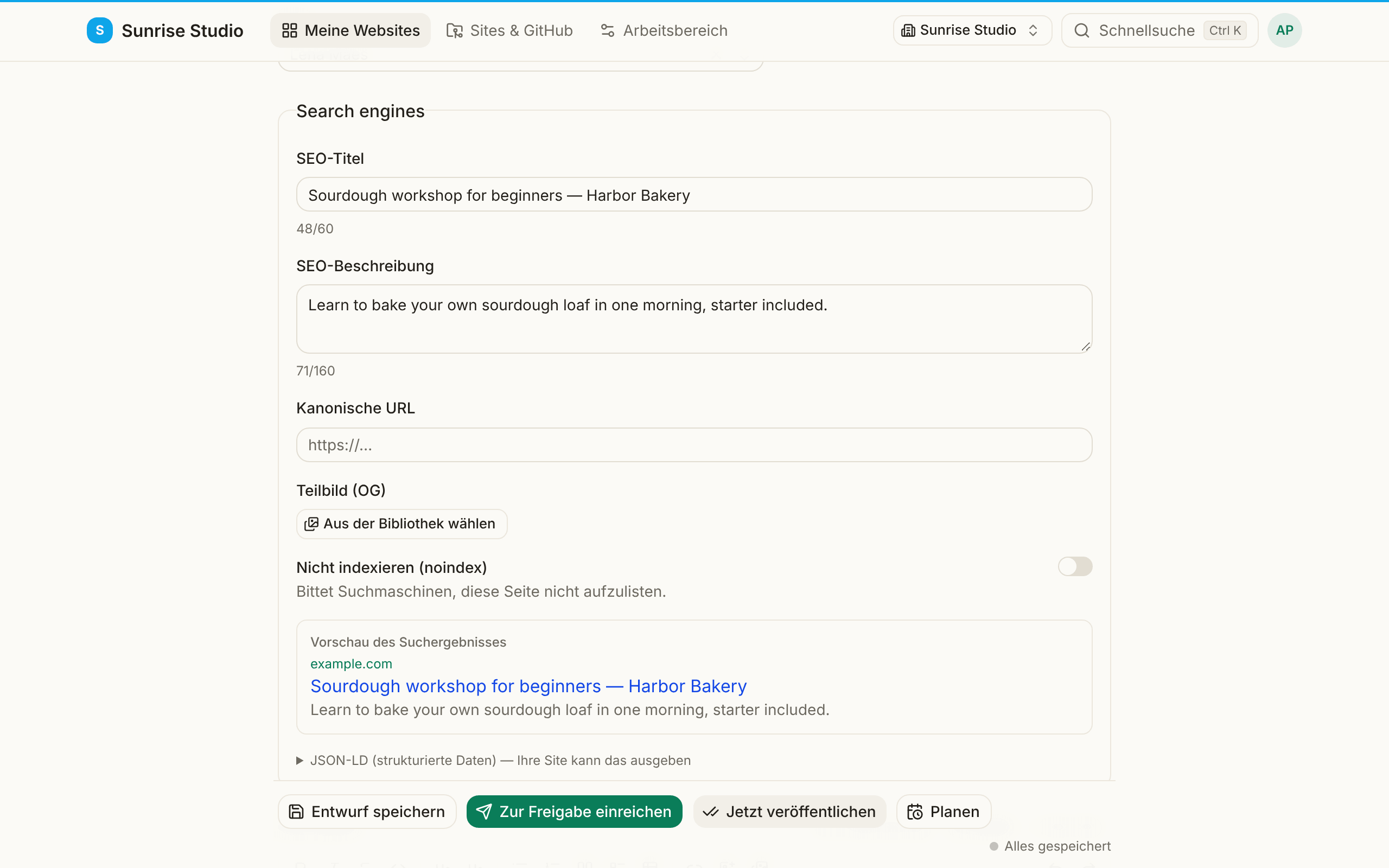
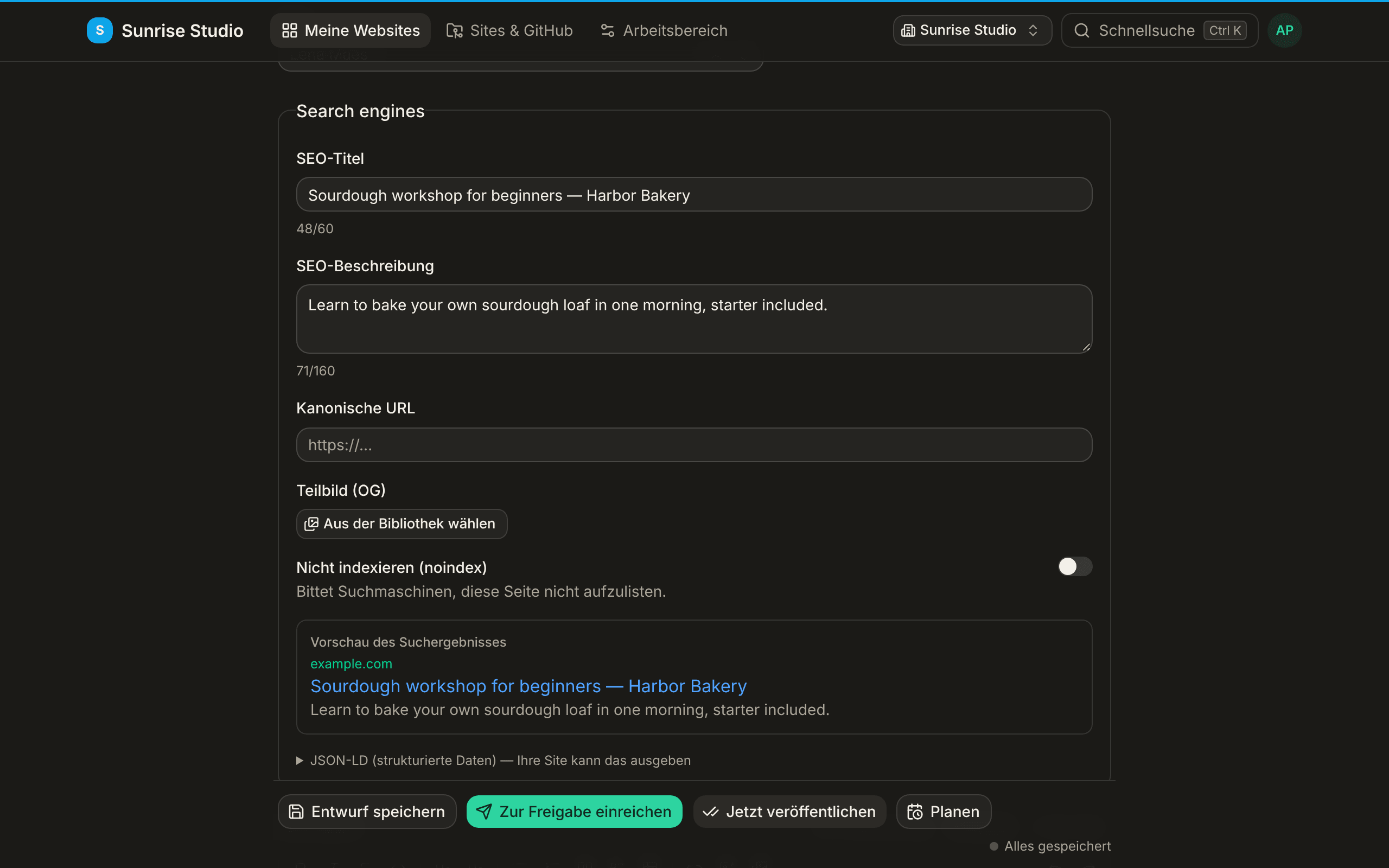
Sammlungen enthalten oft SEO-Felder: einen SEO-Titel, eine Beschreibung, ein Teilbild und einen Schalter „nicht indexieren“. Beim Tippen zeigt eine Vorschau des Suchergebnisses ungefähr, wie die Seite in Google aussieht, und Zeichenzähler werden orange, wenn Titel oder Beschreibung zu lang werden. Der Block kann außerdem eine kanonische URL enthalten (wenn derselbe Text auch anderswo steht) und ein Teilbild aus der Medienbibliothek, das erscheint, wenn jemand die Seite in sozialen Medien teilt.