Schreiben und formatieren
Lange Textfelder nutzen einen Editor, der im Hintergrund immer sauberes Markdown schreibt. So konzentrieren Sie sich auf die Worte, nicht auf die Syntax.
Öffnen Sie einen Eintrag (oder klicken Sie auf Neu), und Sie erhalten ein Formular, das aus dem Inhaltsmodell Ihrer Site erstellt wird. Textfelder wie Haupttext oder Einleitung öffnen sich im Editor. So holen Sie das Beste heraus.
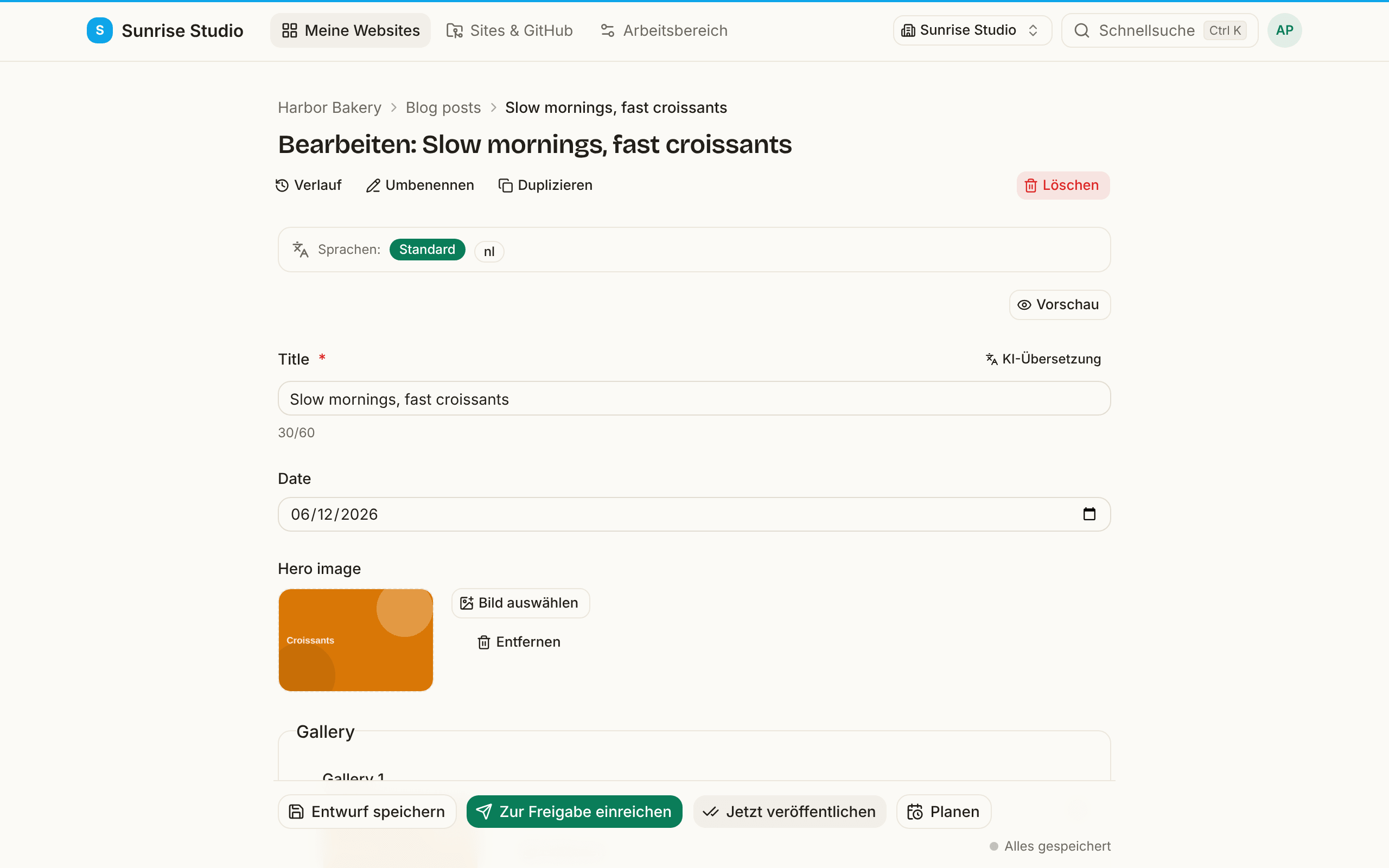
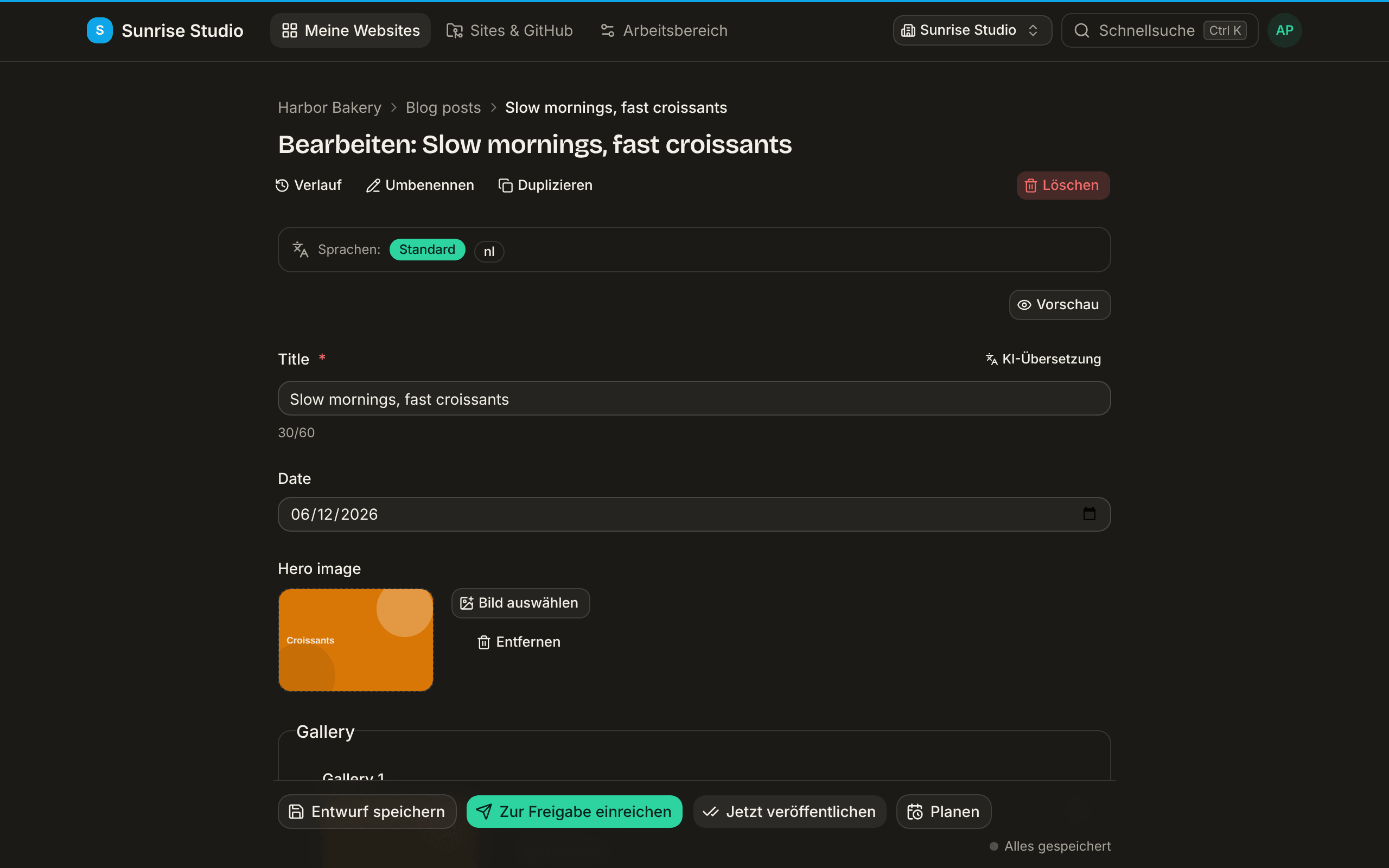
Die Grundlagen
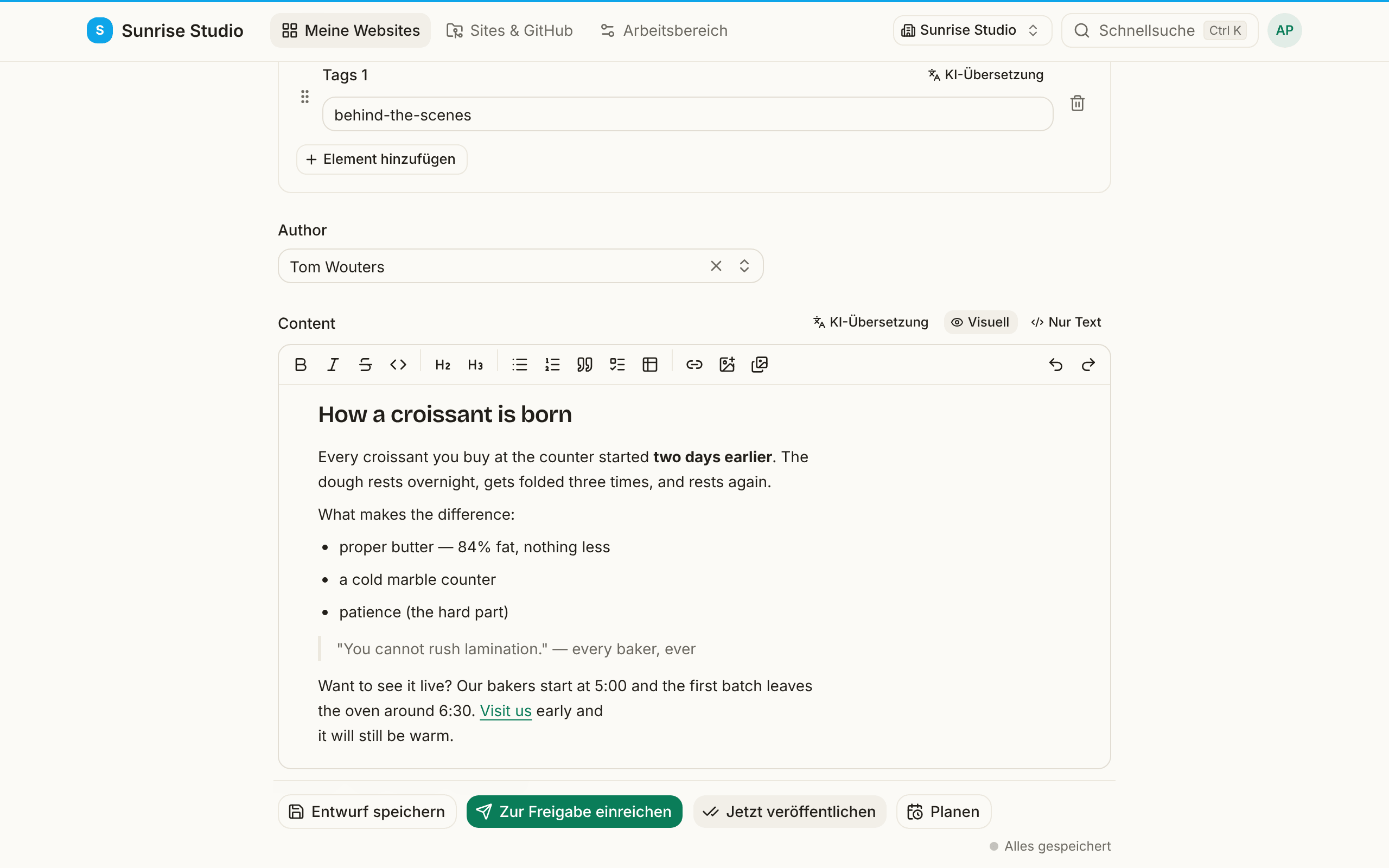
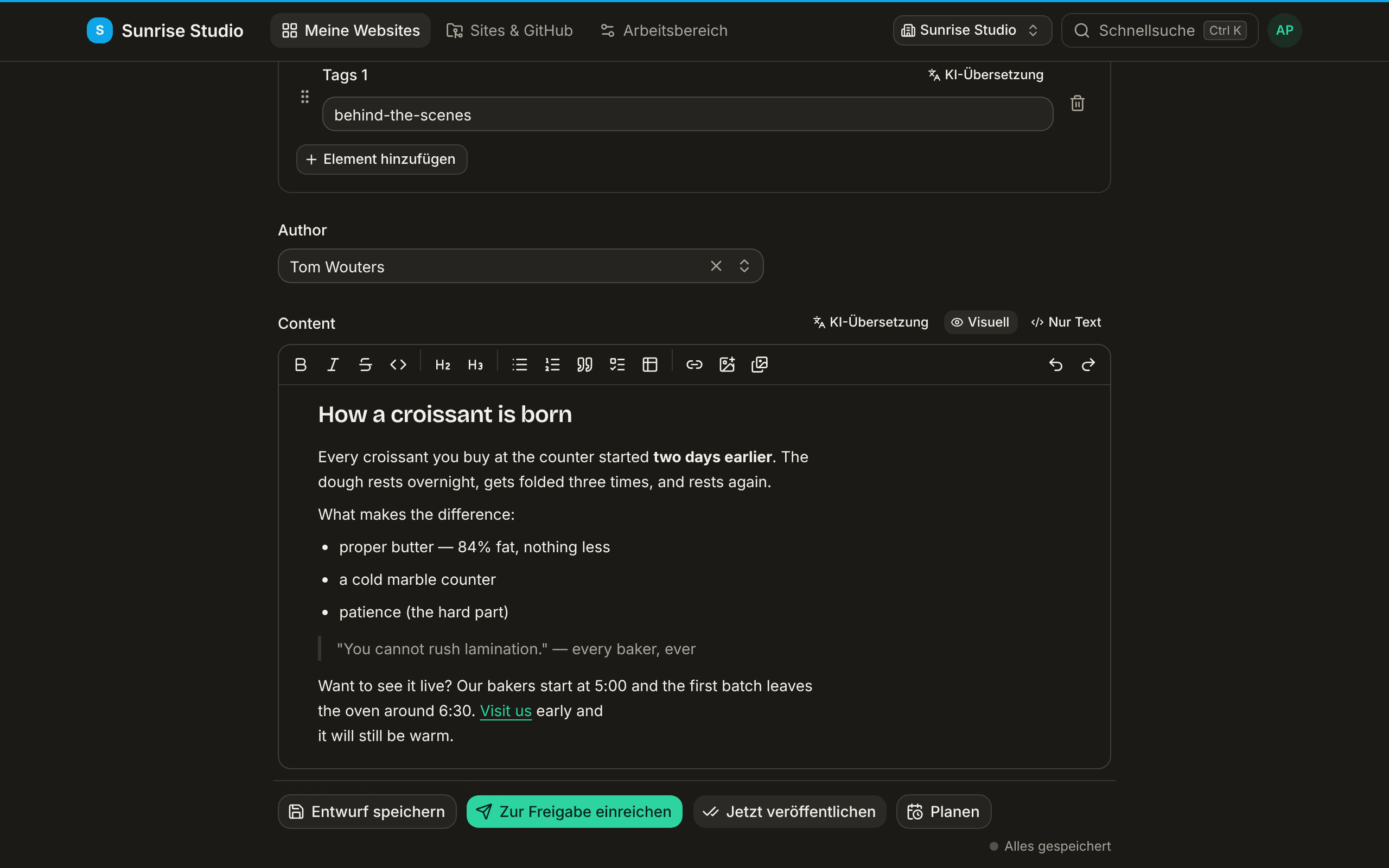
Schreiben Sie wie überall. Die Werkzeugleiste oben bietet Fett, Kursiv, Durchgestrichen, Inline-Code, Überschriften, Listen, Zitate, Tabellen und Links. Ein leeres Feld zeigt einen freundlichen Hinweis, damit Sie immer wissen, wo Sie anfangen.
Das „/“-Menü
Tippen Sie in einer neuen, leeren Zeile /, um das Blockmenü zu öffnen. Jeder Block hat ein Symbol, damit Sie ihn schnell finden:
- Überschrift und Zwischenüberschrift: Abschnittstitel (H2 und H3).
- Liste und Nummerierte Liste: Aufzählungen mit Punkten oder Nummern.
- Aufgabenliste: abhakbare Aufgaben.
- Zitat, Tabelle, Codeblock und Trennlinie.
Tippen Sie nach dem „/“ weiter, um zu filtern (zum Beispiel /tabelle), und drücken Sie dann Enter oder klicken Sie zum Einfügen.
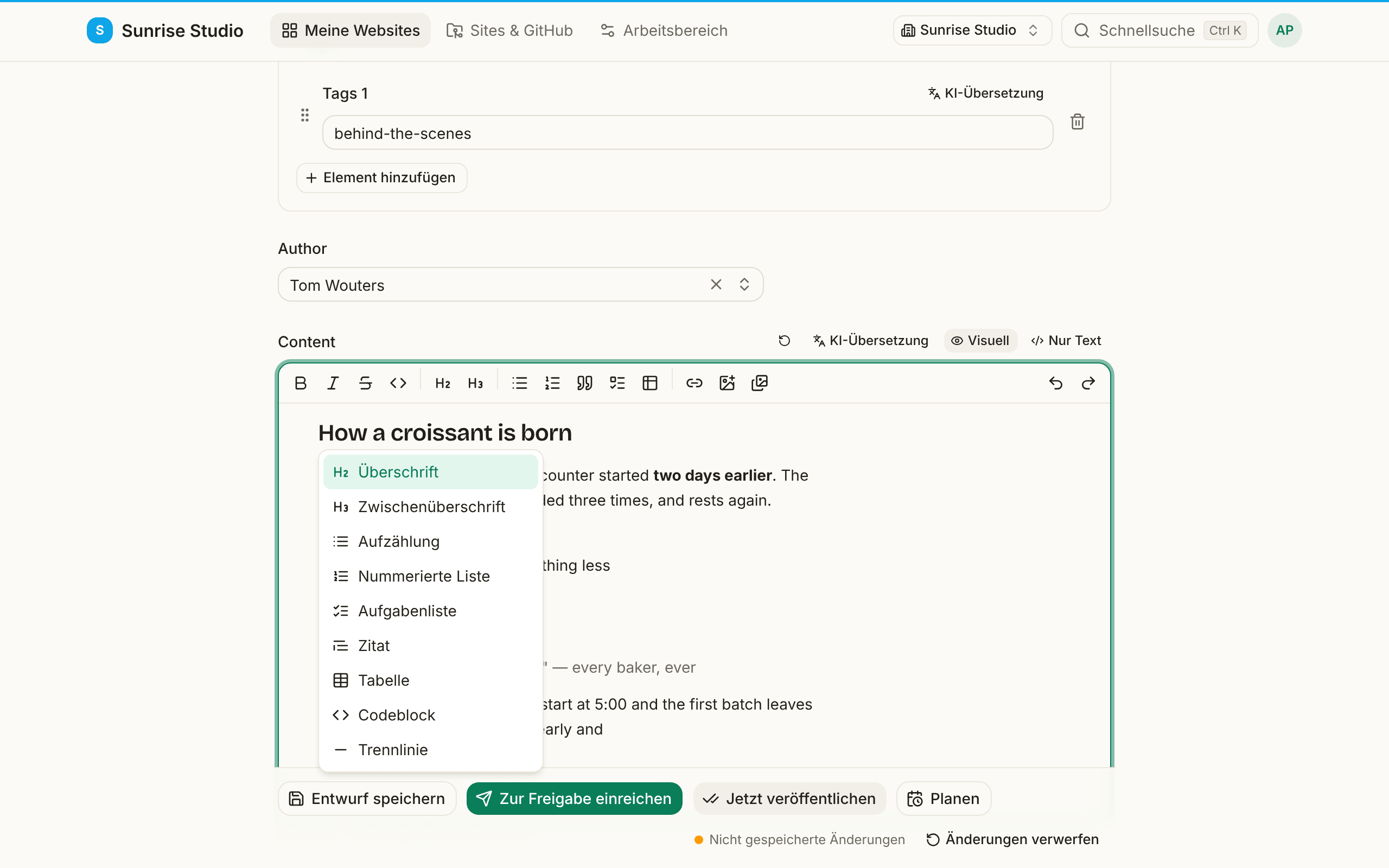
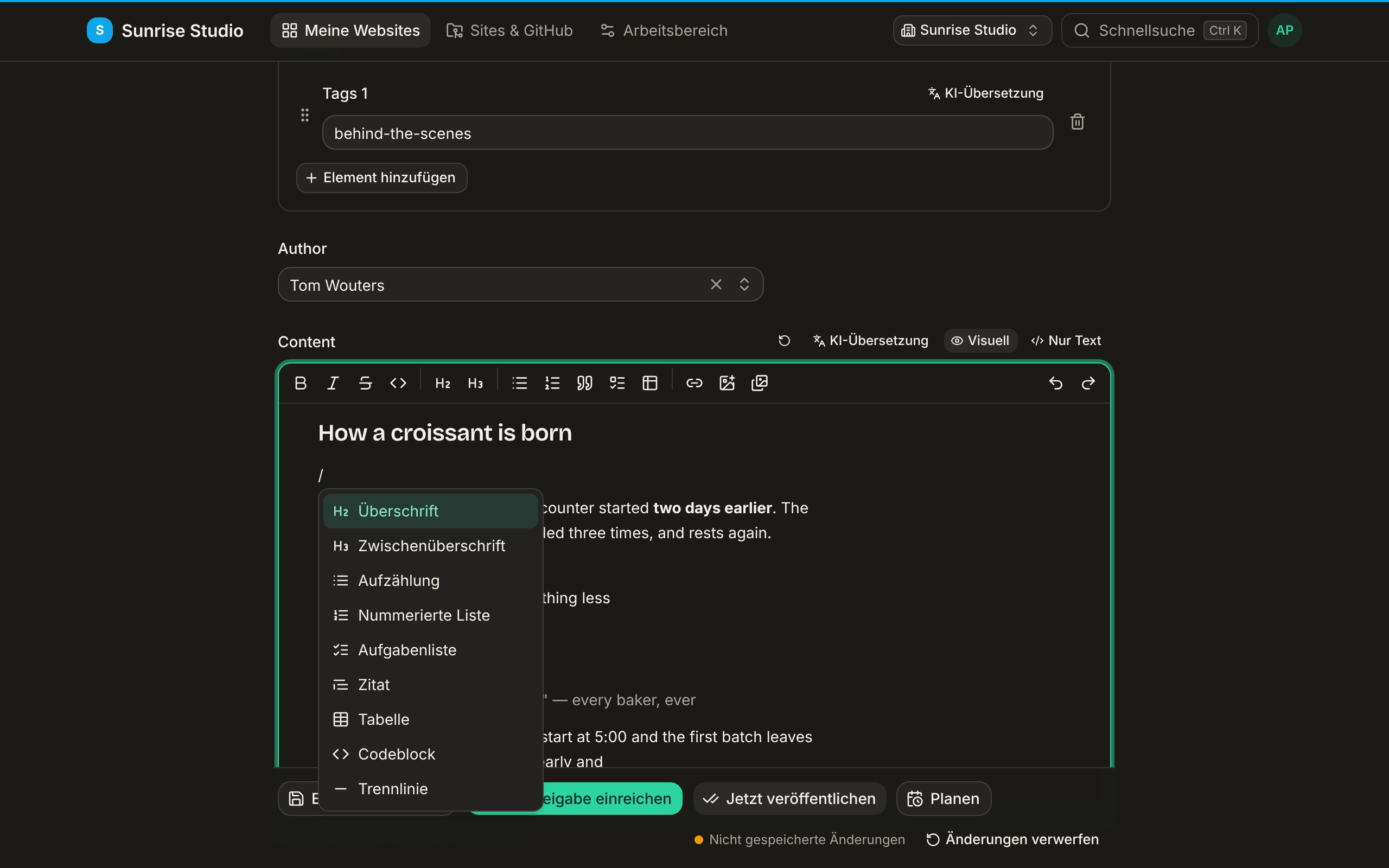
Mit ↑/↓ bewegen Sie sich durch die Liste, mit Esc schließen Sie sie, ohne etwas einzufügen; das getippte „/“ bleibt einfach als Text stehen.
Blöcke neu anordnen
Fahren Sie über einen Absatz, eine Überschrift, eine Liste, ein Zitat, eine Tabelle oder einen Codeblock, und am linken Rand erscheint ein Griff („Ziehen zum Neuordnen“). Ziehen Sie ihn, um den ganzen Block zu verschieben; eine Linie zeigt, wo er landet. Lieber mit der Tastatur? Setzen Sie den Cursor in den Block und drücken Sie Alt + ↑/↓, um ihn nach oben oder unten zu schieben. So oder so ist es eine einzige Aktion: Ein einziges Rückgängig setzt den Block zurück.
Die schwebende Werkzeugleiste
Markieren Sie Text, und direkt daneben erscheint eine kleine Werkzeugleiste für schnelles Fett, Kursiv, Durchgestrichen und Link: praktisch, wenn Sie nicht zur oberen Leiste greifen wollen.
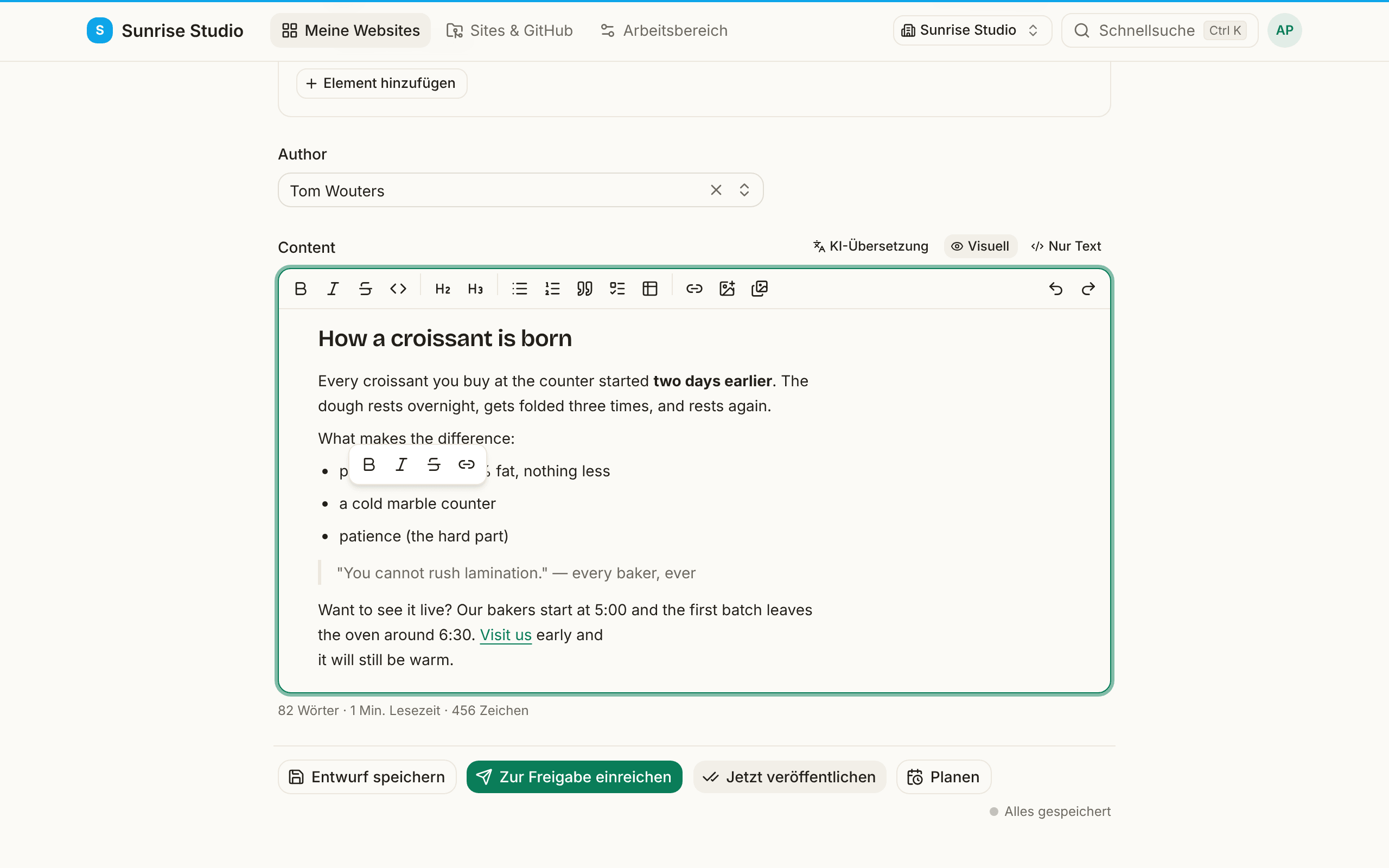
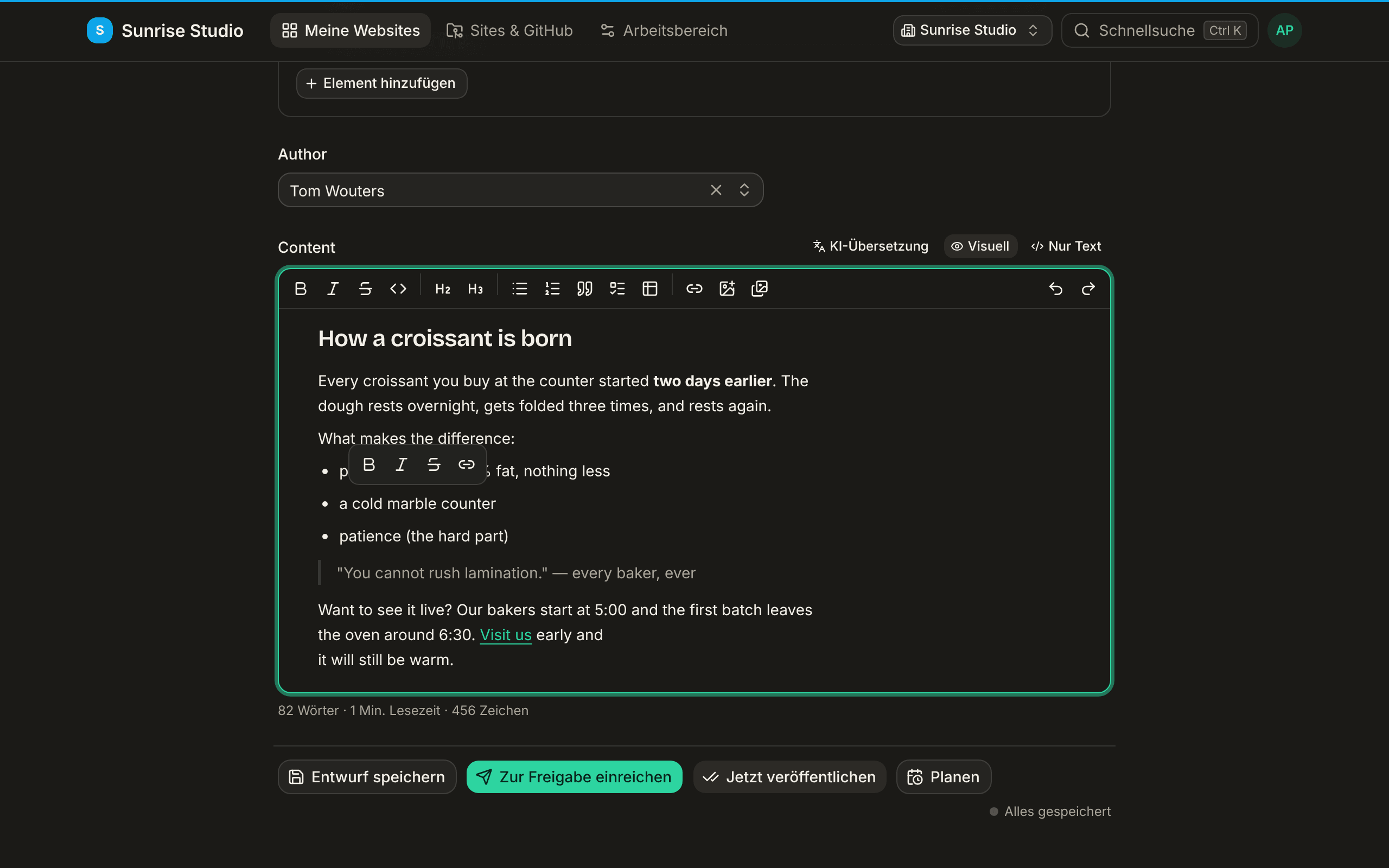
Einen Link hinzufügen
- Markieren Sie die Wörter, die ein Link werden sollen.
- Klicken Sie auf die Link-Schaltfläche (in der schwebenden oder oberen Leiste) oder fügen Sie einfach eine URL ein, während der Text markiert ist: PullPress macht die Markierung zu einem Link, statt sie zu ersetzen.
- Ist die URL Ihrer Site hinterlegt, erhalten Sie beim Tippen auch Vorschläge für bestehende Seiten Ihrer eigenen Site, damit interne Links stimmen.
Einfügen aus Word oder Google Docs
Fügen Sie ruhig ein: PullPress entfernt die unordentliche Formatierung, die Textverarbeitungen hinzufügen (verirrte Stile, Schriftarten, Kommentare), und behält nur, was sich in sauberes Markdown übersetzen lässt: Überschriften, Listen, fett/kursiv, Links und so weiter.
Nur-Text-Modus
Manche Inhalte kann der visuelle Editor nicht sicher darstellen: rohes HTML, Shortcodes oder ungewöhnliches Markdown. Dann öffnet sich das Feld im Nur-Text-Modus, damit nichts kaputtgeht. Sie können auch selbst mit der Schaltfläche Nur Text dorthin wechseln, um das rohe Markdown anzupassen, und dann zurück zu Visuell. Text mit Shortcodes, Komponenten, Template-Tags oder Formeln wird genau so gespeichert, wie Sie ihn eingegeben haben; PullPress räumt nur die Formatierung von einfachem Markdown auf.
Code ist Sache der Site-Administratoren: In MDX-Seiten können Redakteure keine import/export-Zeilen oder { … }-Ausdrücke hinzufügen und keine Komponente einsetzen, die die Seite noch nicht verwendet. Auf keiner Seite können Redakteure Template-Code hinzufügen: {{ … }}, {% … %} oder einen neuen Shortcode, weil Site-Generatoren wie Eleventy und Jekyll ihn als Code ausführen. Nur ein Administrator kann HTML hinzufügen, das Code ausführen könnte: <script>, <iframe>, Formulare, on…-Attribute oder javascript:-Links. Einfaches Formatierungs-HTML (Bilder, Tabellen, <details>, Zeilenumbrüche, …) ist erlaubt. Code, der schon in einer Seite stand, bleibt: Sie können die Wörter darum herum und in bestehenden Komponenten weiter bearbeiten, und die Fehlermeldung zitiert die Stelle, die nicht erlaubt ist.
In seltenen Fällen enthält der Einstellungsblock einer Seite (der Teil zwischen ---, +++ oder { } am Anfang der Datei) einen Fehler. Der Editor weigert sich dann, die Seite zu öffnen, statt zu raten: Nichts wird geändert oder beschädigt, und die Meldung bittet Sie, zuerst die Person, die die Site pflegt, die Datei korrigieren zu lassen.
Live-Statistik
Unter einem Textfeld sehen Sie live die Wortzahl, die Lesezeit und die Zeichenzahl: ein schneller Anhaltspunkt beim Schreiben, ohne den Editor zu verlassen.
Weiter: Bilder und Medien hinzufügen →