Site- und Arbeitsbereich-Einstellungen
Ein Rundgang durch die beiden Einstellungsbildschirme: einer pro Site und einer für den ganzen Arbeitsbereich. Redakteure sehen keinen davon.
Site-Einstellungen
Öffnen Sie eine Site und wählen Sie Einstellungen. Nur Eigentümer und Administratoren des Arbeitsbereichs (Site-Rolle Administrator) können sie öffnen.
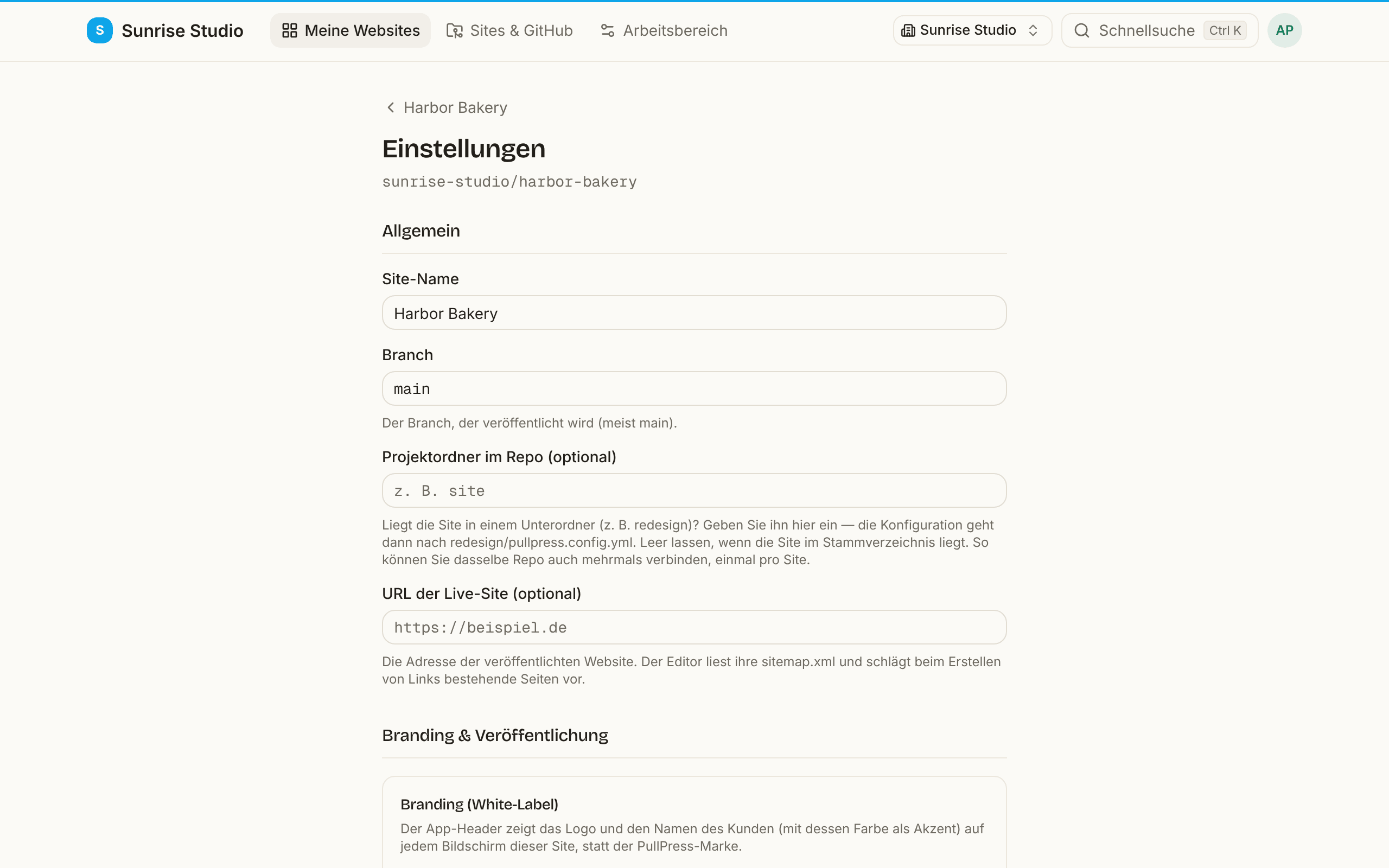
Allgemein
- Site-Name: wie die Site in PullPress heißt.
- Branch: der Branch, auf den veröffentlicht wird (meist
main). - Projektordner im Repo: für eine Site, die in einem Unterordner des Repositorys liegt (etwa
redesign); die Konfiguration liegt dann inredesign/pullpress.config.yml. Lassen Sie das Feld leer, wenn die Site im Stammverzeichnis liegt. So verbinden Sie auch dasselbe Repository mehrfach, eine Site pro Ordner. - URL der Live-Site: die Adresse der veröffentlichten Website. Der Editor liest ihre
sitemap.xml, um beim Einfügen eines Links vorhandene Seiten vorzuschlagen, und die Prüfung der KI-Auffindbarkeit nutzt sie.
Branding & Veröffentlichung
- Branding (Agentur-Tarif): ein Markenname, ein Logo (plus optional ein Logo für das dunkle Design) und eine Akzentfarbe, die auf jedem Bildschirm dieser Site im Kopf der App statt des PullPress-Zeichens erscheinen. Auf den Seiten dieser Site hat es Vorrang vor dem Branding des Arbeitsbereichs.
- Vorschau-URL pro Änderung: Baut Ihr Hoster eine Vorschau jedes Branches, tragen Sie deren Adresse mit
{branch}als Platzhalter ein, zum Beispielhttps://{branch}--example.netlify.app. Redakteure und Freigeber bekommen dann eine Schaltfläche Vorschau ansehen. - Benachrichtigungs-Webhook: Fügen Sie einen Slack-kompatiblen Incoming Webhook ein, dann erscheinen Einreichungen und Entscheidungen zusätzlich zu den E-Mails auch in einem Chat-Kanal.
- Veröffentlichungsablauf: Freigabe in PullPress, Direkt veröffentlichen oder Zusätzliche Freigabe auf GitHub; siehe Veröffentlichungsabläufe.
- Qualitätsschranke vor der Veröffentlichung: blockiert Freigeben und Veröffentlichen, solange die automatischen Qualitätsprüfungen Probleme finden (fehlender Alternativtext, leere Links, Sprünge in Überschriften, Platzhalter).
- KI-Auffrischung für veralteten Inhalt: lässt den wöchentlichen Aktualitäts-Scan eine von der KI aufgefrischte Fassung stark veralteter Einträge als Änderung einreichen, die Sie weiterhin freigeben. Braucht KI (einen bezahlten Tarif oder einen eigenen Schlüssel).
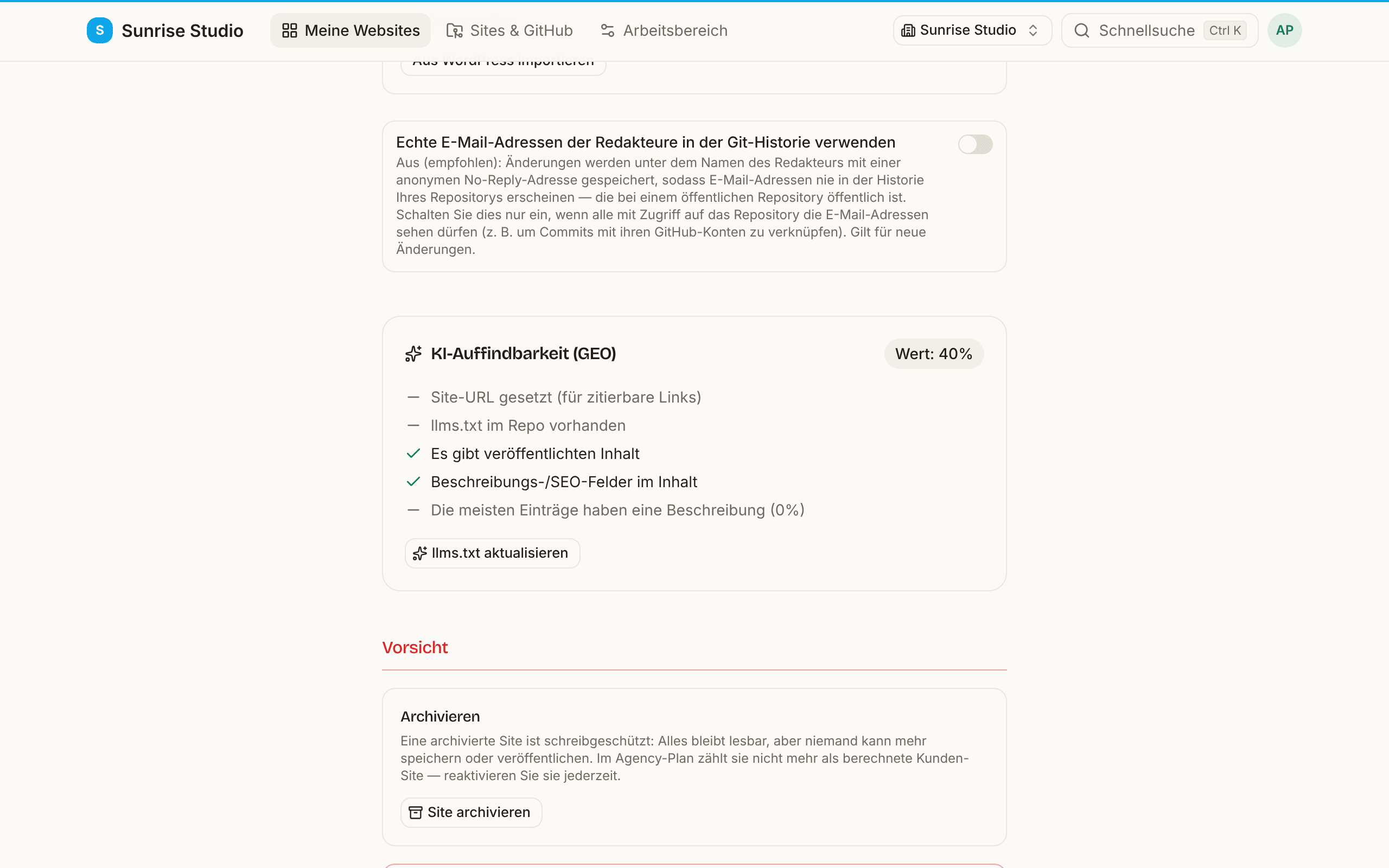
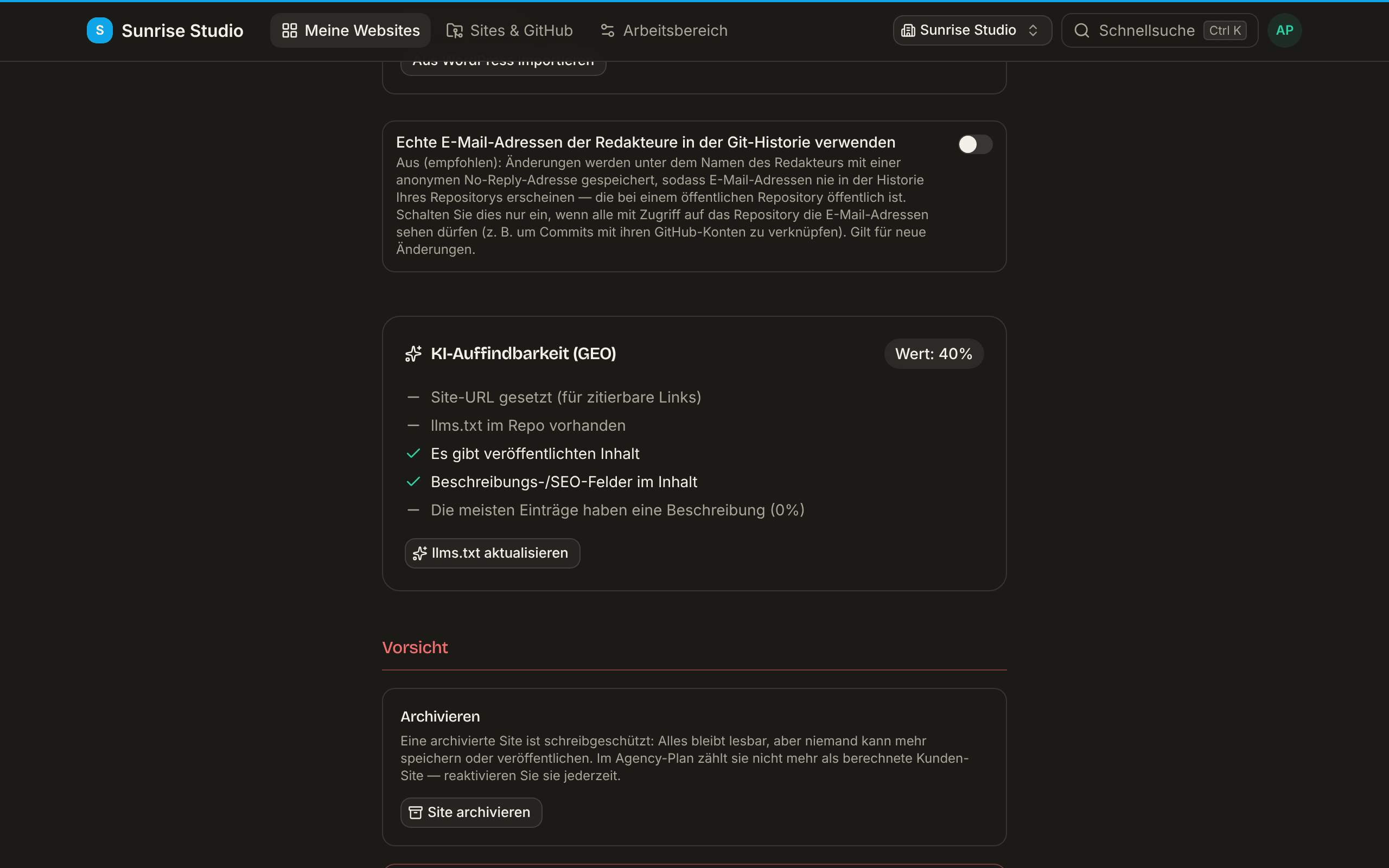
- Echte E-Mail-Adressen der Redakteure in der Git-Historie verwenden: standardmäßig aus, Commits tragen also eine pseudonyme No-Reply-Adresse; siehe die Hinweise zur GitHub App.
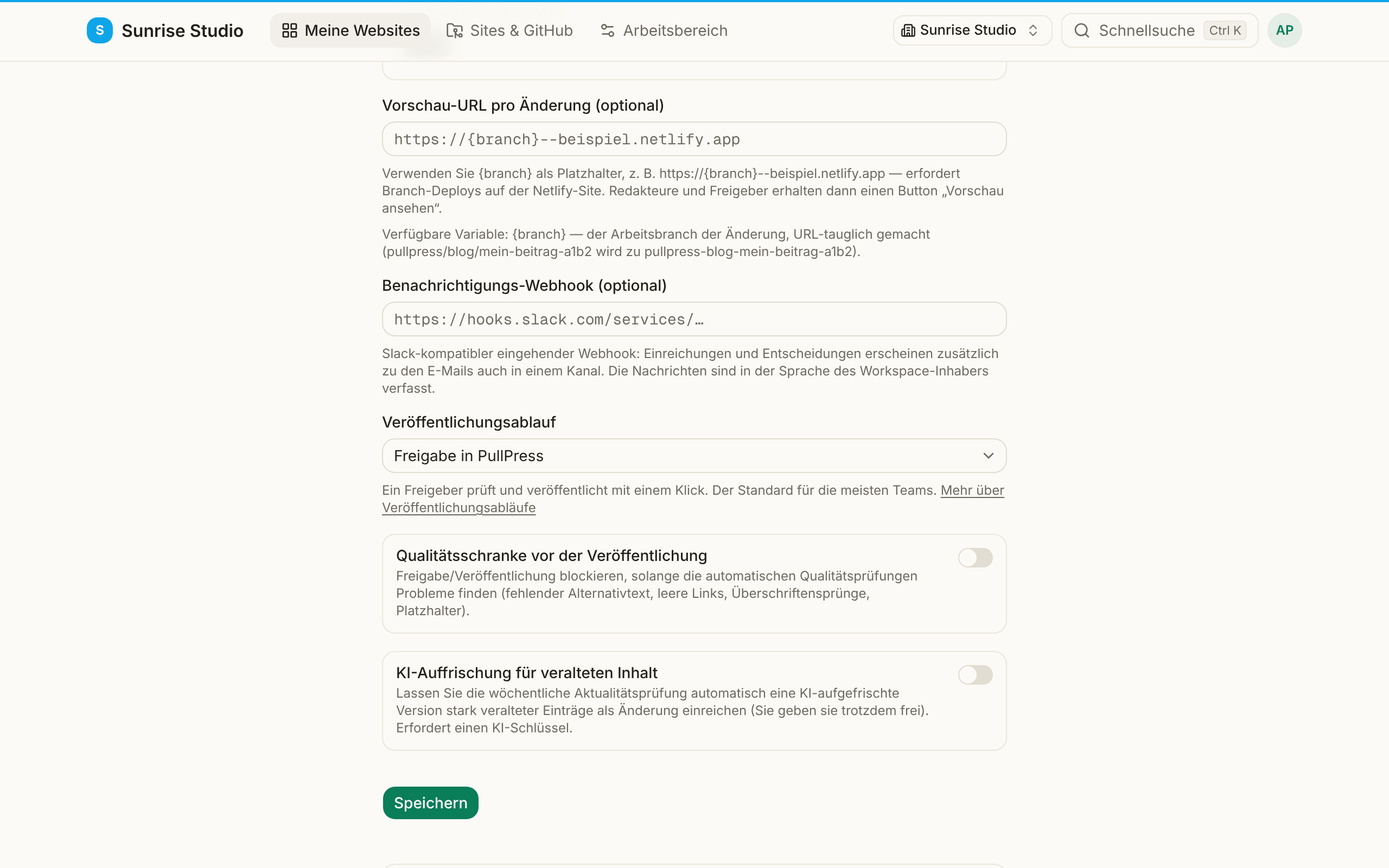
Drücken Sie unter diesen Feldern auf Speichern, um sie zu übernehmen; die Bereiche darunter (Import, Archivieren, Trennen, GEO) wirken sofort über ihre eigenen Schaltflächen.
Import, KI-Auffindbarkeit und Gefahrenzone
- Aus WordPress importieren öffnet den Import; siehe was er abdeckt.
- KI-Auffindbarkeit (GEO) bewertet, wie leicht KI-Suchmaschinen die Site lesen können (eine URL der Live-Site, eine
llms.txt, Beschreibungen, strukturierte Daten und Teilen-Tags auf der Live-Startseite). llms.txt aktualisieren erzeugt die Datei aus Ihrem Inhaltsmodell und reicht sie als Änderung ein (oder veröffentlicht sie bei Sites mit direkter Veröffentlichung). - Site archivieren macht die Site schreibgeschützt: Alles bleibt einsehbar, aber niemand kann speichern oder veröffentlichen, und im Agentur-Tarif zählt sie nicht mehr als abgerechnete Kunden-Site. Jederzeit reaktivierbar.
- Site trennen entfernt die Site aus PullPress: Ihre Mitglieder und Änderungsübersichten verschwinden, aber Inhalte und Verlauf in Ihrem Repository bleiben vollständig erhalten.
Protokoll
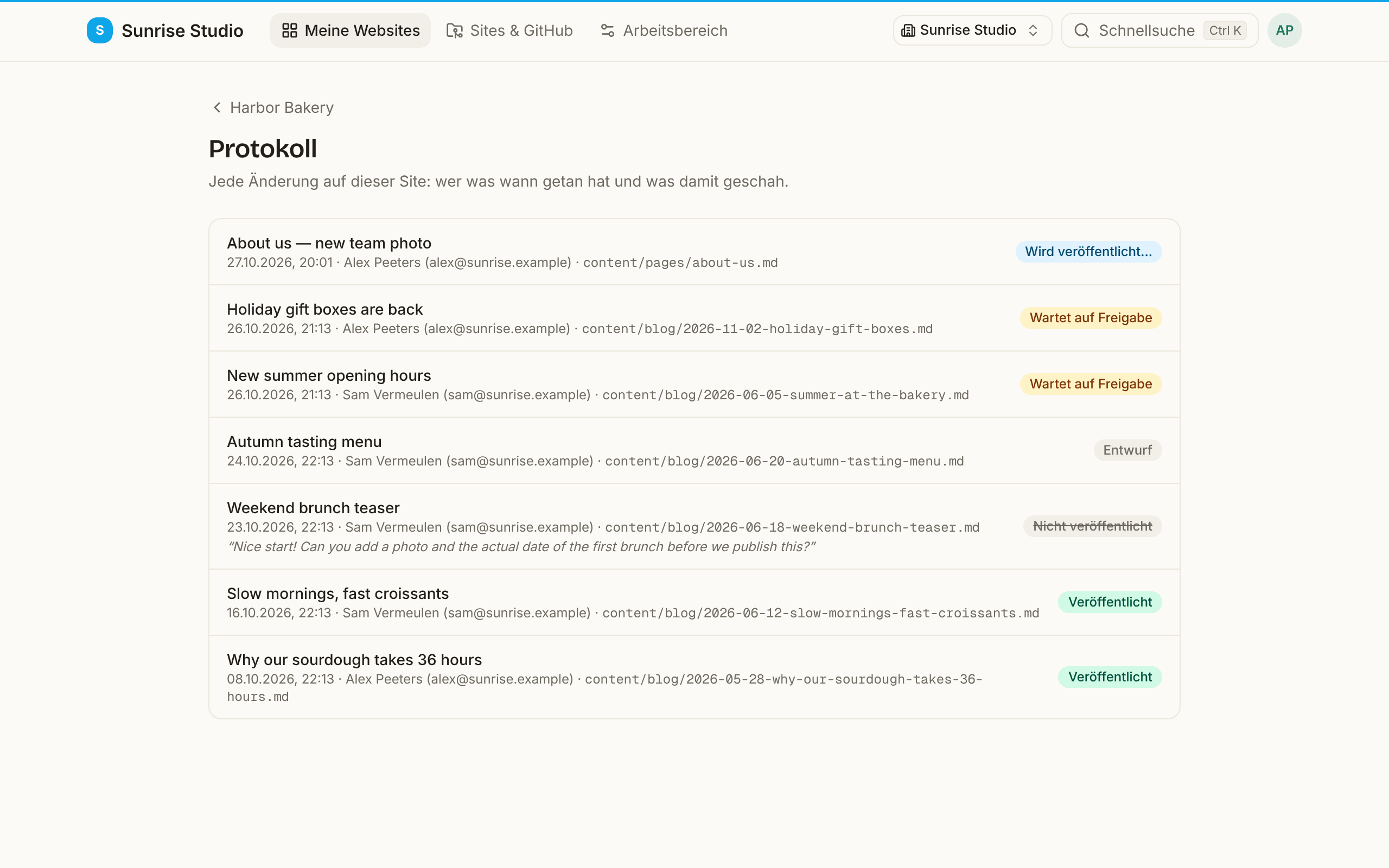
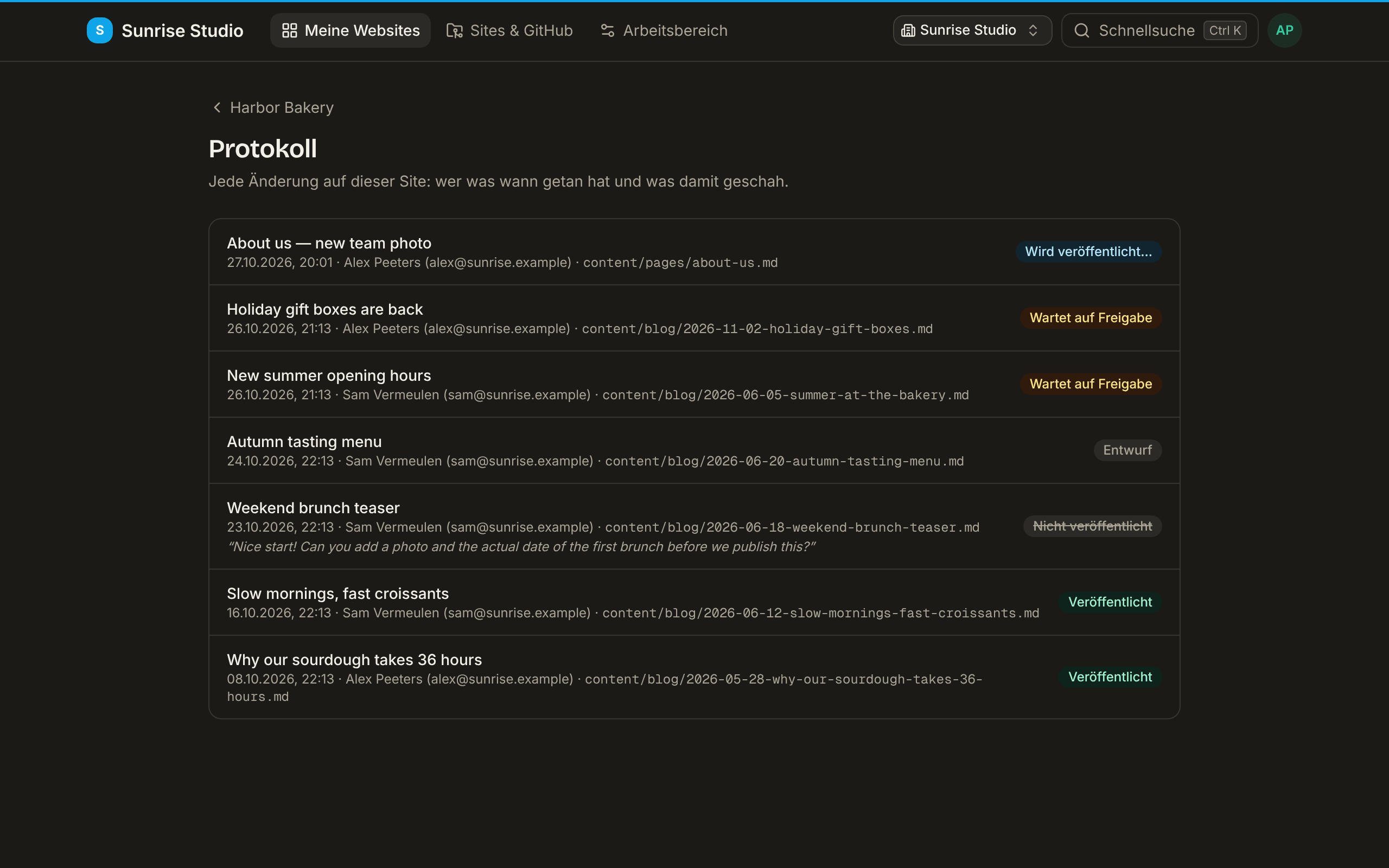
Jede Site hat außerdem eine Seite Protokoll (über die Site-Übersicht, nur für Administratoren): jede Änderung auf der Site, wer was wann getan hat und was daraus wurde. Jede Zeile zeigt Titel, Datum und Uhrzeit, den Autor (Name und E-Mail), die betroffene Datei und den aktuellen Status; eine abgelehnte Änderung zeigt auch die Notiz des Freigebers.
Ein Leitfaden für Ihre Autoren
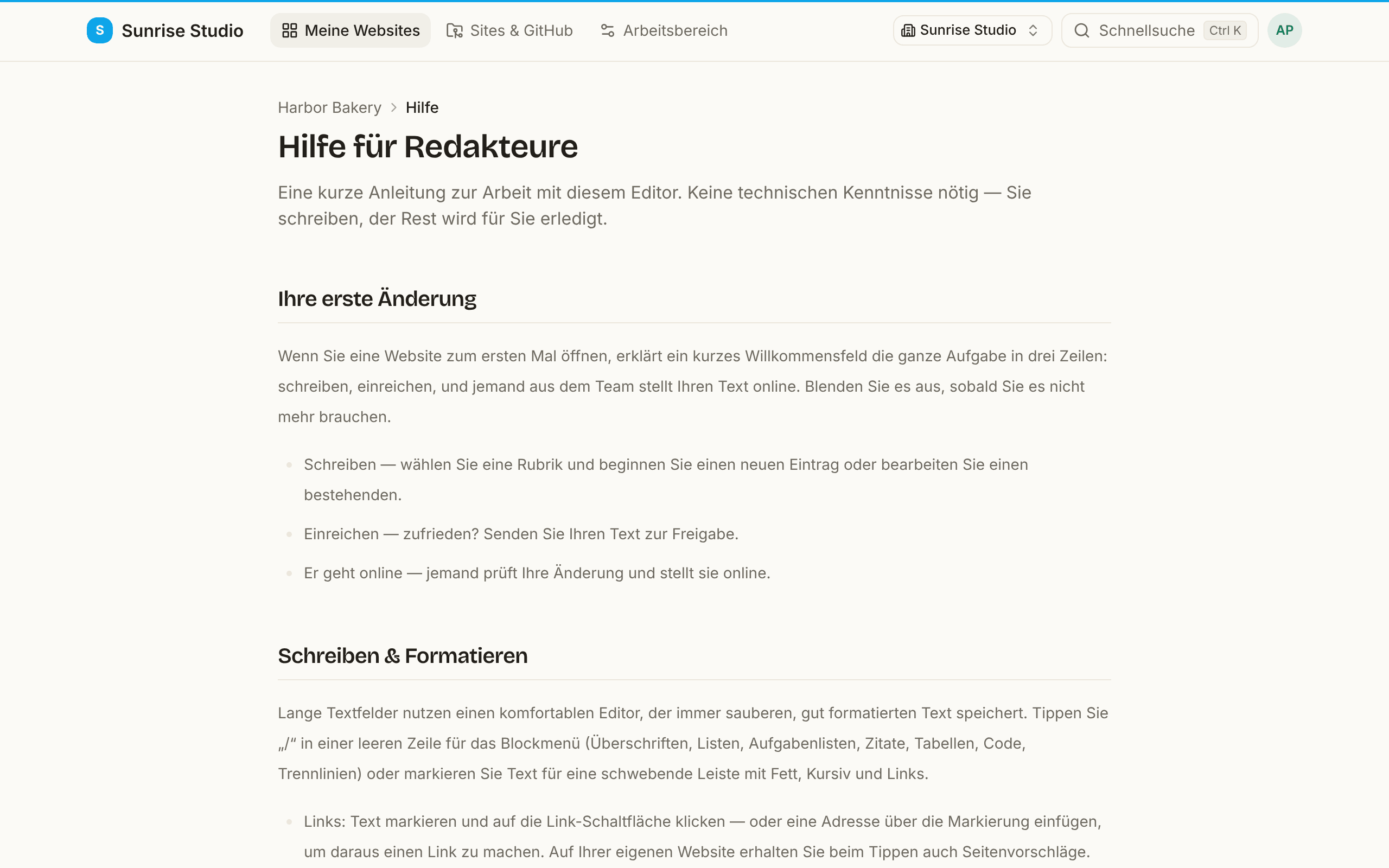
Jede Site hat eine kurze Seite Hilfe in einfacher Sprache für Autoren (im Site-Menü und in der Palette mit ⌘/Strg + K). Sie erklärt Schreiben, Einreichen und was danach passiert, ohne PullPress beim Namen zu nennen, und passt daher auch zu White-Label-Setups. Die Seite Mitglieder der Site hat dafür eine Schaltfläche Link kopieren unter So starten Ihre Schreibenden: Fügen Sie den Link in Ihre Willkommens-E-Mail ein; er funktioniert, sobald die Person angemeldet ist.
Arbeitsbereich-Einstellungen
Die Arbeitsbereich-Einstellungen (im Hauptmenü für Eigentümer und Administratoren des Arbeitsbereichs) umfassen alles, was alle Sites im Arbeitsbereich teilen.
- Den Arbeitsbereich umbenennen.
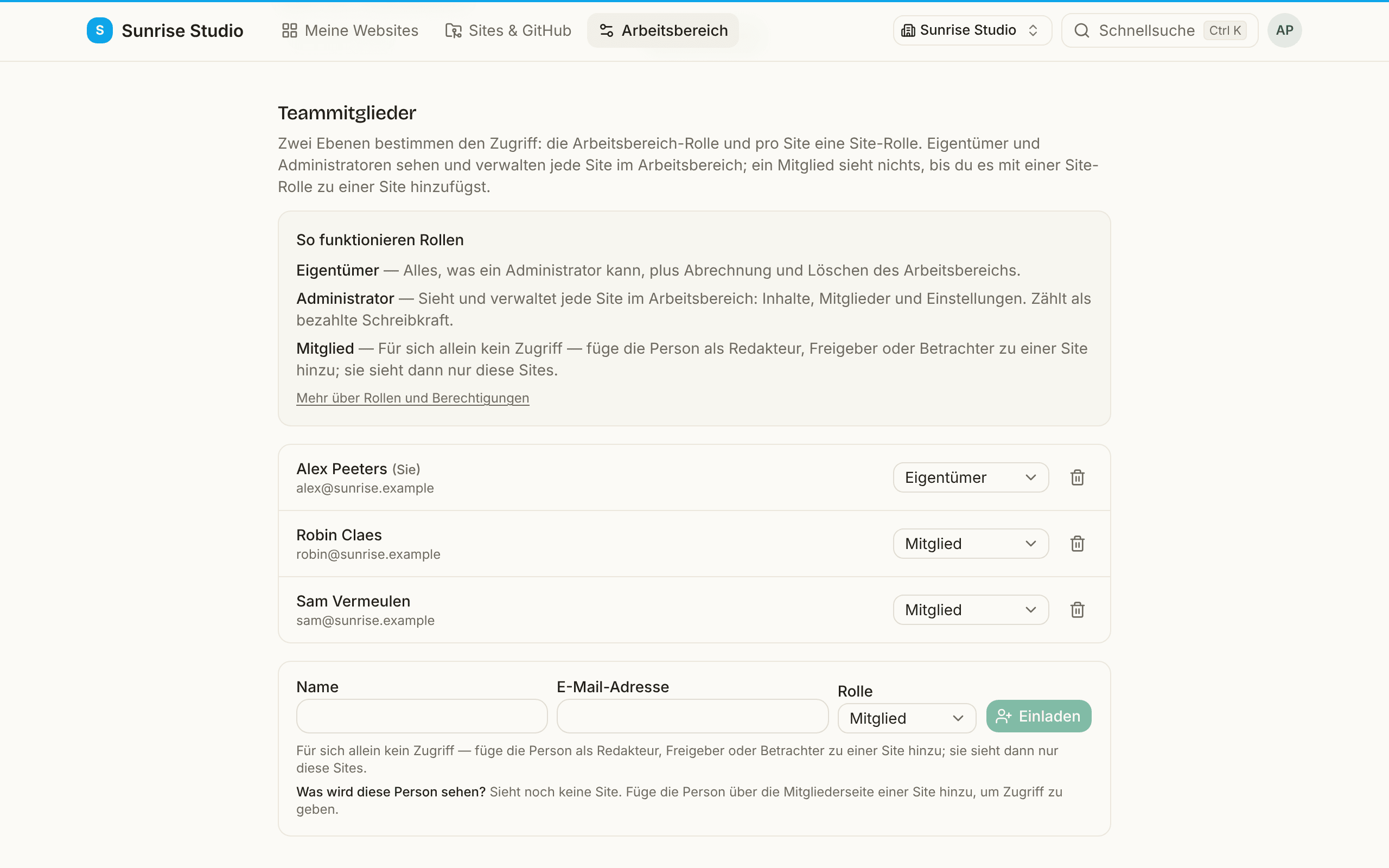
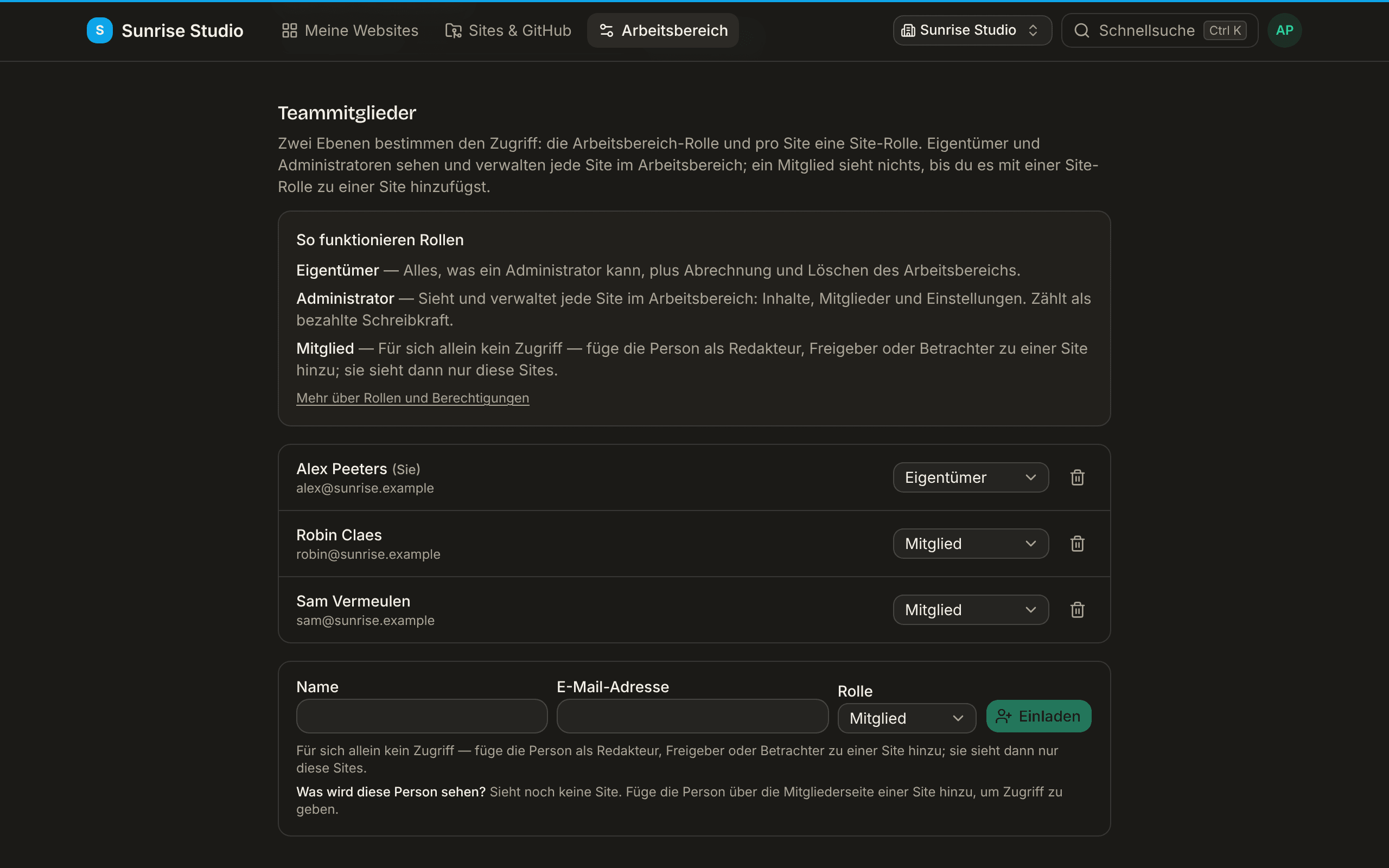
- Teammitglieder: Personen einladen, ihre Rolle im Arbeitsbereich (Eigentümer, Administrator, Mitglied) ändern oder sie entfernen. Siehe Rollen und Rechte.
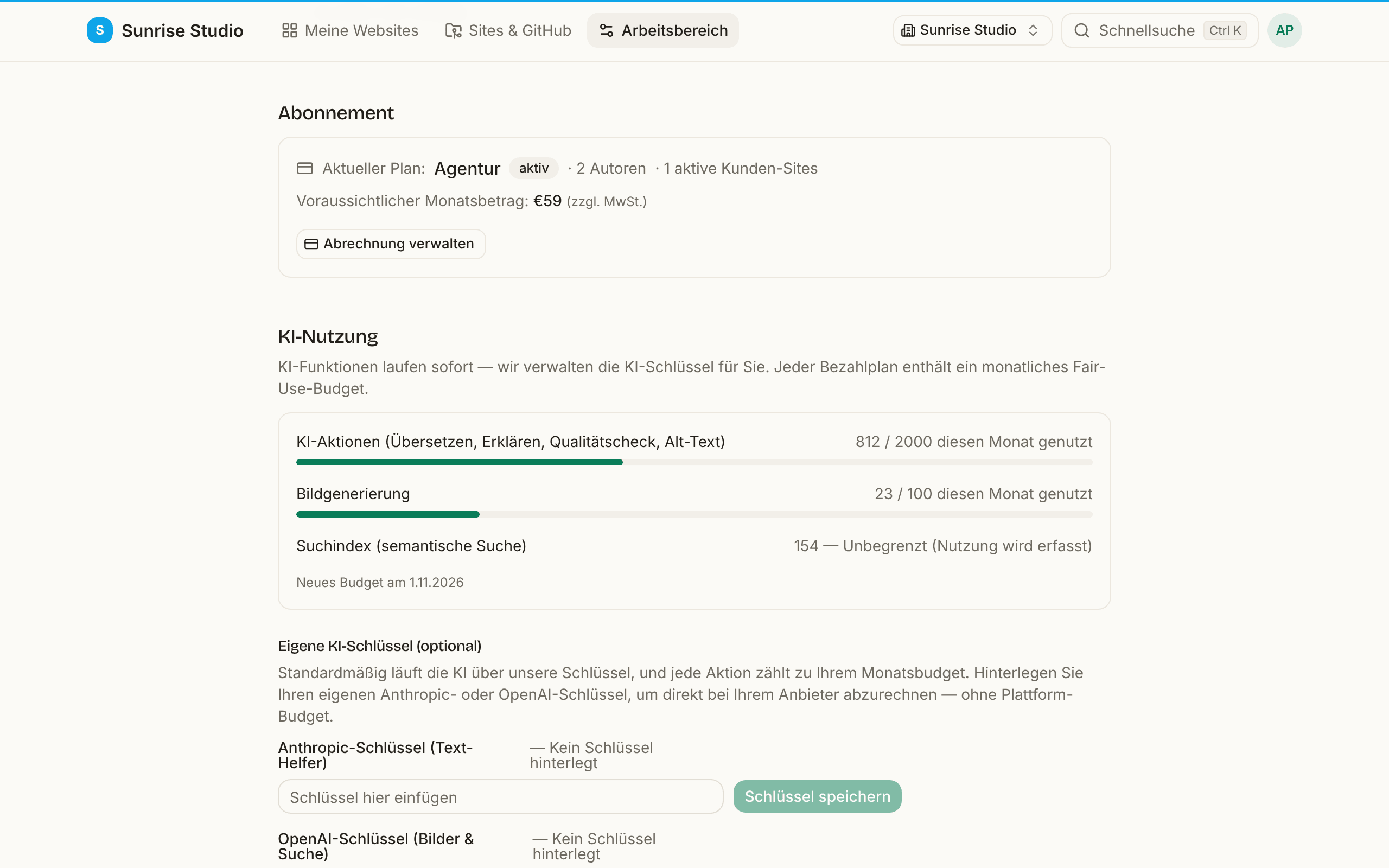
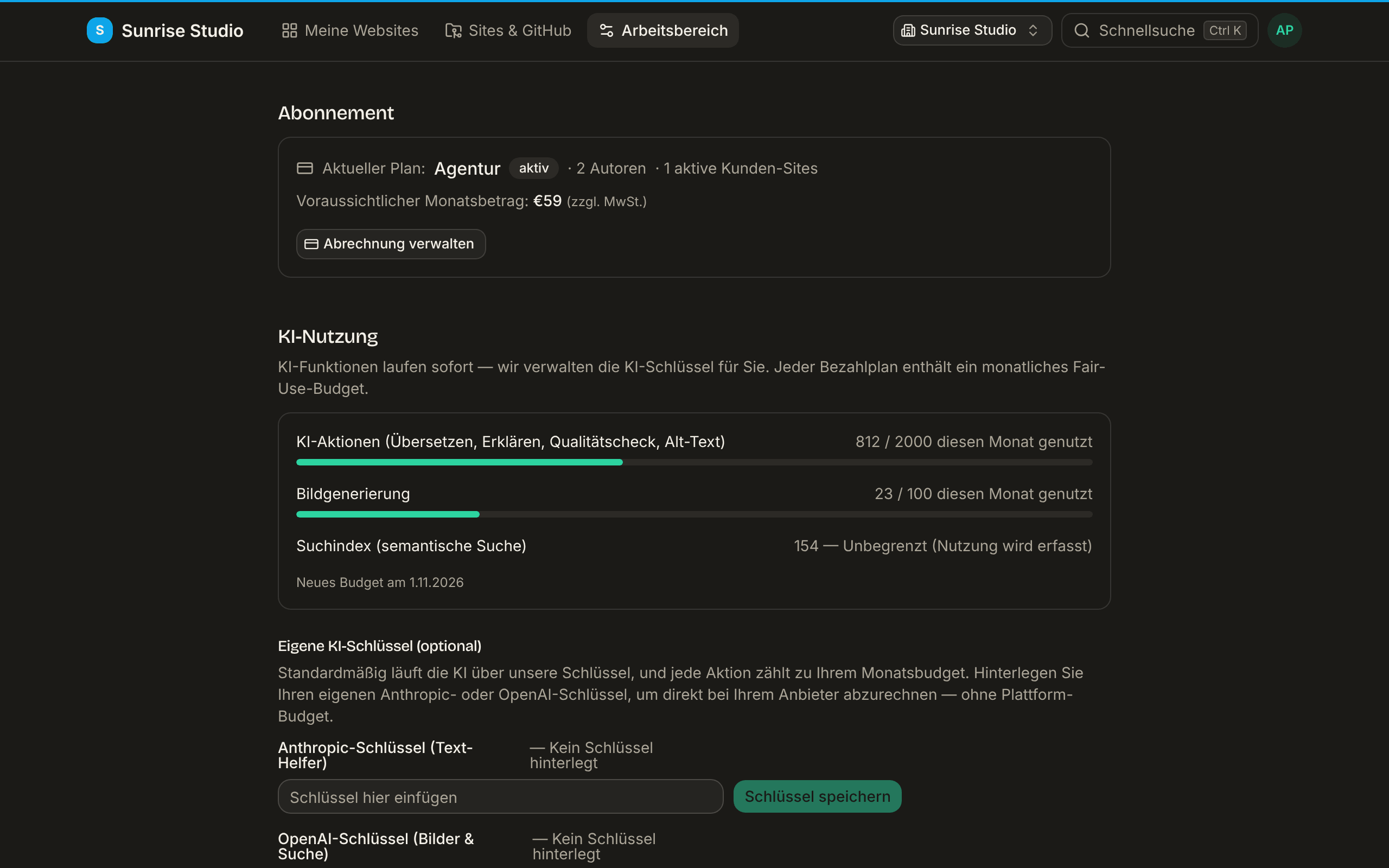
- Abonnement: der aktuelle Tarif, Autoren und aktive Kunden-Sites, die voraussichtliche Monatssumme, und Abrechnung verwalten (nur Eigentümer), um den Tarif zu wechseln, die Zahlungsmethode zu aktualisieren oder zu kündigen.
- KI-Nutzung: Nutzungsanzeigen und Ihre eigenen KI-Schlüssel; siehe KI und Assistenten.
White-Label (Agentur-Tarif)
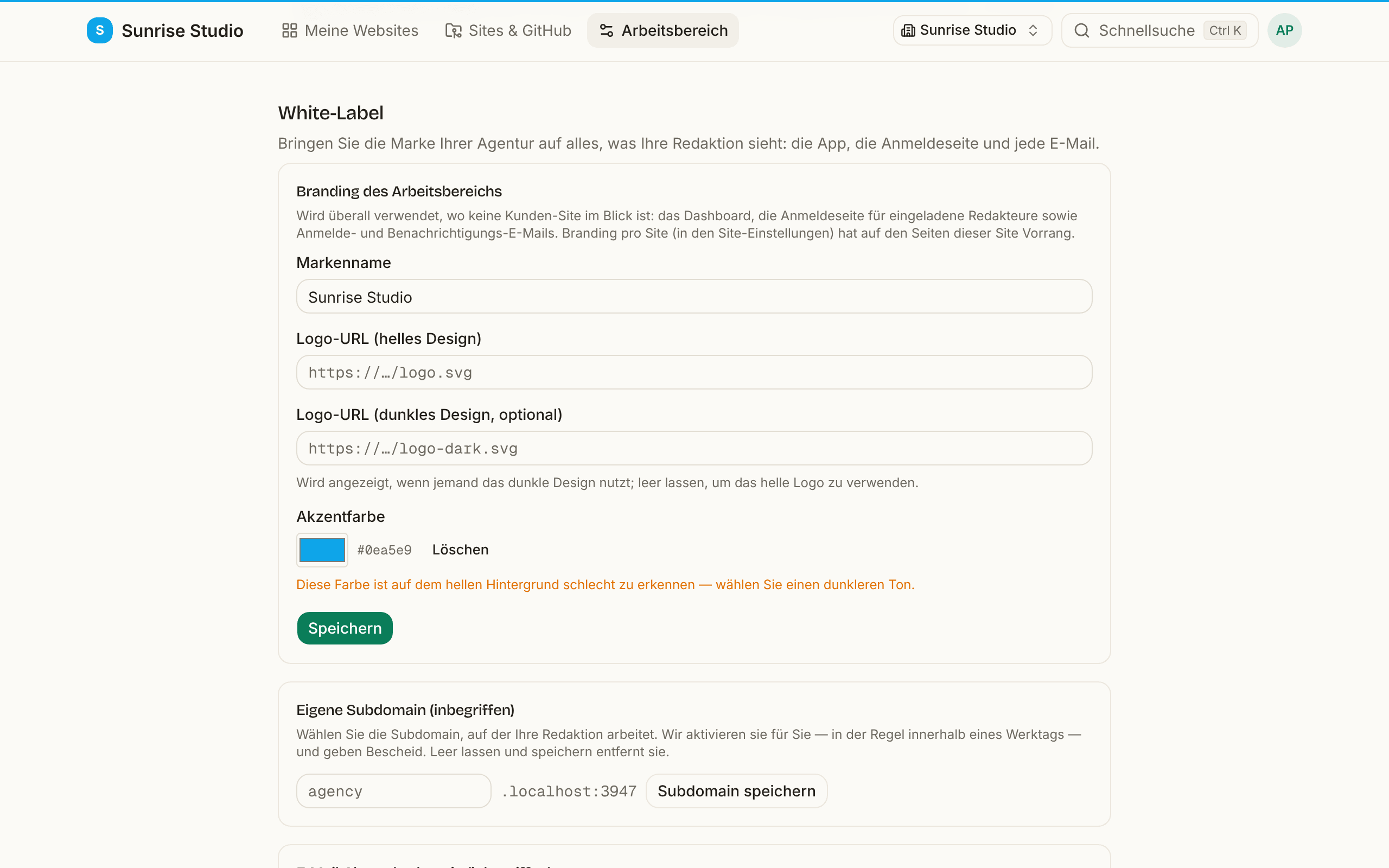
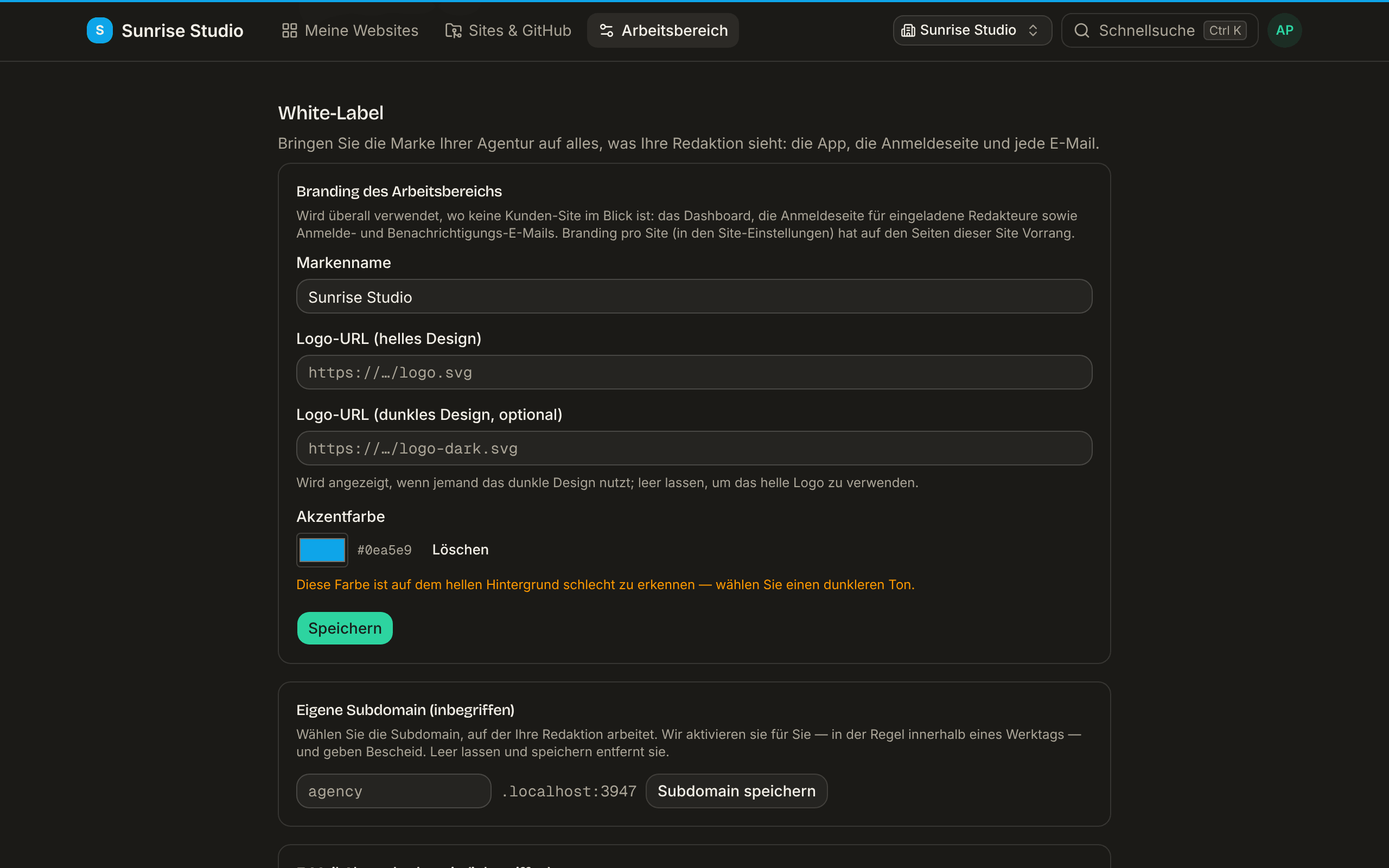
- Branding des Arbeitsbereichs: Markenname, helles und dunkles Logo und Akzentfarbe, überall dort verwendet, wo keine Kunden-Site im Blick ist: das Dashboard, die Anmeldeseite für eingeladene Redakteure sowie Anmelde- und Benachrichtigungs-E-Mails. Branding pro Site hat auf den Seiten dieser Site Vorrang.
- E-Mail-Absenderdomain: Versenden Sie Anmeldelinks und Benachrichtigungen von Ihrer eigenen Domain: Fügen Sie sie hinzu, setzen Sie die angezeigten DNS-Einträge bei Ihrem Domain-Anbieter und klicken Sie dann auf Status prüfen. Bis sie verifiziert ist, nutzen E-Mails den Standardabsender.
- Eigene Subdomain: Wählen Sie die Subdomain, auf der Ihre Redakteure arbeiten. Wir aktivieren sie für Sie, meist innerhalb eines Werktags, und sagen Ihnen Bescheid.
Einen Arbeitsbereich löschen
Nur ein Eigentümer sieht Arbeitsbereich löschen. Das trennt alle Sites des Arbeitsbereichs von PullPress und kündigt ein aktives Abonnement. Lässt sich das Abonnement in dem Moment nicht kündigen, bleibt der Arbeitsbereich bestehen (damit die Abrechnung nie ohne ihn weiterläuft), und Sie können es einfach erneut versuchen. Inhalte und Verlauf in Ihren Repositorys bleiben vollständig erhalten.
Siehe auch: Rollen und Rechte · KI und Assistenten · GitHub App einrichten