Prüfen und Zusammenarbeit
Änderungen gehen nicht unbemerkt online. Freigeber sehen genau, was sich geändert hat, können es im Zusammenhang besprechen und entscheiden, wann es live geht.
Die Änderung lesen
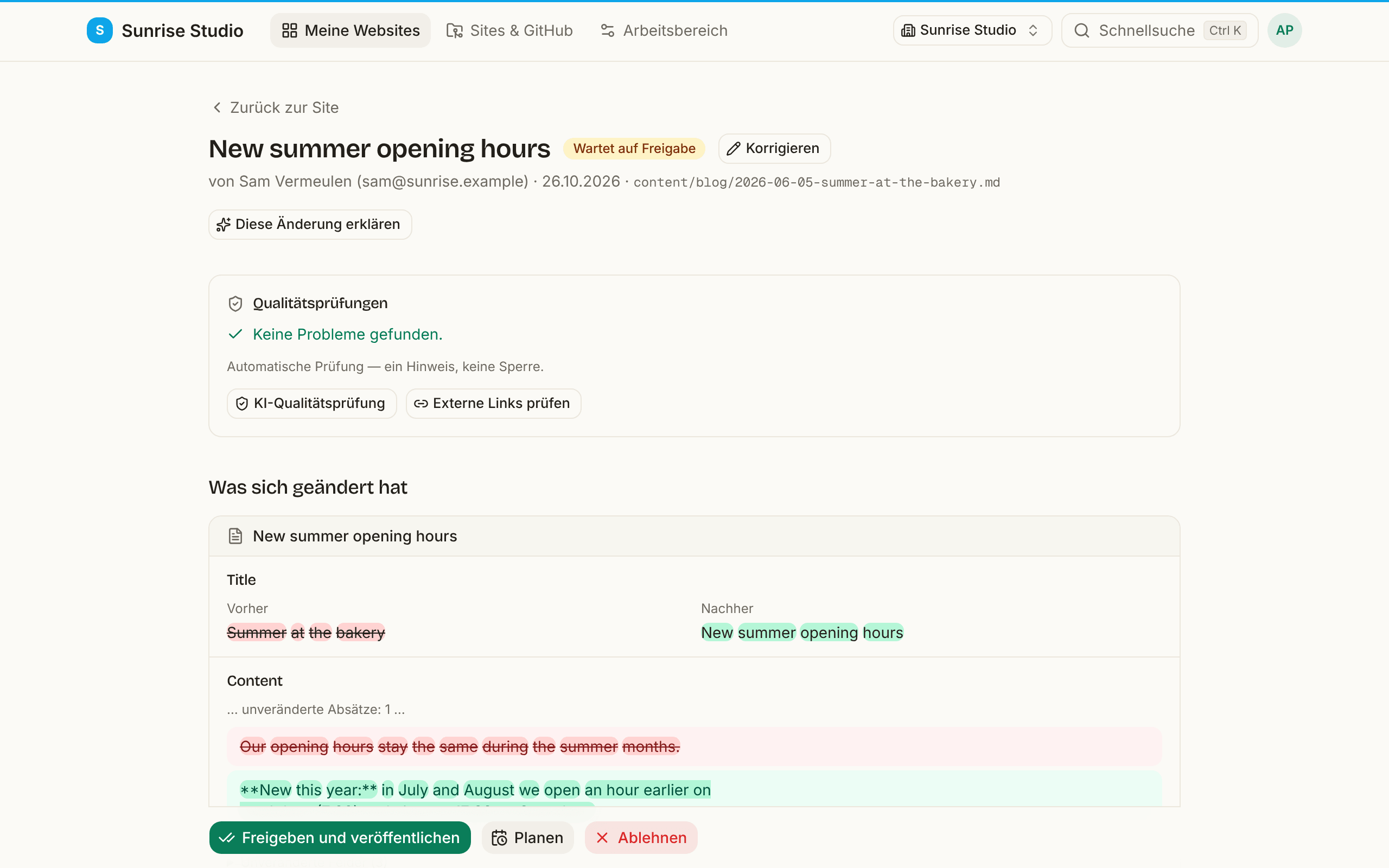
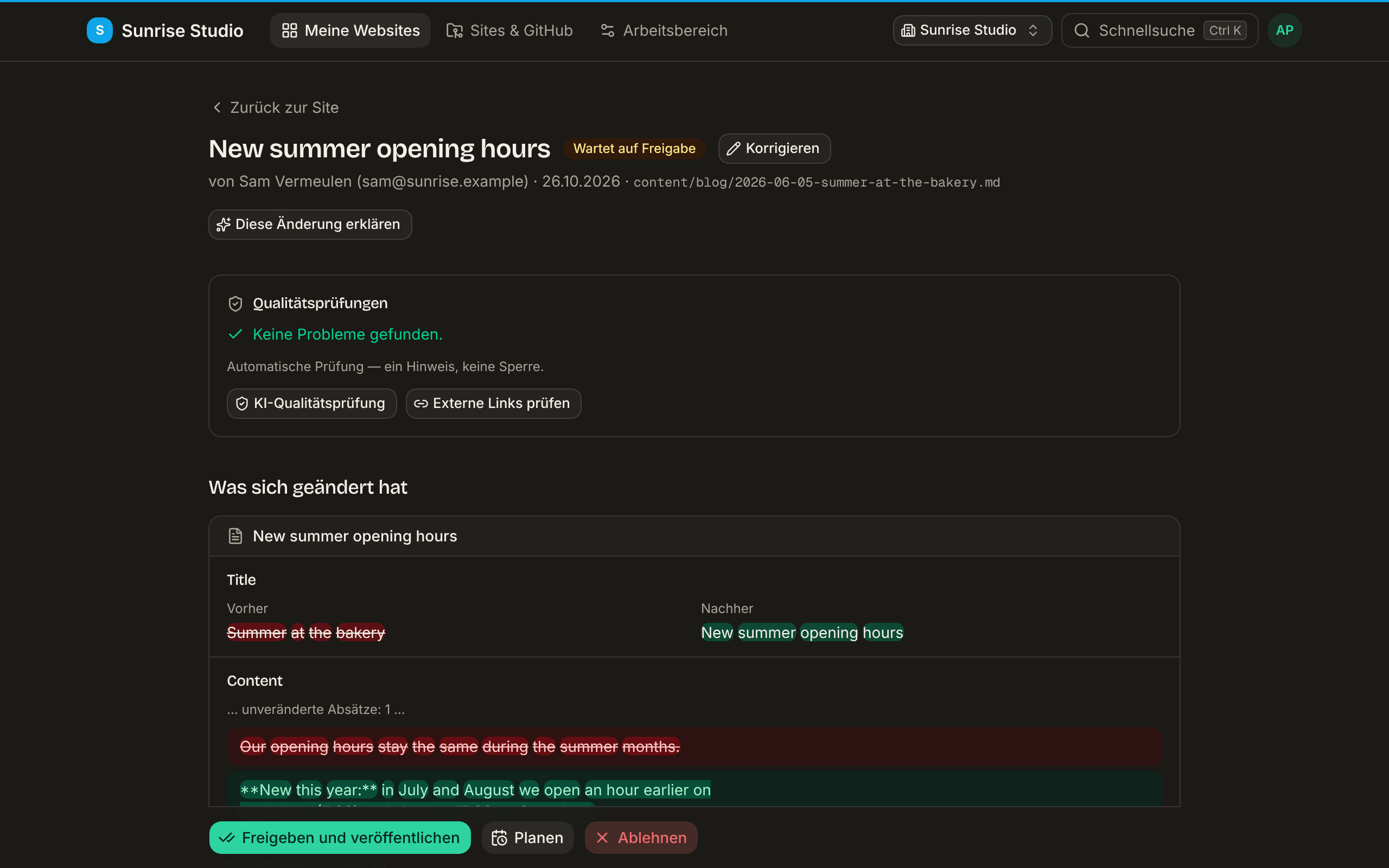
Die Prüfseite einer Änderung zeigt, was sich Feld für Feld geändert hat: dieselben Felder mit denselben Namen, die der Redakteur ausgefüllt hat. Für jedes geänderte Feld sehen Sie den alten und den neuen Wert nebeneinander:
- Text: Die konkreten Wörter, die sich geändert haben, sind markiert: grün für hinzugefügt, rot für entfernt. In langen Texten sehen Sie nur die geänderten Absätze; der Rest klappt zu einer kurzen Zeile „unveränderter Text“ zusammen.
- Fotos erscheinen als Vorschaubilder, Listen (Tags, Galerien) mit ihren Elementen, wobei neue und entfernte markiert sind, Schalter als Ja oder Nein, und Datumsangaben in Ihrer Sprache und Zeitzone.
- Felder, die sich nicht geändert haben, sind unter Unveränderte Felder verstaut; öffnen Sie den Bereich, wenn Sie nachsehen möchten.
- Ein neuer Eintrag zeigt alles, was ausgefüllt wurde; ein Eintrag, der entfernt wird, zeigt, was wegfällt. Fotos, die die Änderung hinzufügt oder entfernt, stehen darunter.
Kommentare und Teamarbeit
Auf der Prüfseite können Sie:
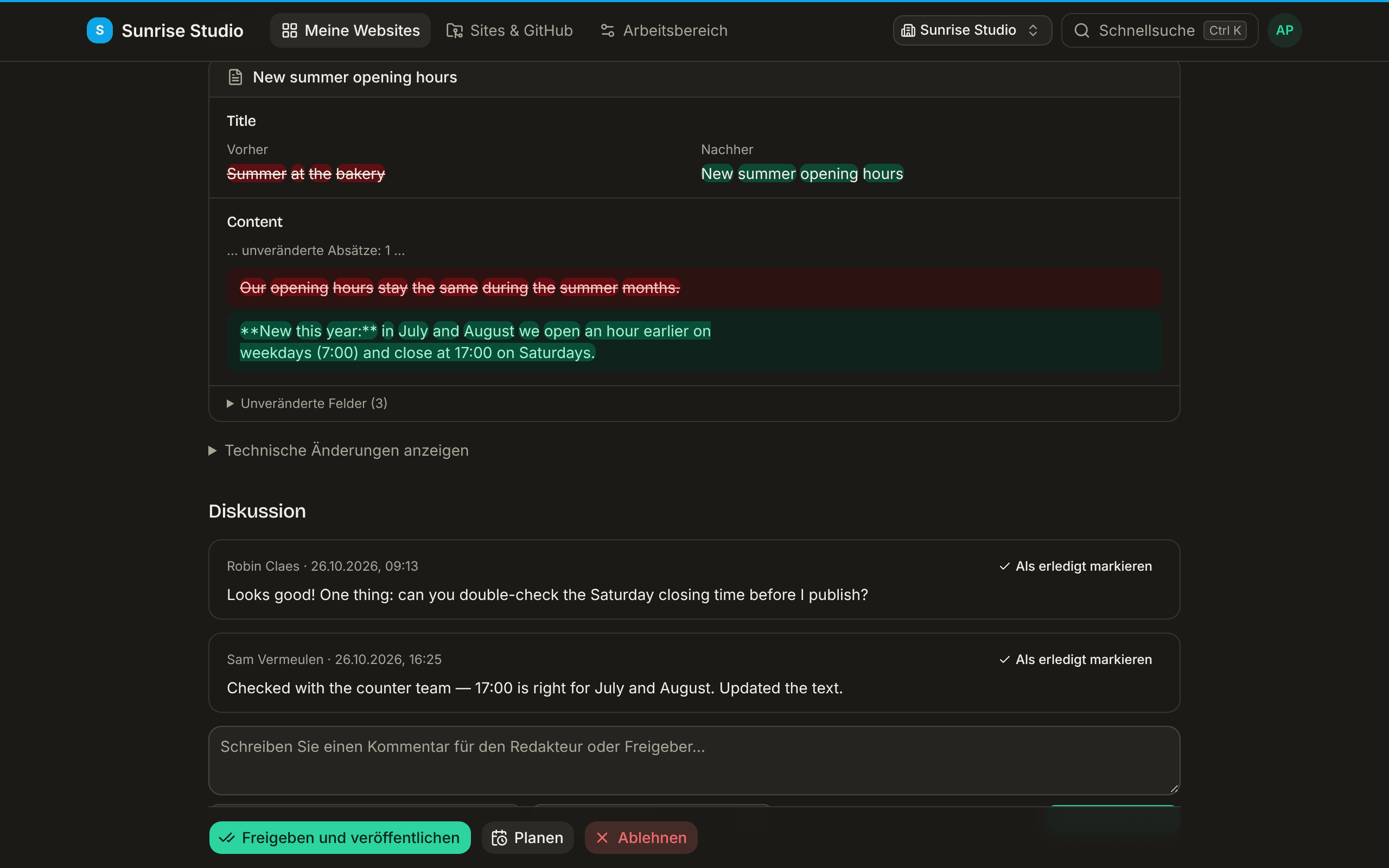
- Kommentare hinterlassen, um die Änderung im Zusammenhang zu besprechen.
- Einen Kollegen @erwähnen: Er bekommt eine E-Mail (sofern er Kommentar-E-Mails im Profil nicht abgeschaltet hat) und sieht es auf seinem Dashboard.
- Einen Kommentar jemandem als Aufgabe zuweisen.
- Diskussionen als erledigt markieren oder wieder öffnen.
Der Redakteur, der die Änderung geschrieben hat, kann ebenfalls mitlesen (er sieht, was sich geändert hat, und die Diskussion), sodass Feedback an einem Ort stattfindet statt per E-Mail.
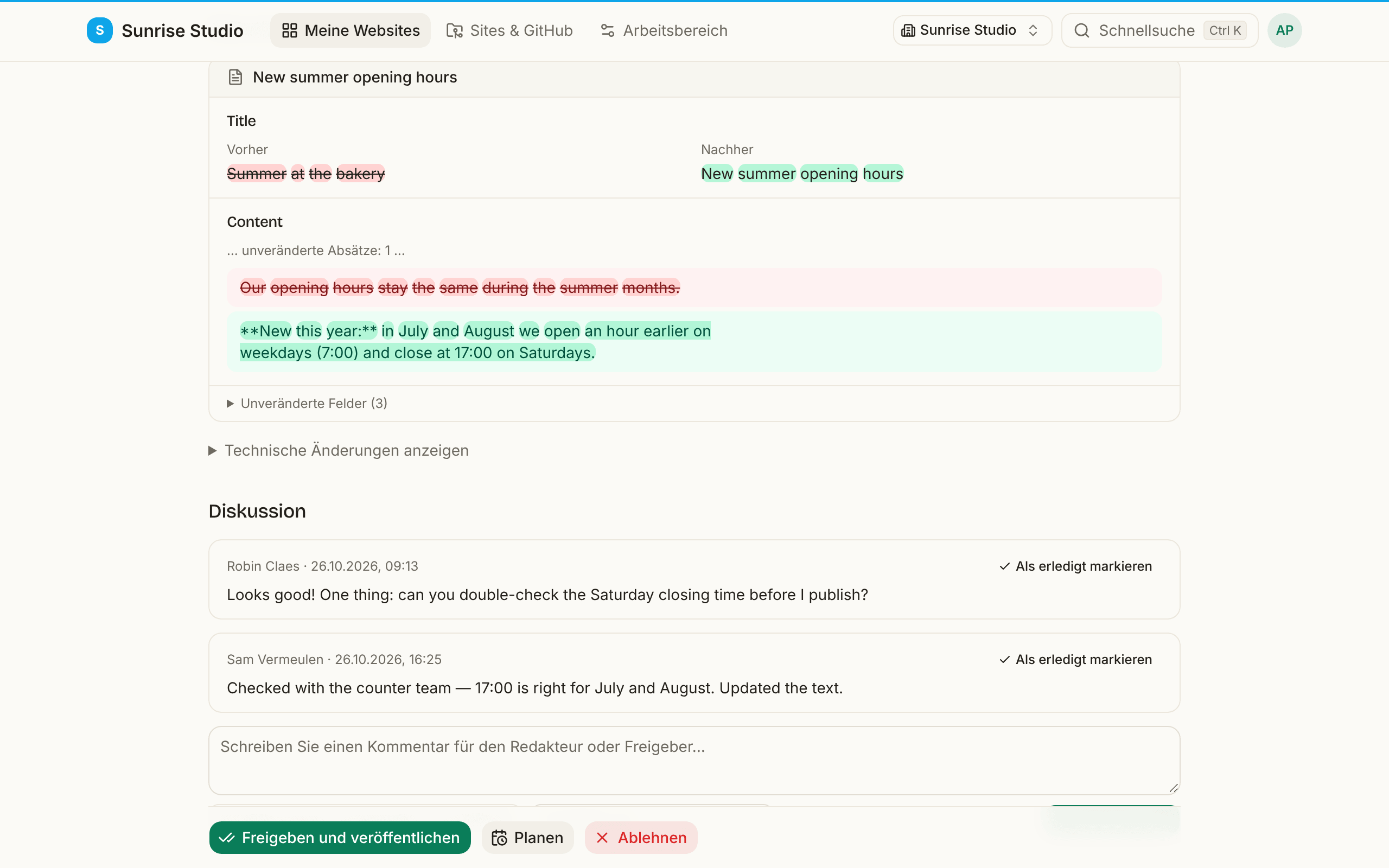
Der Verfasser der Änderung und alle, die auf der Site veröffentlichen dürfen, können kommentieren. Sie können den Verfasser und die Freigeber der Site @erwähnen oder ihnen etwas zuweisen; ein zugewiesener Kommentar schickt der zugewiesenen Person eine E-Mail, genau wie eine Erwähnung.
Wenn zwei Personen denselben Eintrag bearbeiten
Einen Eintrag zu öffnen, an dem ein Kollege schon arbeitet, startet kein stilles Tauziehen. Sie sehen sofort, wer bearbeitet, noch bevor Sie ein Wort tippen, und wählen:
- Zuschauen: Der Eintrag öffnet sich schreibgeschützt, während Ihr Kollege arbeitet.
- Bearbeitung übernehmen: Sie werden zur bearbeitenden Person. Ihr Kollege erhält einen freundlichen Hinweis, dass Sie übernommen haben, und seine nicht gespeicherte Arbeit bleibt auf seinem Gerät sicher, damit nichts verloren geht.
Hört jemand mit dem Bearbeiten auf (oder geht einfach weg), wird der Eintrag von selbst frei, und wer zuschaut, kann mit dem Bearbeiten beginnen.
Und wenn sich ein Eintrag trotzdem unter Ihren Händen ändert, etwa weil jemand ein Update veröffentlicht hat, während Sie ihn geöffnet hatten? Haben Sie jeweils verschiedene Felder geändert, werden beide Änderungen automatisch zusammengeführt und Sie merken nichts. Nur wenn Sie beide dasselbe Feld geändert haben, erhalten Sie einen verständlichen Bildschirm zum Vergleichen und Auswählen: Ihre Version und die andere nebeneinander, die Unterschiede Wort für Wort markiert. Wählen Sie pro Feld, was bleibt, passen Sie an, was Sie möchten, und speichern Sie erneut. Kein technisches Vokabular, und in jedem Fall geht nichts verloren.
KI-Helfer (in bezahlten Tarifen)
Zusammenfassung in verständlicher Sprache
Klicken Sie auf Diese Änderung erklären für eine kurze, verständliche Zusammenfassung dessen, was sich tatsächlich geändert hat: nützlich, wenn Sie freigeben und keinen technischen Diff lesen möchten.
KI-Qualitätsprüfung
Klicken Sie auf KI-Qualitätsprüfung, um den Inhalt auf Lesbarkeit, Passiv, schwache oder fehlende Alternativtexte, Überschriftenstruktur und SEO prüfen zu lassen, und auf die Markenstimme Ihrer Site, falls eine eingerichtet ist. Es ist ein Rat, keine Sperre: Sie entscheiden.
Von KI erstellte Änderungen prüfen
Manche Änderungen werden von einem KI-Assistenten entworfen statt von einem Menschen getippt, und PullPress macht das deutlich, damit Sie mit der richtigen Sorgfalt prüfen.
- Karte Von KI erstellt. Wurde eine Änderung von einem verbundenen Assistenten geschrieben (siehe KI und Assistenten), zeigt die Prüfseite einen Bereich Von KI erstellt mit dem Modell, dem Auftrag, mit dem es gearbeitet hat, den verwendeten Quellen und einem Konfidenzniveau. Es ist ein Assistent, der mit den Rechten einer Person arbeitet; eine Änderung, die er einreicht, landet also wie jede andere zur Freigabe bei Ihnen. (Nur ein Freigeber oder Administrator, der seinem Assistenten ausdrücklich erlaubt hat, freizugeben und zu planen, kann ihn Änderungen online stellen lassen.)
- Auffrischung veralteter Inhalte. Hat ein Administrator die KI-Auffrischung eingeschaltet, kann der wöchentliche Aktualitätscheck einen leicht aufgefrischten Entwurf eines stark veralteten Eintrags einreichen. Er kommt von PullPress AI als gewöhnliche Änderung zur Prüfung: freigeben, anpassen oder ablehnen. Er berührt nur eindeutig veraltete Details und veröffentlicht nie von selbst.
Die Qualitätsschranke
Ein Administrator kann in den Einstellungen einer Site eine Qualitätsschranke einschalten. Ist sie aktiv, kann eine Änderung erst veröffentlicht oder geplant werden, wenn die automatischen Qualitätsprüfungen bestanden sind, sodass etwa fehlende Alternativtexte behoben sind, bevor etwas online geht. Können die Prüfungen kurzzeitig nicht laufen, wartet die Veröffentlichung, statt sie zu überspringen.
Freigeben, ablehnen und planen
Wenn Sie veröffentlichen dürfen, können Sie auf der Prüfseite:
- Freigeben und veröffentlichen: Die Änderung geht online.
- Ablehnen mit Begründung: Sie geht zurück an den Redakteur, unter Zu überarbeiten auf seinem Dashboard, mit Ihrer Notiz. Schon einen Kommentar getippt? Er wird als Begründung übernommen, damit Sie ihn nicht zweimal tippen. Die E-Mail an den Redakteur öffnet seinen Text direkt im Editor.
- Planen: jetzt freigeben, später automatisch veröffentlichen (morgen um 9:00 ist vorausgefüllt; ändern Sie es nach Belieben). Administratoren, die auch schreiben, können ihre eigenen Änderungen direkt im Editor über die Schaltfläche Planen neben Jetzt veröffentlichen planen.
- Korrigieren: Ein Tippfehler sollte keine Runde kosten. Freigeber und Administratoren können die wartende Änderung im Editor öffnen, korrigieren und auf Korrigieren und veröffentlichen klicken: Die Korrektur wird derselben Änderung hinzugefügt und geht sofort online, und der Redakteur erfährt, dass sie veröffentlicht wurde. Nicht für Löschungen oder Medien-Uploads.
Nach dem Freigeben, Ablehnen oder Planen öffnet PullPress die nächste wartende Änderung auf dieser Site (die älteste zuerst), sodass Sie eine Warteschlange abarbeiten können, ohne jedes Mal zur Liste zurückzukehren. Ist nichts mehr übrig, landen Sie wieder auf der Site-Seite.
Eine geplante Änderung ist bereits freigegeben; sie trägt daher in jeder Liste wartender Änderungen eine Markierung Geplant für mit Datum und Uhrzeit (in Ihrer Zeitzone): auf der Site-Seite, auf Ihrem Dashboard und auf dem Board. So entscheidet niemand zweimal darüber.
Was Sie freigeben, ist genau das, was online geht: Wird die Änderung aktualisiert, nachdem Sie sie angesehen haben, stoppt die Veröffentlichung und bittet Sie, zuerst die neue Version zu prüfen. Dasselbe gilt für eine geplante Änderung; und wenn eine geplante Veröffentlichung nicht durchgeht (etwa weil sie jetzt mit einer anderen Änderung kollidiert), wird die Planung aufgehoben, die Änderung kehrt in die Prüfliste zurück und die Administratoren werden informiert. Eine Planung entfällt auch, wenn ihr Zeitpunkt auf einer Site eintritt, die inzwischen archiviert wurde oder auf der Ihr Entwickler inzwischen einen eigenen zusätzlichen Freigabeschritt eingebaut hat: Nichts geht online, und der Verfasser sowie die Person, die geplant hat, erhalten eine E-Mail mit dem Grund.
Klicken zwei Freigeber im selben Moment, ist das kein Problem: Die Änderung wird einmal veröffentlicht, und der zweite Freigeber sieht einfach, dass sie bereits veröffentlicht wird.
Alle Beteiligten werden über die Entscheidung informiert (per E-Mail, unter der Glocke in der oberen Leiste und im Kanal Ihres Teams, wenn ein Webhook eingerichtet ist). Welche Benachrichtigungs-E-Mails Sie erhalten, bestimmen Sie selbst: siehe E-Mail-Benachrichtigungen.
Weiter: in mehreren Sprachen arbeiten →